Subgrupos
Los subgrupos te ayudan a organizar la comunicación y a los integrantes para que las personas adecuadas trabajen juntas.
Por ejemplo, una organización puede tener estos subgrupos: - un consejo de administración - un equipo de trabajo o un grupo de proyecto - un tema, como «estrategia» o «aprendizaje»
Los subgrupos funcionan como los grupos, pero están dentro de un grupo principal. Comparten la mayoría de sus funciones y ajustes. Una persona puede pertenecer a un subgrupo, como el consejo de administración, sin pertenecer al grupo principal.
Añadir un subgrupo
Nota
La posibilidad de añadir subgrupos depende de la configuración de permisos del grupo. De forma predeterminada, solo los administradores pueden crear subgrupos.
Para añadir un subgrupo, ve a la página de tu grupo principal y haz clic en Nuevo subgrupo en la barra lateral.

Haz clic en Nuevo subgrupo, ponle un nombre y selecciona la configuración de privacidad. Después, haz clic en Crear subgrupos.
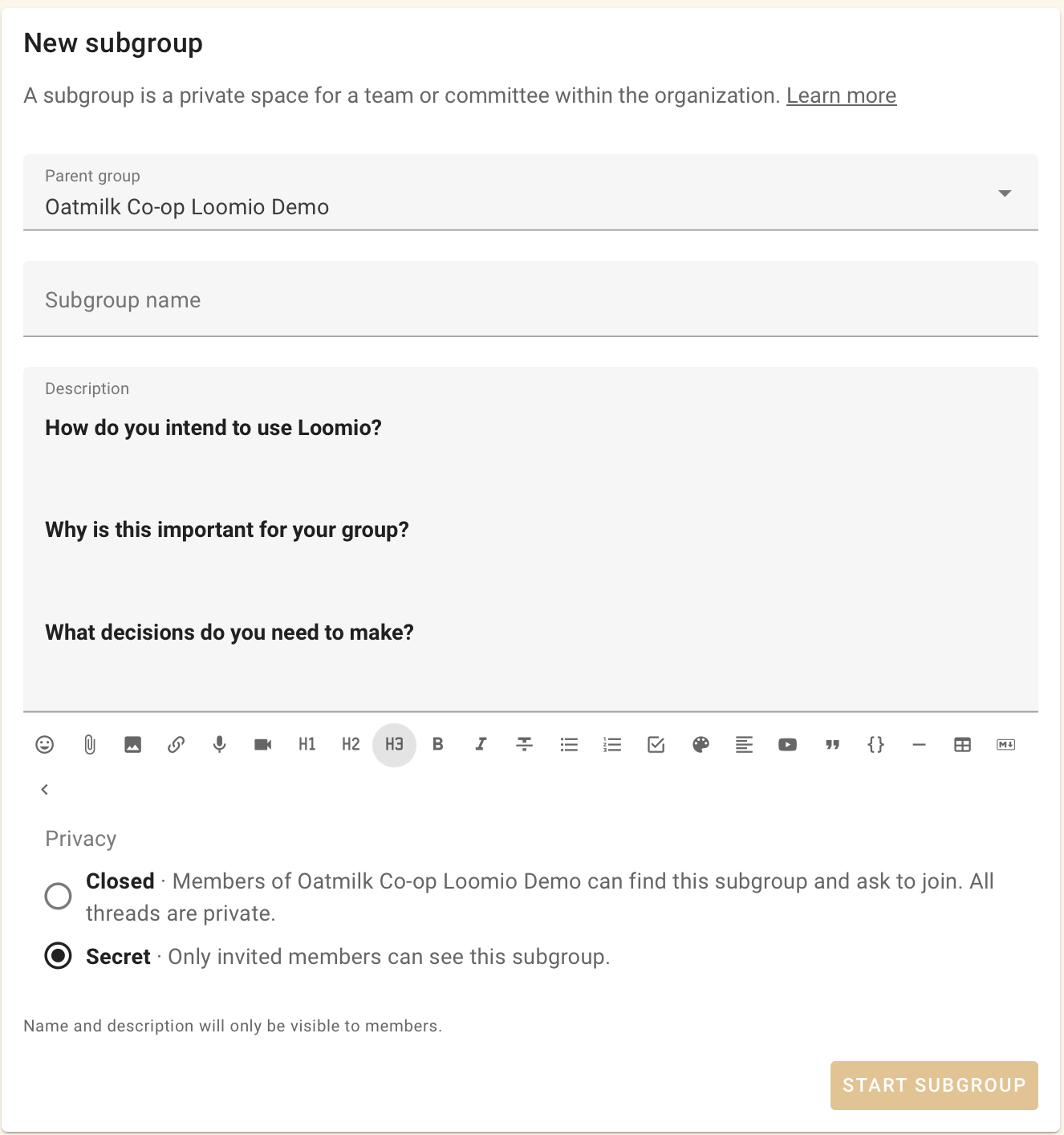
Cuando esté listo, invita a personas al subgrupo.
Puedes editar la configuración del grupo del subgrupo haciendo clic en el icono de engranaje de su página.
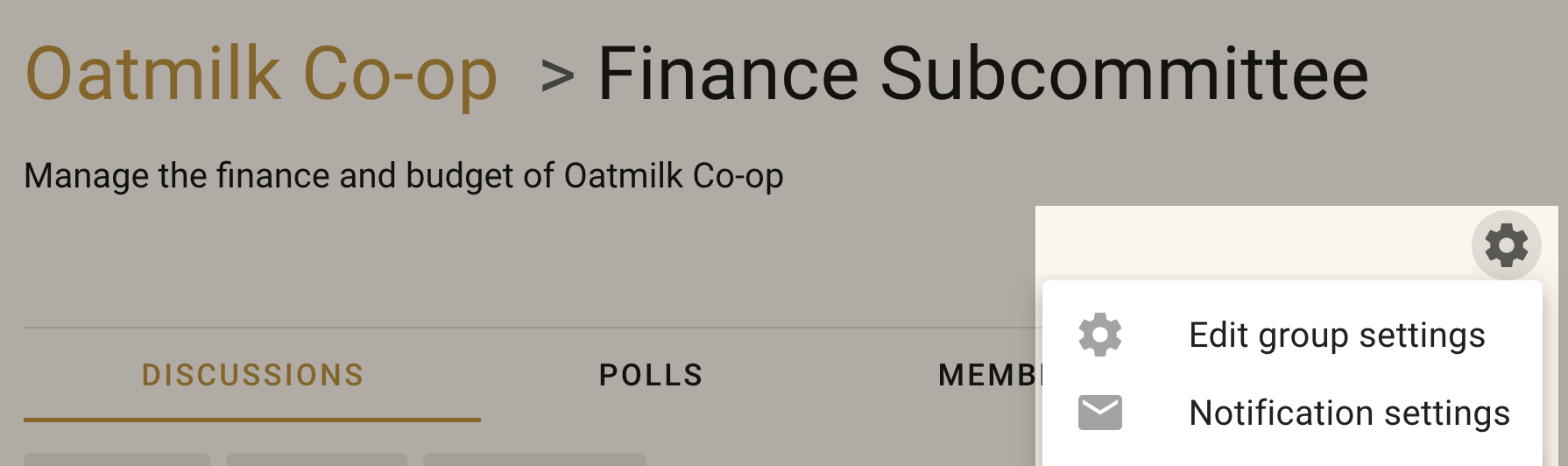
Configuración de los subgrupos
Privacidad
La configuración de privacidad de los subgrupos es similar a la del grupo principal.
Los subgrupos *Secreto * no son visibles para las personas que no han sido invitadas.
Los subgrupos Cerrado aparecen en la pestaña Subgrupos del grupo principal y en el menú lateral de los usuarios. Los integrantes del grupo principal pueden solicitar unirse al subgrupo. Un administrador del subgrupo aprueba las solicitudes.
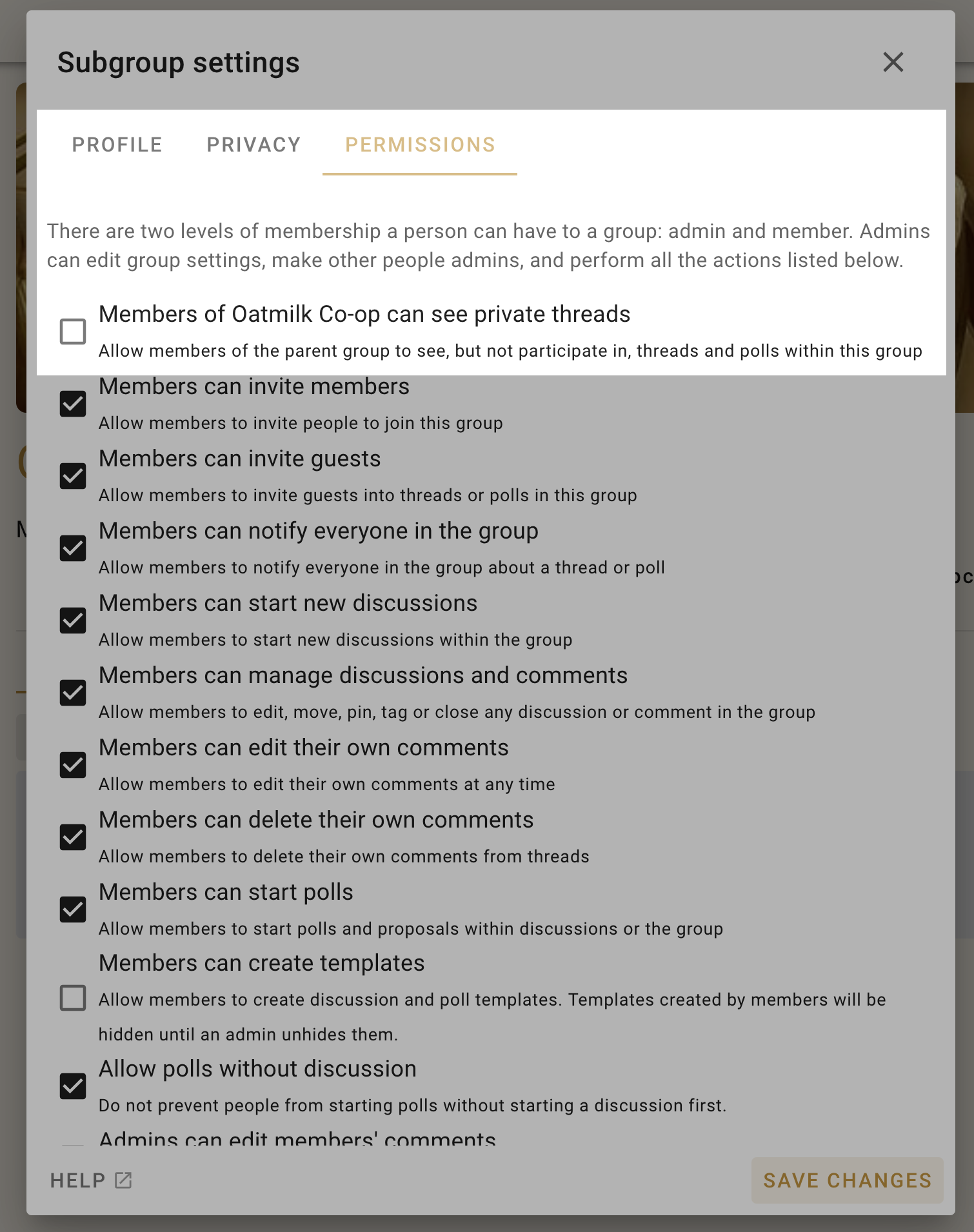
Los subgrupos cerrados tienen un ajuste adicional que permite a los integrantes del grupo principal ver los hilos privados.
Lee más sobre la privacidad de los grupos.
Permisos
Los subgrupos funcionan de forma independiente del grupo principal. Por ejemplo, si la privacidad del subgrupo está configurada como *Secreto *, solo los integrantes invitados pueden encontrarlo, ver quién pertenece a él y leer sus hilos.
Los subgrupos Cerrado tienen un ajuste adicional que permite a los integrantes del grupo principal ver los hilos privados. Así pueden seguir la actividad del subgrupo.
Encontrar subgrupos
Abre el menú lateral y haz clic en el nombre de tu grupo para ver sus subgrupos.

Invitar a un subgrupo
Invita a personas a un subgrupo del mismo modo que las invitas a un grupo. Si ya pertenecen al grupo principal o a otro subgrupo de la misma organización al que también perteneces, puedes escribir sus nombres o seleccionar ese grupo como destinatario. Selecciona la etiqueta de destinatarios para mostrar a cada persona y quita a quienes no quieras invitar.
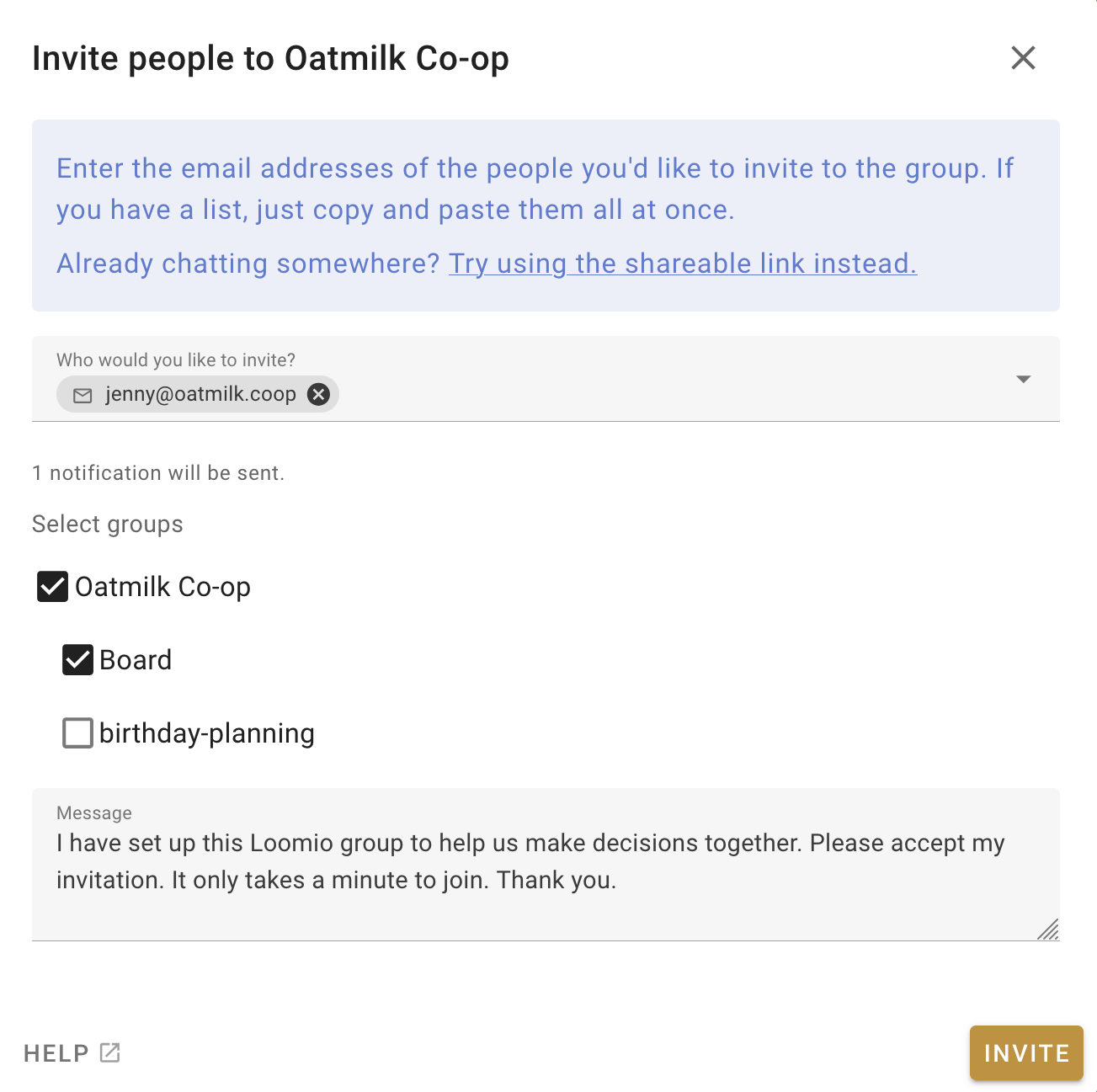
Invitar a personas a varios subgrupos y al grupo principal a la vez
Si usas el botón Invitar personas de la pestaña Integrantes del grupo principal, puedes invitar a personas a varios subgrupos a la vez. Marca las casillas de los subgrupos a los que quieres que se unan de inmediato.
Administrar un subgrupo
Los subgrupos pueden tener sus propios administradores, que pueden ser distintos de los administradores del grupo principal.
Sin embargo, un administrador del grupo principal puede hacerse administrador de cualquier subgrupo. Así puede administrarlo cuando sea necesario.
Ve a la pestaña Subgrupos, busca el subgrupo y haz clic en Unirse al grupo.
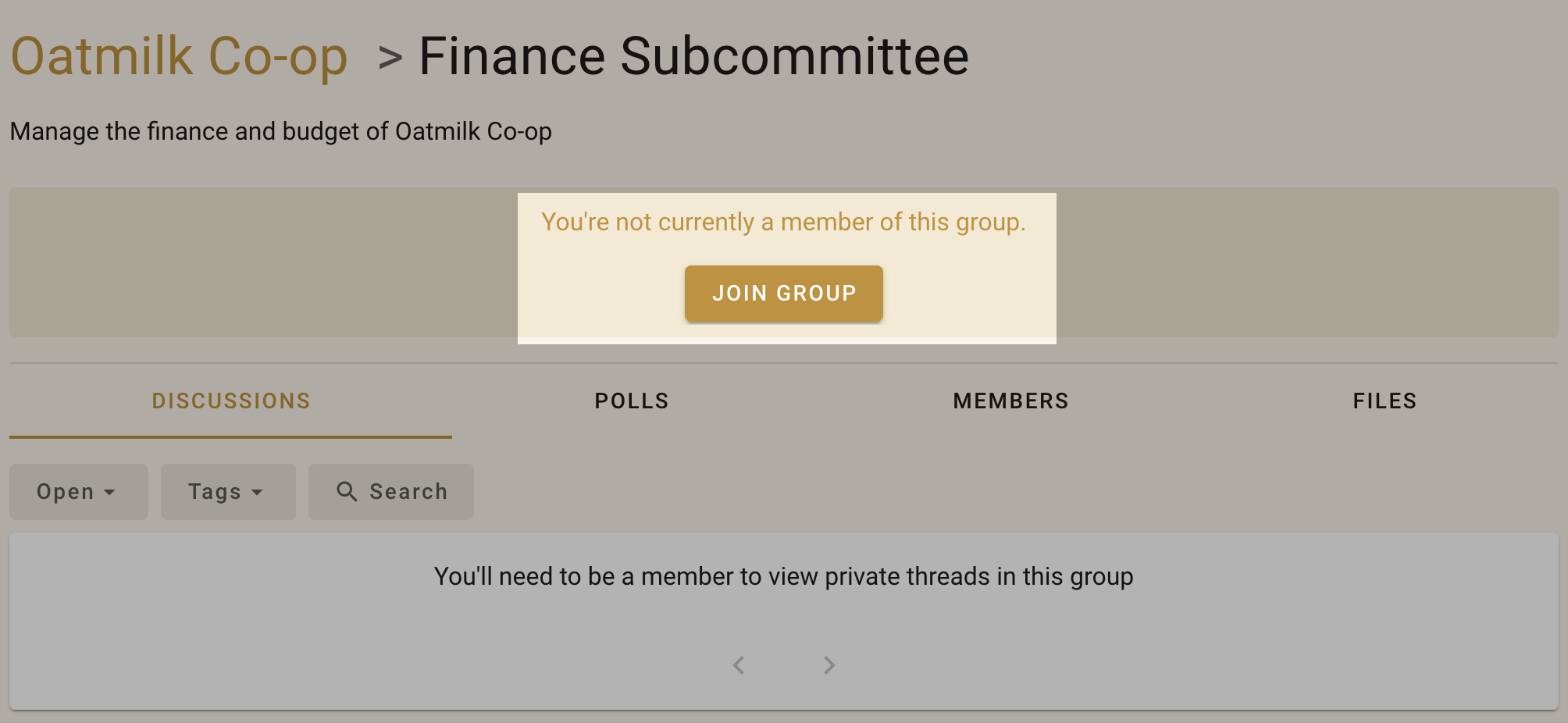
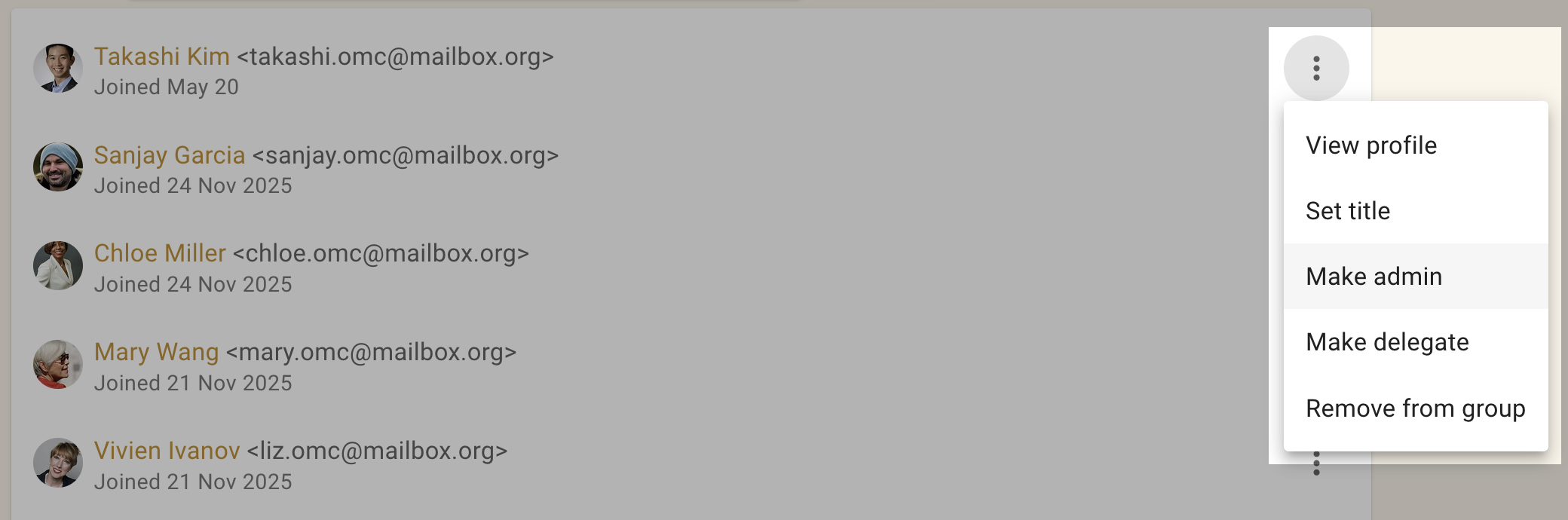
Una vez que se ha unido al subgrupo, el administrador del grupo principal puede hacerse administrador del subgrupo.
Eliminar un subgrupo
Los administradores pueden eliminar un subgrupo de la misma manera que un grupo. Al hacerlo, asegúrate de no eliminar el grupo principal.
Consulta cómo eliminar grupos.