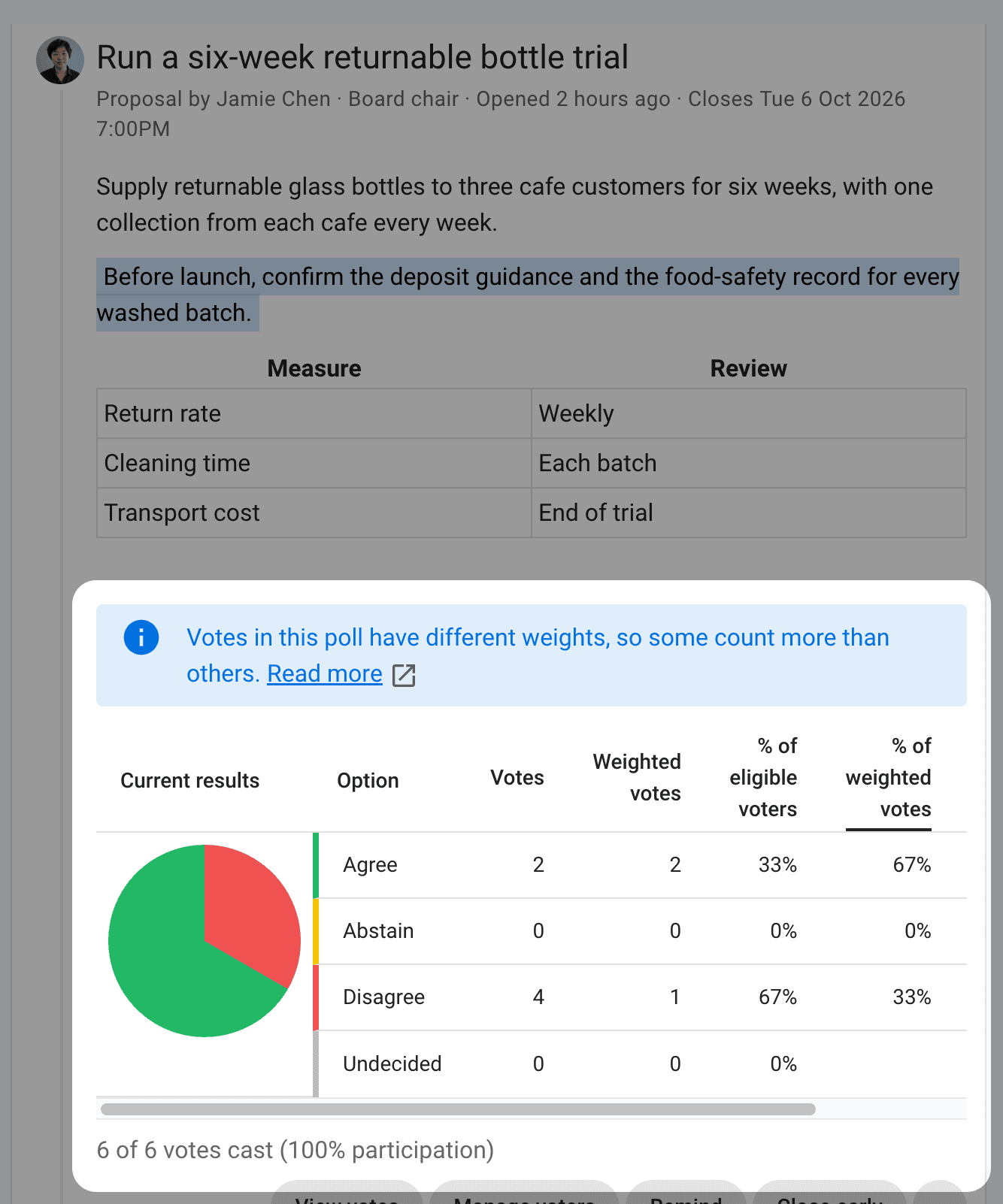
Votación ponderada
La votación ponderada permite que algunos votos cuenten más que otros. Cada votante tiene un peso del voto. Por ejemplo:
- Una comunidad de viviendas da un voto a cada propiedad. Un miembro que representa a tres propiedades tiene un peso del voto de
3. - Una cooperativa de trabajo concede el derecho a votar tras un período determinado como miembro. Los miembros más recientes reciben un peso del voto de
0, por lo que pueden contribuir a la discusión y conocer el proceso de votación sin que sus votos afecten al resultado. - Una empresa da votos a sus accionistas según su participación en el capital. Alguien que posee el 12,5 % de las acciones tiene un peso del voto de
12.5.
Establecer los pesos del voto de los miembros
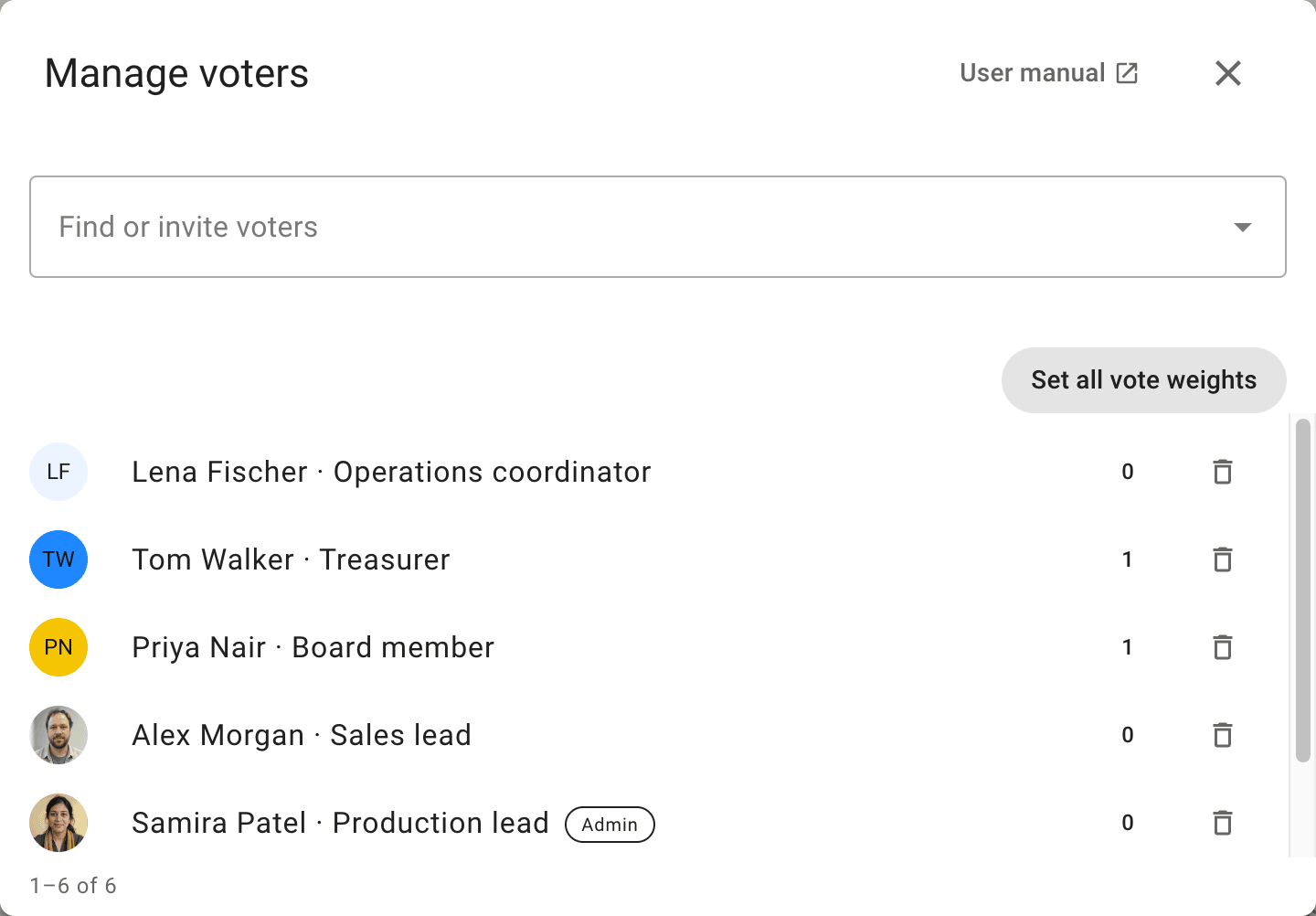
Un admin del grupo puede abrir la página Integrantes del grupo y seleccionar Editar ponderaciones de voto. Introduce los pesos del voto y selecciona Guardar ponderaciones de voto. Los pesos del voto pueden ser 0 o más, con hasta tres decimales. Busca por nombre o correo electrónico para encontrar a alguien. Para dar a todos los miembros el mismo peso del voto, selecciona Establecer todos los pesos de voto.
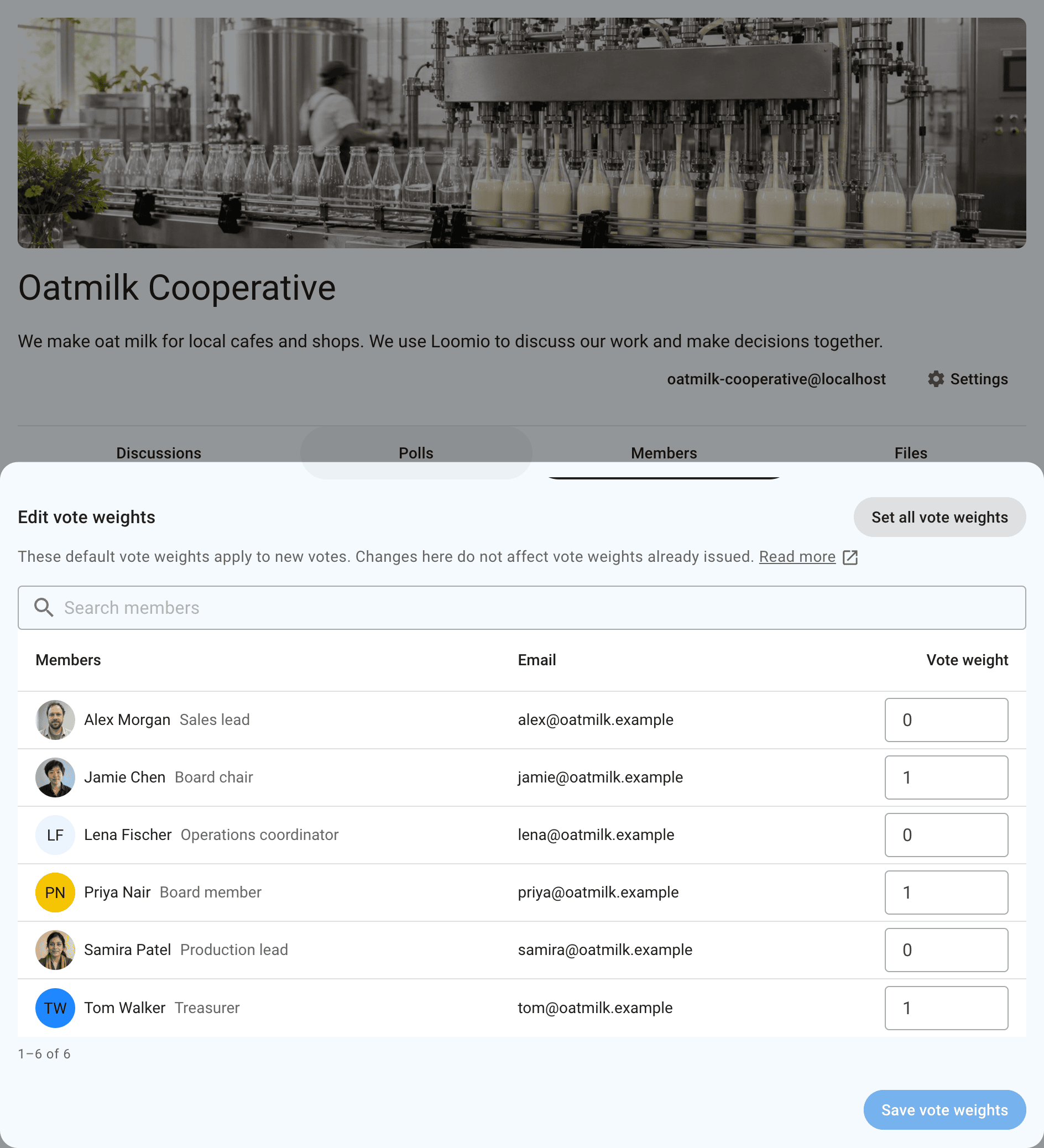
El peso del voto de un miembro se copia en cada encuesta a la que se le añade. Cambiarlo después no modifica las encuestas que ya lo tienen.
Usar votación ponderada en una encuesta
Abre Más configuraciones en el formulario de la encuesta y selecciona Usar votación ponderada. Puedes activar o desactivar la votación ponderada después de que se abra la votación. Al desactivarla, todos los pesos del voto de la encuesta pasan a ser 1 y se pierden los pesos del voto que hayas cambiado para esa encuesta.
Si tu grupo usa votación ponderada para un proceso establecido, selecciona Usar votación ponderada en una plantilla de encuesta. Las encuestas iniciadas a partir de esa plantilla usan votación ponderada.
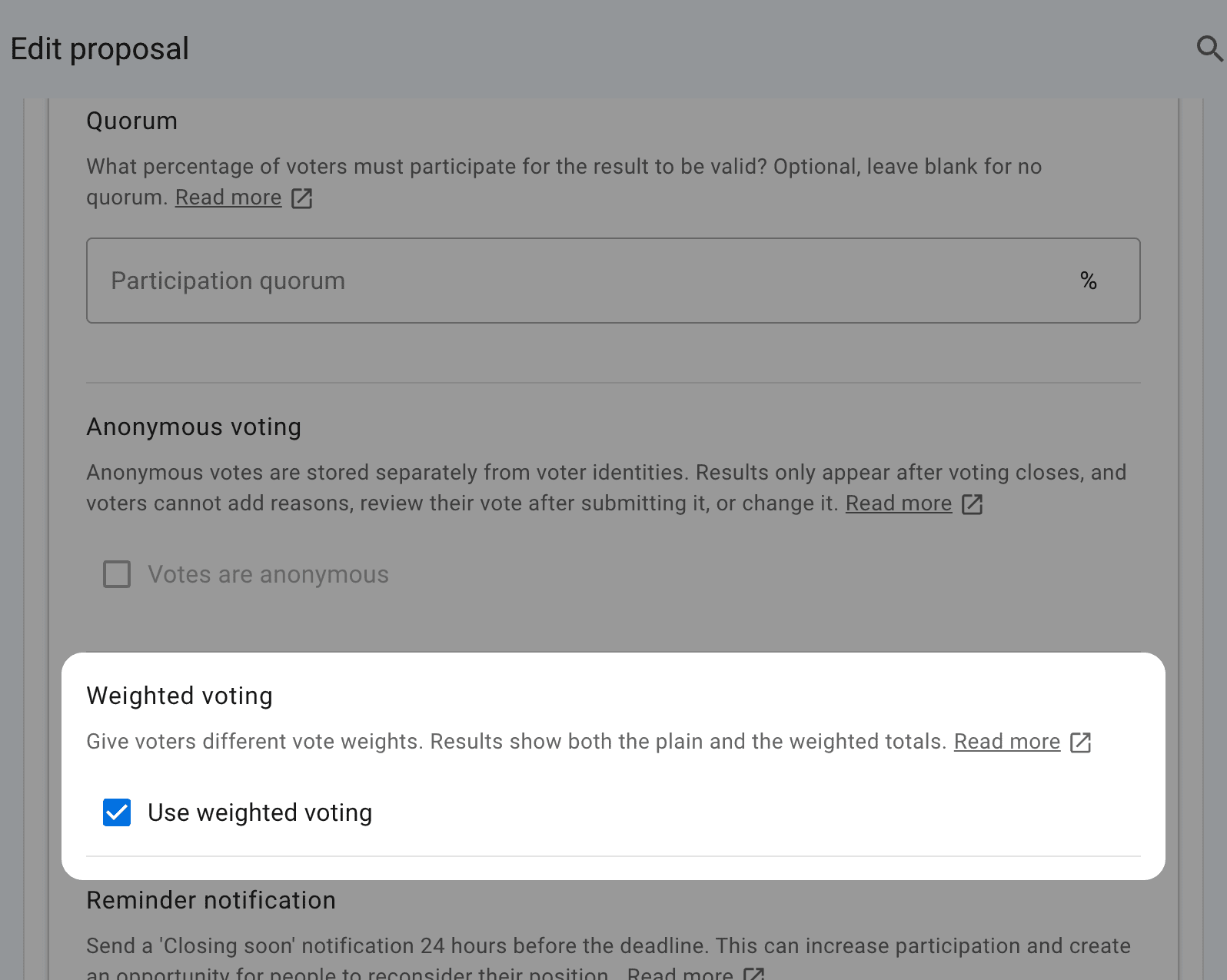
La votación ponderada funciona con estos tipos de encuesta: Propuesta, Elegir, Puntuar, Repartir y Ordenar.
No puedes usar votación ponderada y votación anónima en la misma encuesta.
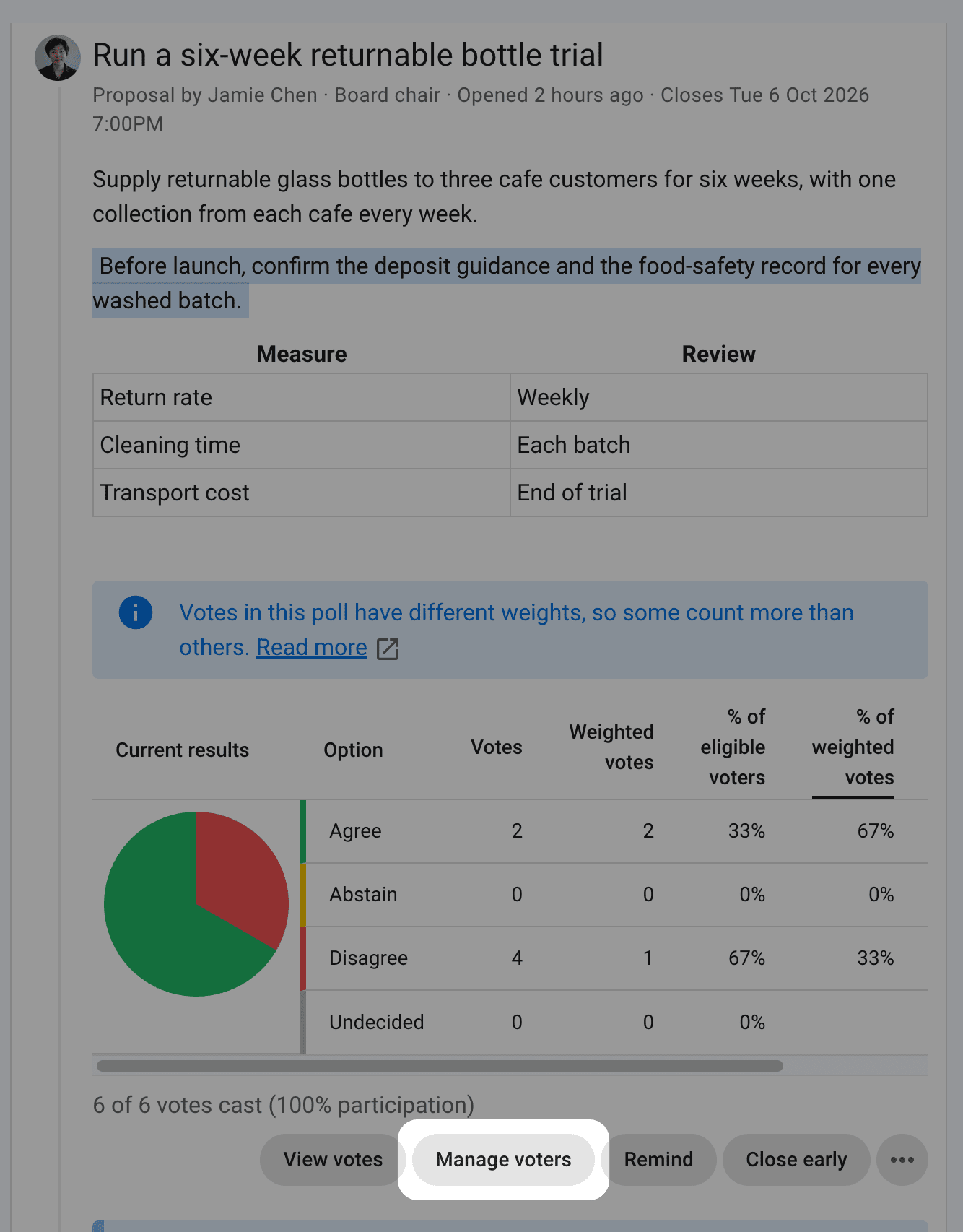
Para cambiar el peso del voto de un votante, selecciona Gestionar a los votantes y luego selecciona el peso del voto junto al nombre de esa persona. Para cambiar el de todos, selecciona Establecer todos los pesos de voto. Puedes copiar del grupo el peso del voto de cada miembro o dar a todos el mismo valor. Los votantes que no son miembros del grupo reciben un peso del voto de 1.
Resultados
Los resultados muestran los totales sin ponderar y los totales ponderados uno al lado del otro:
- Las encuestas de tipo Propuesta y Elegir muestran Votos y Votos ponderados.
- Las encuestas de tipo Puntuar, Repartir y Ordenar muestran Puntos y Puntos ponderados.
El gráfico muestra el resultado ponderado. Selecciona el encabezado de una columna para mostrar esa columna en el gráfico. Cualquier persona que pueda ver los votos puede ver el peso del voto de cada votante.
En las encuestas de tipo Propuesta y Elegir, No votó muestra el número de votantes que aún no han votado en Votos y el peso del voto restante en Votos ponderados. Estas columnas y % del peso del voto elegible incluyen en el gráfico a quienes no han votado. % del peso del voto emitido deja No votó en blanco y lo excluye del gráfico.
Los pesos del voto también se aplican al quórum y a los requisitos de porcentaje de votos.
En el ejemplo siguiente, Jamie vota De acuerdo con un peso de 2. Tres personas votan En desacuerdo, con pesos de 1, 0 y 0. Dos personas, con pesos de 2 y 1, no han votado.
De acuerdo tiene uno de los cuatro votos emitidos, pero dos tercios del peso del voto emitido. Ha participado la mitad del peso del voto con derecho a votar, por lo que no se ha alcanzado el quórum del 60 por ciento.