Gestionar a los votantes
Usa Gestionar a los votantes para dar a las personas derecho a votar e invitarlas a participar en una propuesta o encuesta.
Invita a personas a votar
Después de iniciar una encuesta con Solo para personas seleccionadas, se abre la ventana Gestionar a los votantes. También puedes abrirla seleccionando Gestionar a los votantes en la encuesta.
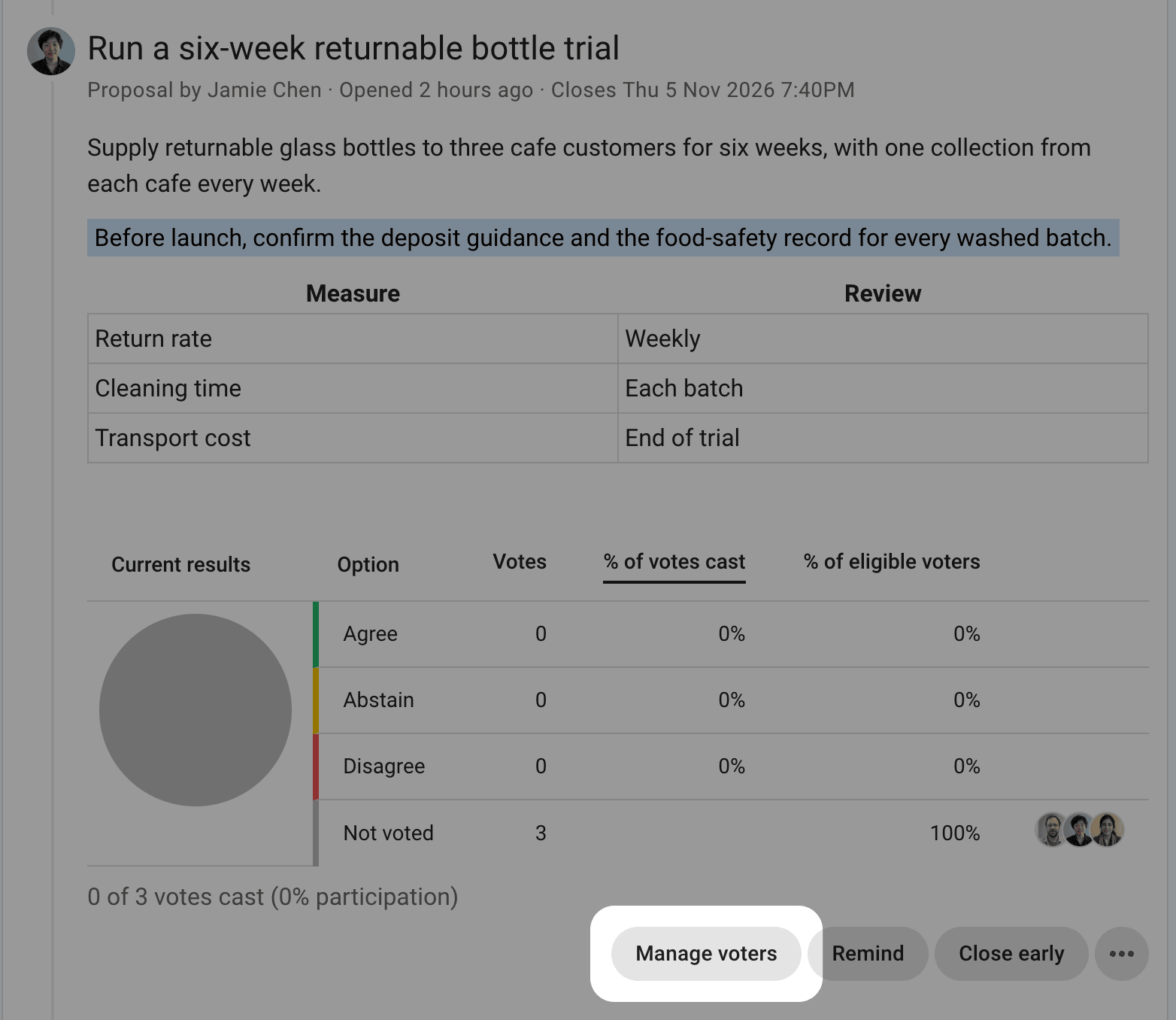
Elige a quién invitar
Haz clic en el campo vacío Buscar o invitar a los votantes para ver sugerencias. Aparecen en este orden:
- tu grupo
- Delegados de tu grupo, si tu grupo tiene votantes delegados
- salas de chat conectadas, como Slack o Microsoft Teams
- subgrupos y el grupo principal
- miembros individuales
En un hilo directo, la lista ofrece Todos en el hilo en lugar de un grupo.
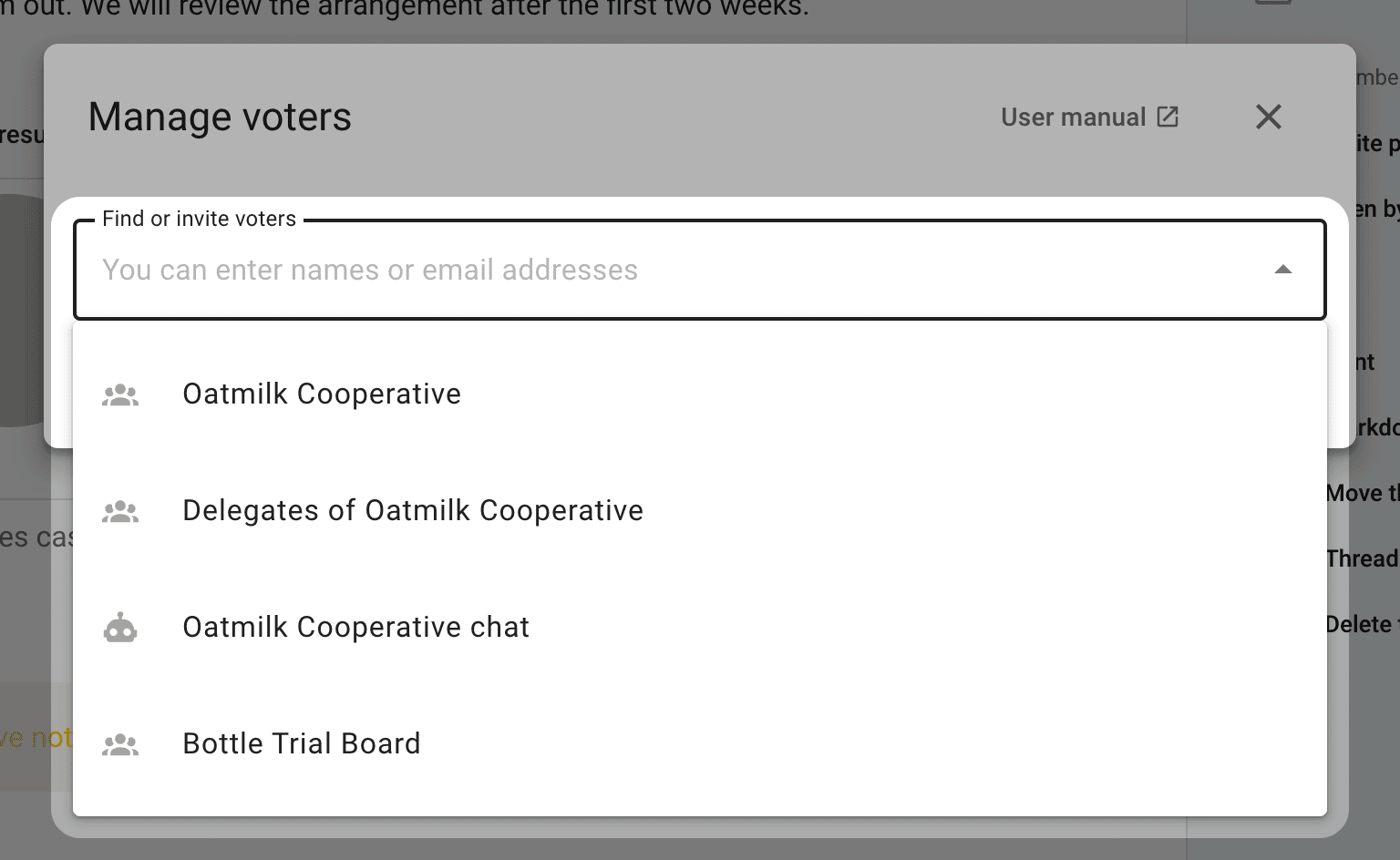
Selecciona un conjunto de destinatarios para invitar a esas personas juntas. Por ejemplo, al seleccionar Oatmilk Cooperative, se incluyen las personas de ese grupo. También puedes seleccionar una sala de chat conectada para publicar allí la invitación. Publicar en una sala de chat no añade a sus miembros como votantes.
Comprueba quién está incluido
Después de seleccionar un conjunto de destinatarios, el campo muestra su nombre y cuántas personas están incluidas. Comprueba esta cifra antes de enviar la invitación.
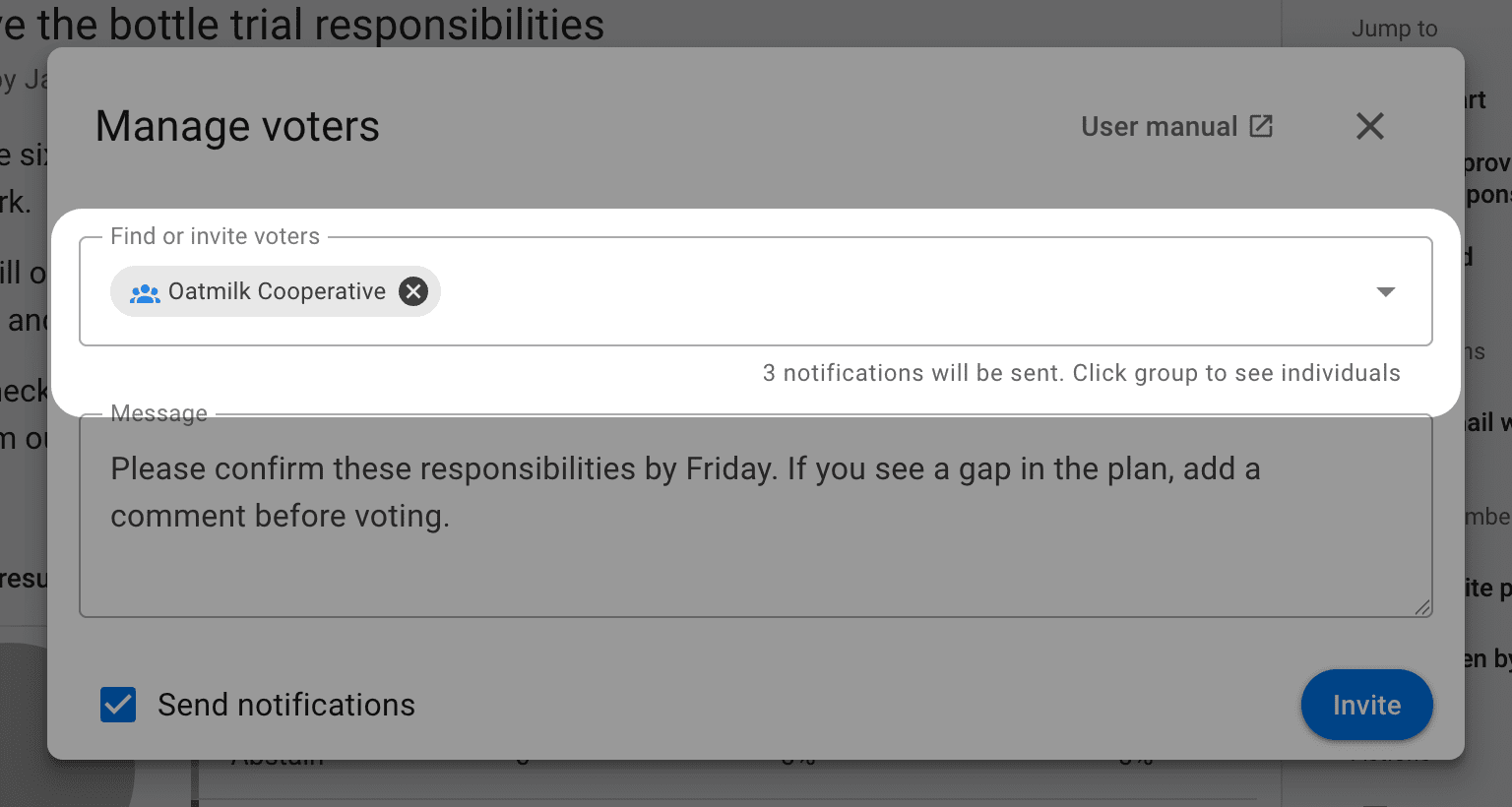
Haz clic en el nombre del conjunto de destinatarios para desplegar la lista de personas. Después puedes seleccionar la × junto a una persona para excluirla de esta invitación. Esto no la elimina del grupo.
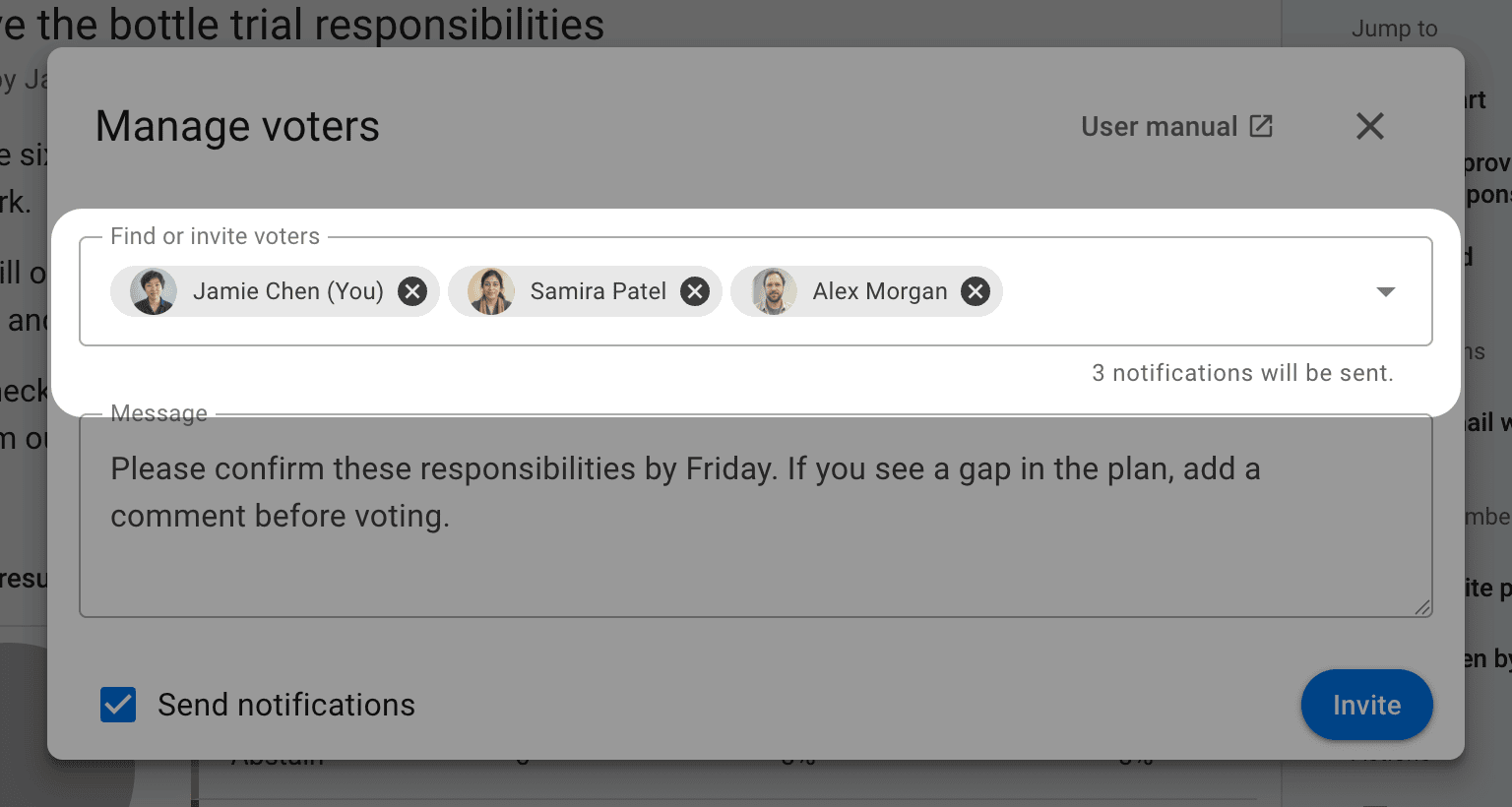
Añade personas por nombre o correo electrónico
También puedes escribir el nombre de una persona y seleccionarla entre las sugerencias, o introducir una dirección de correo electrónico para invitar a alguien nuevo. Puedes añadir a varias personas a la misma invitación.
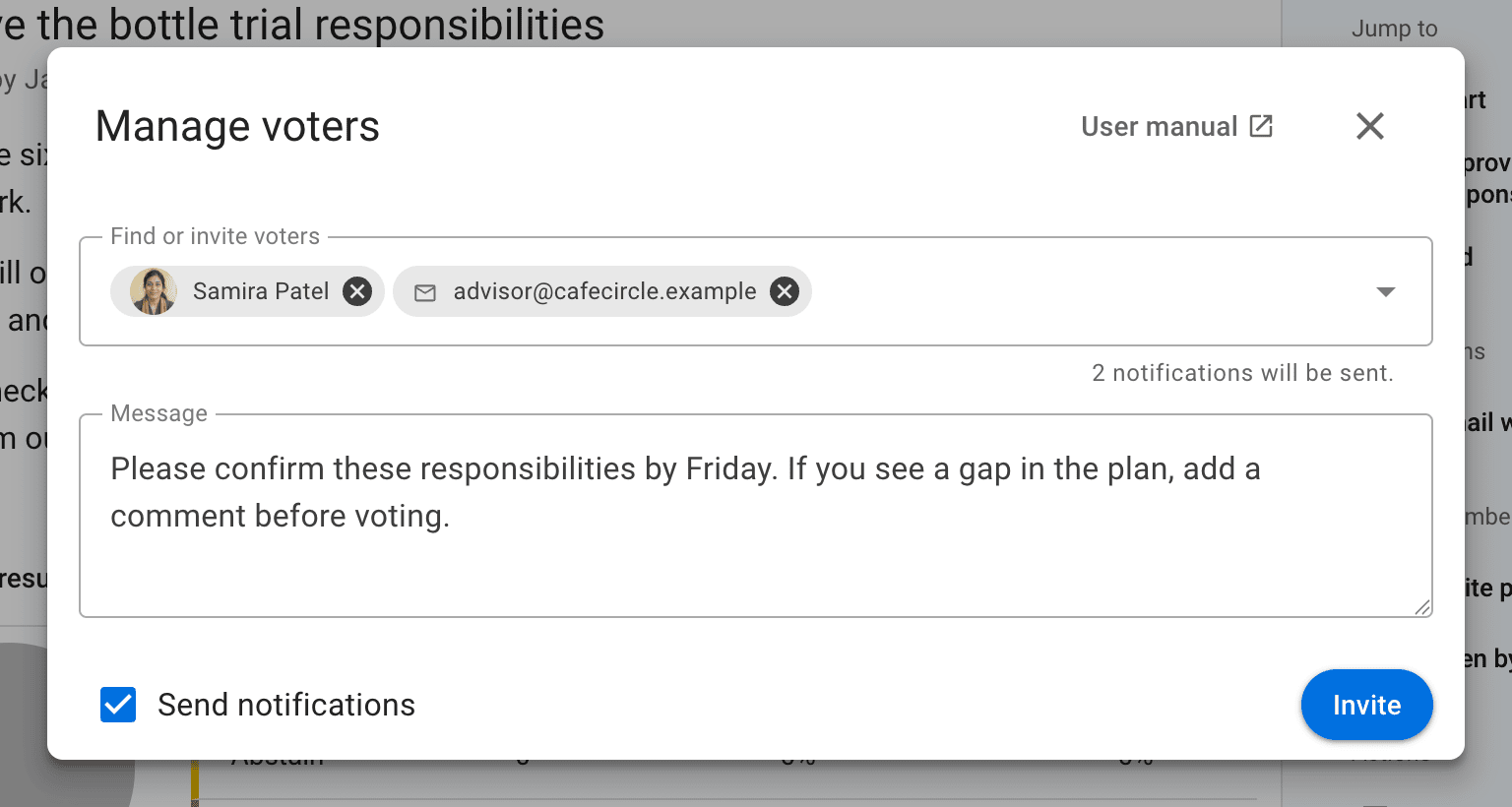
Las personas invitadas reciben acceso a esta encuesta. Si la encuesta está dentro de un hilo, también pueden leer ese hilo y sus comentarios. La invitación no les da permiso para comentar en el hilo, votar en otras encuestas del hilo ni ver otros hilos del grupo.
Envía las invitaciones
Añade un mensaje que explique qué pides a las personas que decidan y selecciona Invitar. Deja marcada la opción Enviar notificaciones para notificar a las personas que estás invitando. Desmárcala para añadir votantes sin enviar una notificación.
En una encuesta programada, selecciona Agregar votantes. Las personas reciben la invitación cuando se abre la votación.
Después de invitar a las personas
Añade más votantes
Puedes volver a abrir Gestionar a los votantes para añadir personas en cualquier momento, incluso antes de que se abra una encuesta programada. La ventana también muestra los votantes existentes, con las personas añadidas más recientemente en primer lugar. Escribe un nombre para encontrar a alguien o usa los controles de paginación para recorrer una lista más larga.
Elimina personas de la encuesta
Selecciona el botón de la papelera junto a una persona y confirma Eliminar votante para quitarle el derecho a votar en esta encuesta. Por ejemplo, alguien que prepara una votación de una junta puede eliminarse a sí mismo si no tiene derecho a votar.
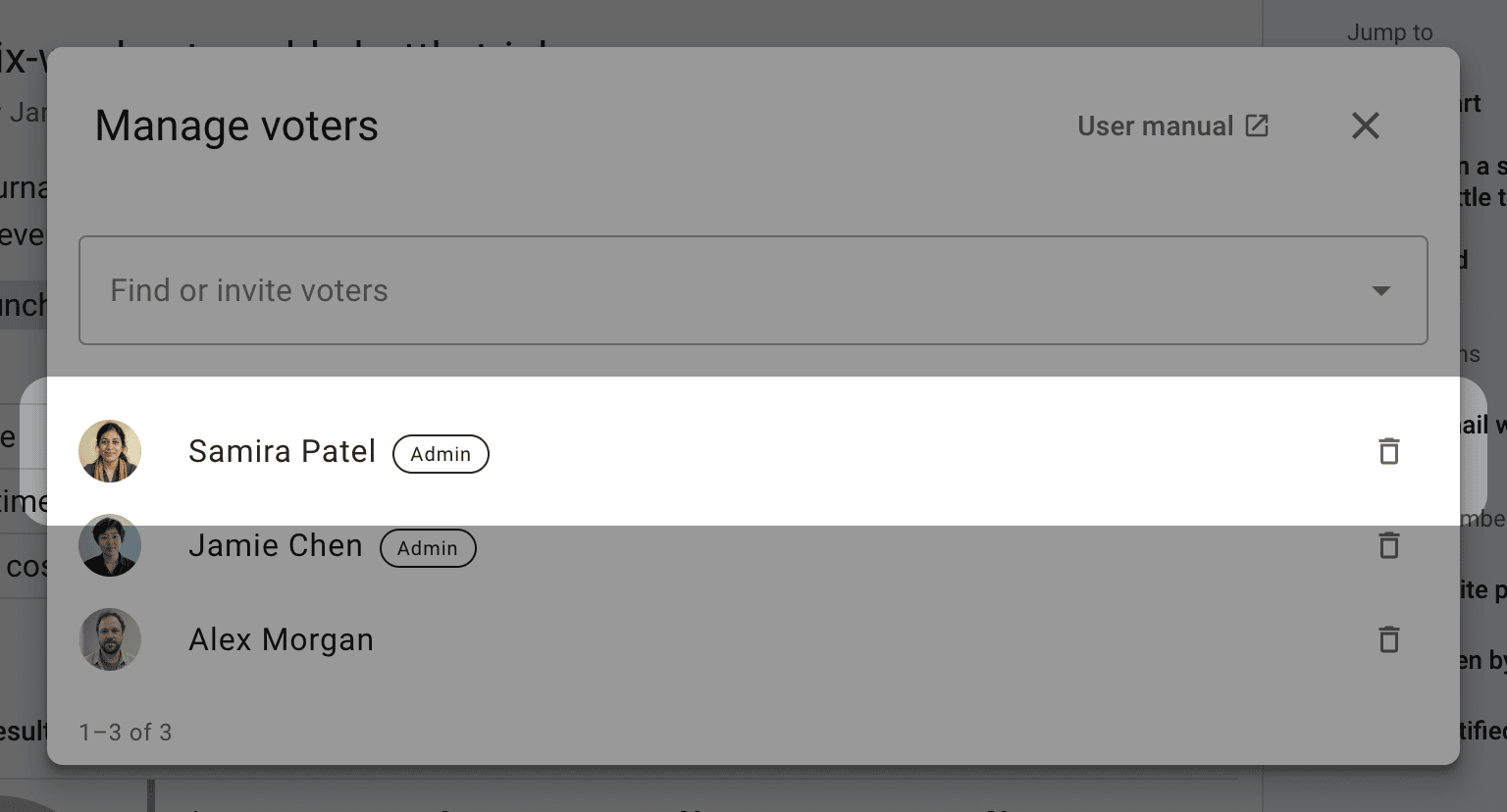
No se pueden eliminar personas de una encuesta anónima. En las encuestas con pesos del voto, los admins del hilo también pueden revisar y editar los pesos aquí.
Recuerda a las personas que voten
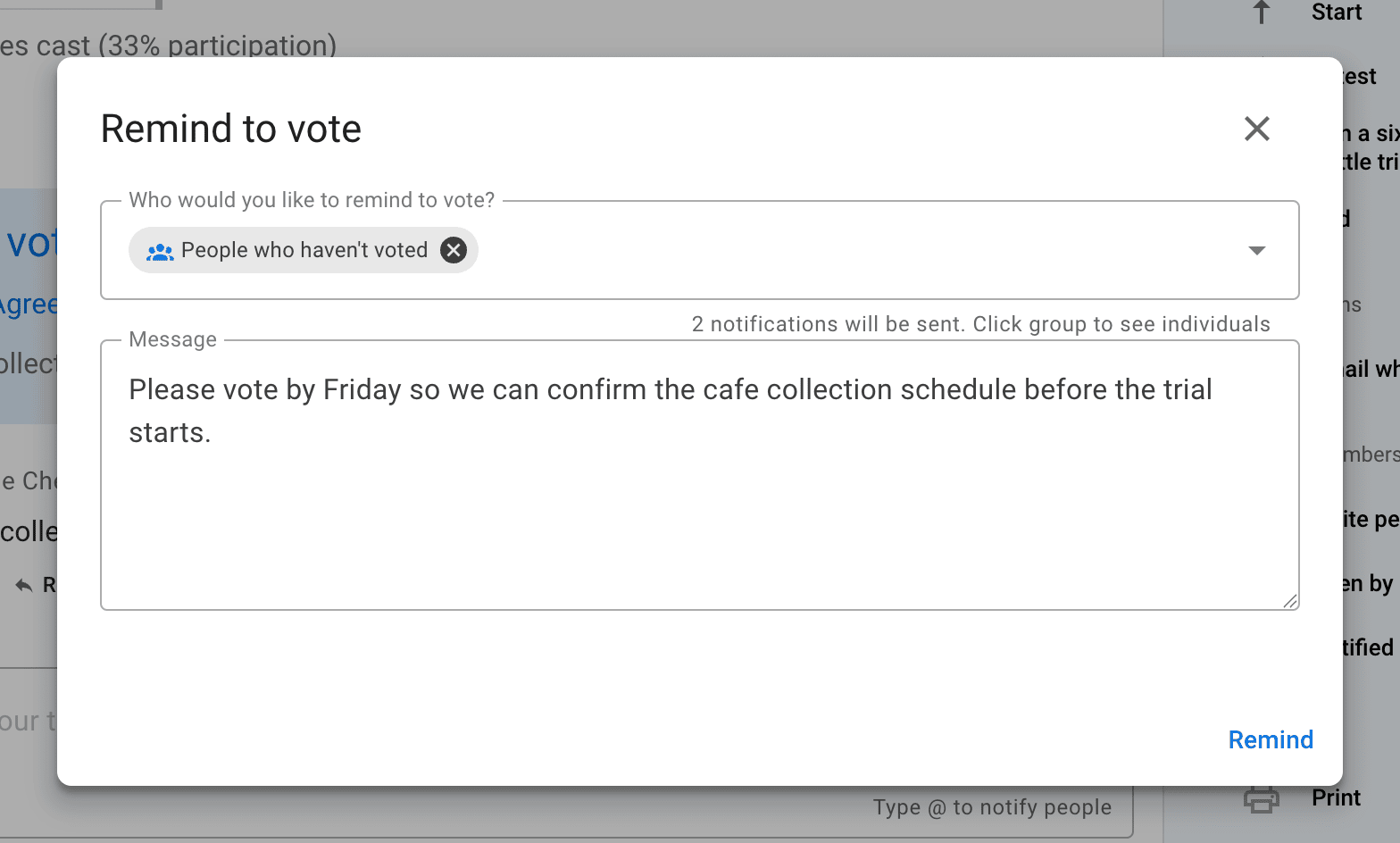
Selecciona Recordar ** en la encuesta, elige quién debe recibir el recordatorio, añade un mensaje y selecciona *Recordar * para enviarlo. Puedes seleccionar **Personas sin votar para dirigirte a las personas cuyas respuestas aún se necesitan.
Consulta el historial de notificaciones
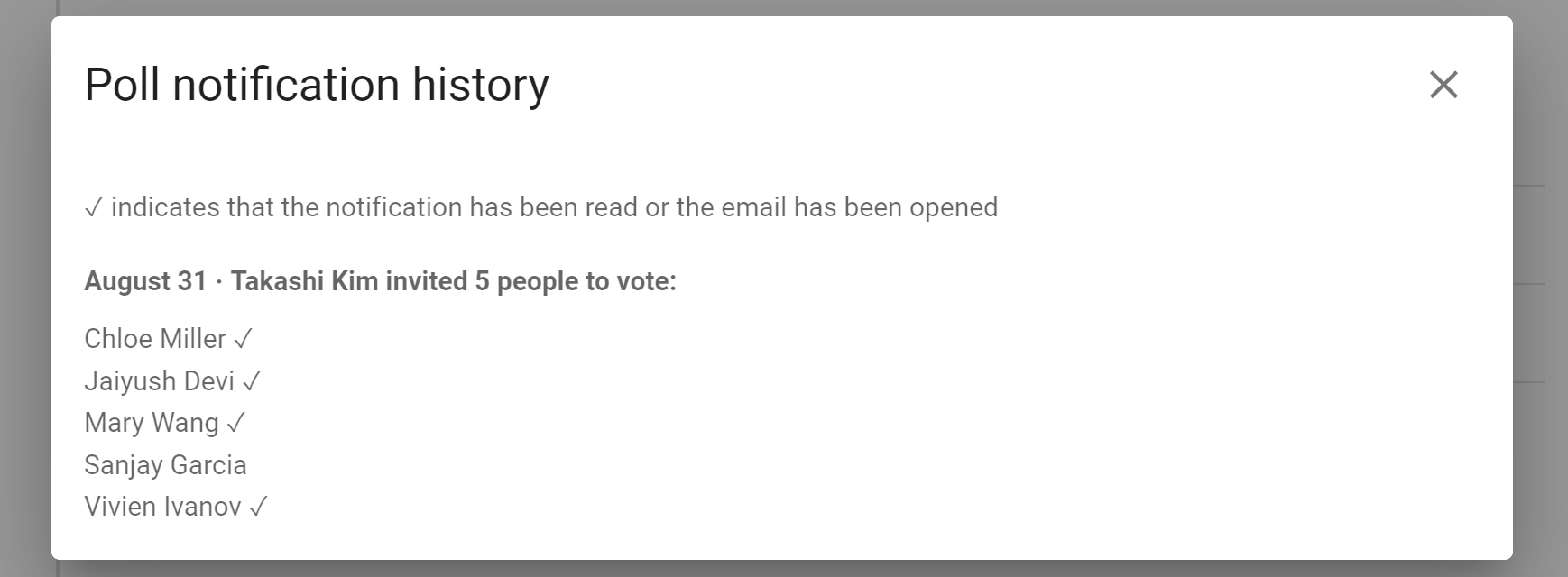
Abre el menú de tres puntos (⋯) de la encuesta y selecciona Historial de notificaciones para ver quién ha recibido una invitación, cuándo se envió cada invitación y si se ha leído, cuando esa información esté disponible.
Cierra antes de tiempo
Selecciona Cierre temprano cuando todas las personas hayan votado o la encuesta ya no necesite permanecer abierta.
Reabrir
Selecciona Reabrir en una encuesta cerrada y establece una nueva fecha y hora de cierre. Las encuestas que ocultan los resultados hasta que se cierra la votación, incluidas las encuestas anónimas, no se pueden reabrir; puedes ampliar el plazo de cierre mientras sigan abiertas.