Formato
Al iniciar o editar una discusión o un sondeo, o al escribir un comentario, verás una barra de formato debajo del campo de texto. Selecciona la flecha al final de la barra para mostrar u ocultar todas las herramientas.
Coloca el cursor sobre cada elemento para ver el nombre de la herramienta.
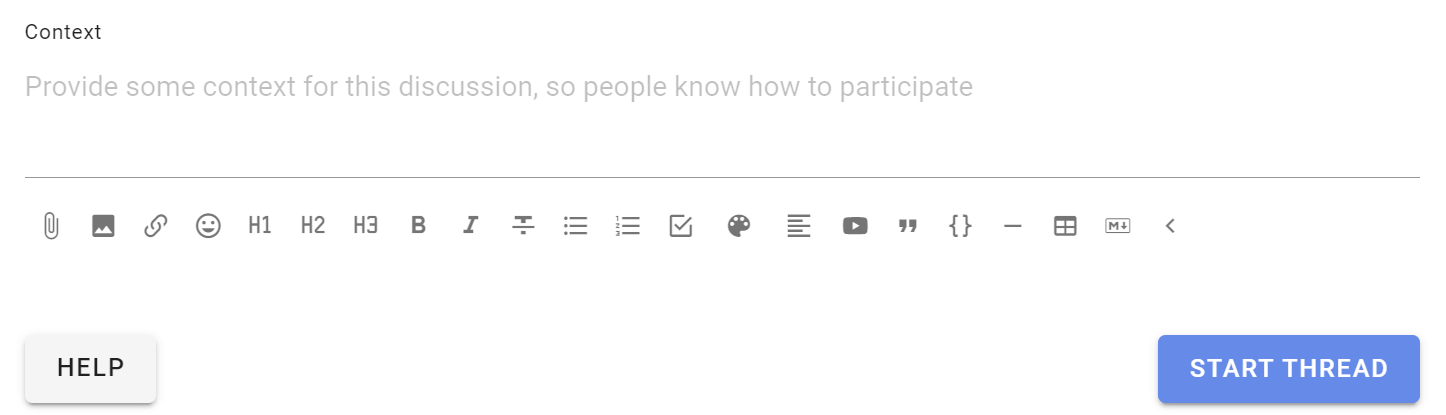
Usa el formato para organizar y destacar la información, y facilitar su lectura.
Adjuntar archivo
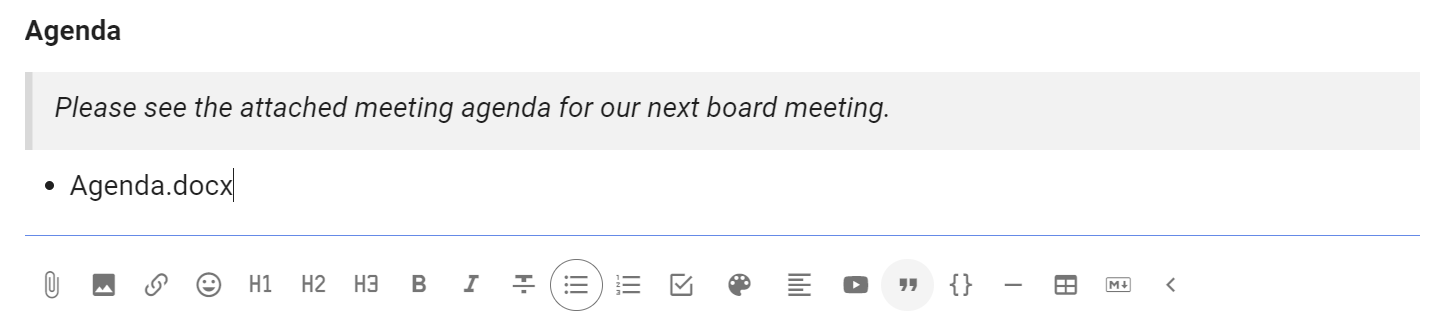
Usa el icono del clip, justo debajo del campo de texto, para adjuntar archivos desde tu computadora.

Eliminar archivos adjuntos
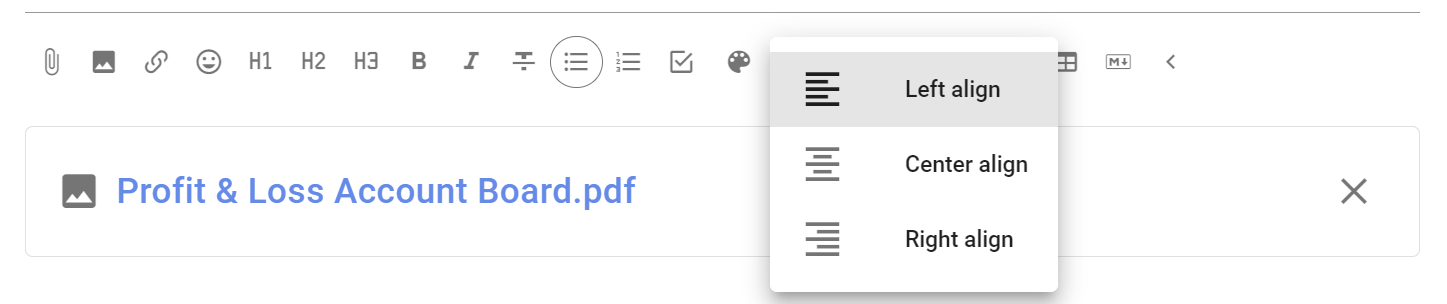
Mientras editas el contexto, haz clic en la X a la derecha del nombre del archivo para eliminarlo.

Insertar imagen
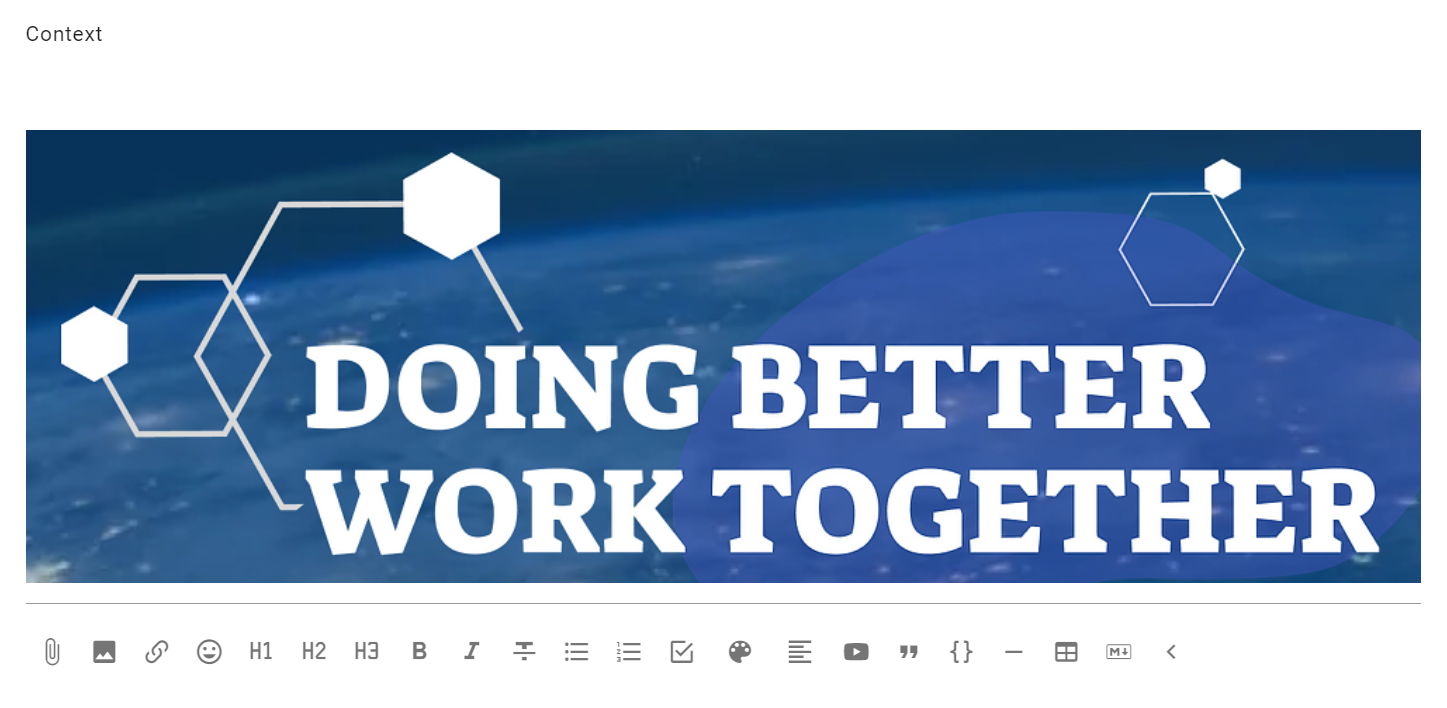
Usa esta herramienta para insertar y mostrar una imagen.

Selecciona un archivo de imagen de tu computadora. La imagen se insertará en el editor cuando termine de cargarse.
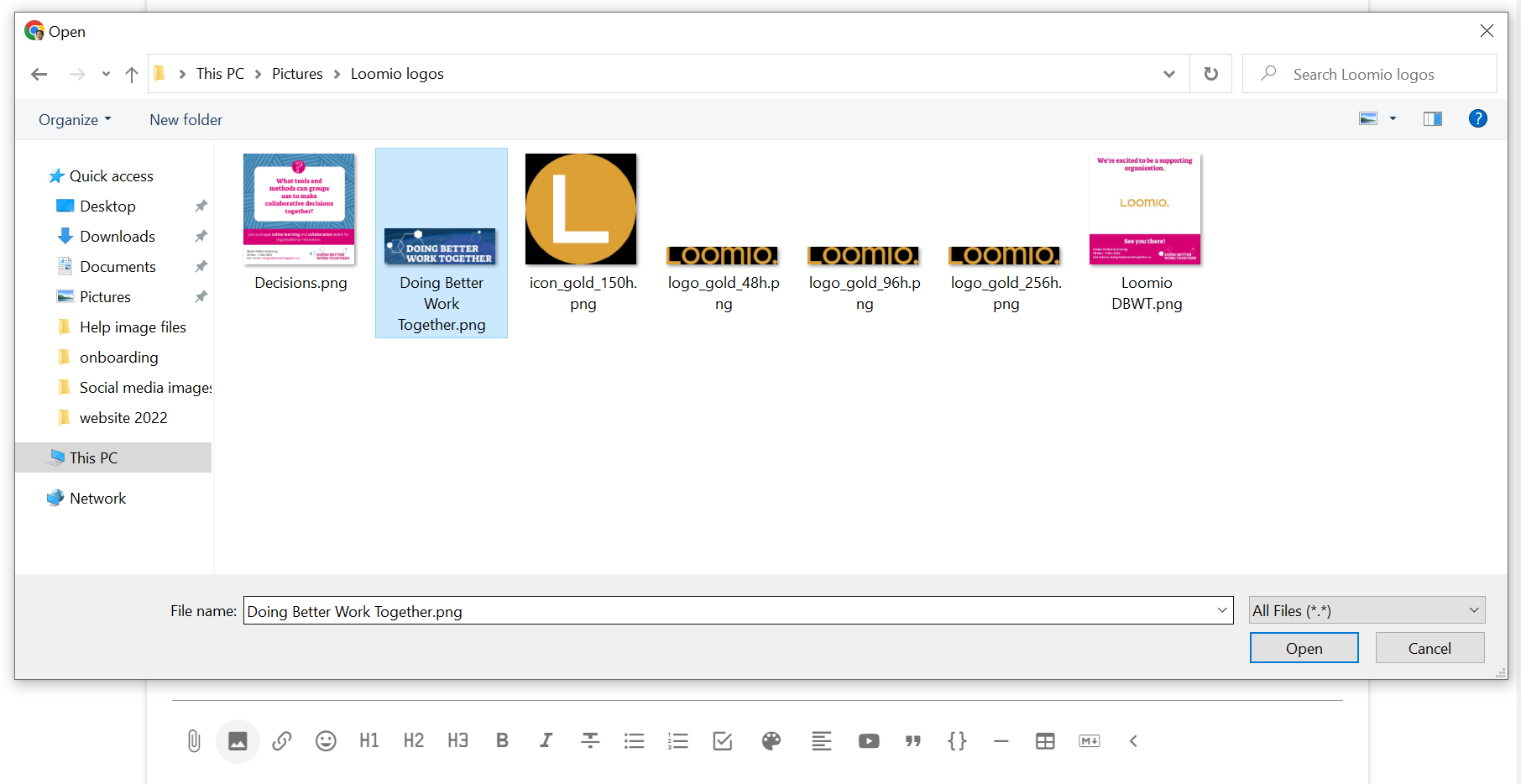
La imagen aparecerá en la discusión, el sondeo o el comentario publicados.
Consejo
También puedes copiar y pegar una imagen directamente en Loomio.
Insertar enlace
Puedes añadir un enlace a cualquier documento o página de internet que se pueda compartir.
Para añadir un enlace:
- Selecciona el texto que quieres enlazar, por ejemplo, el nombre de un documento.
- Haz clic en el icono de enlace.
- Pega la dirección en el campo Inserte un enlace y selecciona Enviar una solicitud.
Si el documento está alojado en otro sitio, comprueba sus permisos de uso compartido para que los participantes de la discusión puedan abrirlo.
Aparecerá una vista previa del documento debajo del campo de texto. Puedes eliminarla si quieres.
Ahora, cualquier persona con acceso a tu discusión de Loomio y permiso para ver el documento podrá abrirlo y leerlo.

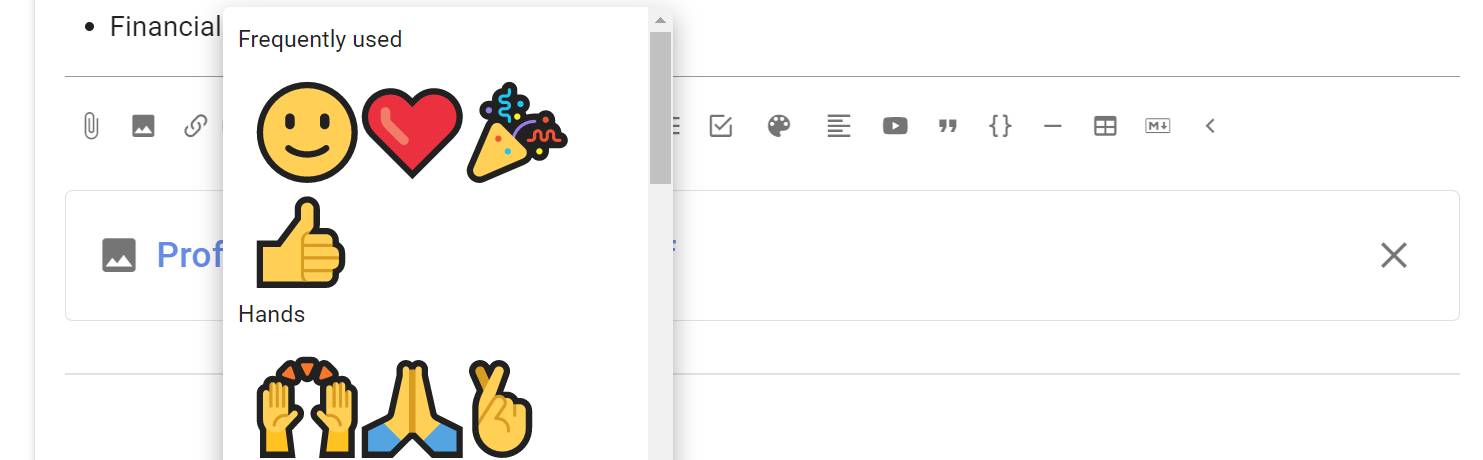
Insertar emoji
Selecciona el botón de la cara sonriente y elige un emoji.
Encabezados
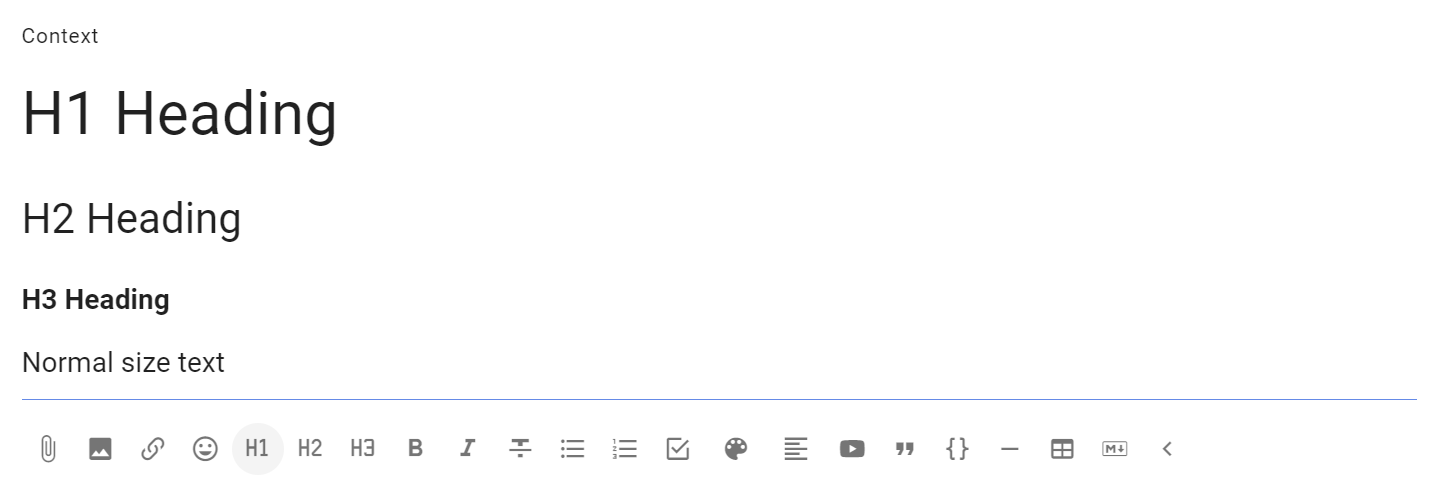
Los encabezados de nivel 1, 2 y 3 ayudan a organizar una discusión o un comentario.
Selecciona el texto que quieres convertir en encabezado y haz clic en la herramienta de formato de encabezados.
Si usas un encabezado en un comentario, el comentario se fijará automáticamente en la cronología de la discusión.
Negrita, cursiva y tachado
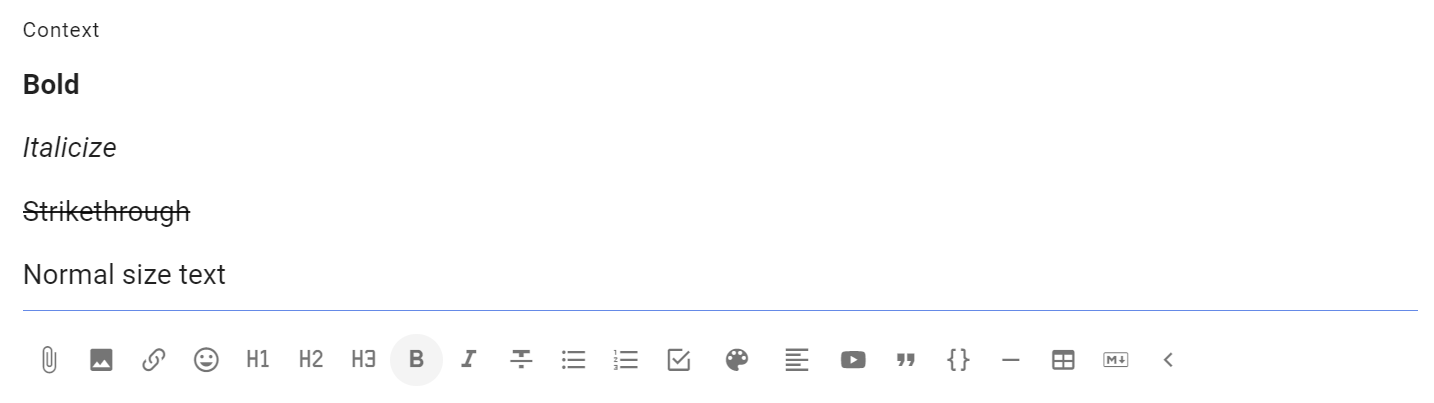
Selecciona el texto y haz clic en la herramienta de formato que necesites.
Lista
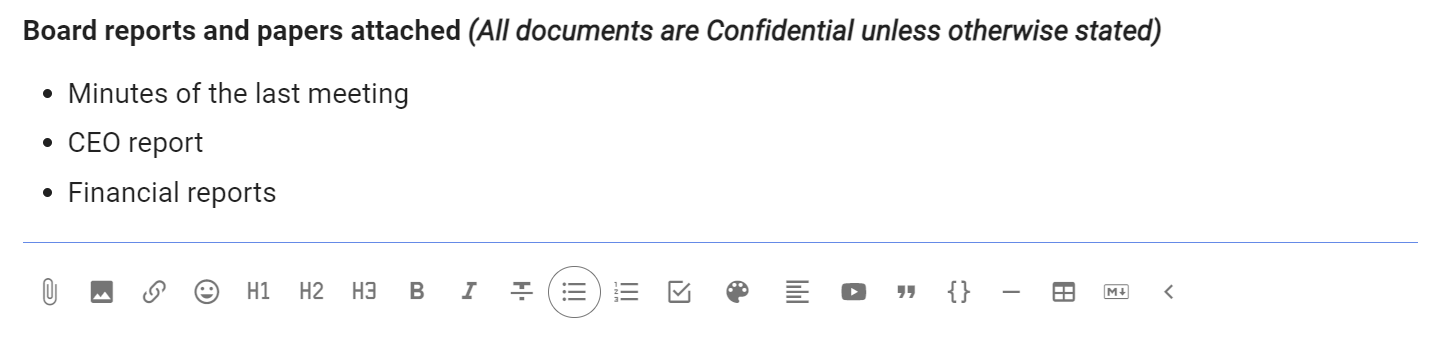
Usa Lista para crear una lista con viñetas.
Lista numerada
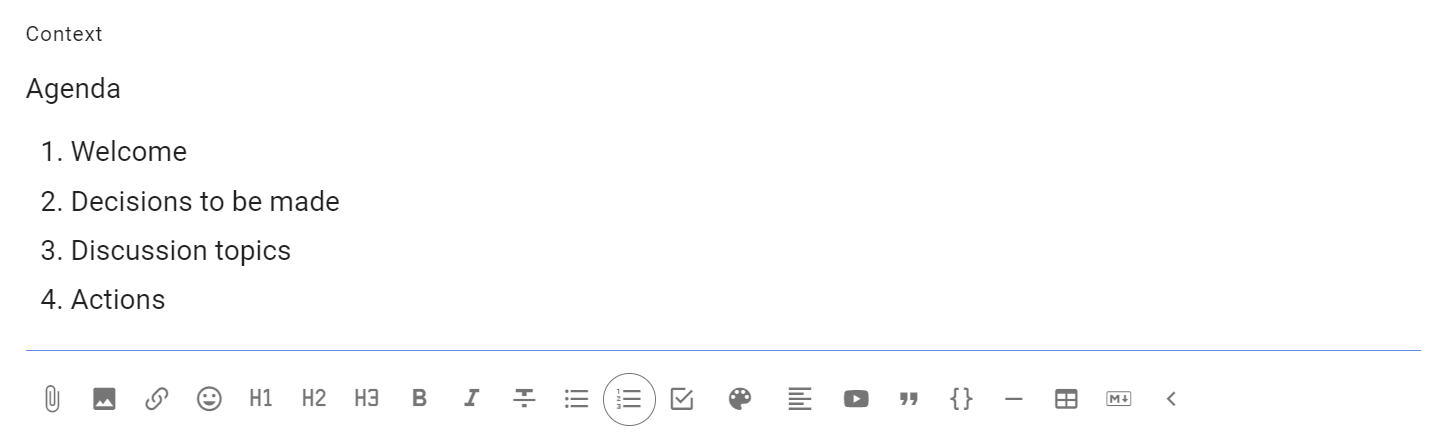
Usa Lista numerada cuando importe el orden de los elementos.
Lista de tareas
Usa Lista de tareas para añadir casillas de verificación. Después de publicar la lista, puedes asignar las tareas a alguien y establecer una fecha de vencimiento.
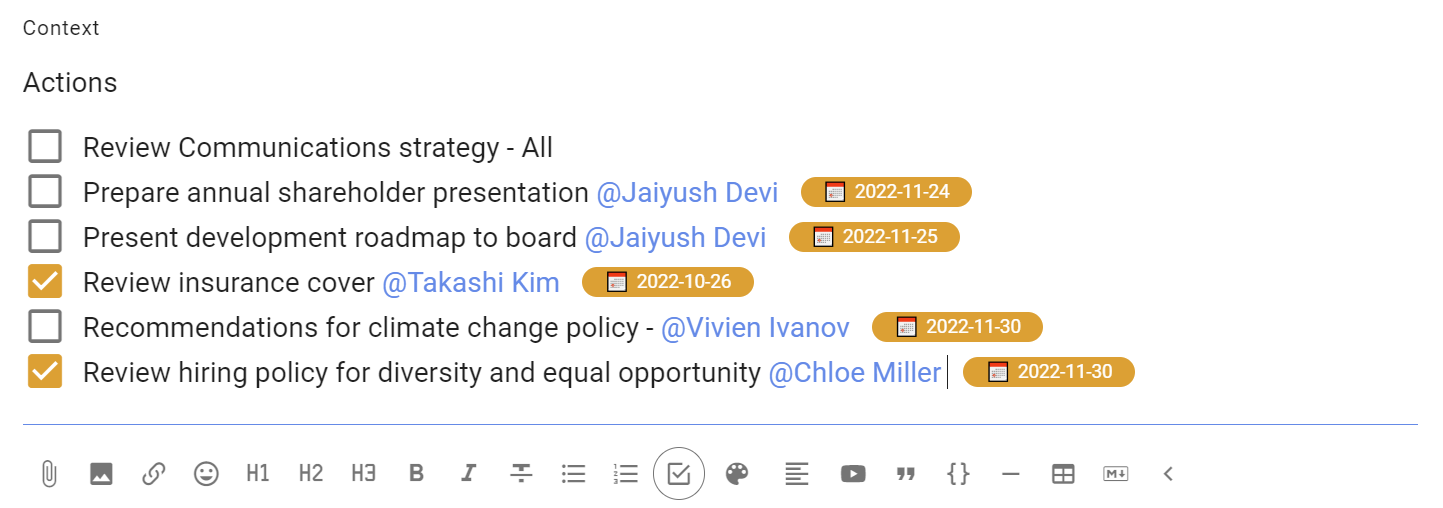
Consulta la página sobre Tareas para obtener más información.
Colores
Usa Colores para resaltar el texto seleccionado.
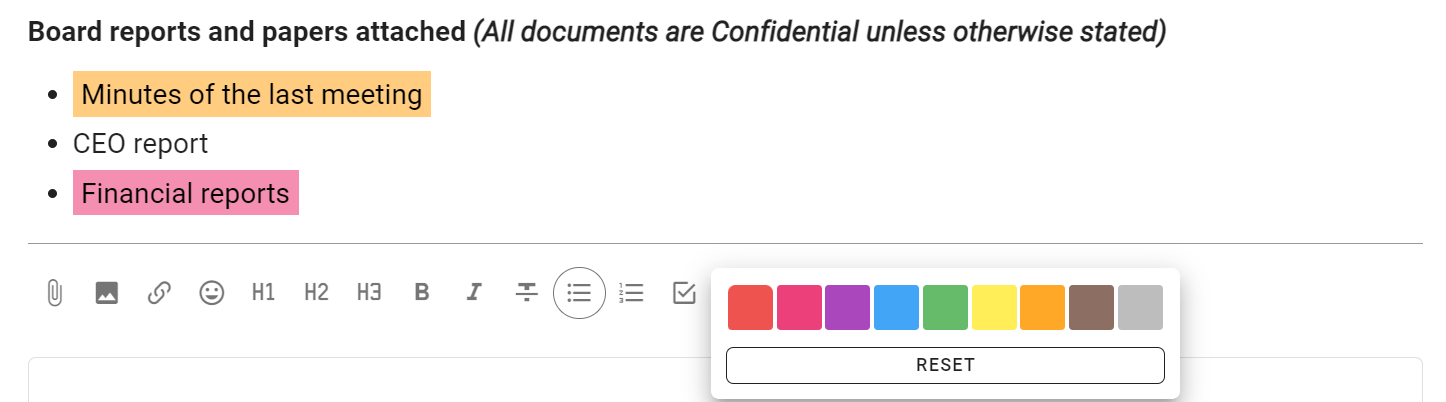
Alinear
Selecciona esta opción para alinear el texto a la izquierda, al centro o a la derecha.
Insertar videos y páginas web
Puedes insertar videos y páginas web compatibles donde haya una barra de herramientas de formato.
Para insertar un video: 1. Copia la dirección del video o de la página web. 2. Selecciona Video integrado, pega la dirección y selecciona Enviar una solicitud.

Consejo
Asegúrate de que todas las personas que pueden participar en la discusión tengan acceso al video. Por ejemplo, un video no listado puede servir si no quieres que aparezca en los resultados de búsquedas públicas.
Cita
Una cita destaca el texto y puede ayudarte a llamar la atención sobre una instrucción.
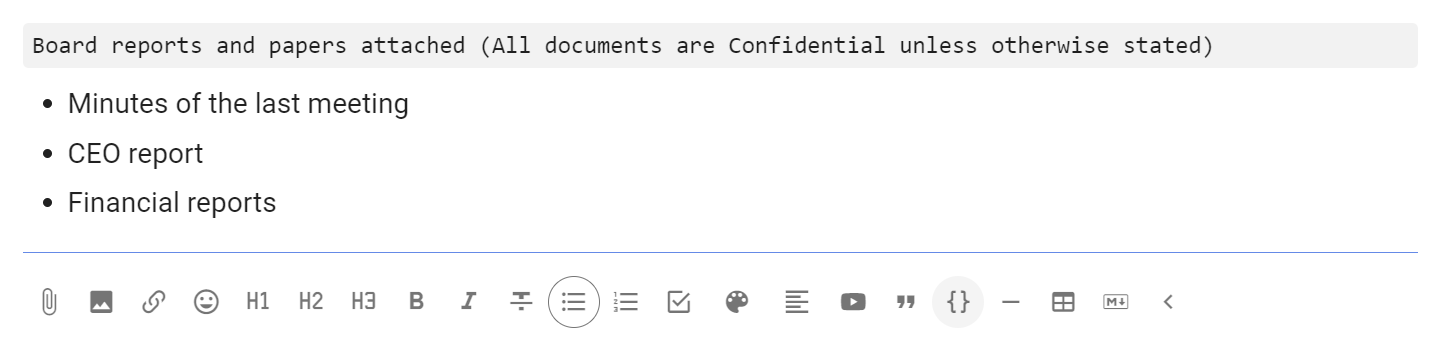
Bloque de código
Los bloques de código suelen usarse para mostrar código, pero también puedes usarlos para distinguir texto en tu discusión.
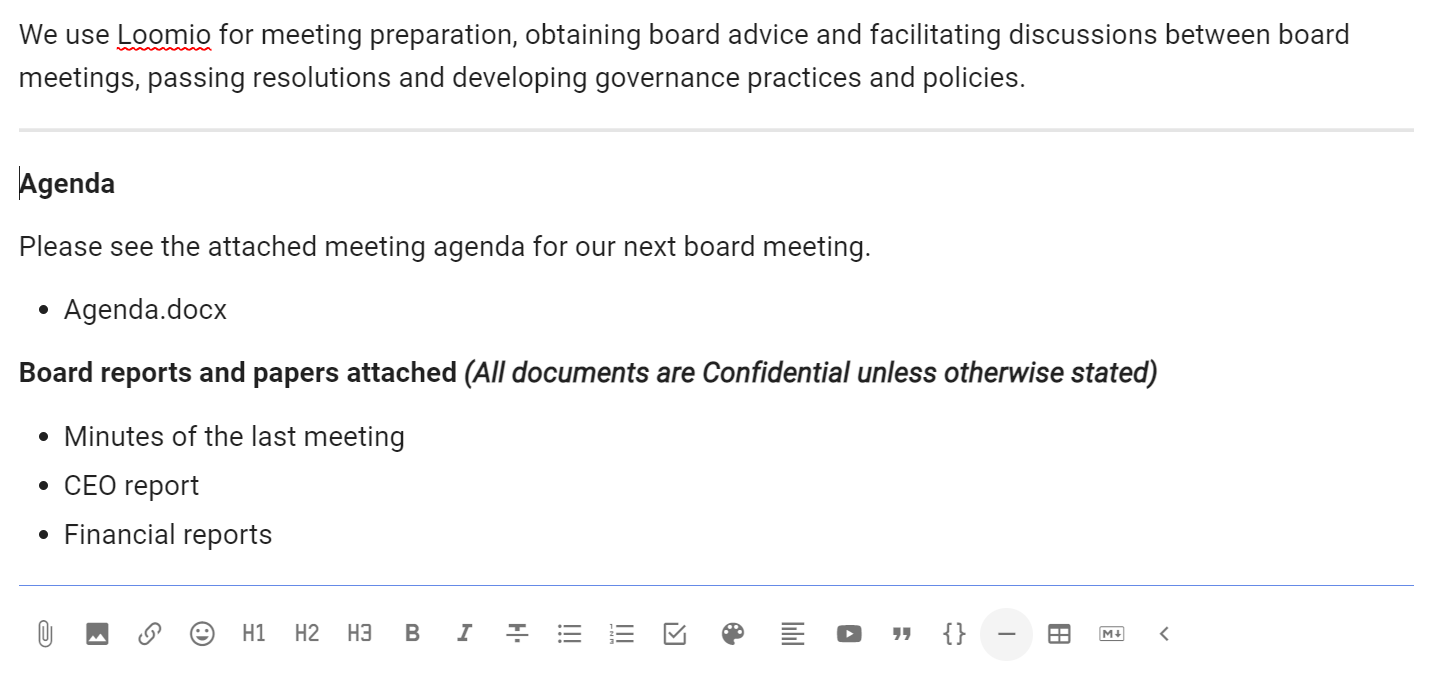
Separador
Usa el separador para trazar una línea horizontal entre secciones.
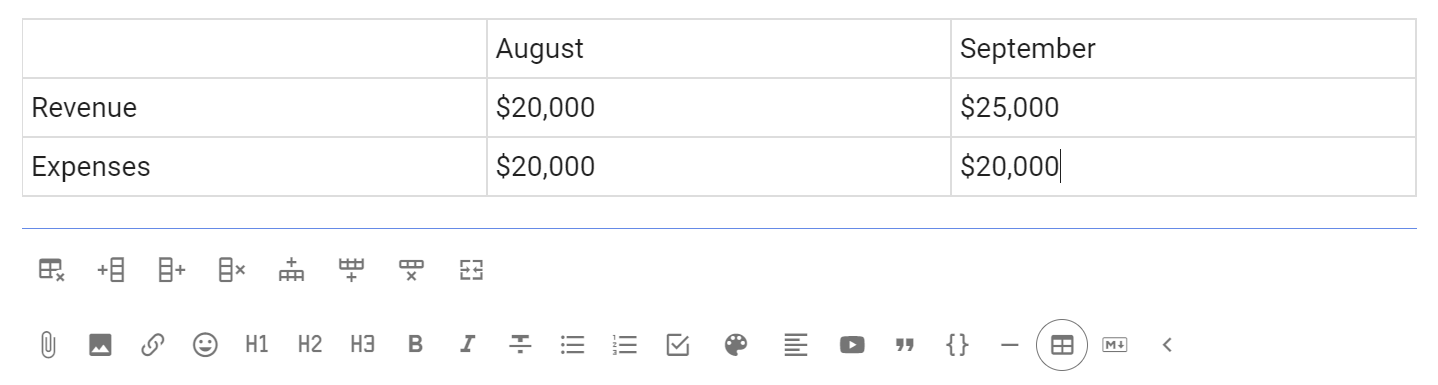
Añadir tabla
Añade una tabla a tu discusión.
Hay otras herramientas para añadir o quitar columnas y filas.
Markdown
Para editar en Markdown, selecciona Editar el descuento.
Si seleccionas esta opción cuando ya hay texto en el formulario, parte del formato puede perderse durante la conversión.
Texto enriquecido
Selecciona Editar texto enriquecido para volver a las herramientas de formato. Esto convierte el Markdown compatible a su forma visual.
Vista anticipada muestra cómo se verá el Markdown al publicarlo, sin convertirlo.