Invitar personas
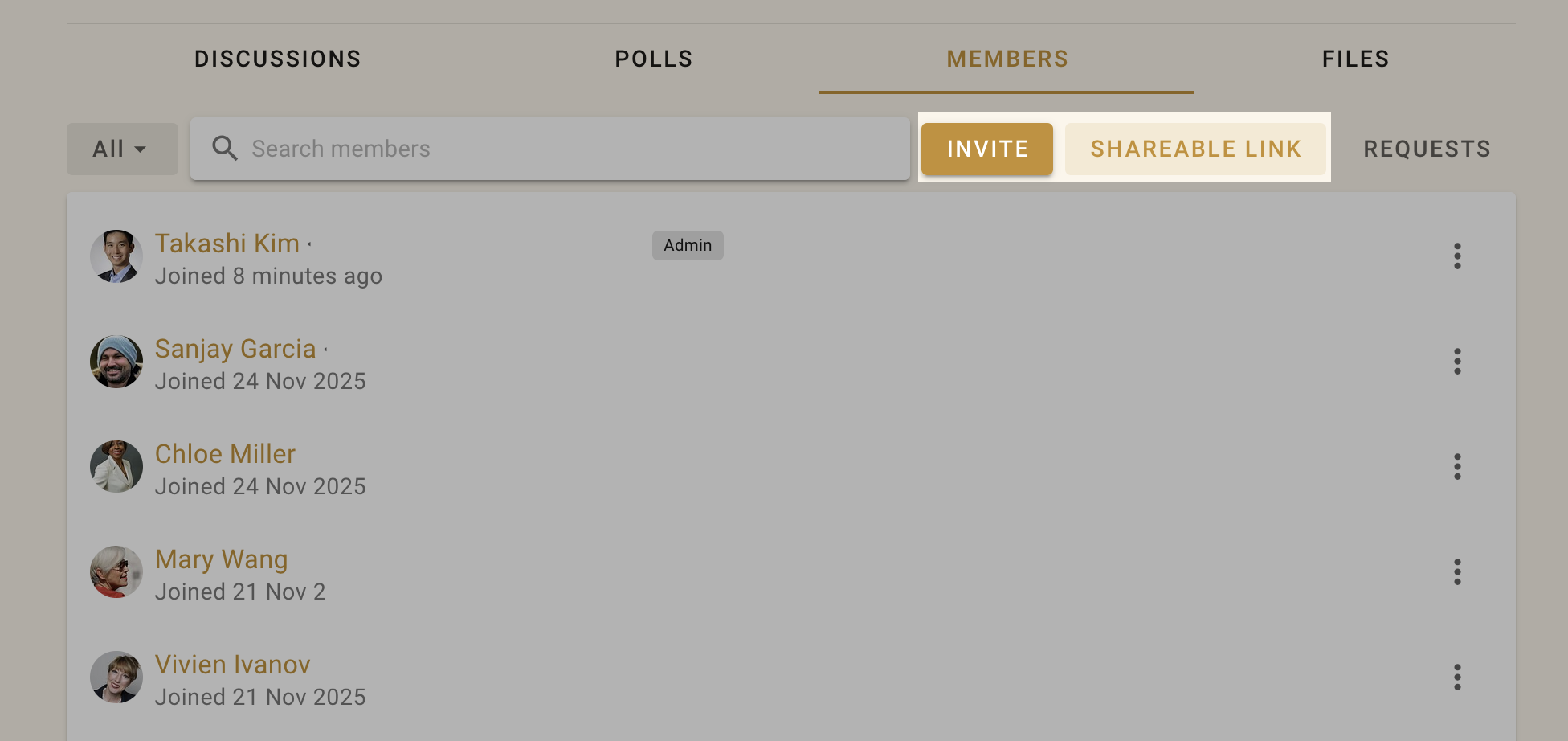
Ve a la página de tu grupo y haz clic en la pestaña Integrantes para gestionar a sus integrantes.
Puedes Invitar a personas concretas a tu grupo mediante su dirección de correo electrónico o Compartir un enlace al grupo por correo electrónico, boletín, chat o desde tu sitio web.
Enviar invitaciones por correo electrónico
Haz clic en Invitar en la pestaña Integrantes para enviar un correo electrónico con un enlace de invitación de un solo uso. La persona destinataria puede crear una cuenta de Loomio y unirse a tu grupo.
Si la persona destinataria ya tiene una cuenta de Loomio, puede aceptar la invitación y unirse a tu grupo con esa cuenta.
Invitar a varias personas a la vez
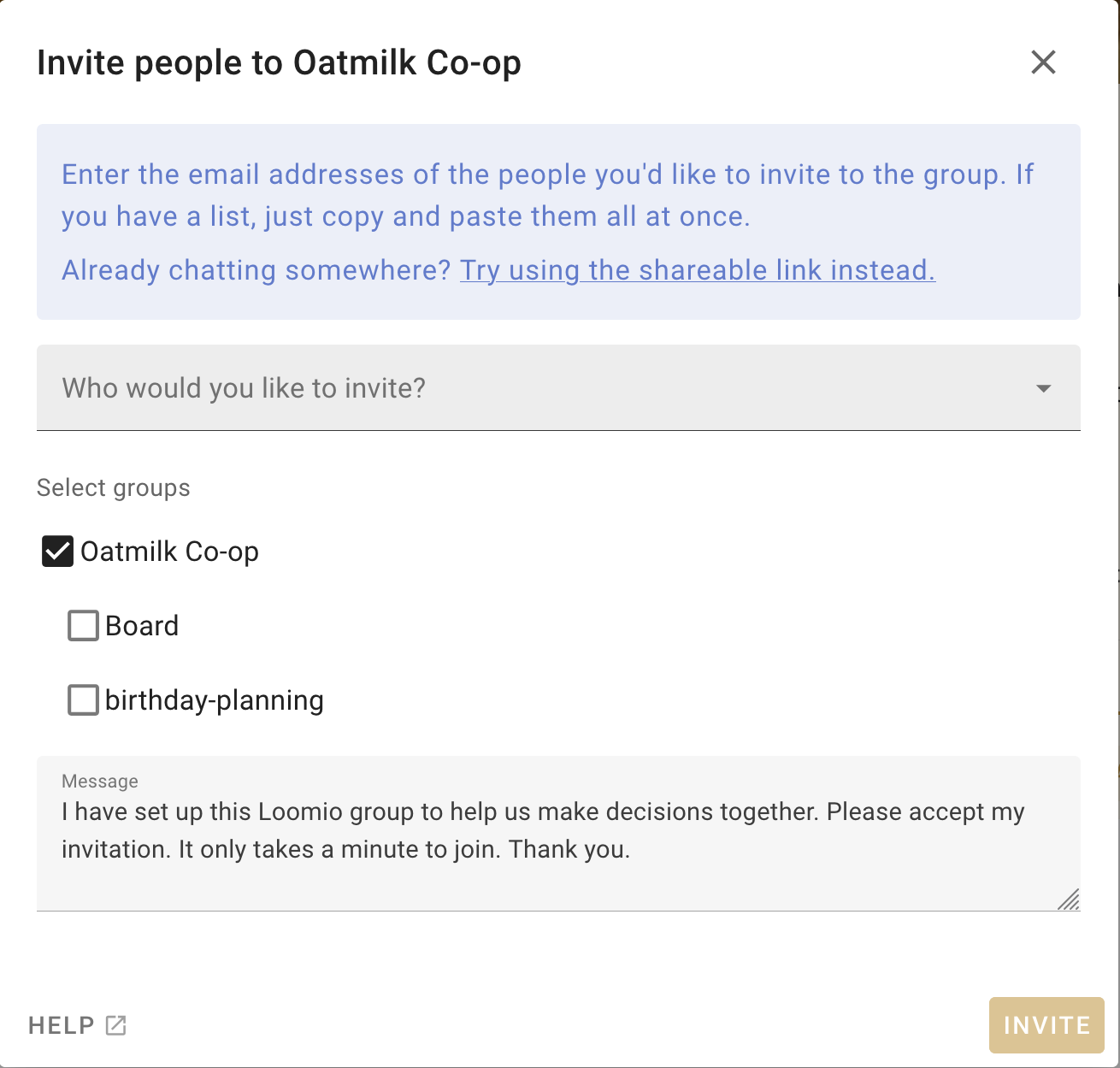
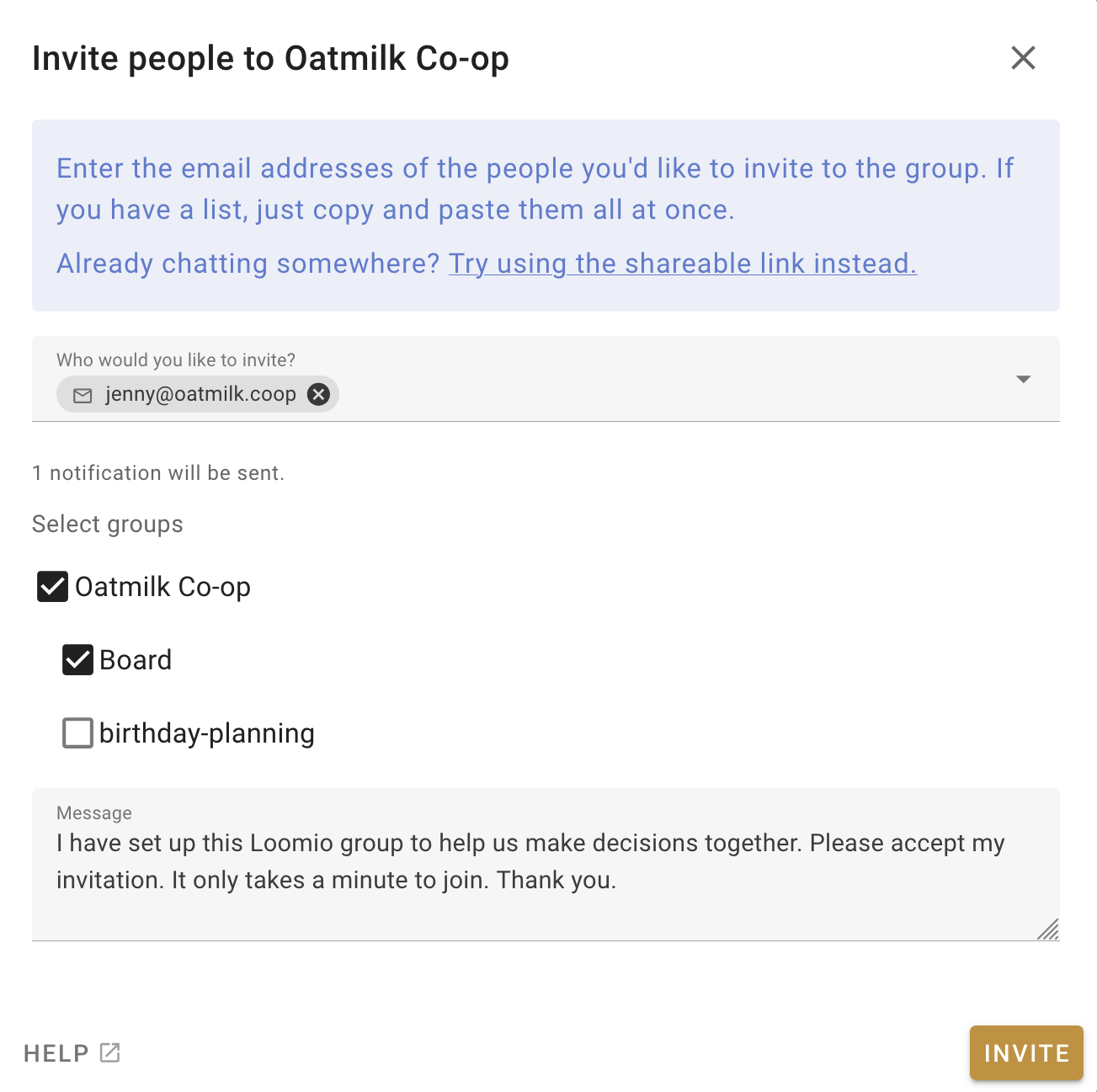
Puedes invitar por correo electrónico a un máximo de 100 personas a la vez. Escribe o pega varias direcciones de correo electrónico en el campo «¿A quién te gustaría invitar?». Sepáralas con comas o espacios.
Cuando invitas a personas a un grupo dentro de una organización, el grupo principal y los subgrupos relacionados a los que perteneces aparecen como sugerencias de destinatarios. Selecciona un grupo y, después, selecciona su etiqueta para mostrar a cada persona por separado. Antes de enviar las invitaciones, puedes quitar a quienes no quieras invitar. Se excluye a quienes ya pertenecen al grupo de destino.
Consejo
Copia las direcciones de correo electrónico de una columna de una hoja de cálculo de Google o Excel y pégalas en el campo de invitación.
Al hacer clic en Invitar, se enviará a cada dirección de correo electrónico que hayas indicado un enlace de invitación único que solo puede usarse una vez. El correo se enviará en el idioma que tengas seleccionado.
Invitar personas a subgrupos
Con el mismo procedimiento, puedes invitar a personas a un grupo principal y a uno o varios subgrupos a la vez mediante el botón Invitar personas. Marca las casillas de los subgrupos a los que quieras que se incorporen al unirse al grupo.
Compartir un enlace a tu grupo
Puedes usar el botón Compartir para compartir un enlace a tu grupo por correo electrónico, boletín, chat o desde tu sitio web.
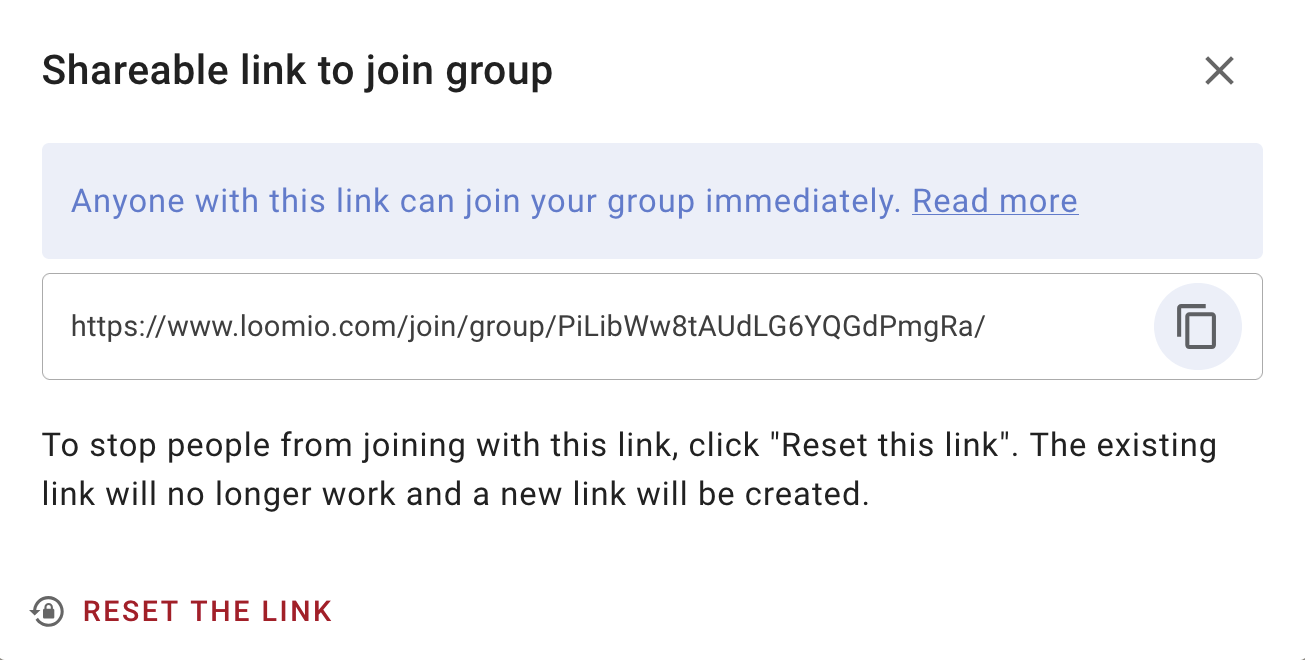
Haz clic en el icono «Copiar» para copiar el enlace al portapapeles. Después, pégalo en tu correo electrónico, boletín o chat.
Si quieres impedir que otras personas se unan mediante ese enlace, haz clic en «Restablecer este enlace». El enlace anterior dejará de funcionar y se creará uno nuevo.
Solicitar unirse a un grupo
Las personas pueden solicitar unirse a un grupo abierto o cerrado. Comparte la URL del grupo, por ejemplo, https://www.loomio.com/group-name. Al llegar a la página del grupo, podrán ver su información pública y seleccionar Unirse al grupo para responder a la pregunta de ingreso y enviar su solicitud.
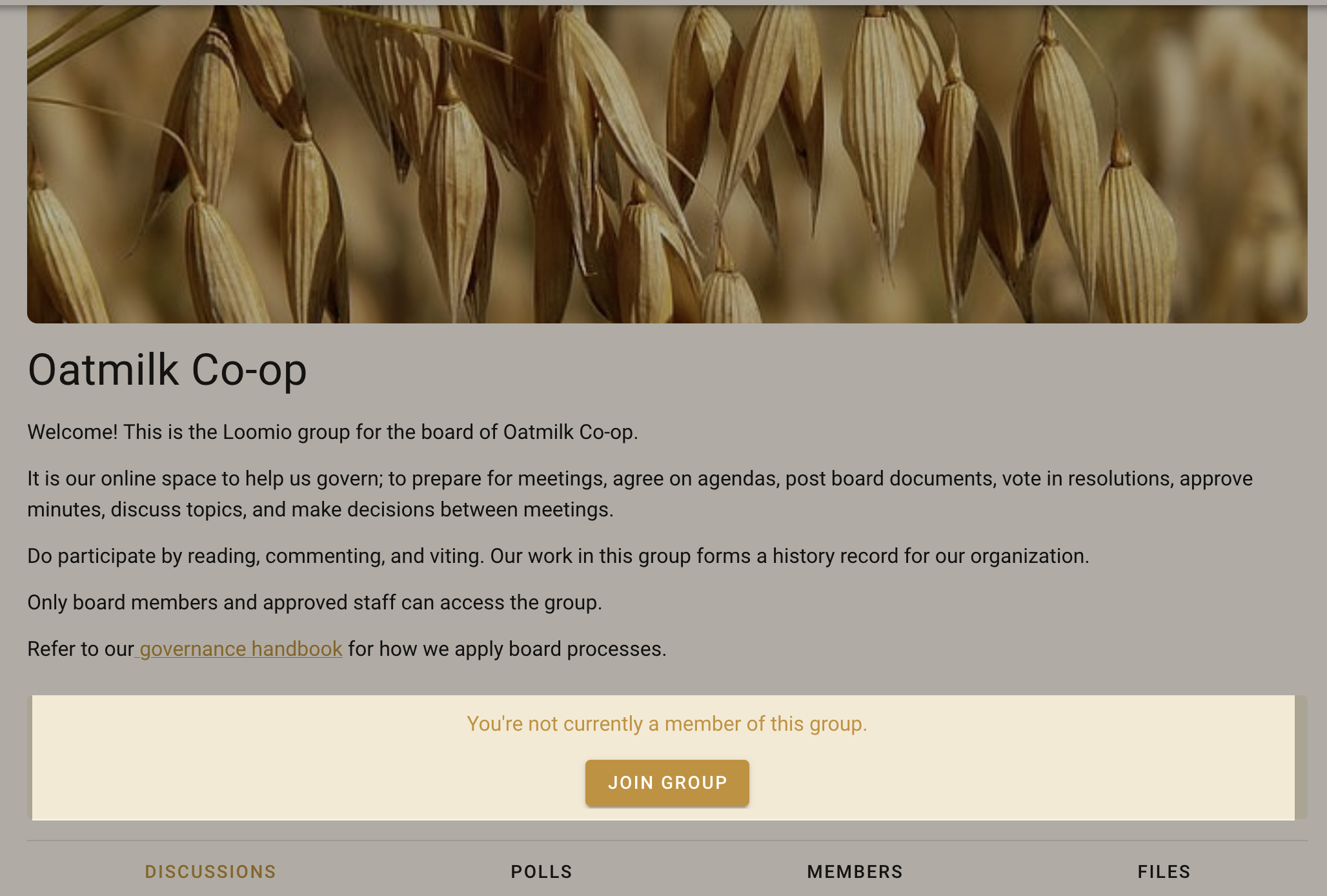
La pregunta de ingreso permite a las personas presentarse y explicar por qué quieren unirse.
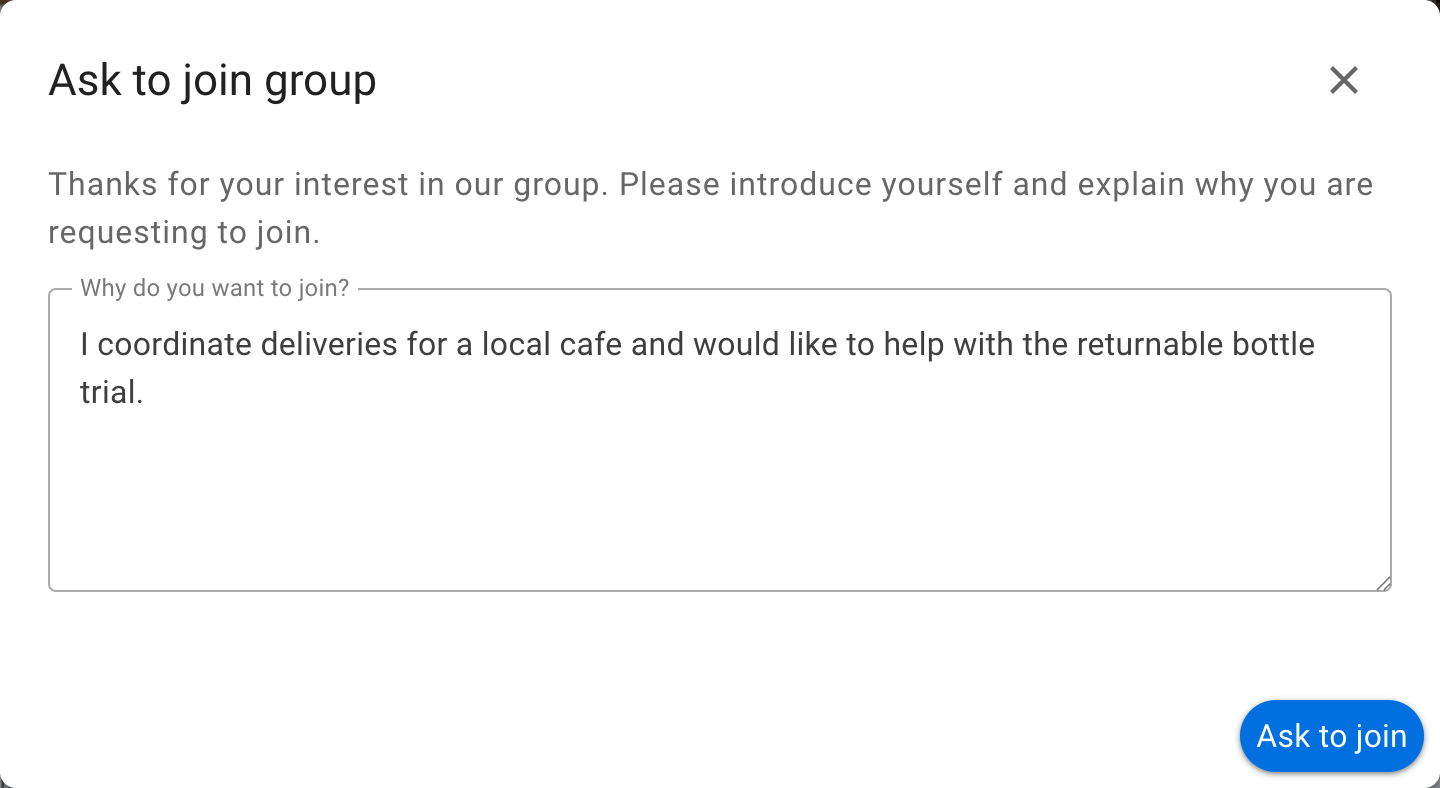
En Privacidad del grupo, elige Solicitar aprobación para que se revisen las solicitudes. También puedes personalizar la pregunta de ingreso en la configuración del grupo.
Revisar las solicitudes de ingreso
Quienes administran el grupo y sus integrantes con permiso para añadir personas pueden revisar las solicitudes en la sección Solicitudes de ingreso de la pestaña Integrantes. Pueden:

- *Aprobar * la solicitud para añadir a la persona solicitante como integrante y notificárselo.
- Ignorar la solicitud para cerrarla sin notificar a la persona solicitante ni permitir que envíe otra.
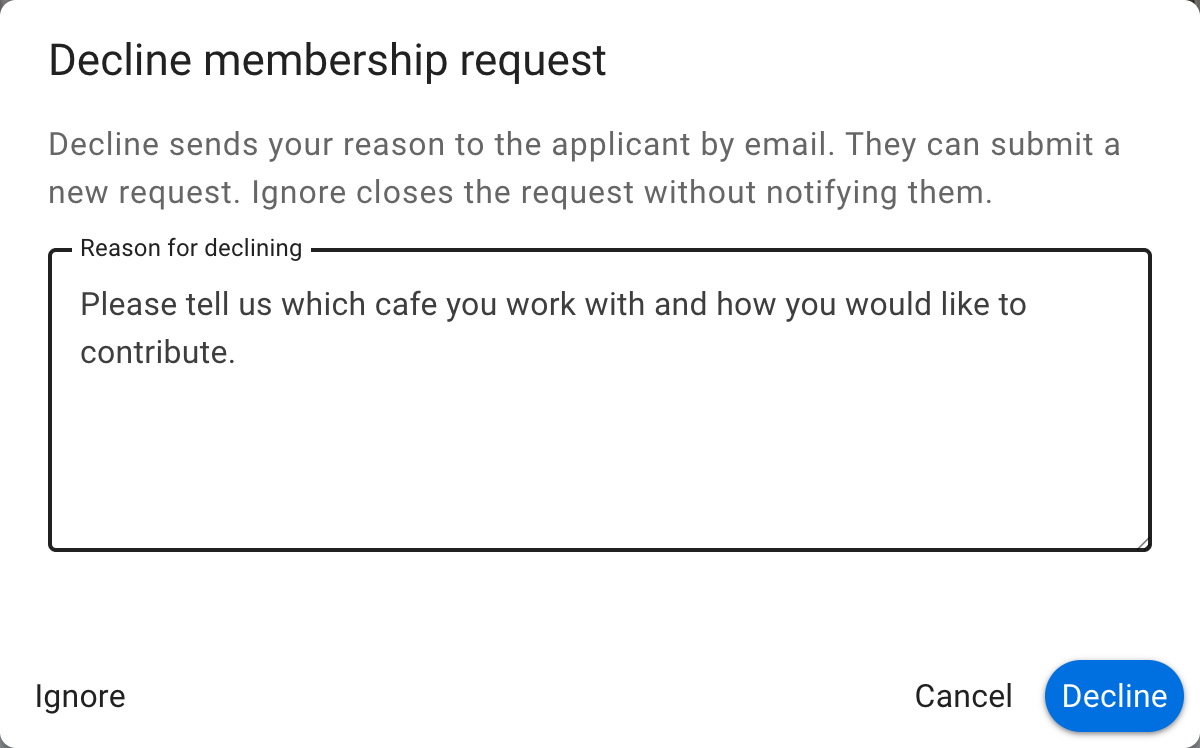
- Rechazar la solicitud con un mensaje que explique la decisión. Loomio envía el mensaje a la persona solicitante por correo electrónico y mediante una notificación. Después, esa persona puede enviar otra solicitud.
Selecciona el botón de rechazo para escribir un mensaje o ignora la solicitud.
Gestionar las invitaciones
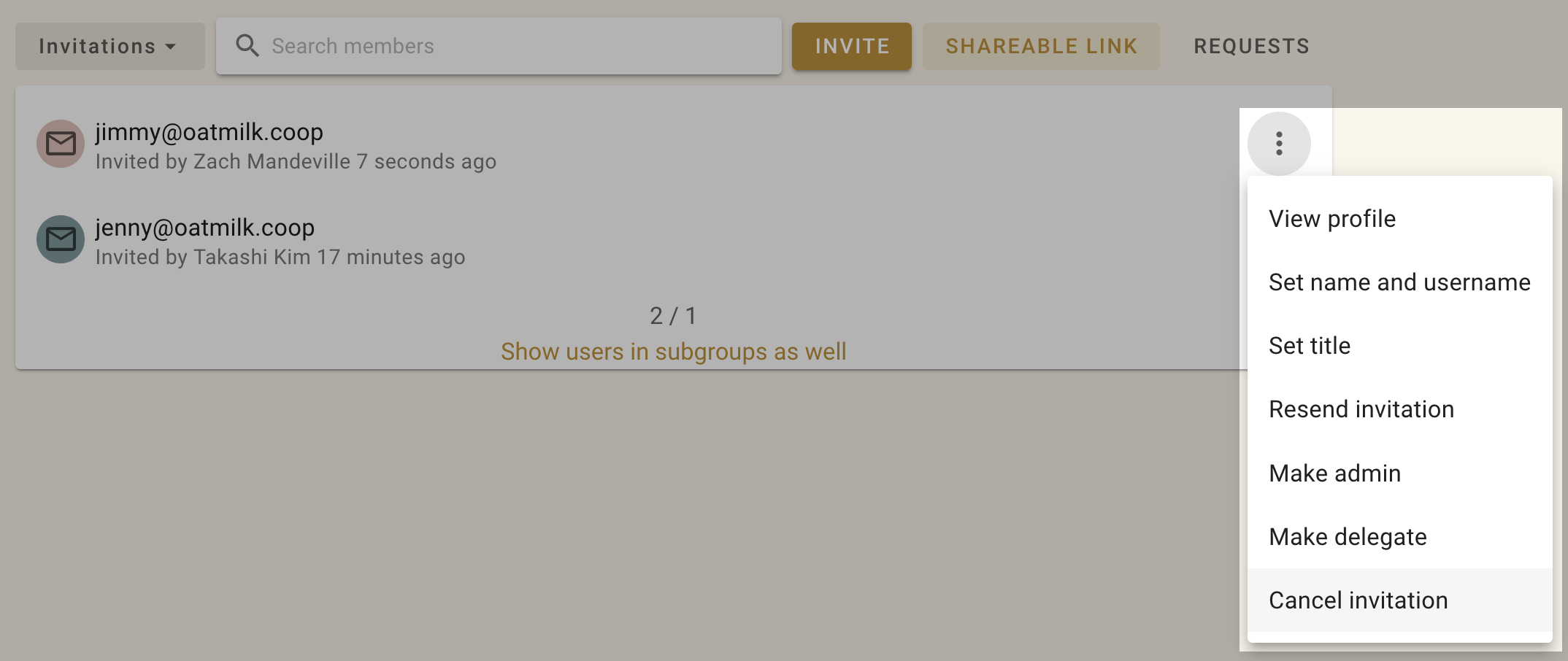
Para gestionar las invitaciones, abre el menú desplegable de filtros en la pestaña Integrantes de la página de tu grupo y selecciona Invitaciones. Para gestionar una invitación concreta, haz clic en el menú de tres puntos (⋮) a la derecha de la persona invitada.
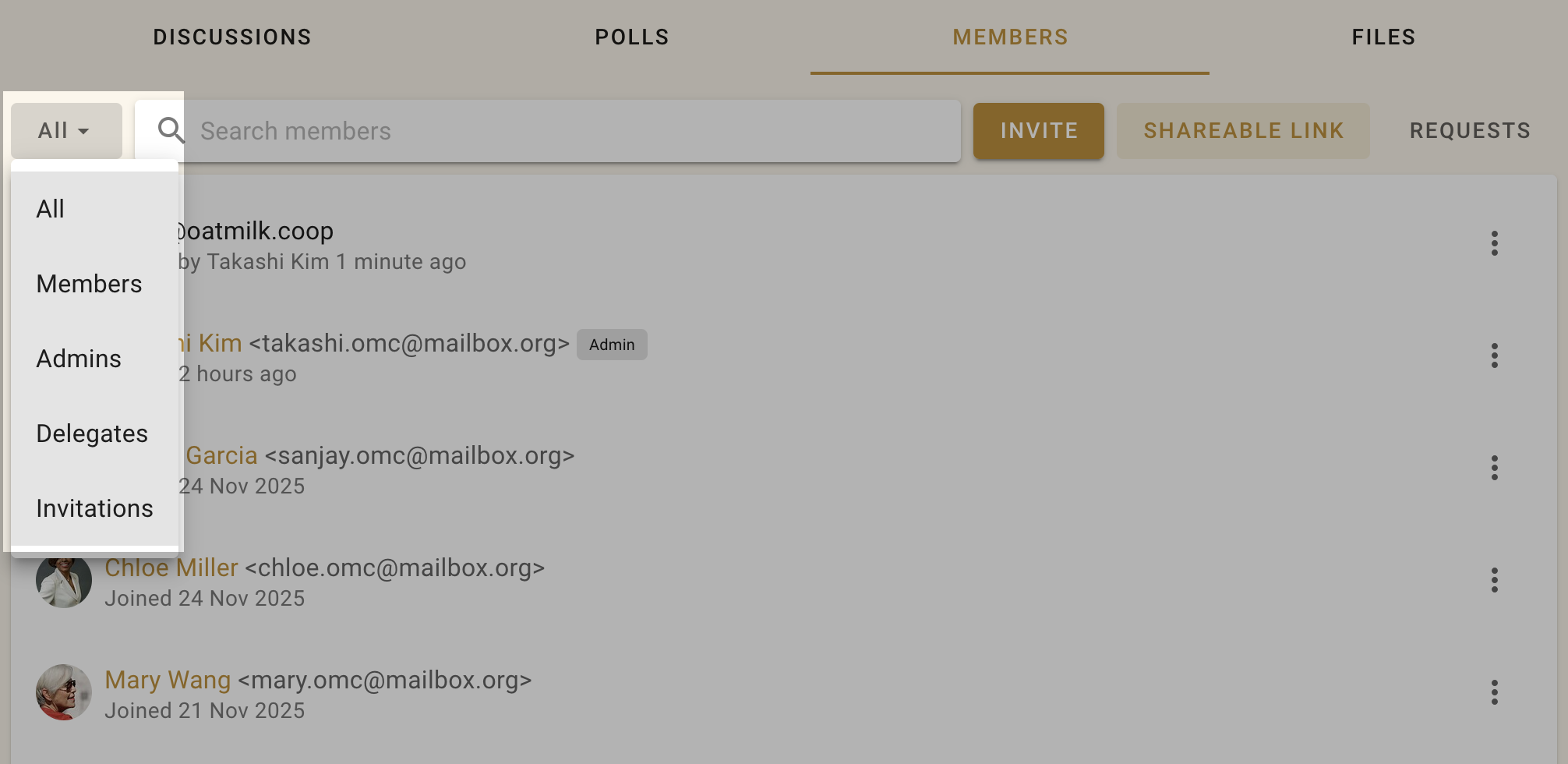
También puedes nombrar administradoras a las personas invitadas o asignarles un cargo en el grupo, por ejemplo, «Soporte informático», antes de que acepten la invitación.
Reenviar invitaciones
Si alguien no se ha unido al grupo porque ha perdido u olvidado el correo de invitación, puedes reenviárselo desde el menú desplegable junto a su nombre en la página Integrantes.
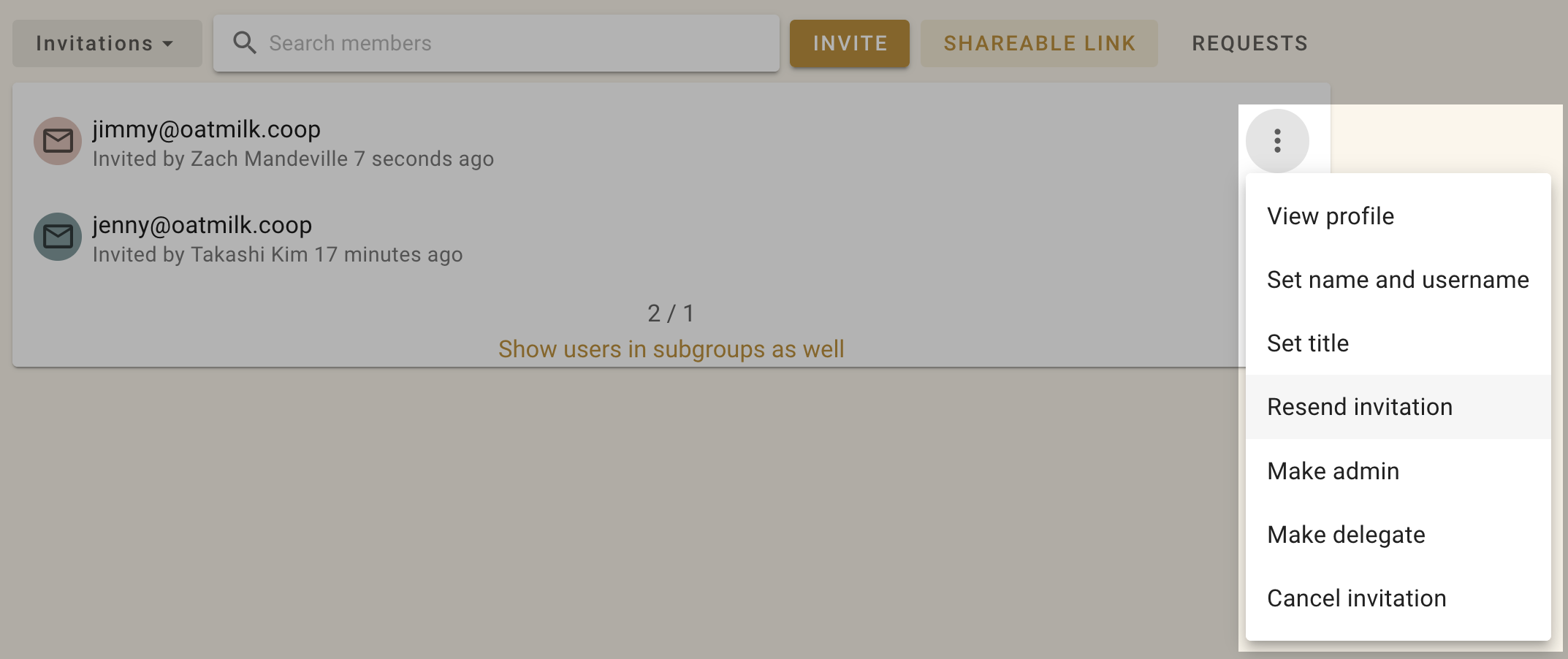
Haz clic en los tres puntos (⋮) junto a la persona a la que quieras reenviar la invitación y elige Reenviar la invitación.
Cancelar invitaciones
Si escribiste una dirección de correo electrónico incorrecta o ya no quieres invitar a alguien, puedes cancelar la invitación desde la pestaña Integrantes de la página de tu grupo. Selecciona Cancelar la invitación en el menú desplegable (⋮) a la derecha de la invitación.