Iniciar sesión
En Loomio.com, puedes iniciar sesión con una clave de acceso, con tu correo electrónico y contraseña, con un código enviado por correo electrónico o con Google. Elige el método disponible que te resulte más cómodo.
Iniciar sesión con una clave de acceso
Selecciona Usa una clave de acceso. Tu navegador o dispositivo muestra las claves de acceso de Loomio disponibles y te pide que desbloquees la que elijas con el bloqueo de pantalla habitual, la huella digital, el reconocimiento facial, un PIN o una llave de seguridad. No tienes que introducir primero tu dirección de correo electrónico.
Puedes añadir, nombrar y eliminar claves de acceso desde tu perfil. Por seguridad, Loomio puede pedirte que vuelvas a iniciar sesión antes de cambiarlas. Da a cada clave un nombre que reconozcas, como «Portátil del trabajo» o «Teléfono». Las claves de acceso están vinculadas al sitio de Loomio donde se crearon y pueden sincronizarse mediante tu dispositivo o gestor de contraseñas.
Iniciar sesión con correo electrónico y contraseña
Introduce tu dirección de correo electrónico y contraseña y selecciona Entrar. Para proteger la privacidad de las cuentas, Loomio muestra el mismo error si no se puede iniciar sesión con el correo electrónico o la contraseña.
Si aún no has añadido una clave de acceso, Loomio te ofrece añadir una después de iniciar sesión con una contraseña. Puedes descartar la propuesta y Loomio recordará tu elección.
Si no tienes contraseña o no la recuerdas, selecciona Envíame un código.
Obtener un código para iniciar sesión
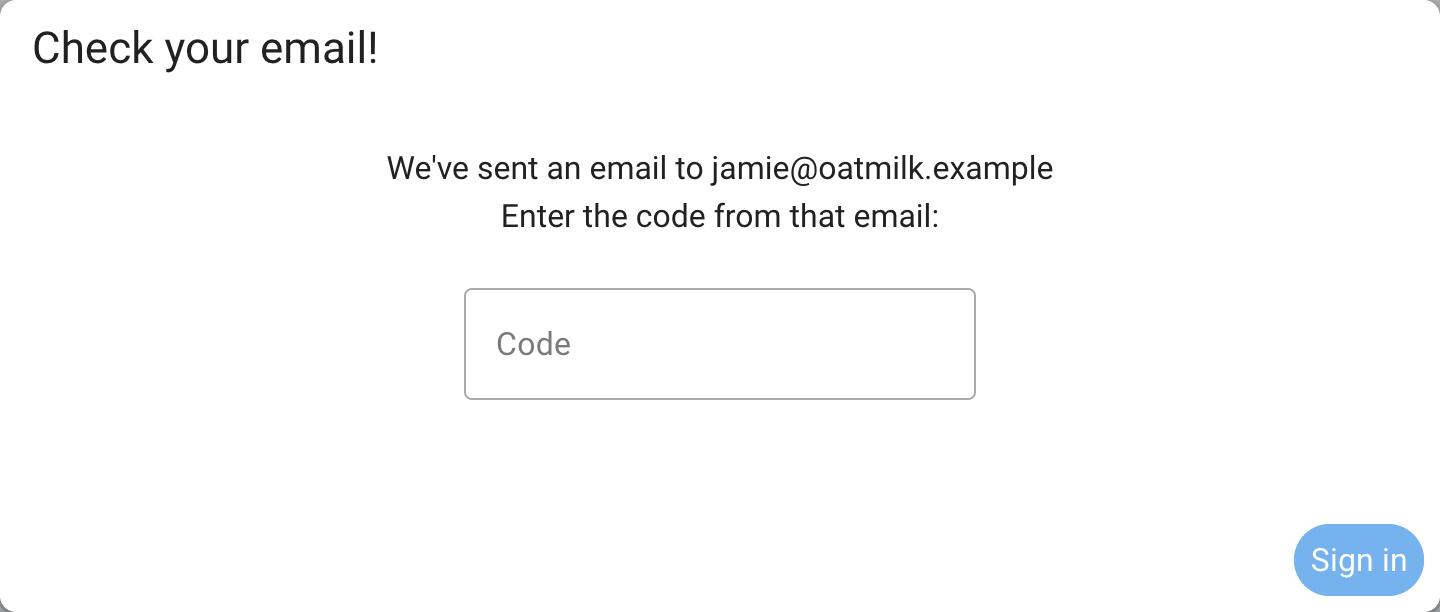
Selecciona Envíame un código, introduce tu dirección de correo electrónico y envía el formulario. Loomio muestra la misma confirmación tanto si la dirección pertenece a una cuenta como si no. Así, nadie puede usar el formulario para averiguar quién utiliza Loomio.
Si la dirección pertenece a tu cuenta, Loomio te envía un código de seis dígitos. Vuelve al formulario de inicio de sesión, introduce el código y selecciona Entrar. Los códigos suelen caducar a las 24 horas y no se pueden reutilizar. Si no recibes el mensaje, revisa la carpeta de correo no deseado y comprueba que has introducido la dirección asociada a tu cuenta.
Cada vez que inicias sesión con un código, Loomio te ofrece establecer o cambiar tu contraseña. Si tu navegador admite claves de acceso, también puedes añadir una, aunque ya tengas otra en un dispositivo distinto. Una clave de acceso te permite iniciar sesión rápidamente con la huella digital, el reconocimiento facial o el bloqueo de pantalla de tu dispositivo. Puedes omitir la propuesta y seguir usando códigos enviados por correo electrónico.
Crear una cuenta
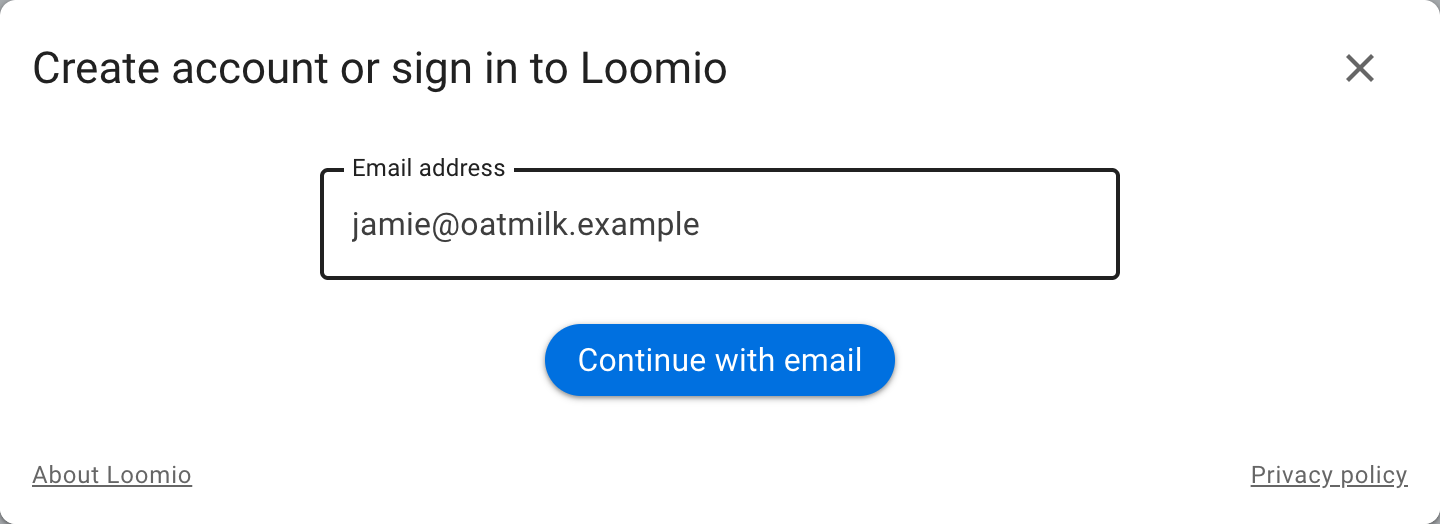
Selecciona Crear una cuenta y sigue los pasos para verificar tu correo electrónico.
Para proteger tu privacidad, usa la misma dirección de correo electrónico en la que recibiste la invitación al grupo. Si tienes cuentas con distintas direcciones, puedes fusionar tus cuentas.
Iniciar sesión con Google
Selecciona Iniciar sesión con Google e identifícate con tu cuenta de Google. Si ya existe una cuenta de Loomio con la misma dirección de correo electrónico, Loomio vincula la identidad de Google a esa cuenta.
Otros sitios de Loomio
Las organizaciones que alojan su propio sitio de Loomio pueden configurar distintos métodos para iniciar sesión. Un sitio puede ofrecer a la vez contraseñas, códigos enviados por correo electrónico, claves de acceso, Google, SAML u otro proveedor de OAuth.
Algunos sitios requieren una invitación para crear una cuenta. En esos sitios, Crear una cuenta solo aparece cuando sigues un enlace de invitación.
Un sitio privado que solo usa SSO muestra únicamente la opción de iniciar sesión de la organización. No ofrece contraseñas ni códigos enviados por correo electrónico gestionados por Loomio, creación de cuentas directamente en Loomio ni claves de acceso gestionadas por Loomio. Si la organización usa claves de acceso, su proveedor de identidad te las solicitará durante el inicio de sesión único.
Salir
Abre la barra lateral, selecciona tu nombre y después Salir. Si usas un ordenador compartido, cierra la sesión cuando termines en lugar de cerrar solo la pestaña del navegador.