Invitar a votar
Invitar a personas a votar en un sondeo
Envía una notificación para invitar a personas a votar en tu sondeo.
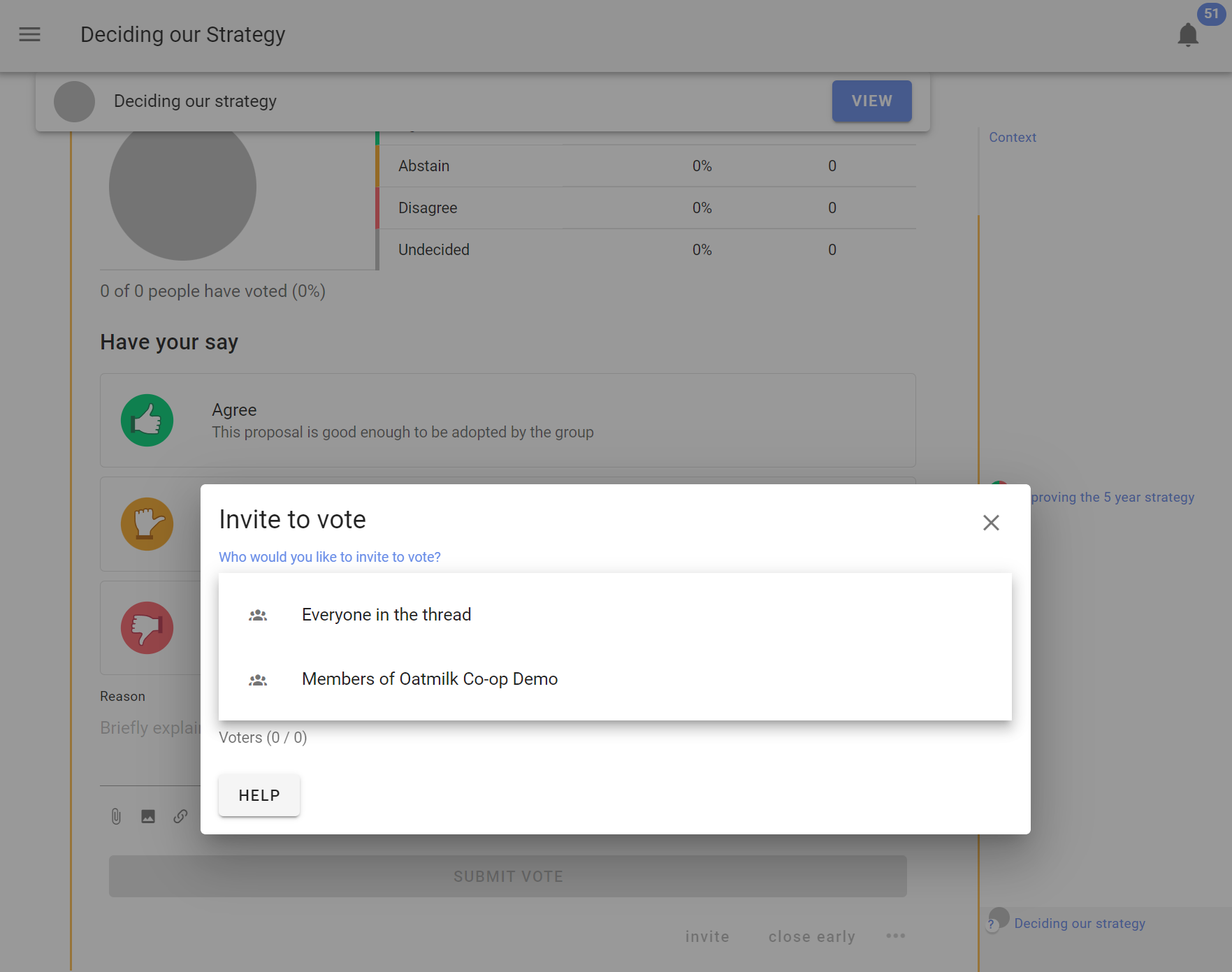
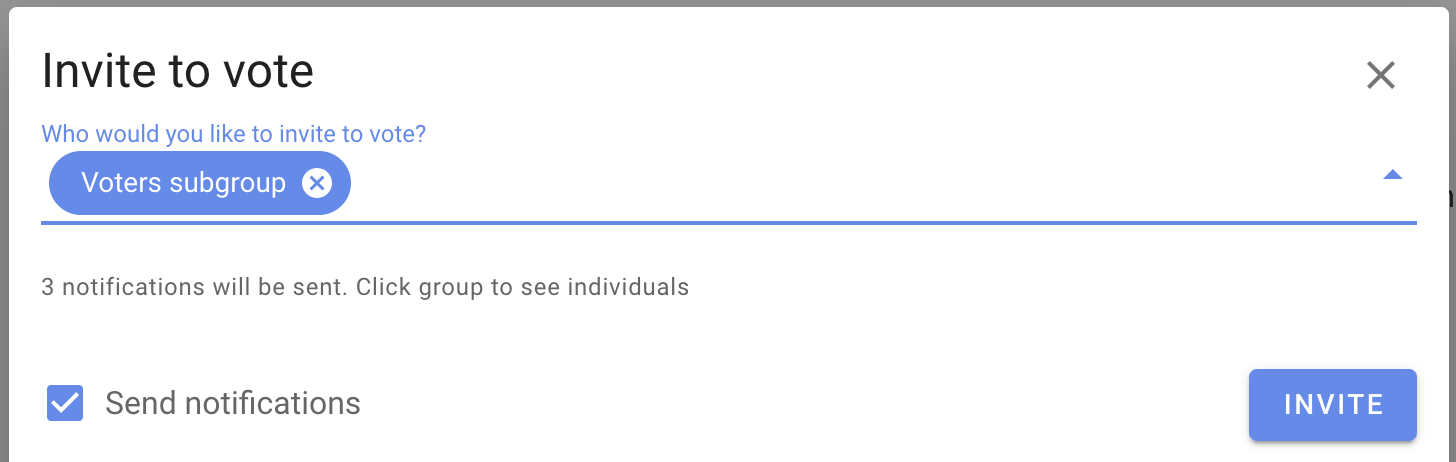
Después de iniciar un sondeo, aparece el cuadro Invitar a votar. Selecciona un grupo de destinatarios, como Todos en el hilo o tu grupo, o introduce nombres y direcciones de correo electrónico individuales.
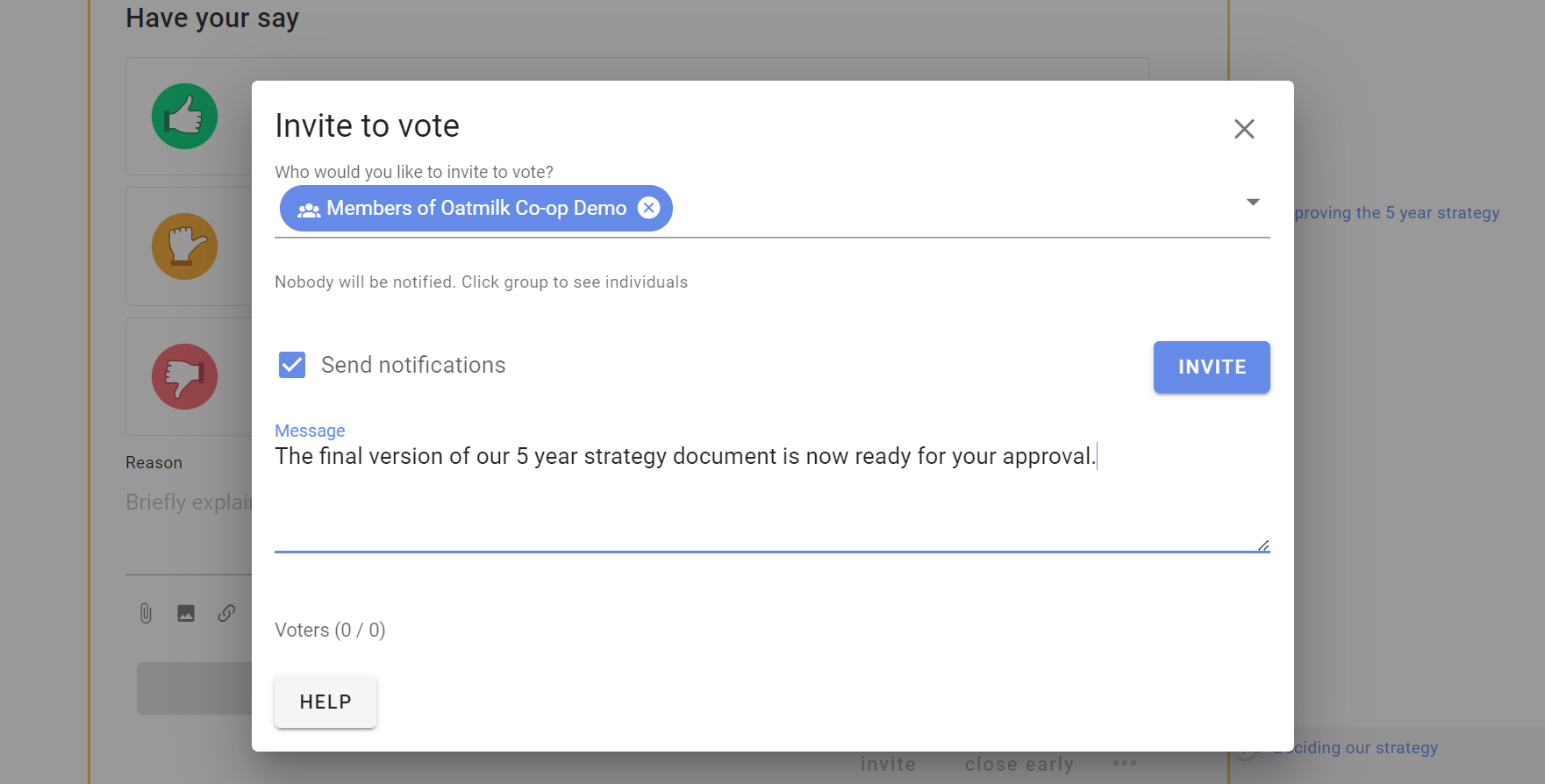
Puedes incluir un mensaje en la invitación.
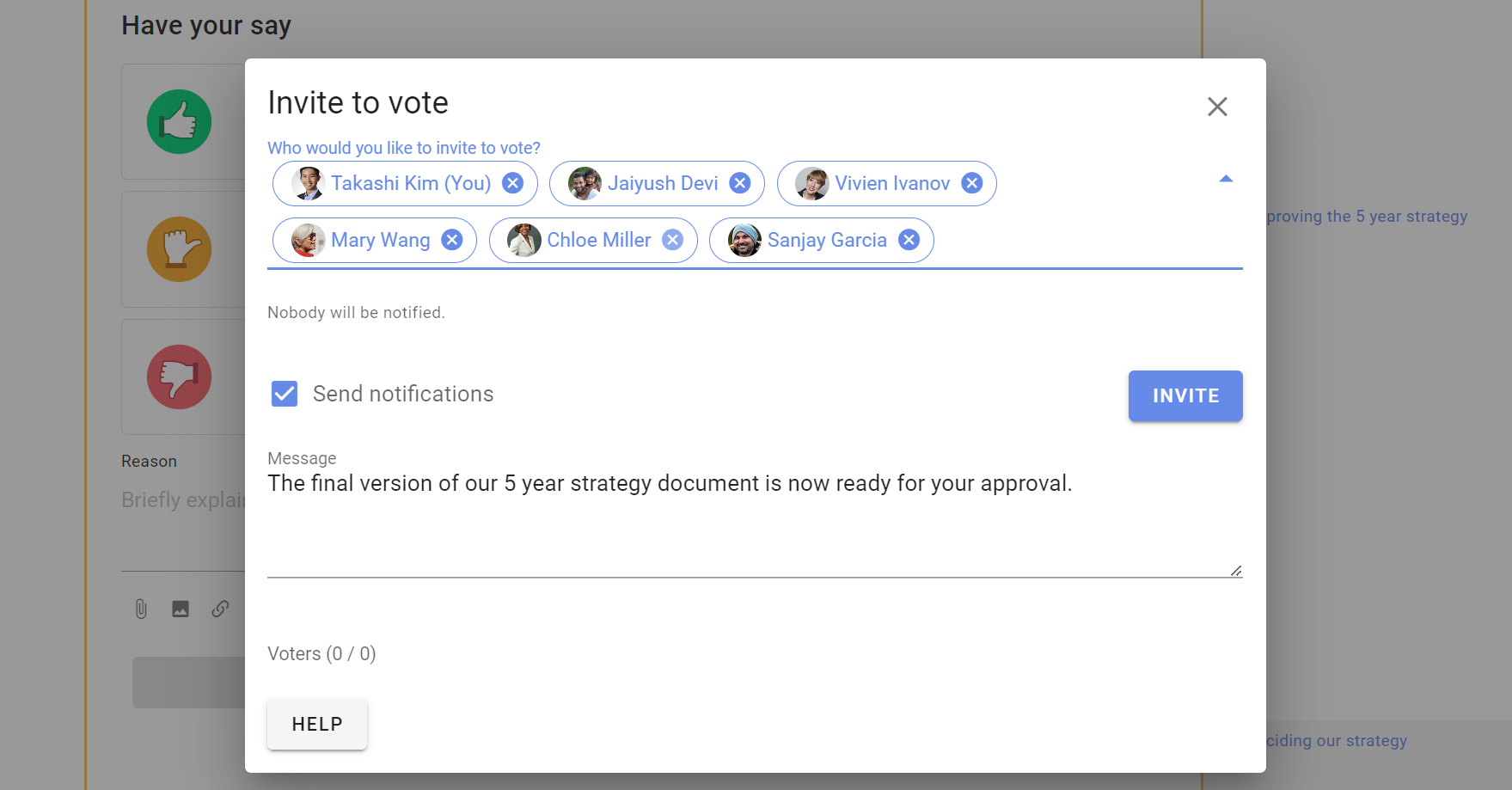
Selecciona la etiqueta de un grupo para ver a las personas que vas a invitar. Selecciona la x junto a un nombre para quitar a esa persona de la invitación.
Invitar a personas externas o expertas
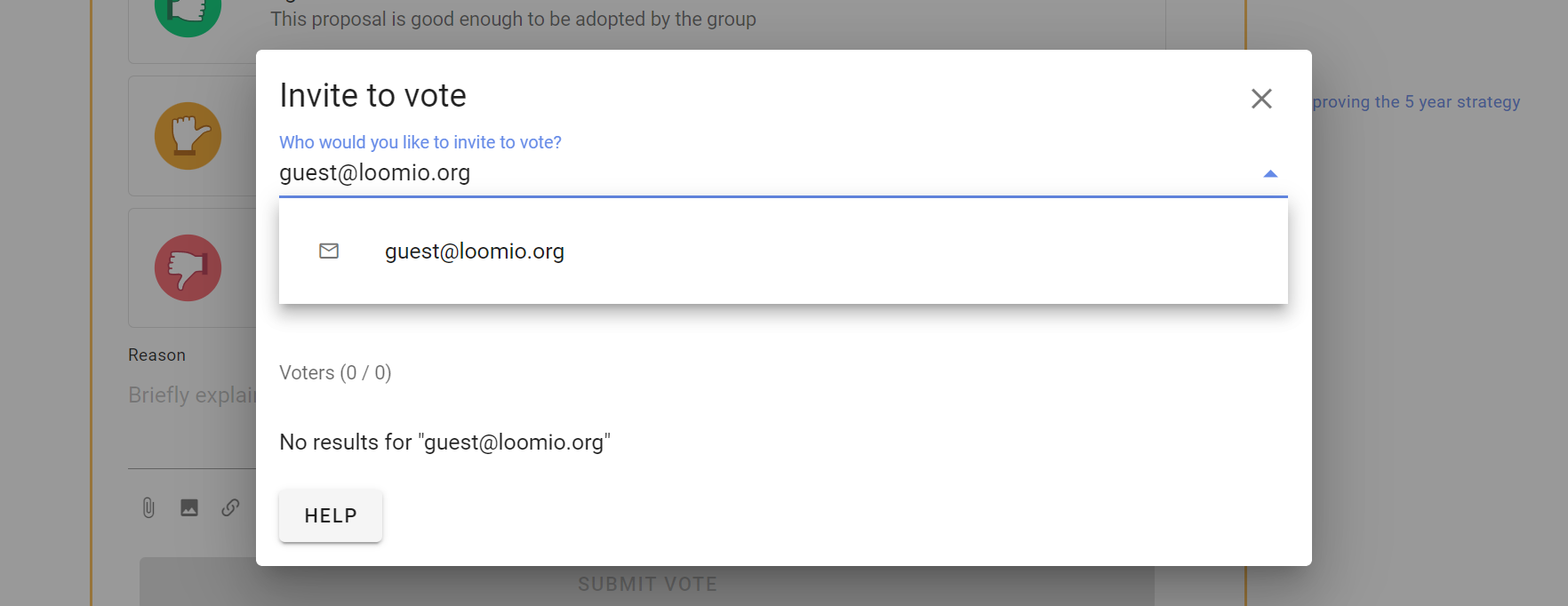
También puedes invitar a una persona externa al sondeo introduciendo su dirección de correo electrónico. Solo tendrá permiso para participar en ese sondeo.
Si el sondeo está dentro de un hilo, también podrá ver el hilo y sus comentarios. No podrá comentar, participar en otros sondeos del hilo ni ver otros hilos del grupo.
Invitar a un subgrupo a votar
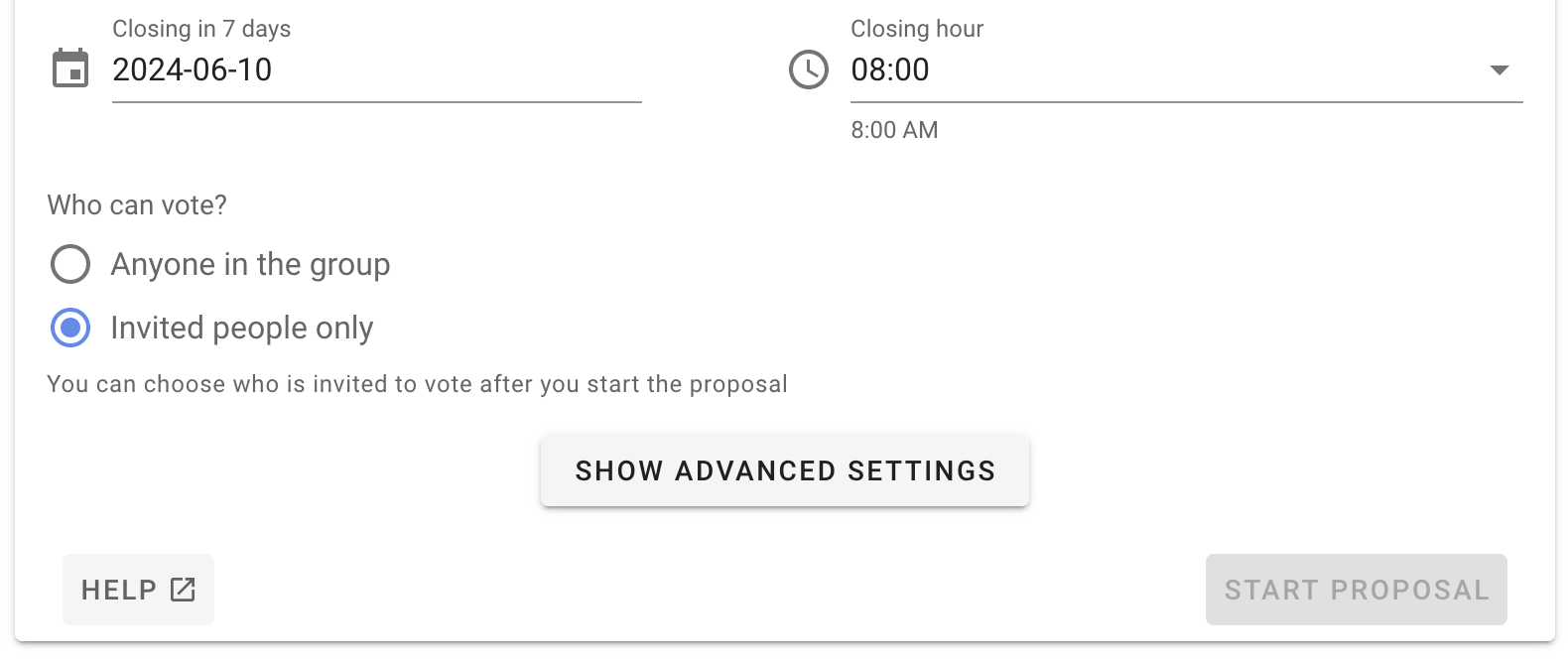
Para limitar la votación a las personas invitadas, selecciona Solo para personas seleccionadas al crear el sondeo. Después puedes invitar a un subgrupo del grupo principal. Consulta también Votantes delegados.
Mantener la participación mientras el sondeo está abierto
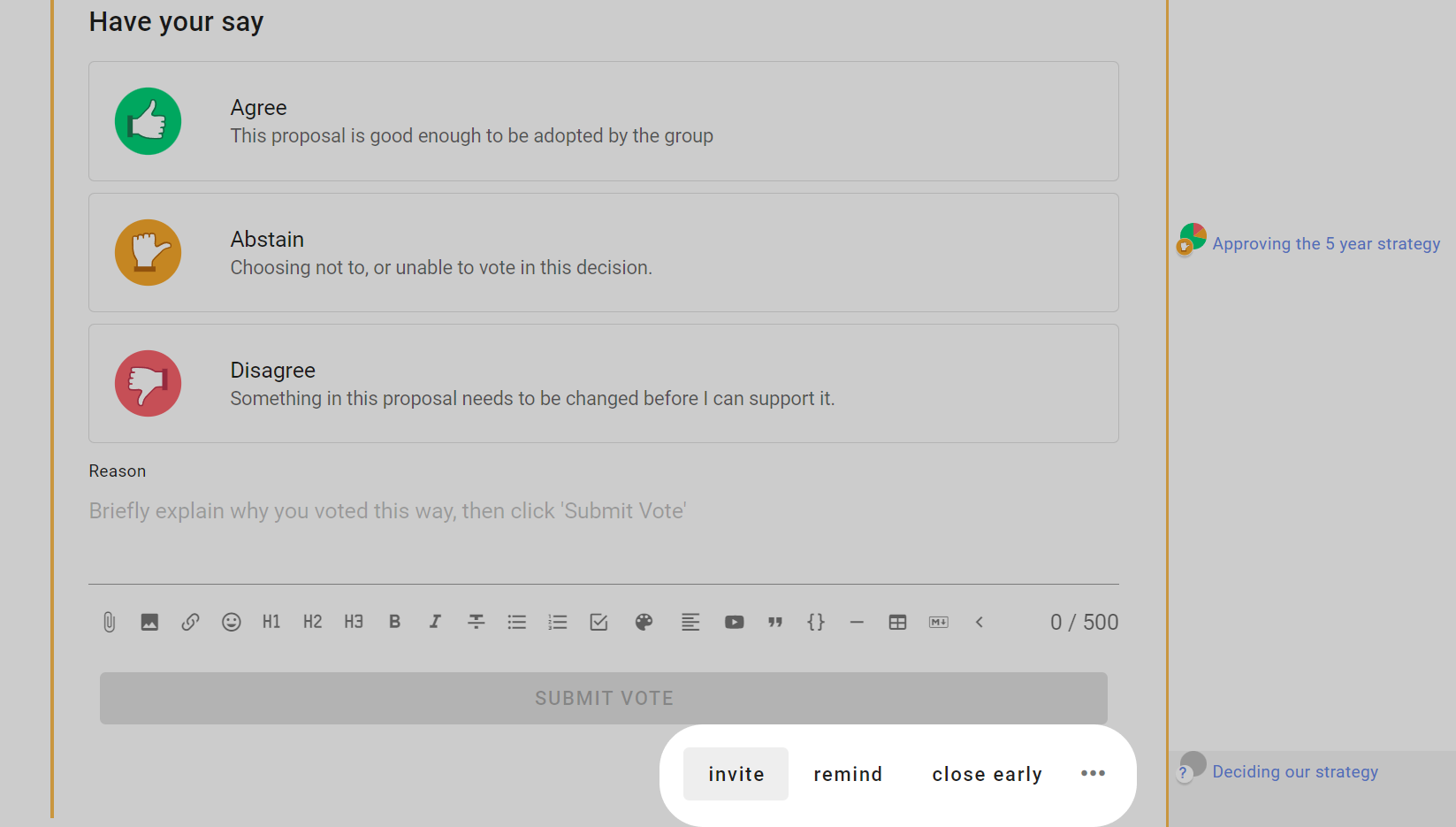
En la parte inferior del sondeo encontrarás varias funciones para mantener la participación mientras esté abierto.
Agregar votantes al sondeo
Puedes agregar personas al sondeo en cualquier momento, incluso antes de que se abra la votación de un sondeo programado.
Selecciona Agregar votantes e introduce los nombres o las direcciones de correo electrónico de las personas que quieres agregar.
Si el sondeo tiene una hora de apertura programada y la votación aún no se ha abierto, las personas invitadas no recibirán una notificación inmediata. Recibirán una notificación cuando se abra la votación.
Quitar personas del sondeo
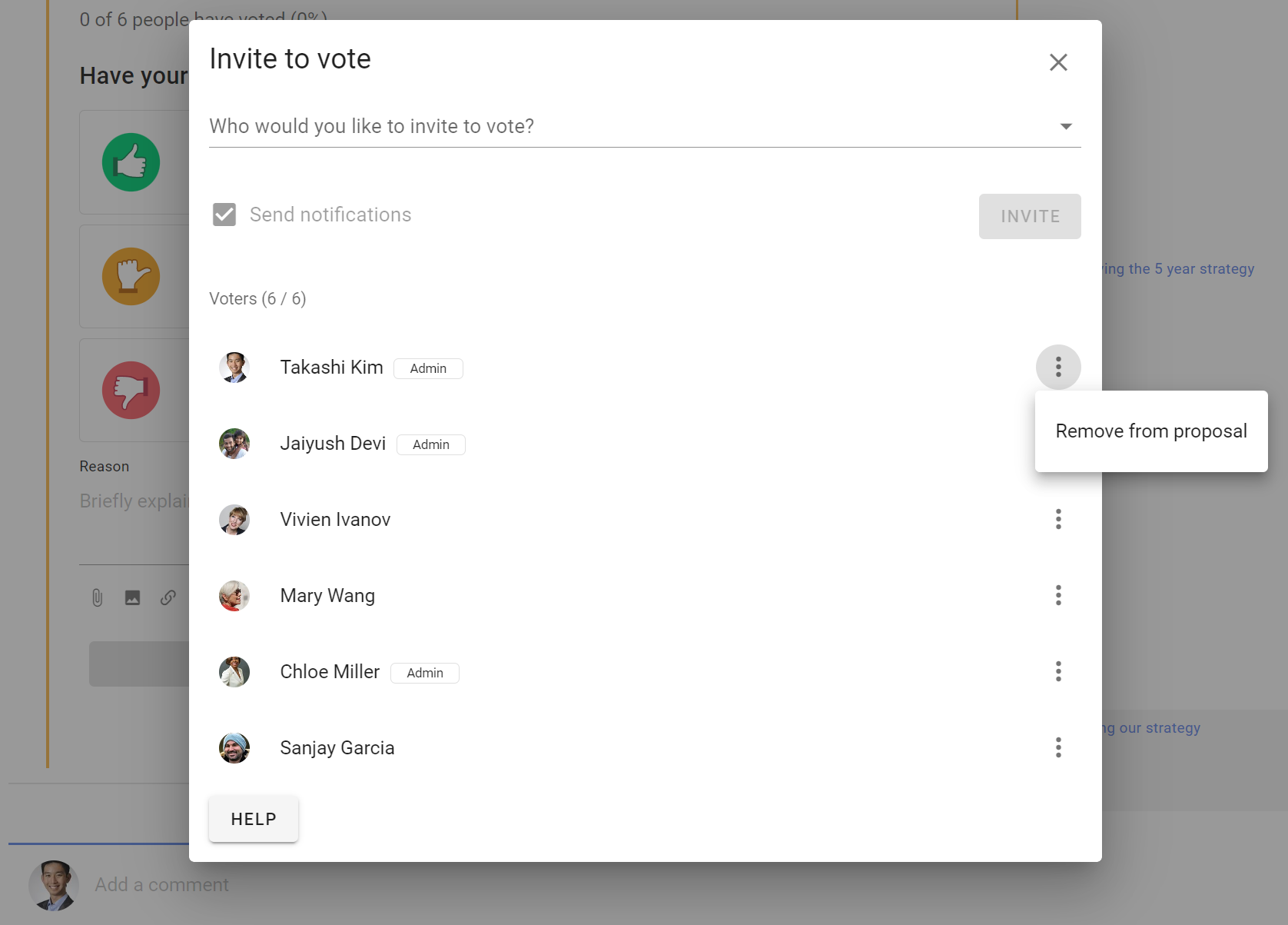
Selecciona Agregar votantes, busca el nombre de la persona, abre el menú de tres puntos junto a él y selecciona Eliminar de la propuesta.
No se puede quitar a personas de un sondeo anónimo.
Por ejemplo, si una persona administradora crea un sondeo en nombre de los miembros de una junta, puede quitarse si no tiene autorización para votar.
Recordar a las personas que voten
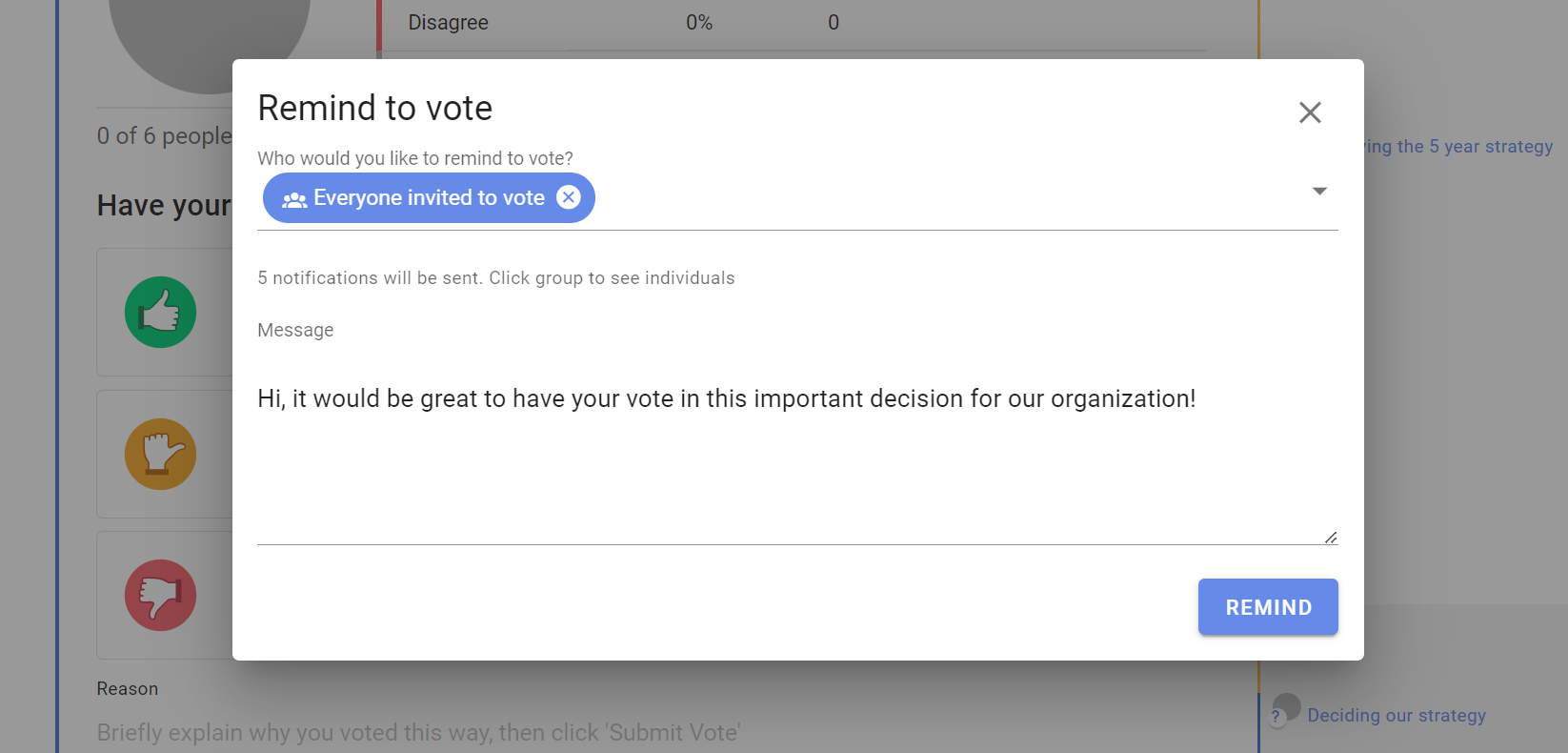
Selecciona Recordar ** para enviar una notificación a las personas que aún no han votado. **Todos invitados a votar está seleccionado de forma predeterminada. Selecciona la etiqueta para ver o cambiar los destinatarios.
Ver el historial de notificaciones
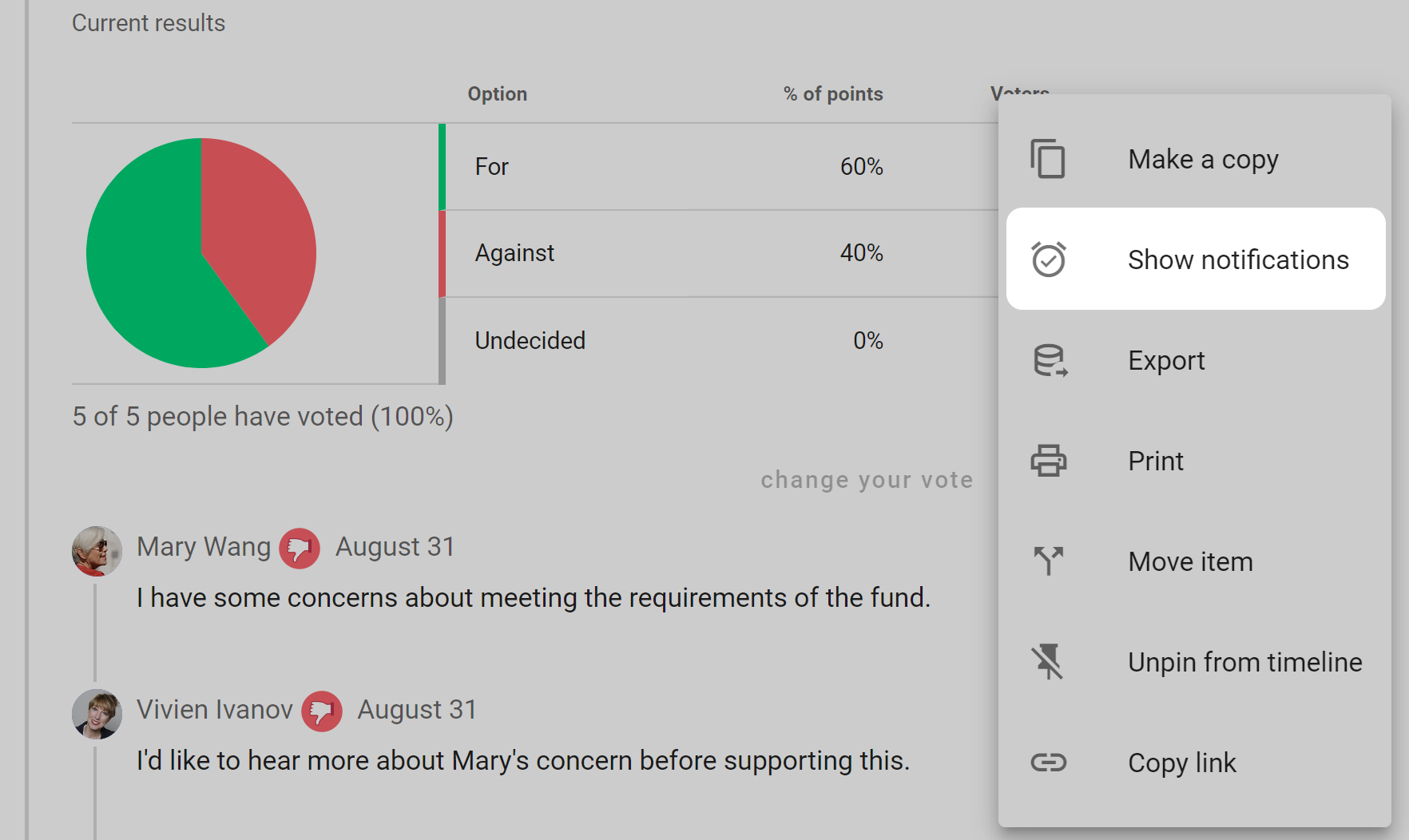
Abre el menú de tres puntos (⋯) en la parte inferior del sondeo y selecciona Historial de notificaciones.
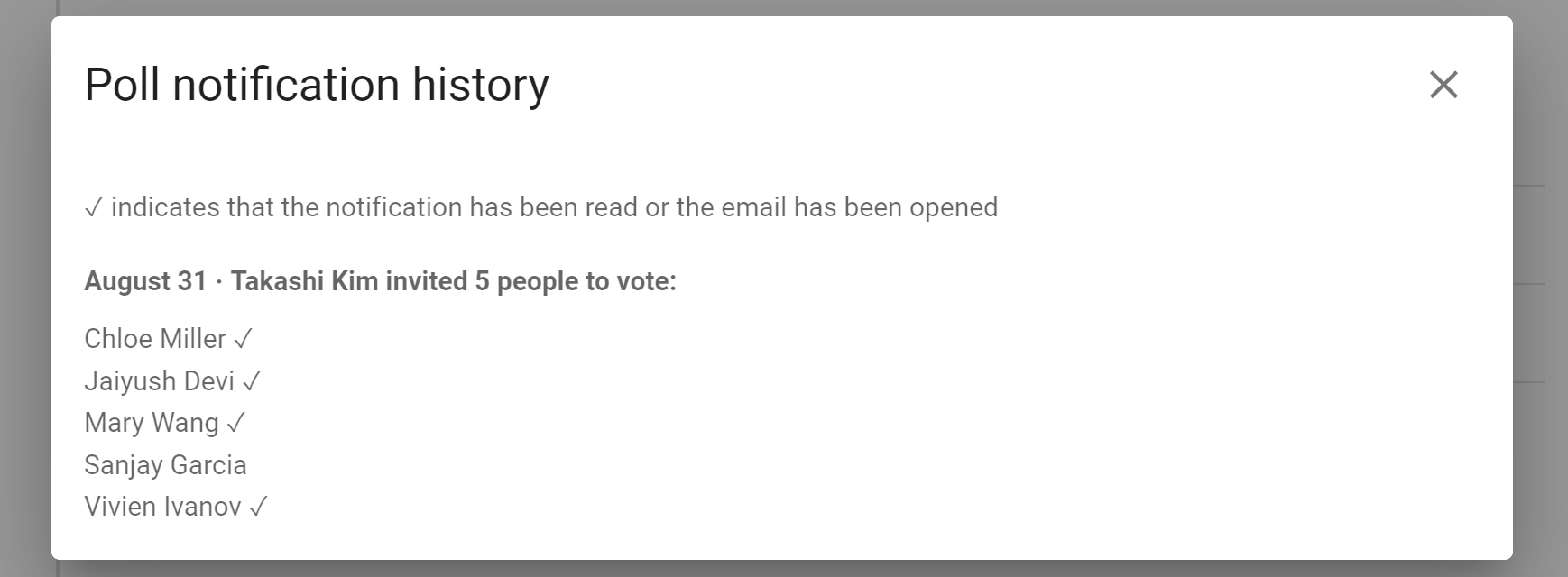
El historial muestra quién recibió una invitación a votar, cuándo se envió cada invitación y, si esa información está disponible, si se ha leído.
Cerrar antes de tiempo
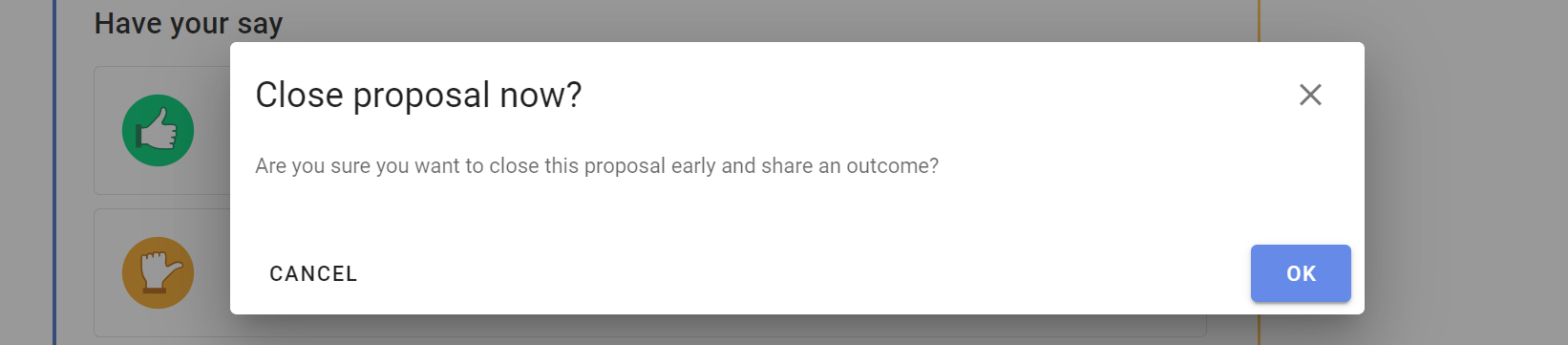
Selecciona Cierre temprano para cerrar un sondeo antes de la hora de cierre programada.
Puedes hacerlo cuando todas las personas hayan votado o ya no sea necesario mantener abierto el sondeo.
Reabrir
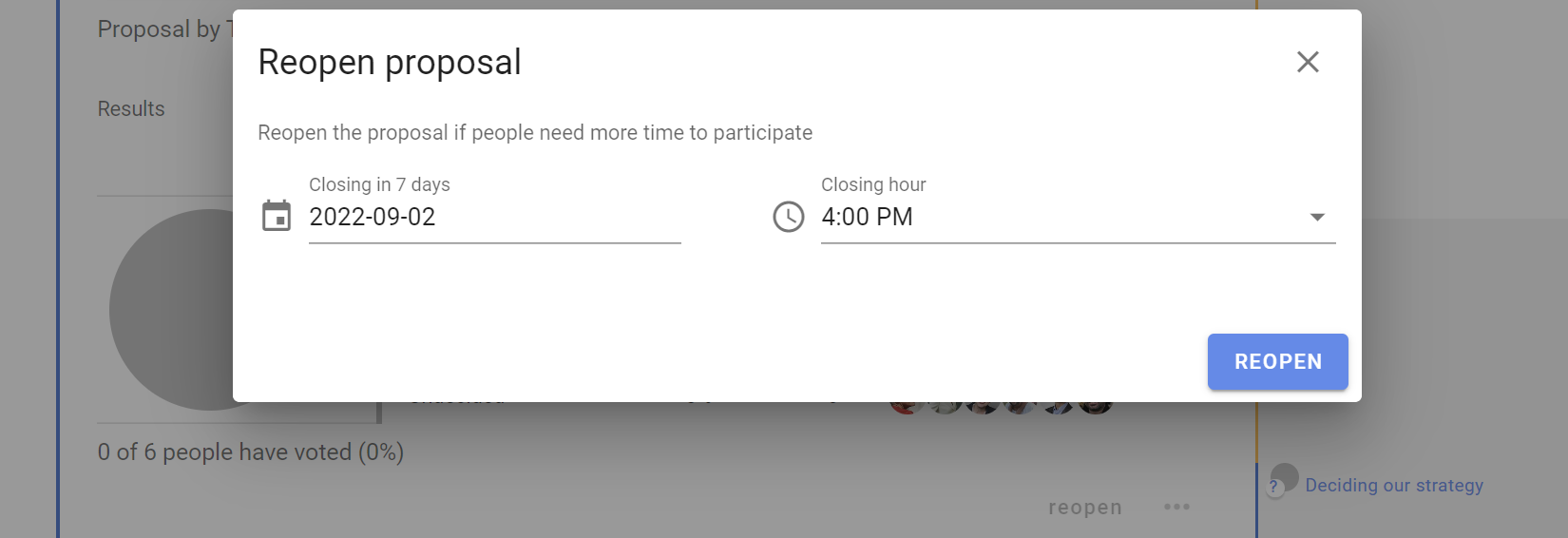
Selecciona Reabierto en un sondeo cerrado y establece una nueva fecha y hora de cierre.
Los sondeos anónimos no se pueden reabrir.