プロフィール
Loomioのプロフィールは、ほかの人が誰かを見分けるための情報です。
Loomioで誰が参加しているか分かると、信頼関係を築きやすくなります。できるだけ本人と分かる名前を使い、写真やアバターを追加することをおすすめします。
プロファイル編集
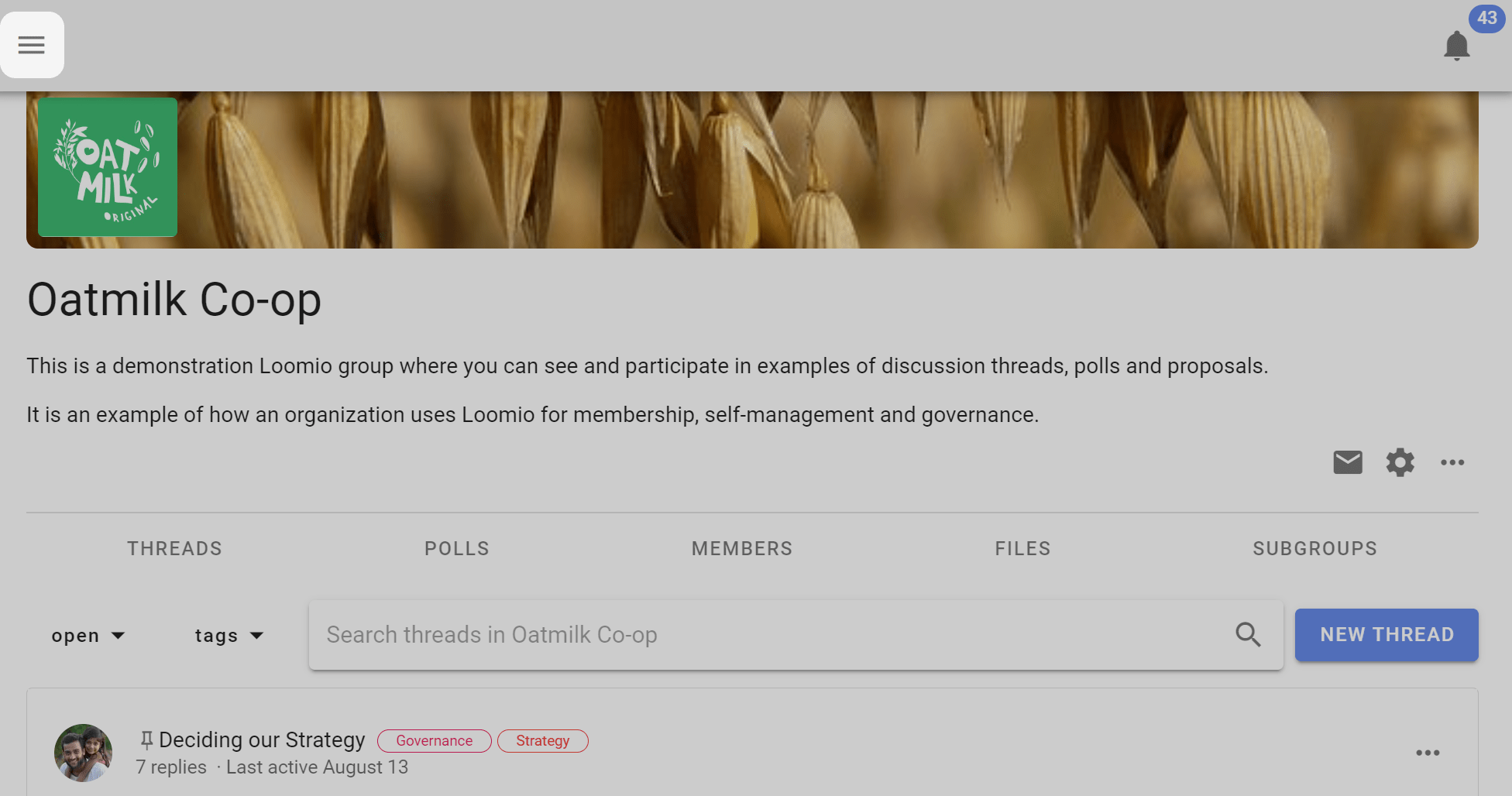
プロフィールページでは、Loomioで表示する情報を設定できます。プロフィールページを開くには、サイドバー上部の名前をクリックし、ユーザーメニューからプロファイル編集を選択します。
サイドバーが閉じている場合は、メニューアイコン(☰)をクリックして開きます。
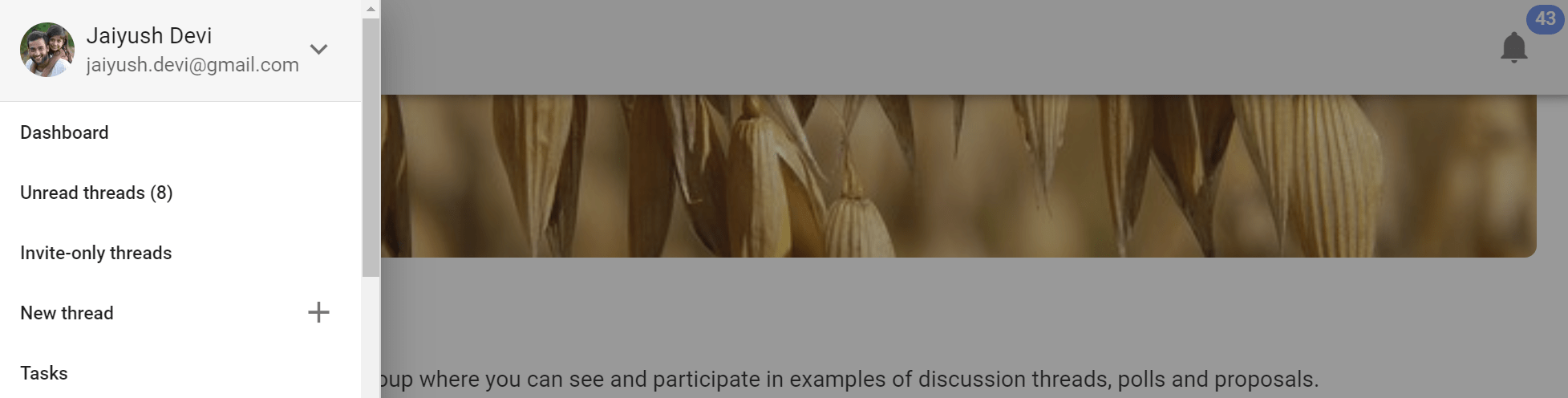
名前の右にある下向き矢印をクリックします。
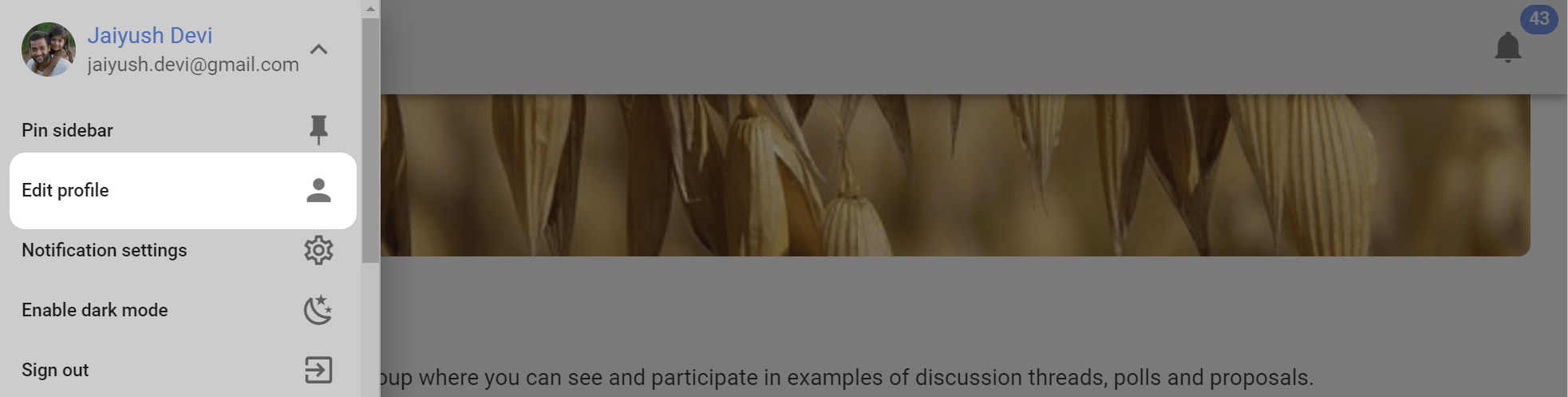
プロファイル編集をクリックします。
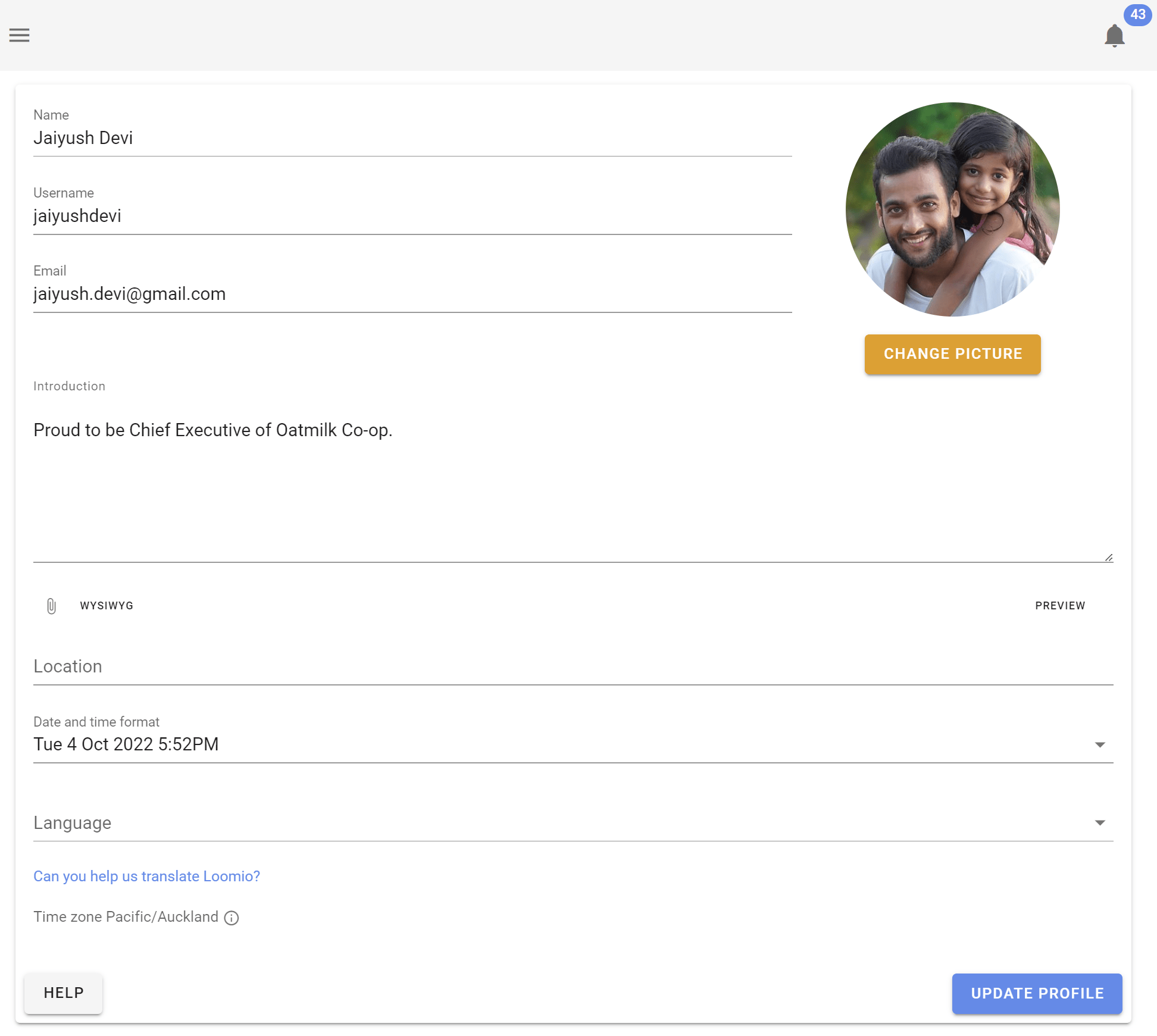
個人情報を更新する
次の項目を変更すると、個人情報を更新できます。
- 氏名
- Eメールアドレス - Loomioアカウントに登録されているアドレスです。Loomioからの通知はこのアドレスに届きます。
- ユーザー名 - ほかの人が見分けたり、@mentionで通知したりするときに使う名前です。小文字の英字、数字、アンダースコア、単語の間のハイフンを使用できます。
- 導入 - グループのほかのメンバーに自分のことを伝える短い文章です。
- 位置 - 離れた場所で活動するグループで、どこにいるかを伝えるのに役立ちます。
ほかの人のプロフィールを見る
名前またはアバターを選択すると、その人のプロフィールが開きます。プロフィール情報と所属グループに加え、最近のディスカッション、コメント、投票が表示されます。表示される活動は、閲覧権限のあるものだけです。ログインしていない人には、公開されている活動だけが表示されます。
プロフィール写真をアップロードする
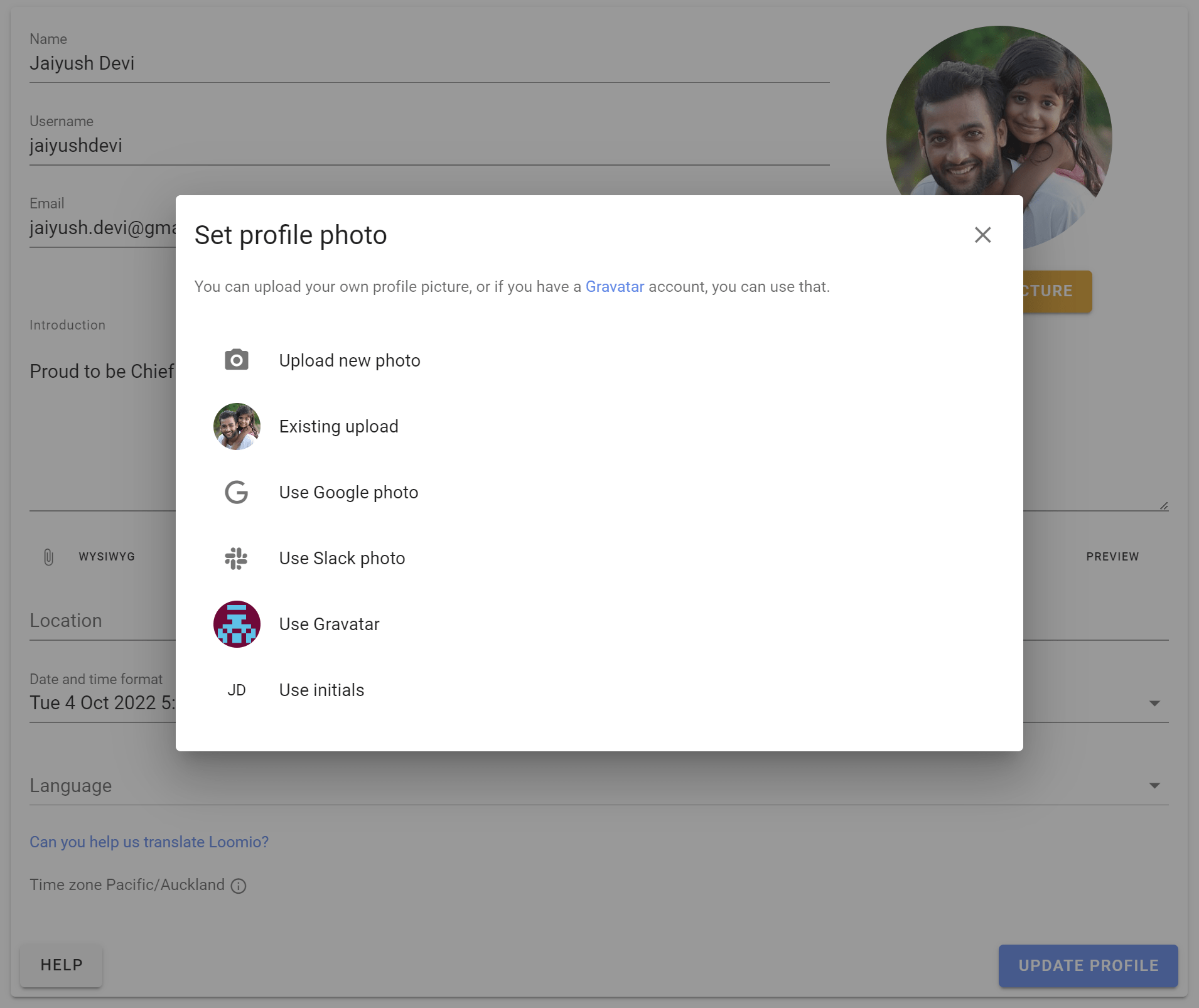
Loomioアカウントを作成した直後は、名前の頭文字がプロフィール画像になります。プロフィールページで画像をクリックすると、写真をアップロードできます。
Gravatarを利用している場合は、グラバターを使用するを選択すると、その画像をプロフィール写真に設定できます。ほかの一般的なサービスで使用している写真をLoomioで使うこともできます。
言語設定
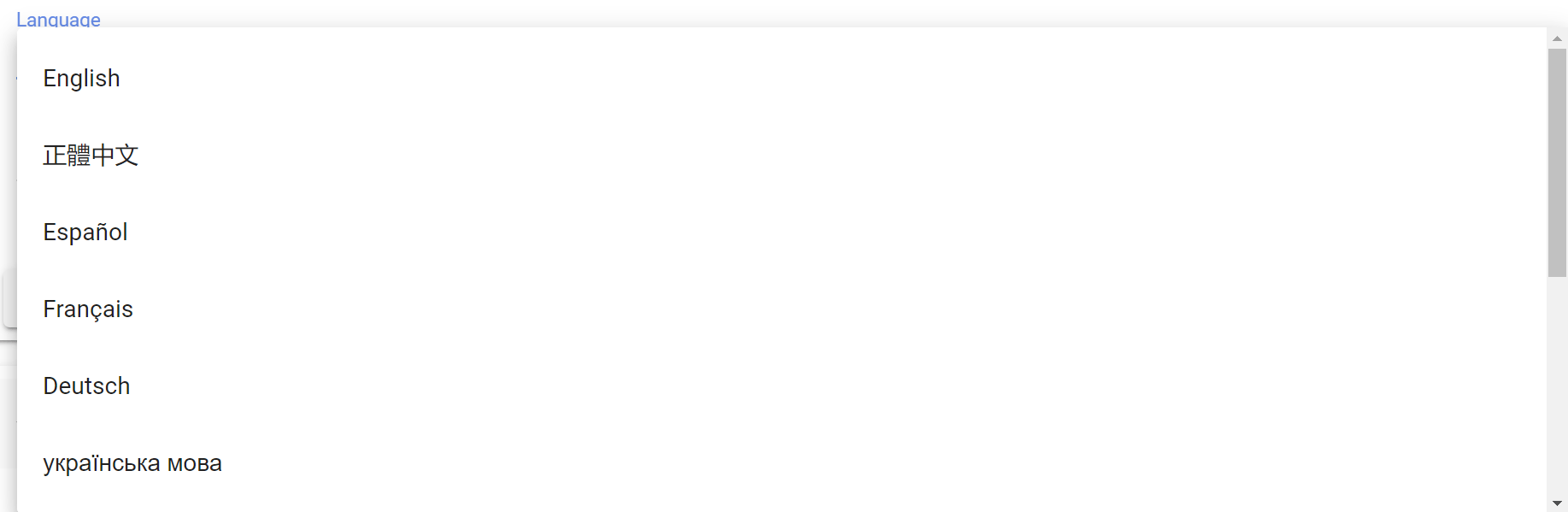
Loomioは英語で開発されていますが、ボランティアによって多くの言語に翻訳されています。
Loomioはブラウザーの言語設定を検出します。プロフィールページで、利用可能な言語から希望する言語を手動で選ぶこともできます。
パスワードを再設定する
パスワードを変更するには、プロフィールページでパスワードをリセットをクリックします。

アカウントを統合する
Loomioのアカウントを2つ持っている場合は、1つに統合できます。
詳しくはアカウントを統合するをご覧ください。
アカウントを削除する
Loomioアカウントを削除し、参加しているすべてのLoomioグループから退出する場合は、Loomioアカウントを削除するをご覧ください。