書式設定
ディスカッションや投票を開始・編集するとき、またはコメントを書くときは、入力欄の下に書式設定バーが表示されます。バーの端にある矢印を選ぶと、すべてのツールの表示を切り替えられます。
各ツールにマウスカーソルを合わせると、名前が表示されます。
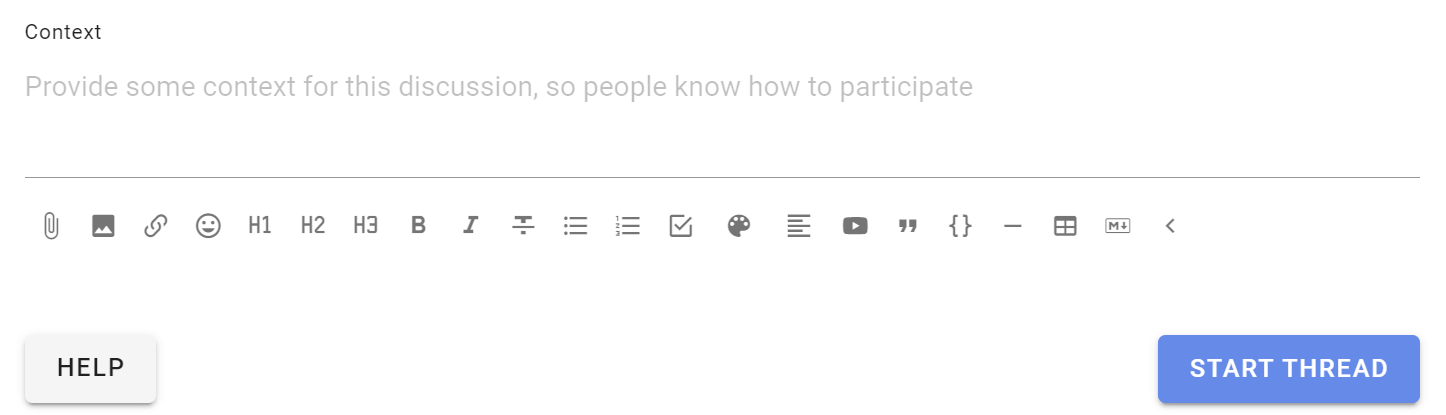
書式を使って情報を整理し、重要な部分を強調すると、内容を把握しやすくなります。
ファイルを添付する
入力欄のすぐ下にあるクリップのアイコンから、パソコン内のファイルを添付できます。

添付ファイルを削除する
内容を編集中に、ファイル名の右にある X をクリックすると、そのファイルを削除できます。

画像を挿入する
このツールを使うと、画像を挿入して表示できます。

パソコンから画像ファイルを選びます。アップロードが終わると、画像がエディターに挿入されます。
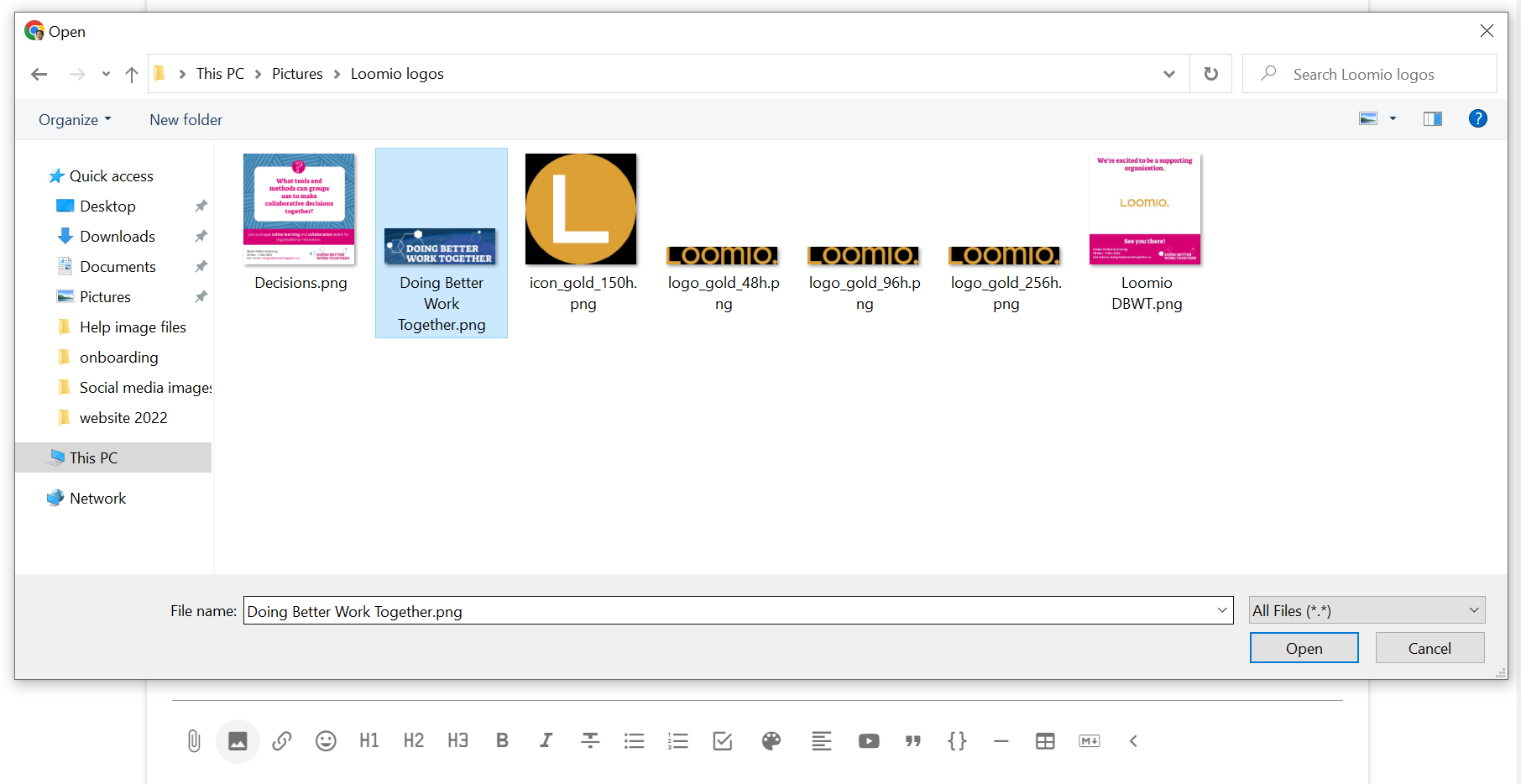
画像は、投稿されたディスカッション、投票、コメントの中に表示されます。
ヒント
画像をコピーして Loomio に直接貼り付けることもできます。
リンクを挿入する
インターネット上で共有できる文書やページへのリンクを追加できます。
リンクを追加するには:
- リンクにする文字列を選びます。たとえば、文書の名前を選びます。
- リンクのアイコンをクリックします。
- リンクを挿入欄にアドレスを貼り付け、適用するを選びます。
外部サービスにある文書の場合は、ディスカッションの参加者が開けるよう、共有権限を確認してください。
入力欄の下に文書のプレビューが表示されます。必要なければ削除できます。
Loomio のディスカッションにアクセスでき、文書の閲覧権限もある人は、リンクから文書を開いて読めます。

絵文字を挿入する
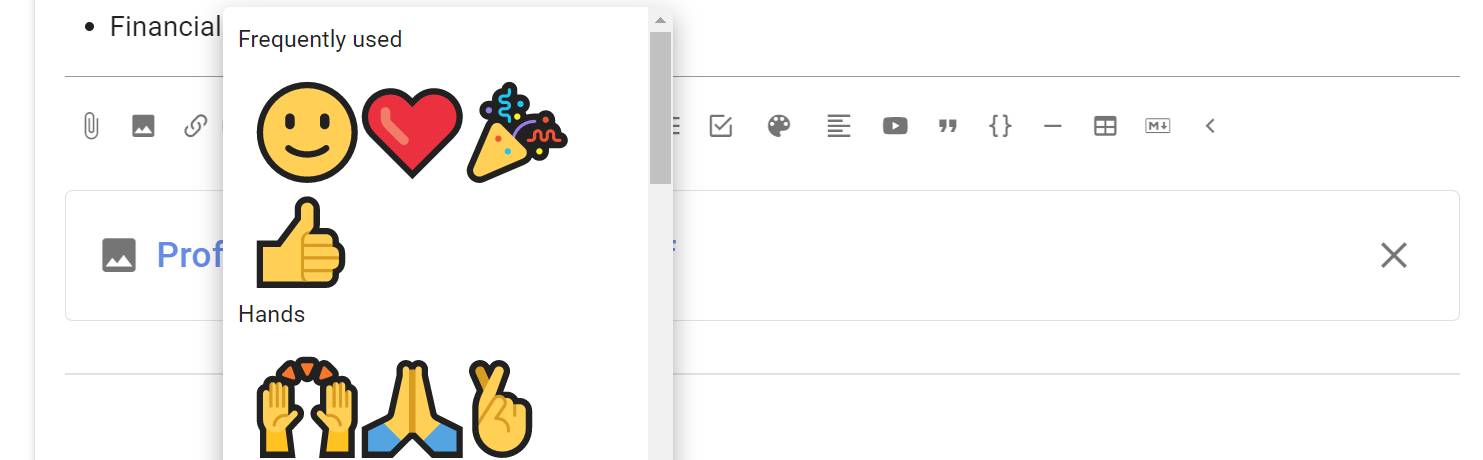
スマイルのボタンを選び、一覧から絵文字を選びます。
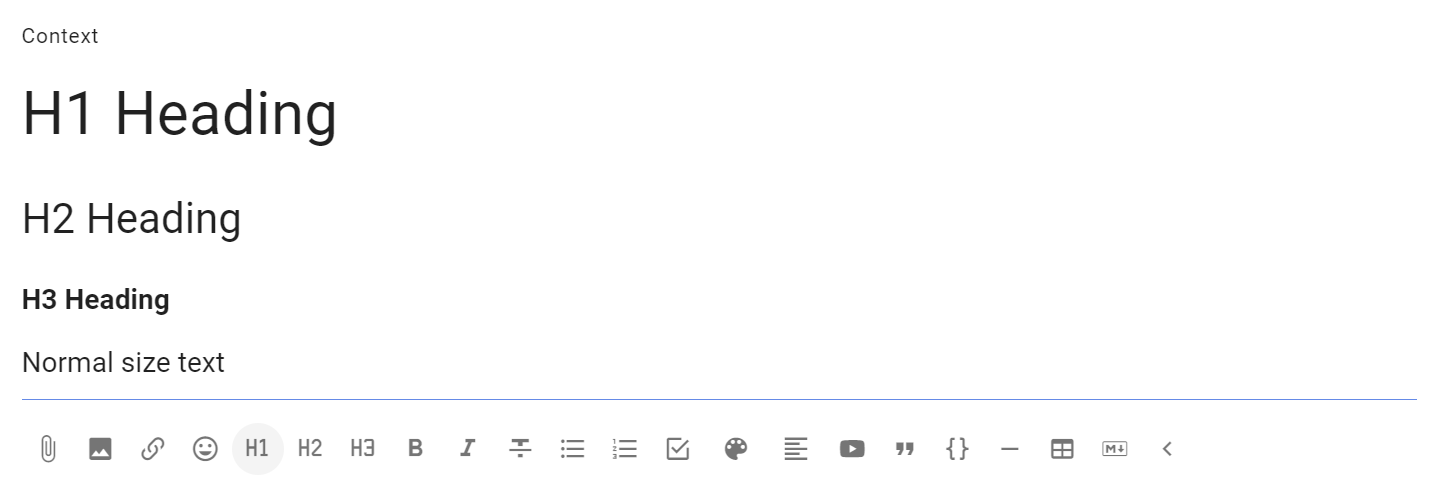
見出し
見出し1、見出し2、見出し3を使うと、ディスカッションやコメントを整理できます。
見出しにする文字列を選び、見出しの書式設定ツールをクリックします。
コメントで見出しを使うと、そのコメントはディスカッションのタイムラインに自動的に固定されます。
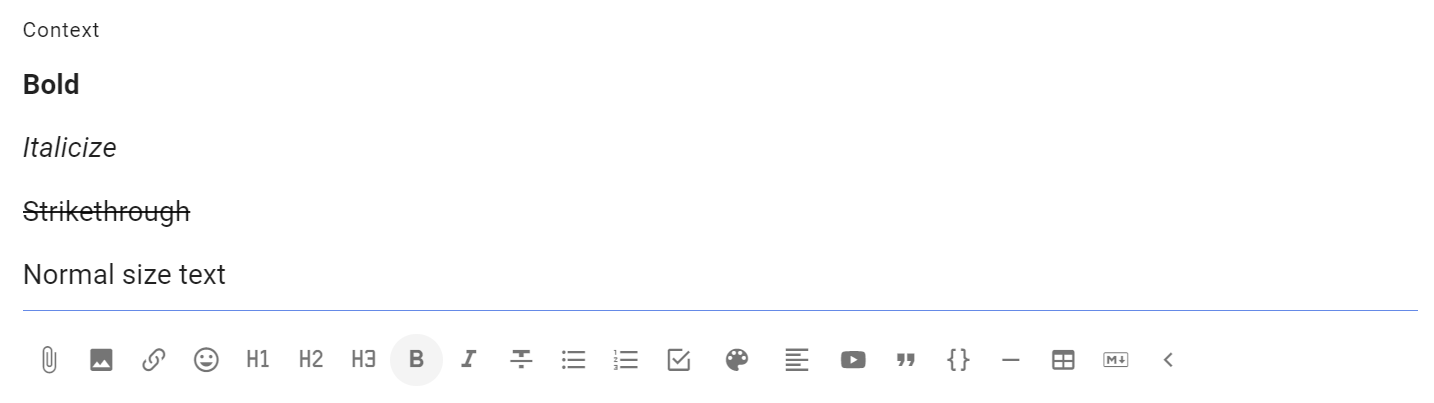
太字、斜体、取り消し線
書式を設定する文字列を選び、使いたい書式設定ツールをクリックします。
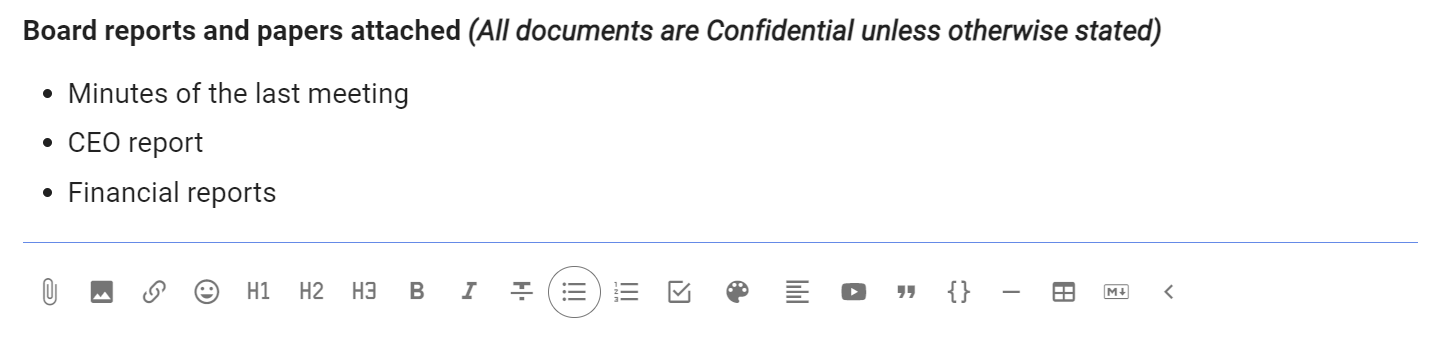
リスト
リストを使うと、項目を箇条書きにできます。
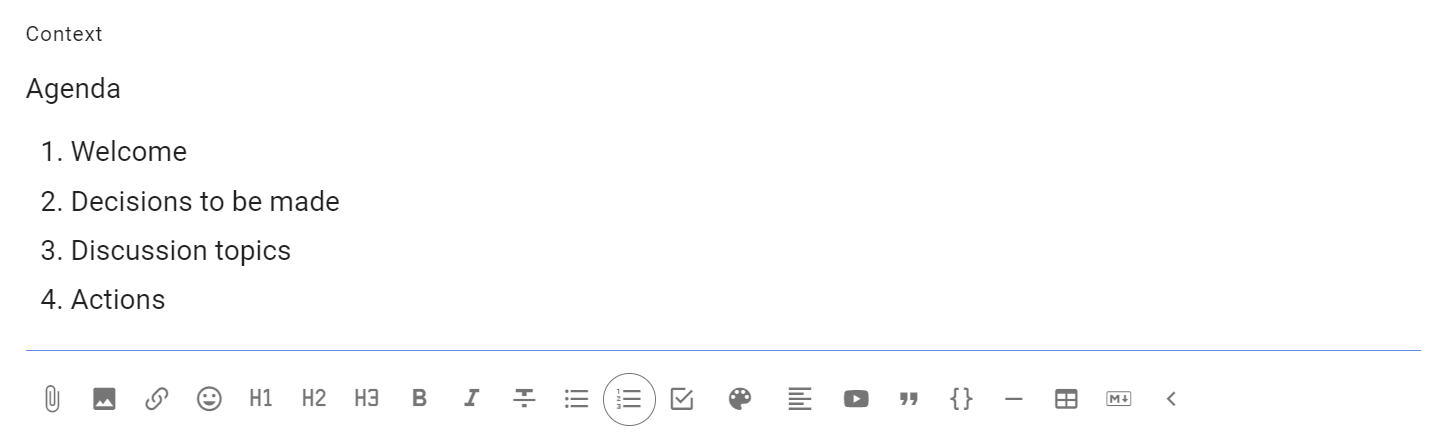
番号付きリスト
項目の順序が重要な場合は、番号付きリストを使います。
タスクリスト
タスクリストを使うと、チェックボックスを追加できます。リストの投稿後に、タスクの担当者と期限を設定できます。
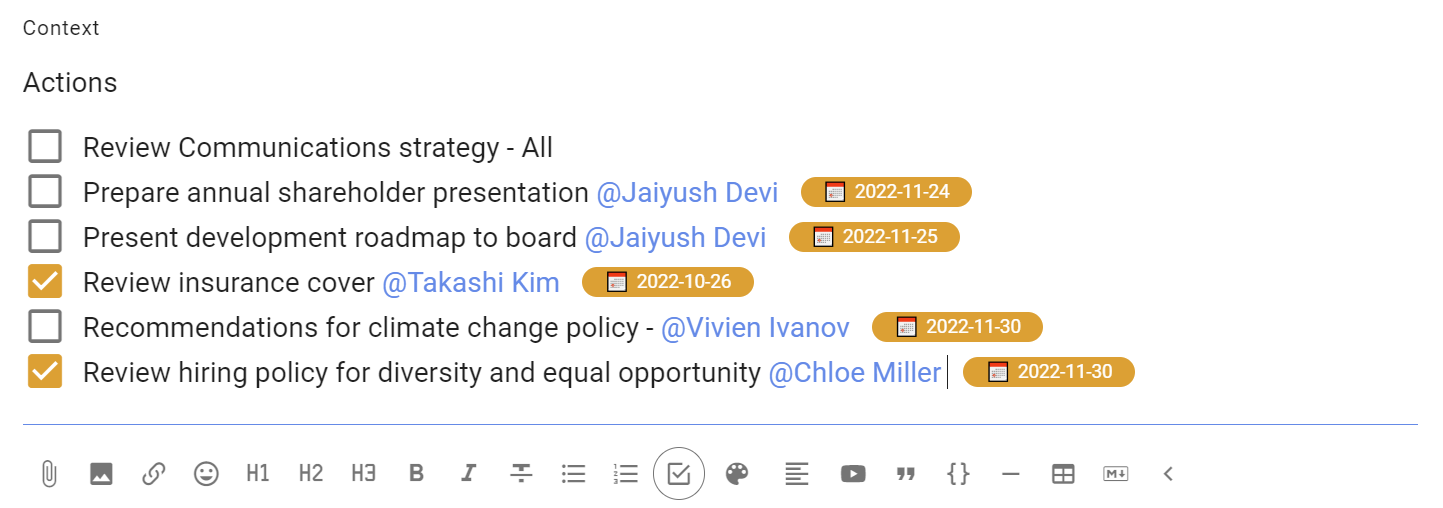
詳しくはタスクのページをご覧ください。
色
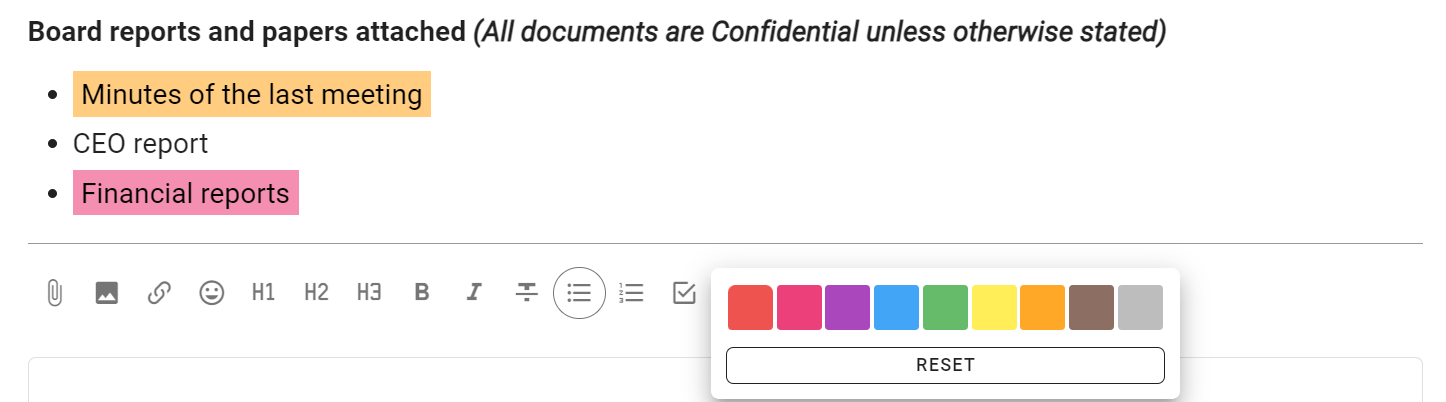
色を使うと、選んだ文字列に背景色を付けて強調できます。
配置
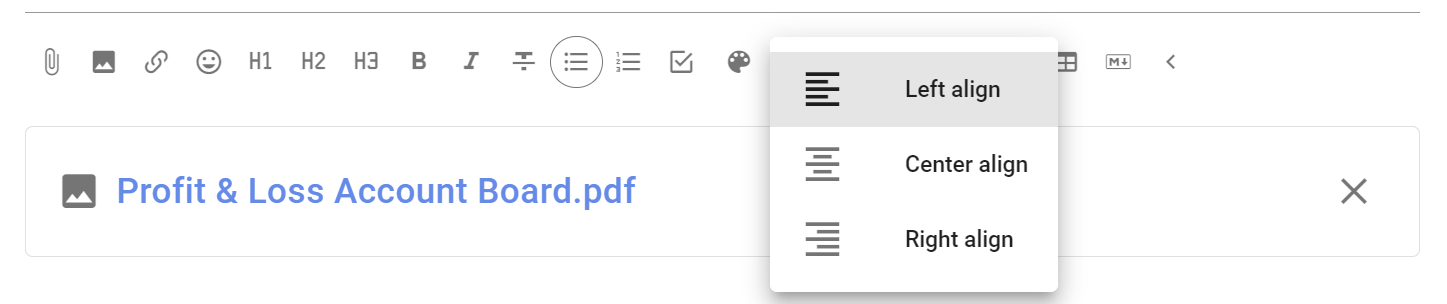
文字列を左、中央、右のいずれかに配置できます。
動画とウェブページを埋め込む
書式設定ツールバーがある場所では、対応する動画やウェブページを埋め込めます。
動画を埋め込むには、次の手順で操作します。 1. 動画またはウェブページのアドレスをコピーします。 2. 埋め込まれたビデオを選び、アドレスを貼り付けて適用するを選びます。

ヒント
議論に参加できる人全員が動画にアクセスできることを確認してください。たとえば、公開検索の結果に表示したくない場合は、限定公開の動画が適しています。
引用
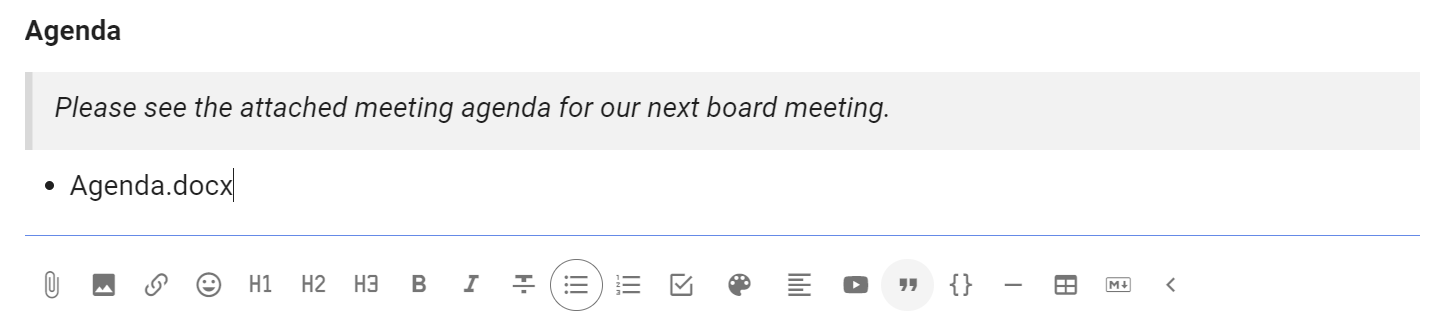
引用を使うと文章を強調できます。指示に注意を向けてもらいたい場合にも役立ちます。
コードブロック
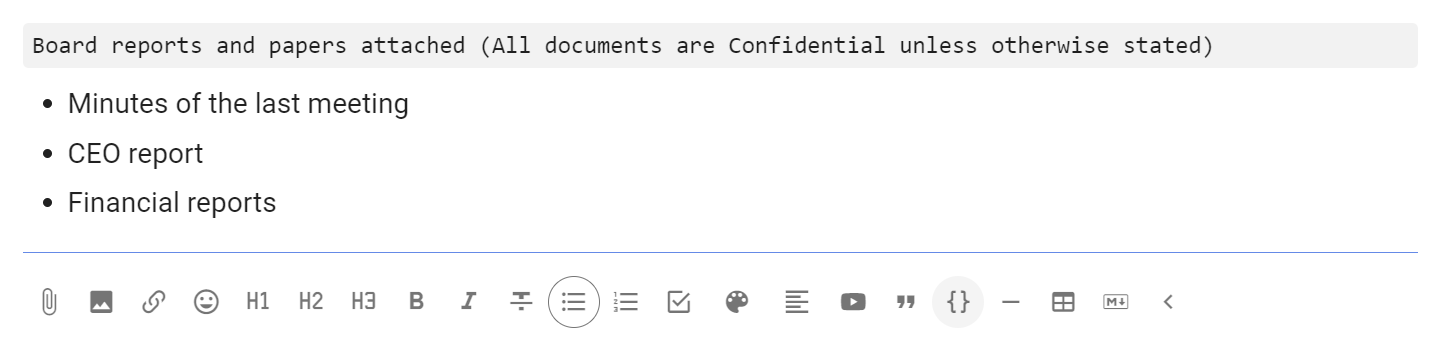
コードブロックは通常、文章内にコードを示すために使います。議論の中で文章を区別するためにも使えます。
区切り線
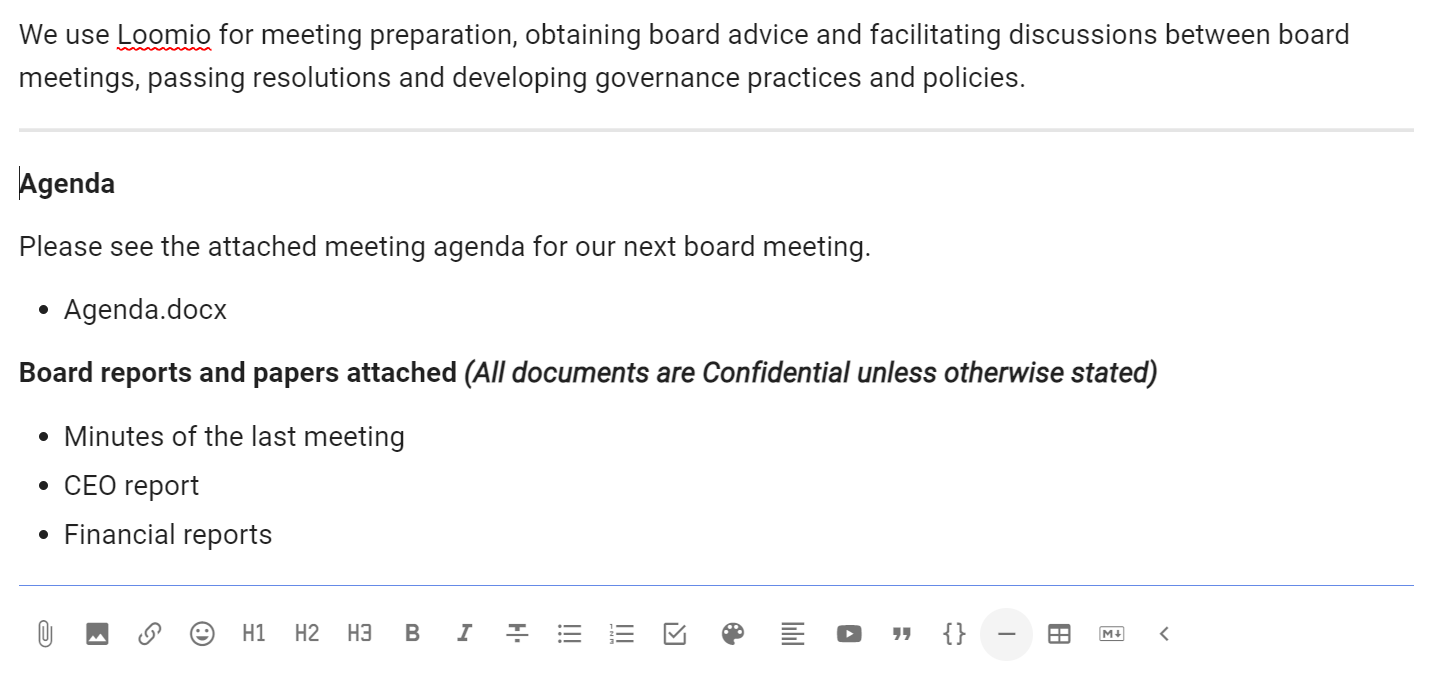
区切り線を使うと、セクションの間に水平線を引けます。
表を追加
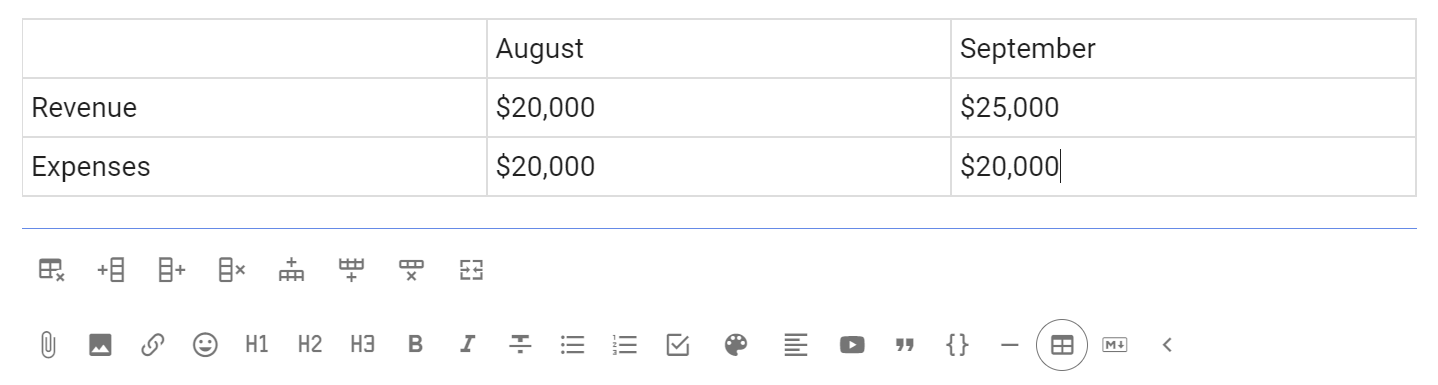
議論に表を追加できます。
列や行を追加、削除するためのツールもあります。
Markdown
Markdownでの編集に切り替えるには、マークダウンの編集を選びます。
入力欄に文章がある状態で選ぶと、変換時に一部の書式が失われることがあります。
リッチテキスト
リッチテキストの編集を選ぶと、書式設定ツールに戻ります。対応するMarkdownは表示形式に変換されます。
プレビューでは、Markdownを変換せずに、投稿後の表示を確認できます。