スレッドの使い方
ディスカッションでは、背景情報、コメント、意思決定、結論を一つのスレッドにまとめられます。このページでは、スレッドへの参加方法と、ナビゲーションや操作の使い方を説明します。
スレッドの構成
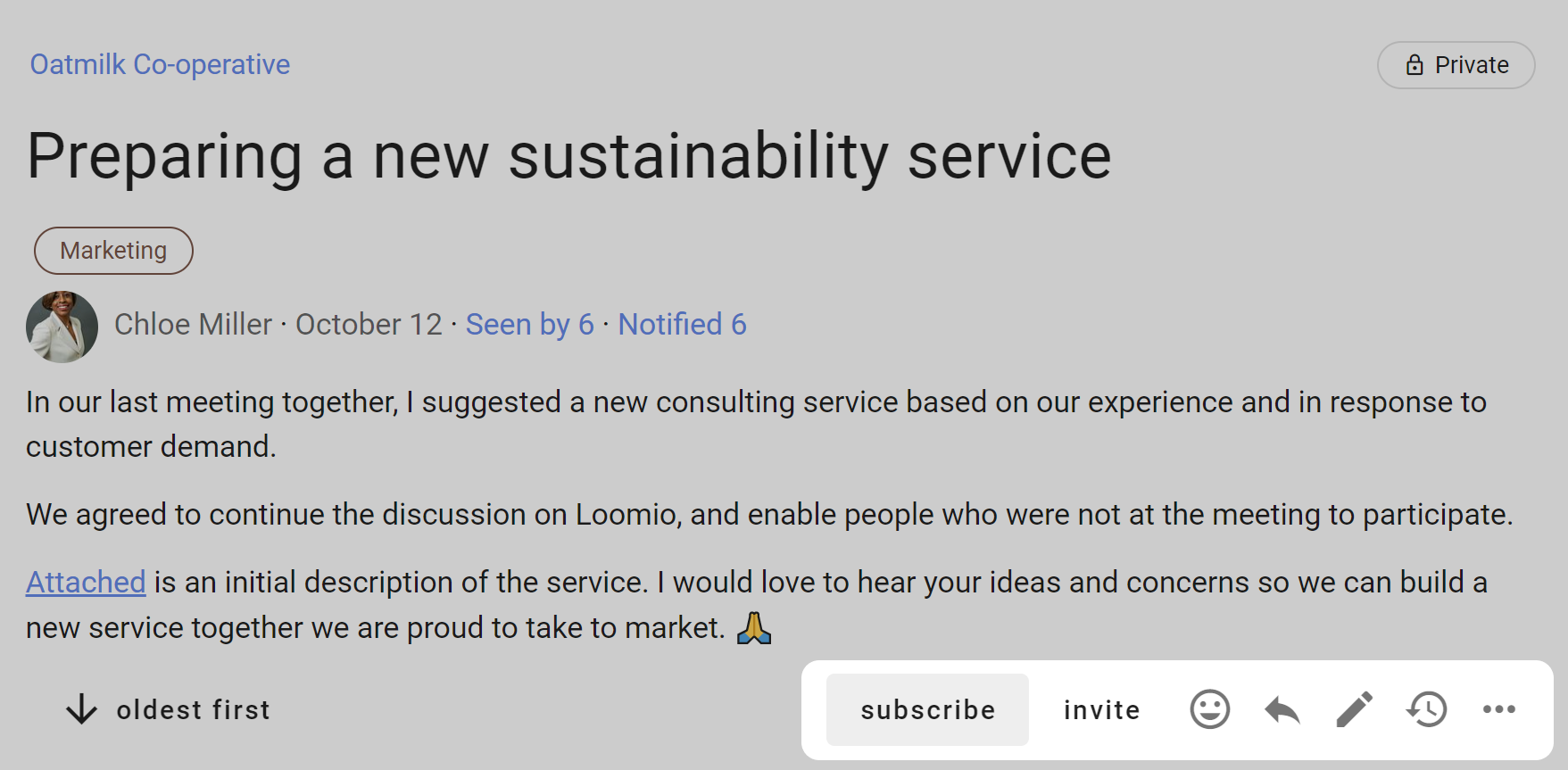
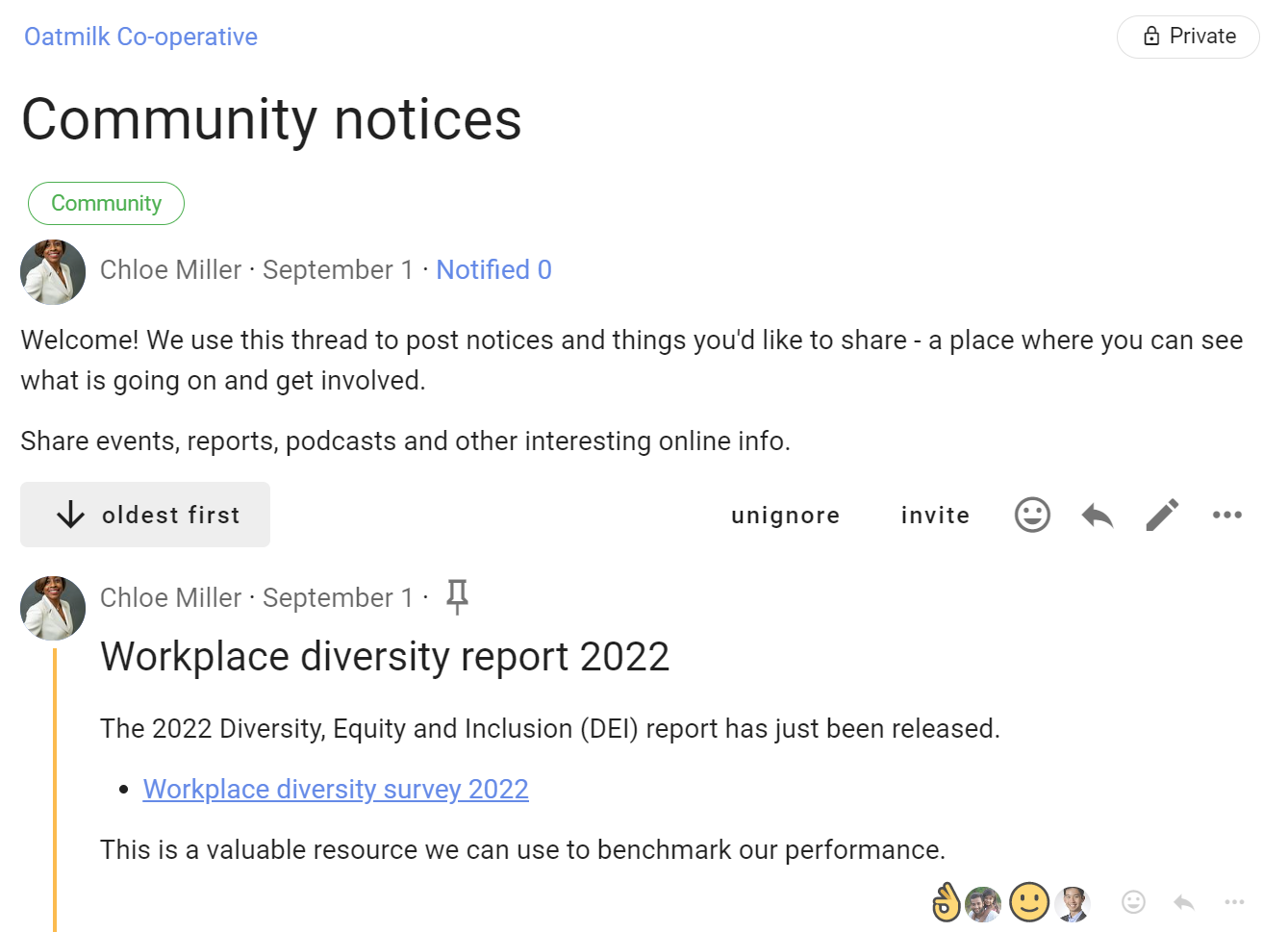
一般的なスレッドは次のように表示されます。
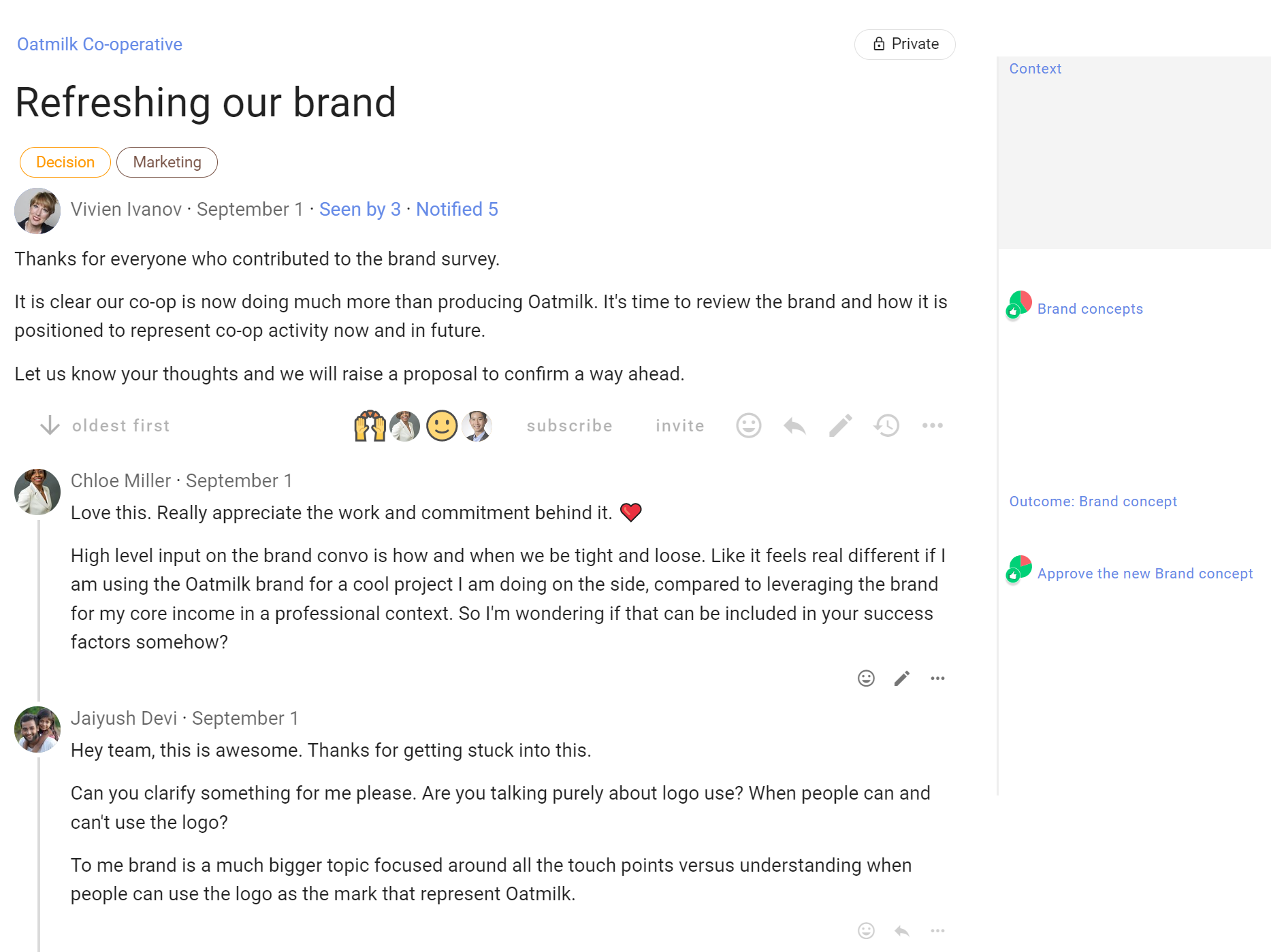
スレッドには、ページの上から順に次の内容があります。
グループ名 - ディスカッションページの左上に、所属するグループまたはサブグループの名前が表示されます。名前をクリックすると、グループページに戻ります。
ディスカッションのアクセス設定 - 右上のアクセスアイコンから、ディスカッションのアクセス設定を開けます。グループ内のディスカッションは、グループのプライバシー設定に従い、グループのメンバーと個別に招待された人が利用できます。
ディスカッションのタイトル - ディスカッションの名前です。
カテゴリタグ - ディスカッションには、カテゴリタグを一つ以上付けられます。分かりやすいタグを使うと、同じ種類のディスカッションを見つけやすくなります。
ディスカッションの作成者 - タイトルの下に、ディスカッションを始めた人の名前とアバターが表示されます。
日付 - 日付にカーソルを合わせると、ディスカッションを開始した日時を詳しく確認できます。
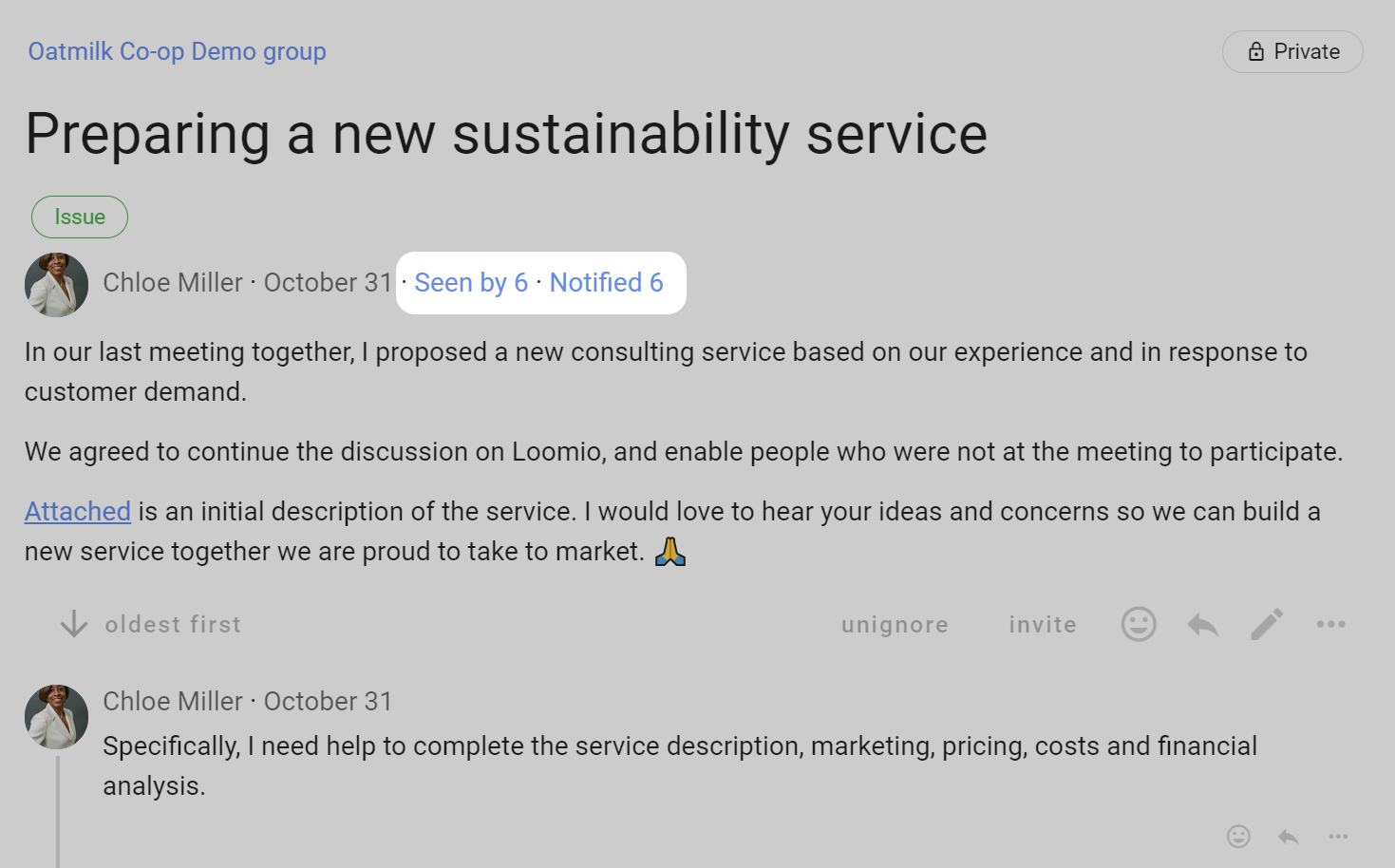
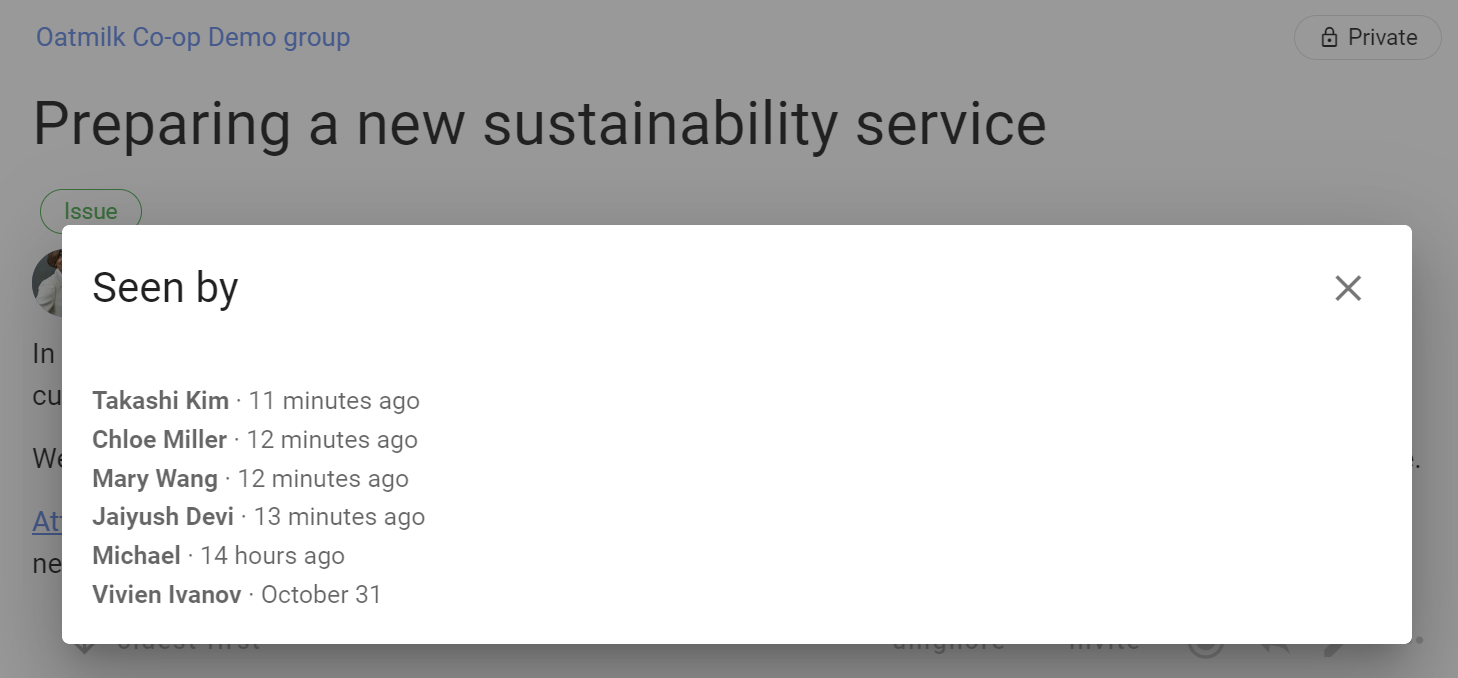
で見られる - 右側のサイドバーに、ディスカッションを読んだ人と日時が表示されます。
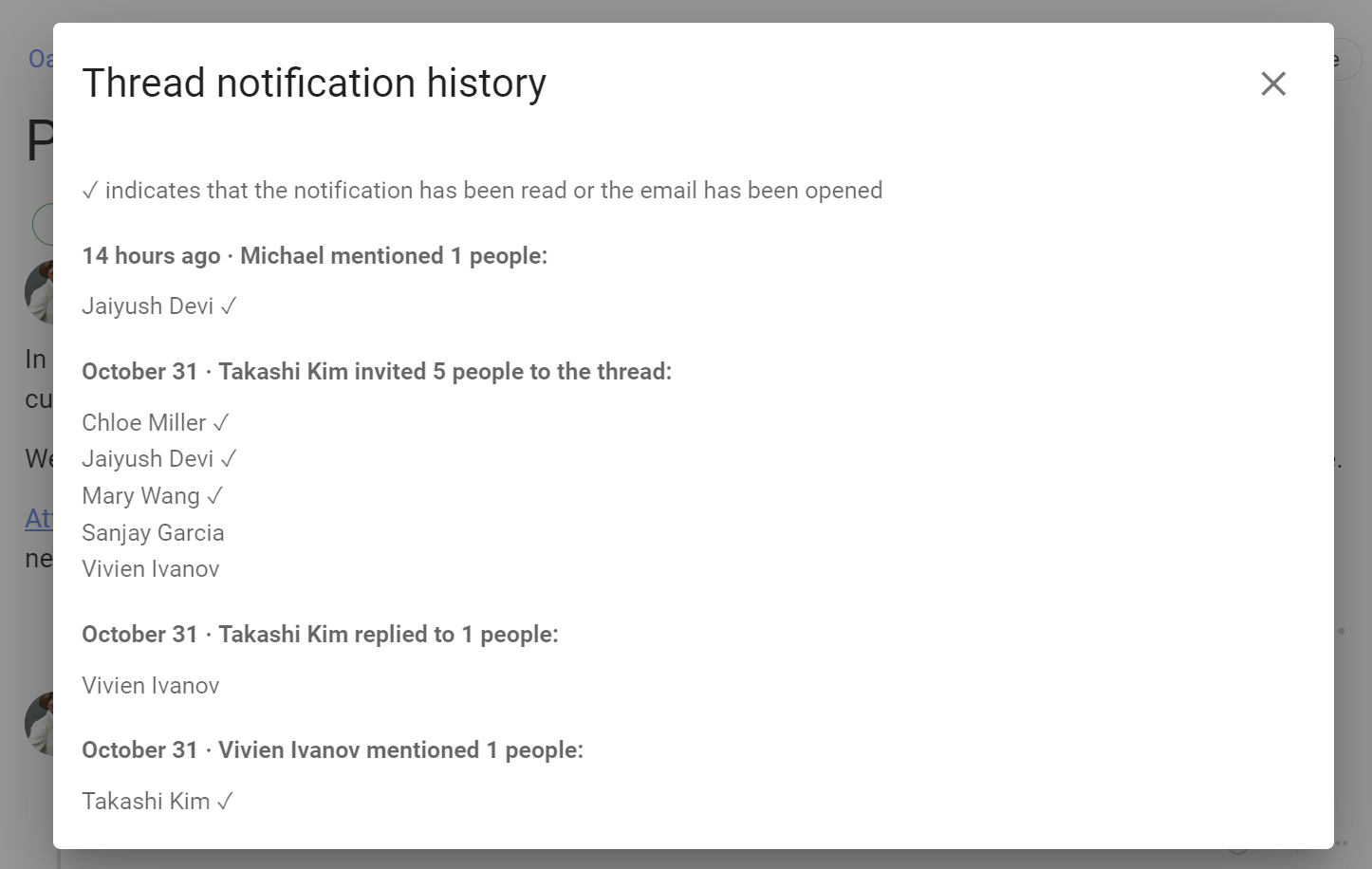
通知済み - 右側のサイドバーに、ディスカッションについて通知された人と、各通知が読まれたか、通知メールが開かれたかが表示されます。
ディスカッションの背景情報 - ディスカッションの前提を伝える内容です。
ディスカッションの操作と管理ツール - ディスカッションの背景情報には、リアクションや編集のための操作があります。右側のサイドバーには、通知、参加者、管理に関する操作があります。
コメント - コメントはディスカッションの背景情報の下に表示されます。投稿者の名前、アバター、投稿日時から、誰がいつ書いたかを確認できます。各コメントには、操作や管理のためのツールがあります。
ナビゲーション、通知、操作 - 右側のサイドバーには、 アクティビティや重要な項目へのショートカット、通知と参加者に関する情報、 利用できるスレッドの操作が表示されます。
ディスカッションの背景情報
ディスカッションの背景情報は、常にディスカッションの先頭にあります。ディスカッションや意思決定の前提を伝えるために使います。
ディスカッションの背景情報を書くときは、グループのメンバーを念頭に置きます。参加しやすいよう、何について話し合うのかを示しましょう。背景情報は簡潔で分かりやすくまとめます。
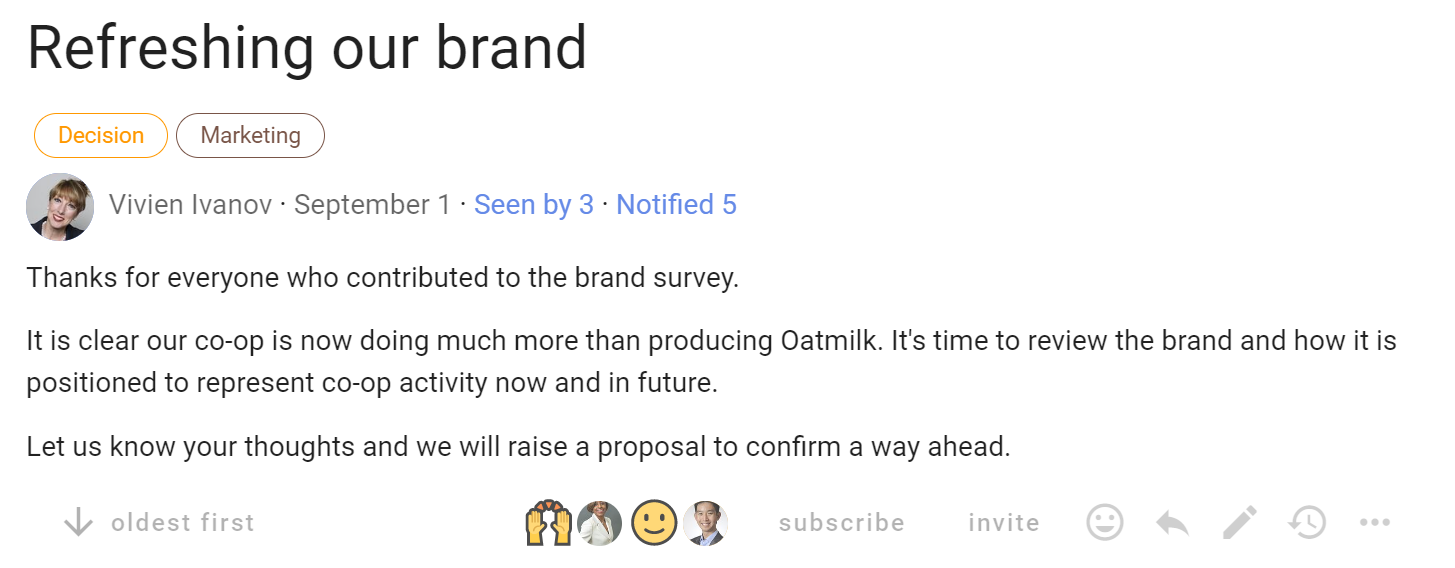
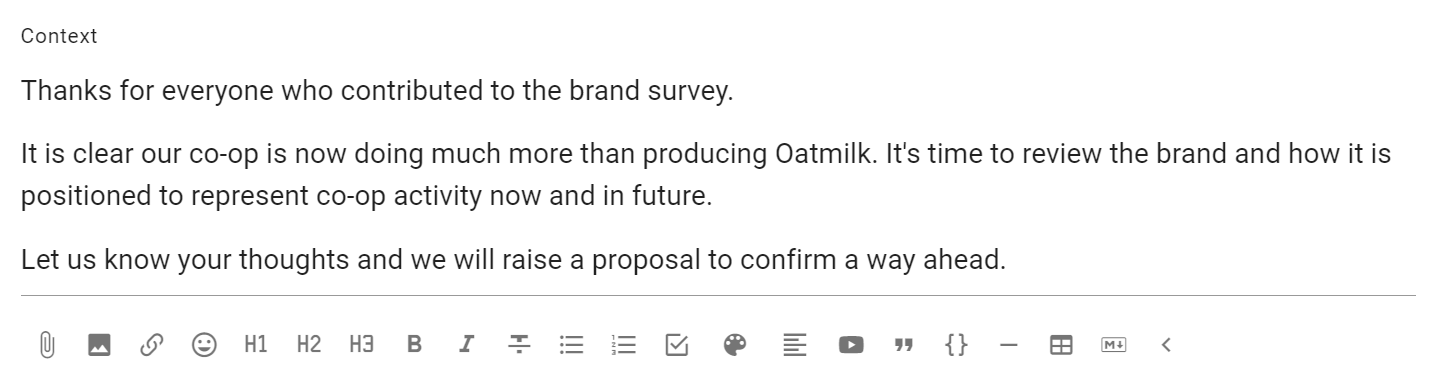
ディスカッションを始めるときや編集するときに、背景情報を書きます。鉛筆のアイコンからディスカッションを編集できます。
話し合いが進んだら、ディスカッションの背景情報を更新します。会議室のホワイトボードのように、議題、目指す結論、そこに至る進め方を書けます。
背景情報の入力欄の下には書式設定バーがあります。文字の書式設定、ファイルや画像の添付、動画の埋め込みができます。
背景情報の変更を通知する
ディスカッションの背景情報を編集するときは、何が変わったのでしょうか?に変更内容の要約を入力し、通知する相手を選びます。
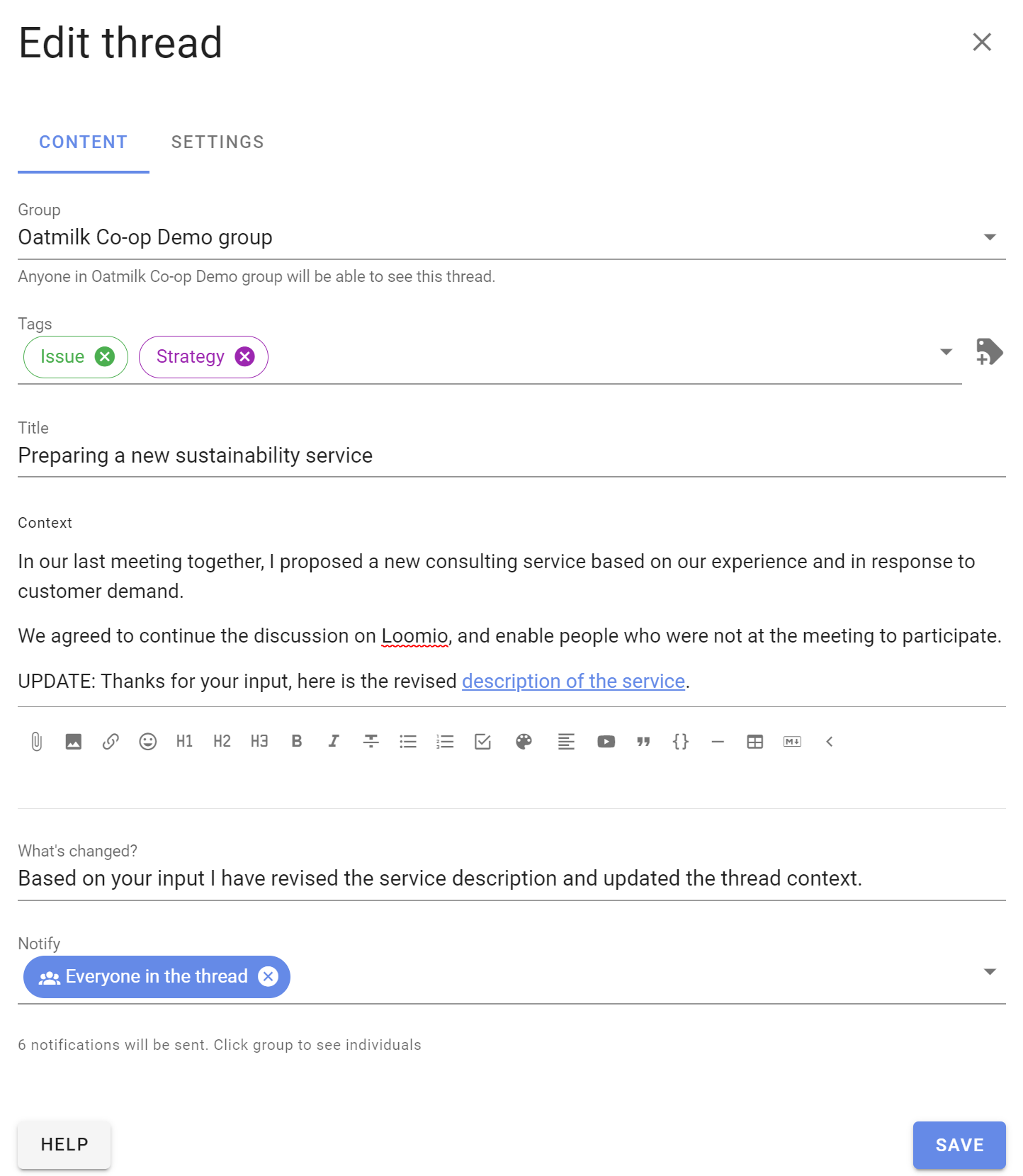
要約はスレッド内の項目として表示され、参加者が変更内容を確認できます。

ナビゲーション
右側のサイドバーにあるジャンプから、スレッド内を移動できます。
- 始めるでディスカッションの背景情報に移動します
- あなたにとって新しいは、スレッドに未読のアクティビティがあると表示されます
- 最新は、現在読み込まれている項目より新しいアクティビティがあると表示されます
- 重要な項目へのリンクから、コメント、投票、結論に直接移動できます
- 終わりでスレッドの最後の項目に移動します
H2またはH3の見出しを含むコメント、投票、提案は、重要な項目へのリンクに自動的に追加されます。リンクを選ぶと、その項目に直接移動できます。
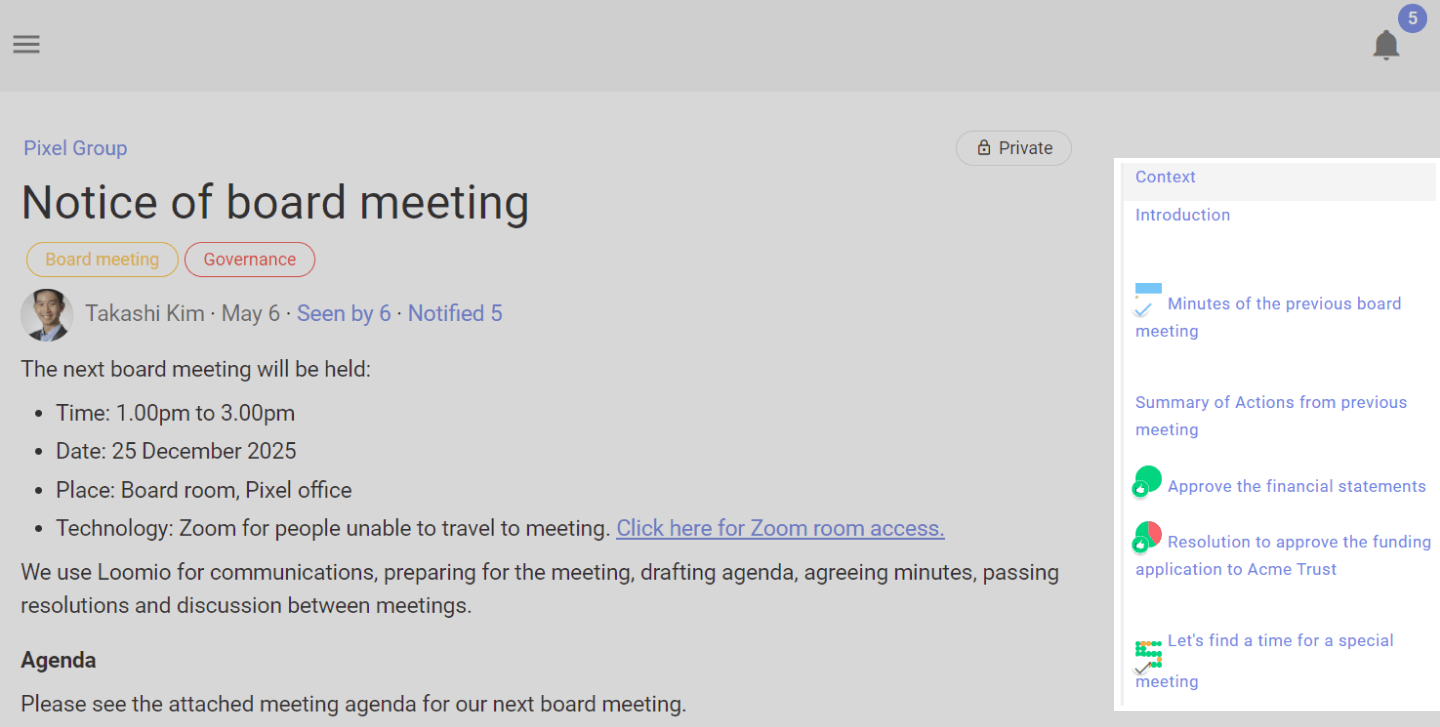
コメント、投票、投票への回答、結論を追加すると、Loomioはその項目を既読にします。自分が追加した項目は、新しく確認する項目としては表示されません。
通知と参加者
右側のサイドバーでは、メール通知を設定できます。また、招待された人、スレッドを見た人、通知された人を確認できます。
このスレッドのメール通知
現在の通知設定を選ぶと、すべてのアクティビティ、自分宛てに通知されたアクティビティのみ、または通知なしから、メールを受け取る範囲を選べます。すべてのアクティビティを選ぶと、やり取りの多いスレッドでは多くのメールが届く場合があります。
メンバーを招待する
スレッドの開始後に人を追加するには、メンバーを招待するを選びます。
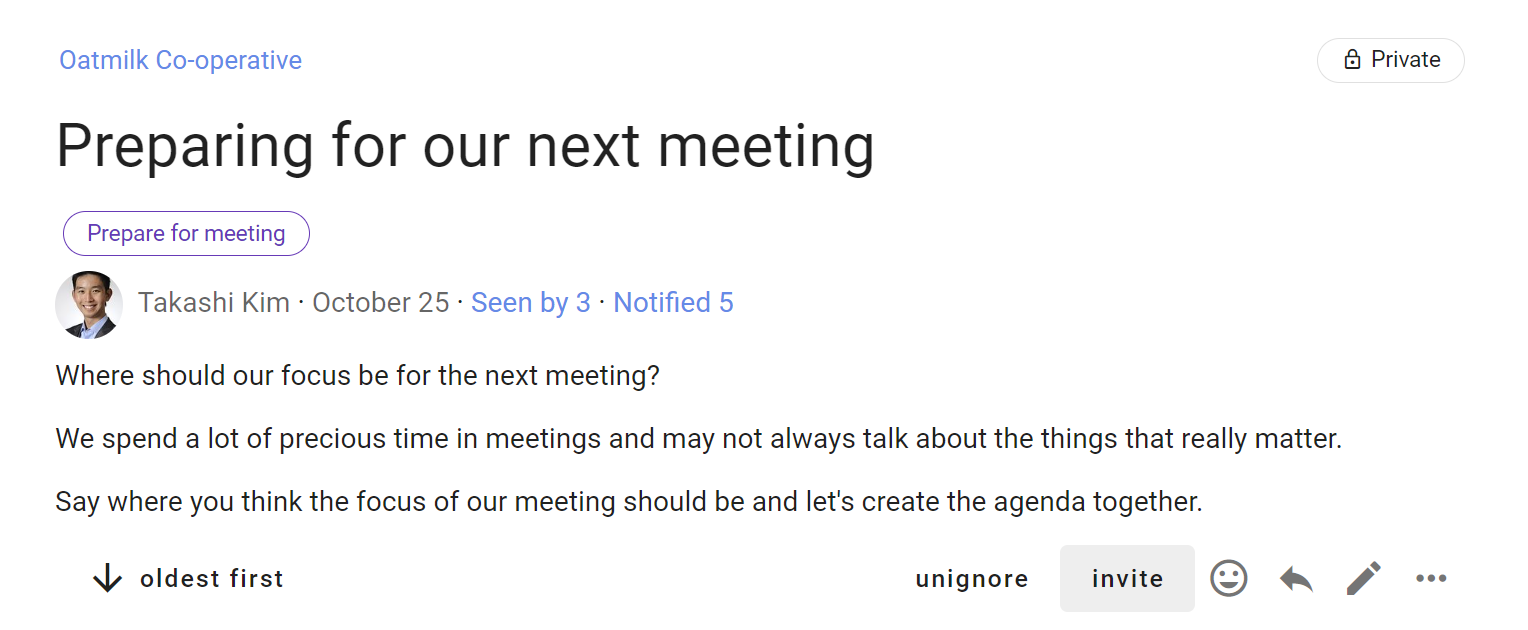
グループまたはサブグループを選ぶか、メンバーの名前を入力します。ゲストを招待するには、メールアドレスを入力します。
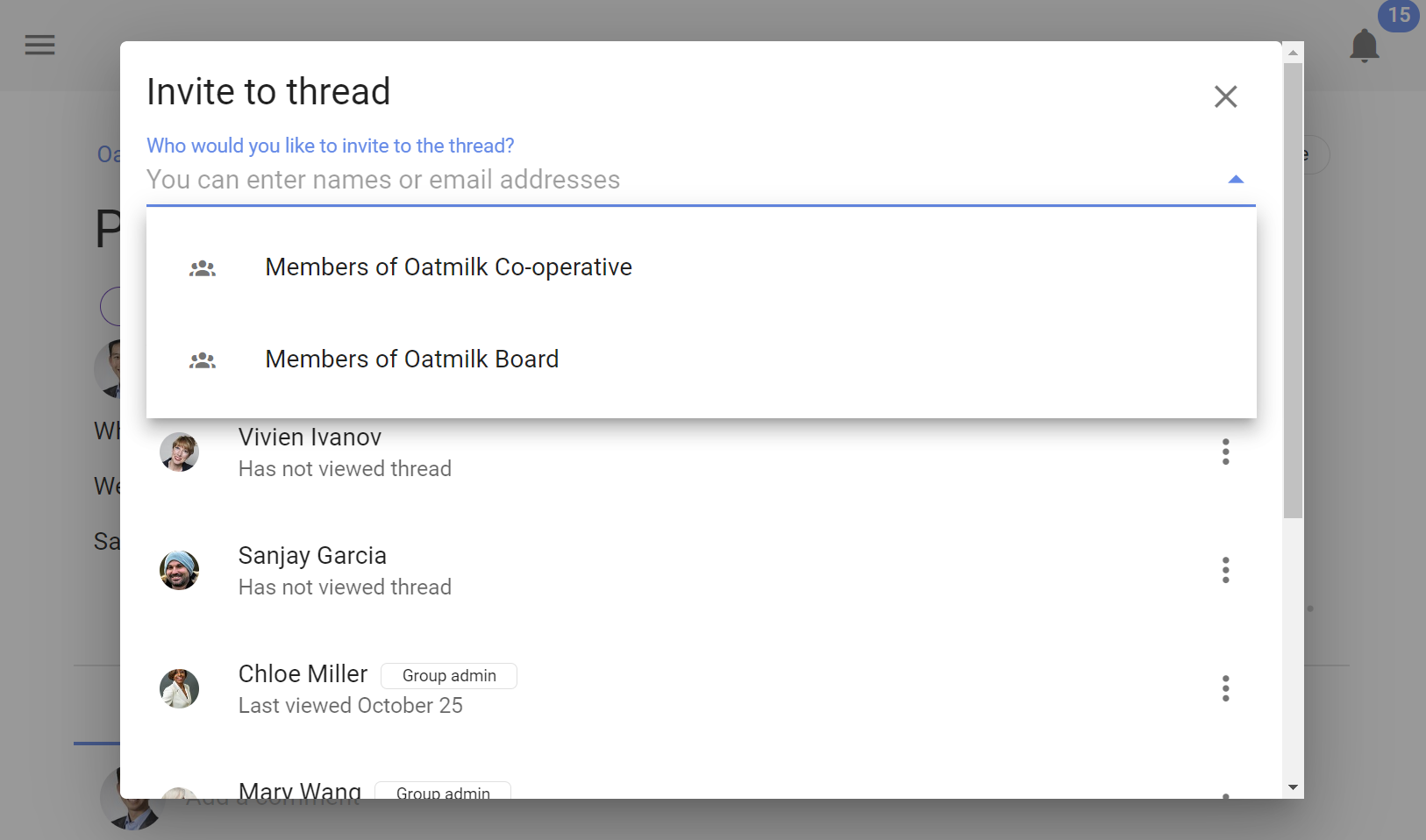
ゲストはこのスレッドを閲覧し、参加できます。別途招待されない限り、グループ内のほかのディスカッションは閲覧できません。
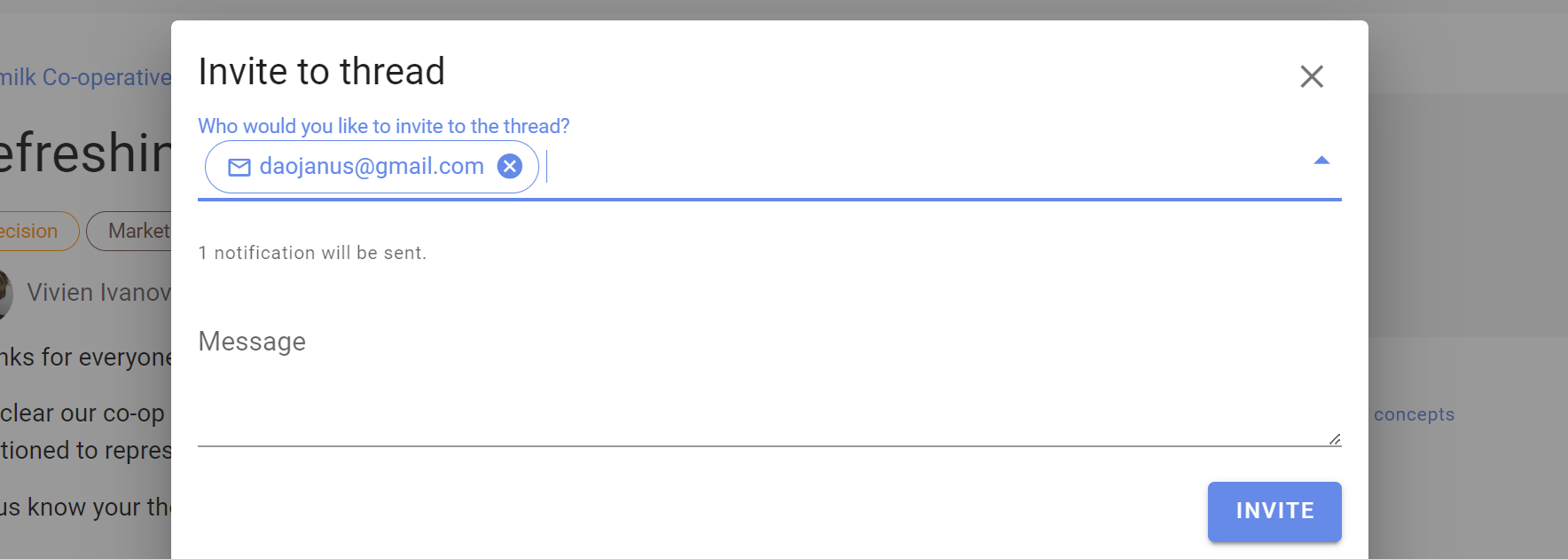
参加者を削除するには、名前の横にある三点メニュー(⋯)を開き、ディスカッションから削除を選びます。
で見られる
で見られるには、スレッドを開いた人と日時が表示されます。重要な情報をまだ見ていない人の確認に役立ちます。
通知済み
通知済みを選ぶと、ディスカッションの通知履歴が開きます。招待、メンション、返信について、通知を受けた人が表示されます。確認できる場合は、通知を読んだかどうかも表示されます。
行動
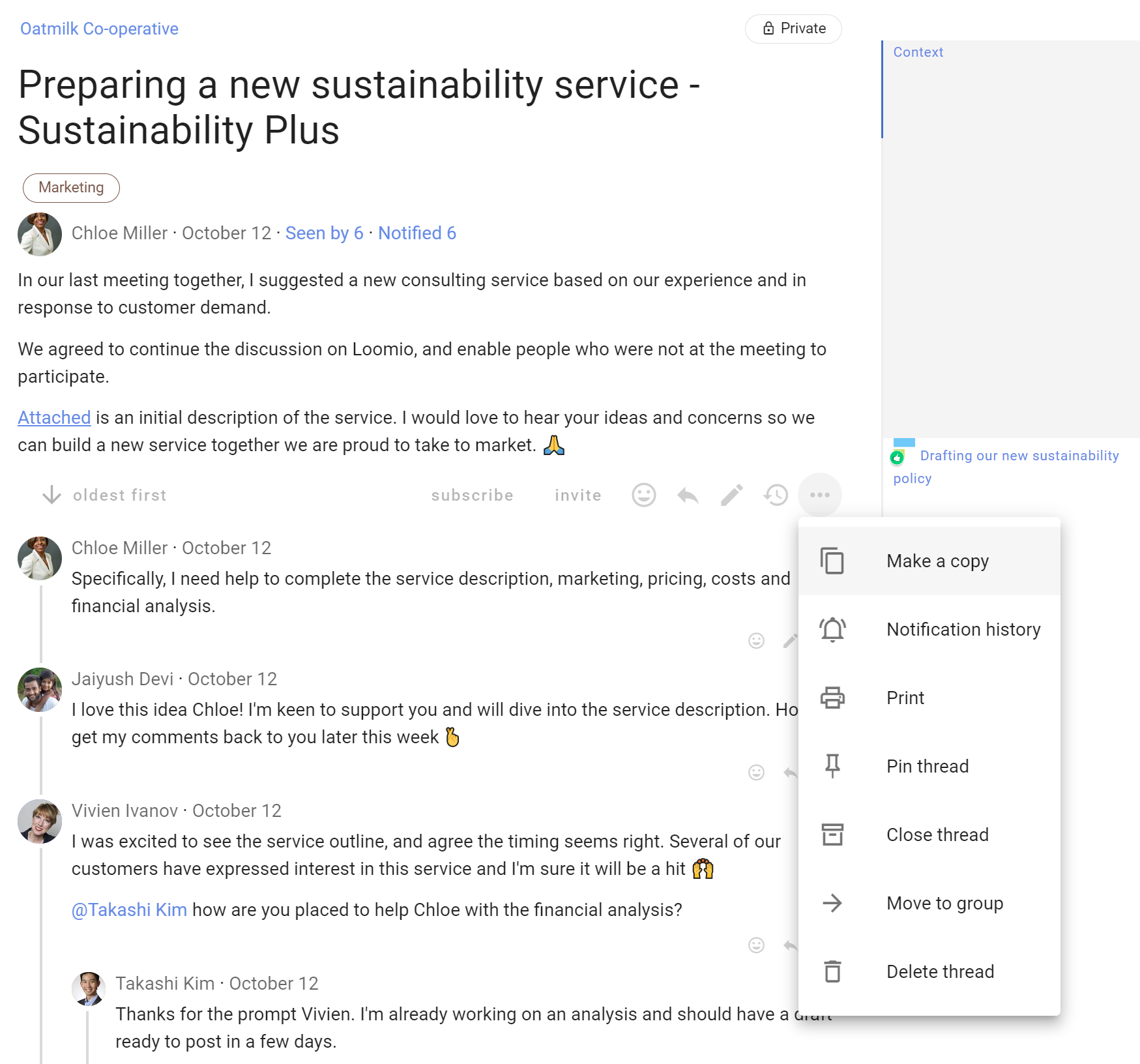
右側のサイドバーには、スレッド全体に対する操作があります。一部の操作は、グループページでスレッドの横にある三点メニュー(⋯)からも選べます。
表示される操作は権限によって異なります。グループ管理者はスレッドを管理できます。グループの設定によっては、メンバーも一部の管理操作を行えます。詳しくはグループの権限をご覧ください。
印刷する
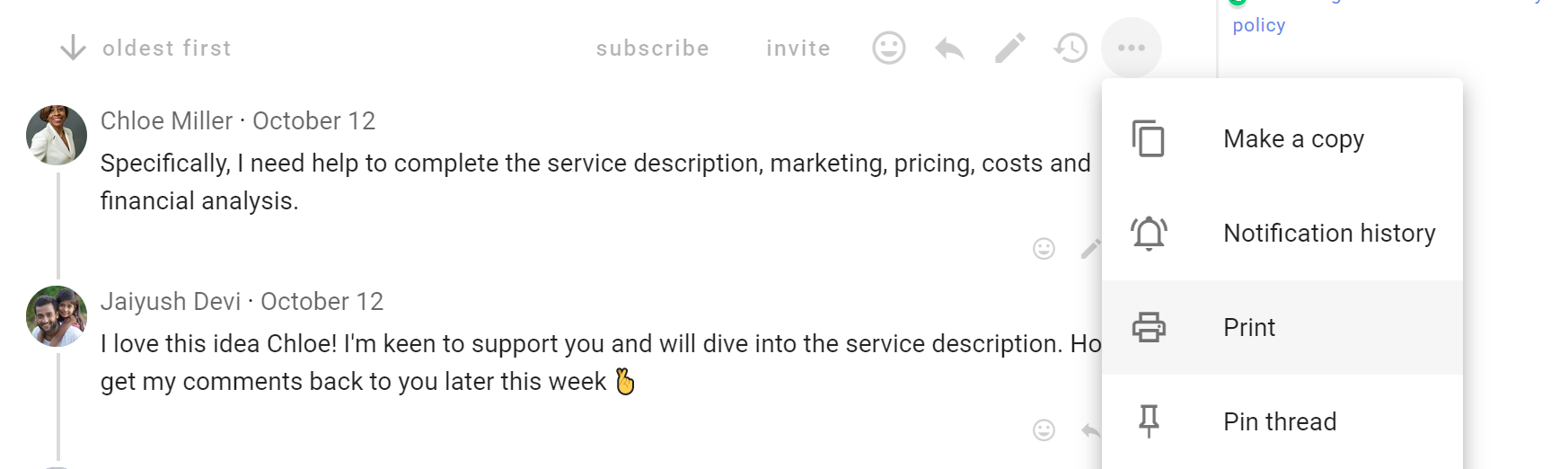
印刷するを選ぶと、印刷に適したページが生成されます。ブラウザーの印刷ダイアログからPDFとして保存できます。
Markdown
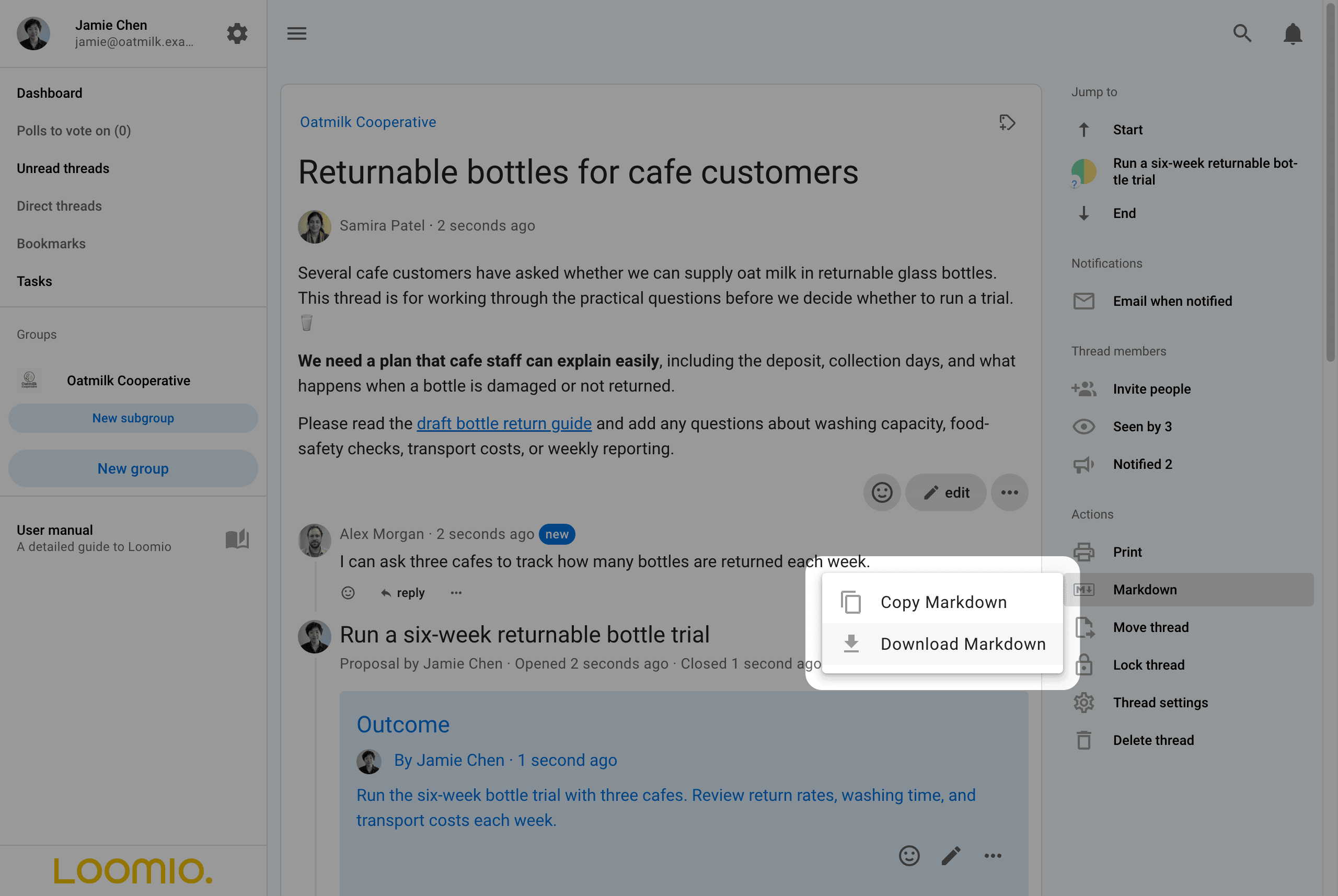
Markdownを選ぶと、スレッド全体を構造化されたMarkdownとして保存できます。マークダウンをコピーを選ぶとクリップボードにコピーされ、Markdownをダウンロードを選ぶと.mdファイルとして保存されます。議事録、文書、決定事項の記録、AIアシスタント、Markdownに対応するほかのツールで利用できます。
文書の冒頭には、スレッドキー、グループ、作成日、最終活動日、タグを含むYAMLフロントマターがあります。続いてディスカッションのコンテキストと、すべてのコメント、投票、投票への回答、結論が、スレッド表示と同じ順序と階層で記載されます。
各投票は一つのセクションになります。コメント、投票への回答、結論は引用され、返信は返信先の項目の下に引用されます。これにより、各人の文章の始まりと終わりが分かります。各引用の最初の行には、投稿者、投稿日時、スレッド内の項目番号、リアクションが表示されます。投票への回答と結論には、項目の種類も示されます。スレッドキーと項目番号で、Loomio内の各項目を特定できます。
Loomioは、スレッドと同じ閲覧権限のルールを適用します。閲覧できない結果や投票理由は含まれず、匿名投票では投票者の名前は表示されません。進行中の投票で投票するまで結果が非表示になる場合は、スレッドを書き出す前に投票してください。投票するまではMarkdownと印刷するを利用できません。
たとえば、コメント、リアクション、提案、2件の投票への回答、返信、結論を含むディスカッションからは、次のMarkdownが生成されます。
---
key: "fi2TAgeC"
group: "Oatmilk Cooperative"
created: "2026-09-10T23:28:30Z"
last_activity: "2026-09-10T23:28:30Z"
---

# Discussion: Returnable bottles for cafe customers · Samira Patel · 2026-09-10 23:28

Several cafe customers have asked whether we can supply oat milk in returnable glass bottles. This thread is for working through the practical questions before we decide whether to run a trial. 🥛

**We need a plan that cafe staff can explain easily** , including the deposit, collection days, and what happens when a bottle is damaged or not returned.

Please read the [draft bottle return guide](https://example.com/oatmilk-bottle-return-guide) and add any questions about washing capacity, food-safety checks, transport costs, or weekly reporting.

> **Alex Morgan** · 2026-09-10 23:28 · #1 · 👍 Jamie Chen, Samira Patel
>
> I can ask three cafes to track how many bottles are returned each week.

## Proposal: Run a six-week returnable bottle trial · Jamie Chen · 2026-09-10 23:28 · #2

- **Status:** Closed 2026-09-10T23:28:30Z
- **Options:** Agree; Abstain; Disagree

Supply returnable glass bottles to three cafe customers for six weeks, with one collection from each cafe every week.

<mark>Before launch, confirm the deposit guidance and the food-safety record for every washed batch.</mark>

| Measure | Review |
| --- | --- |
| Return rate | Weekly |
| Cleaning time | Each batch |
| Transport cost | End of trial |

### Current results

| Option | Votes | % of votes cast | % of eligible voters | Voters |
| --- | --- | --- | --- | --- |
| Agree | 1 | 50% | 33% | Samira Patel |
| Abstain | 1 | 50% | 33% | Alex Morgan |
| Disagree | 0 | 0% | 0% | No voters |
| Undecided | 1 |  | 33% | Jamie Chen |

> **Samira Patel** voted **Agree** · 2026-09-10 23:28 · #3 · ❤️ Jamie Chen
>
> The six-week trial gives us enough time to test collections and washing capacity.
>
> > **Alex Morgan** · 2026-09-10 23:28 · #4
> >
> > Could we confirm which cafes will participate before the trial starts?

> **Alex Morgan** voted **Abstain** · 2026-09-10 23:28 · #5
>
> I can support the trial once the collection dates are confirmed with each cafe.

> **Jamie Chen** shared an outcome · 2026-09-10 23:28 · #7
>
> Run the six-week bottle trial with three cafes. Review return rates, washing time, and transport costs each week.
見出しとラベルには、選択した言語が使われます。参加者が書いた内容は元の言語のままです。
スレッド設定と表示
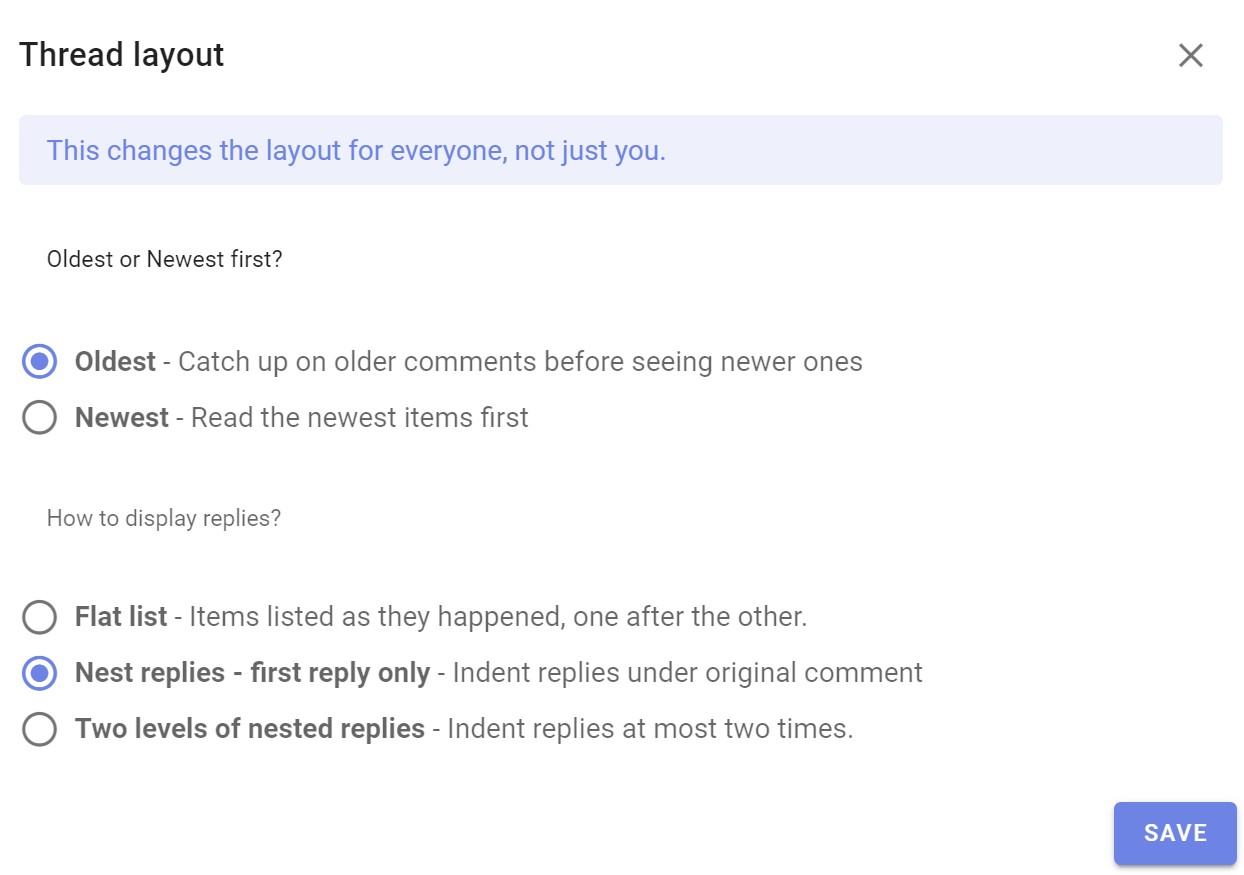
グループ管理者はスレッド設定から、返信の表示方法やその他のディスカッション設定を変更できます。
タイムラインを選ぶと、項目が投稿順に並びます。Threadedを選ぶと、返信が返信先の項目の下にまとまります。スレッド設定では、複数の投票を同時に実施できるかどうかや、コメントの最大文字数も設定できます。これらの設定はディスカッションの全参加者に適用されます。
スレッドの固定と固定解除
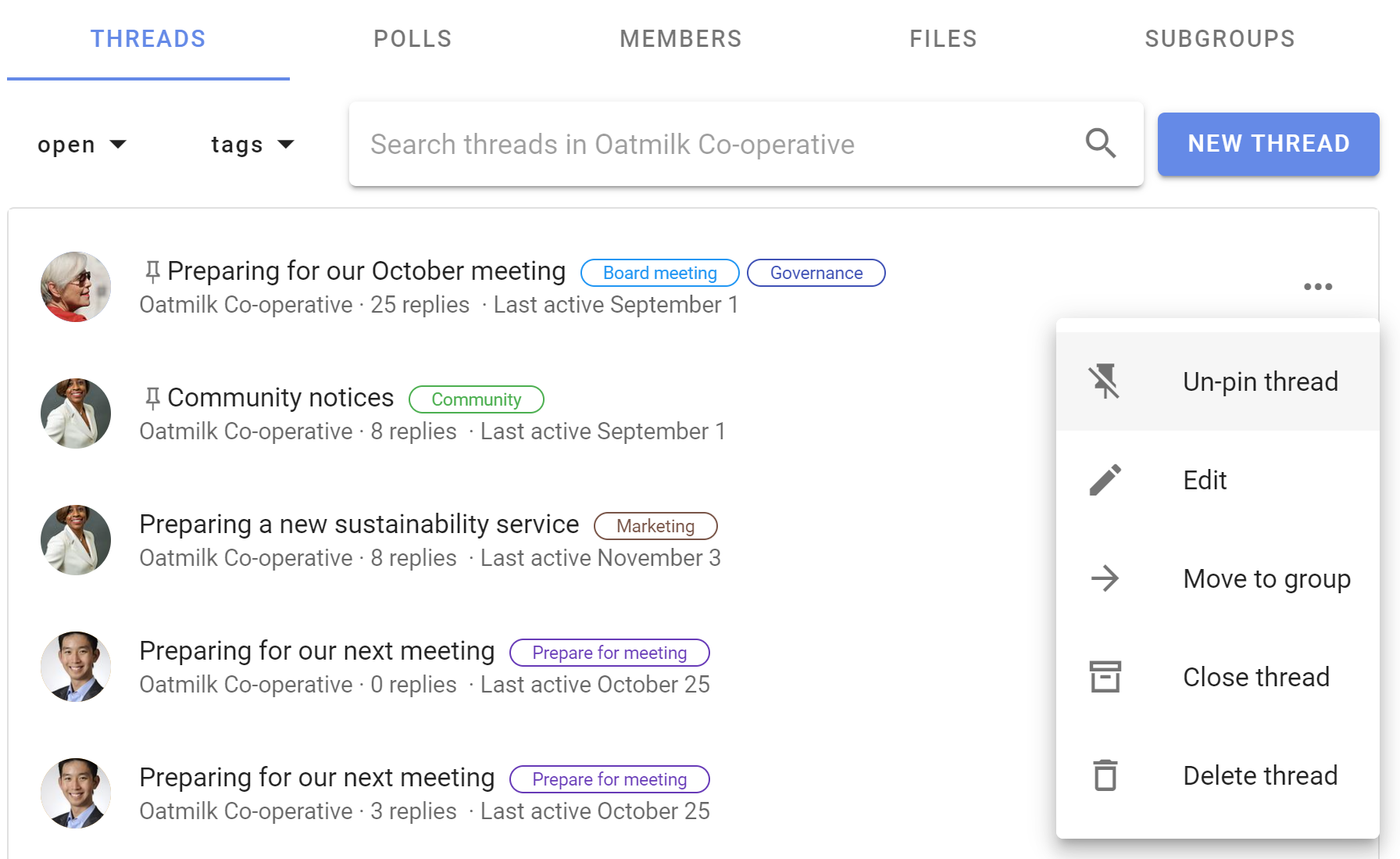
固定したスレッドは、グループページでほかのスレッドより上に表示されます。歓迎のディスカッション、ニュース、お知らせなどに利用できます。
グループページでスレッドの横にある三点メニュー(⋯)を開き、ピンネジを選びます。固定したスレッドは、固定した日時の順に並びます。順序を変えるには、固定を解除してから再度固定します。
固定を解除を選ぶと、スレッドは活動日時に基づく並び順に戻ります。
スレッドを移動する
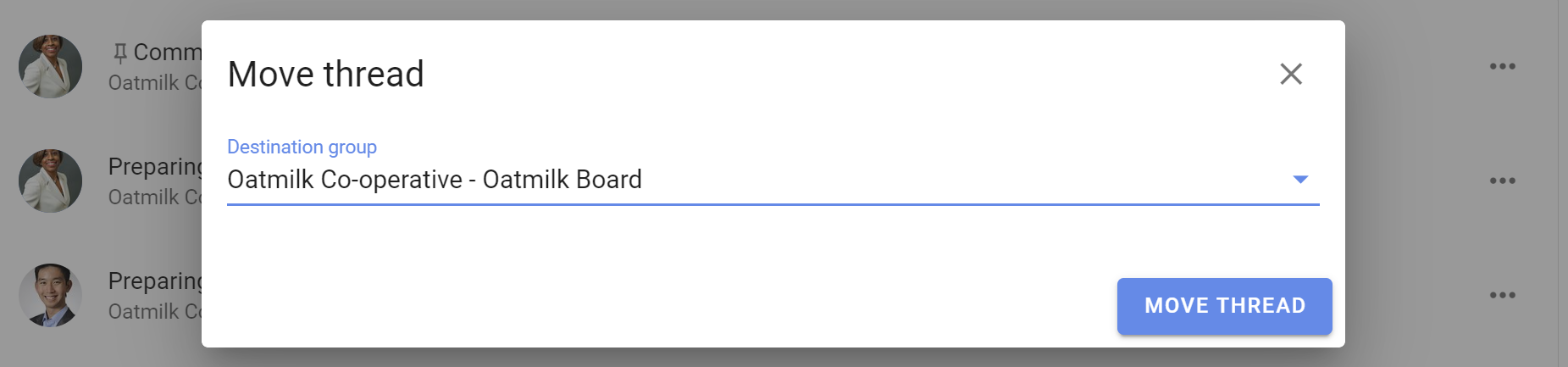
スレッドを移動を選ぶと、スレッドを別のグループやサブグループ、またはダイレクトスレッドに移動できます。移動先のグループのメンバーと、そのスレッドに個別に招待された人が閲覧できます。
ヒント
下書きはダイレクトディスカッションか非公開のサブグループで始め、準備ができたらグループに移動できます。
スレッド全体ではなく一部の項目を移動する方法は、スレッド間での項目の移動をご覧ください。
スレッドのロックとロック解除
スレッドをロックすると、コメントやそれ以上の変更を防げます。進行中の投票がすべて終了してからロックできます。
行動からスレッドをロックを選びます。ロックしたスレッドは進行中のディスカッション一覧から除かれ、ロック済みタグが付きます。
ロックしたスレッドを探すには、グループページでディスカッションのフィルターを開き、ロック済みを選びます。スレッドを開いてスレッドのロックを解除を選ぶと、再びコメントや変更ができるようになります。
スレッドを削除する
スレッドを削除すると完全に消去され、元に戻せません。後で必要になる可能性がある場合は、代わりにスレッドをロックしてください。
スレッドの削除を選択し、削除を確認してください。