ディスカッションにメンバーを招待する
ディスカッションを知らせたり、特定のスレッドへのアクセスをゲストに許可したりするには、招待を送ります。グループ、サブグループ、親グループ、個人を招待できるほか、連携しているチャットルームに招待を投稿できます。
メンバーを招待する画面を開く
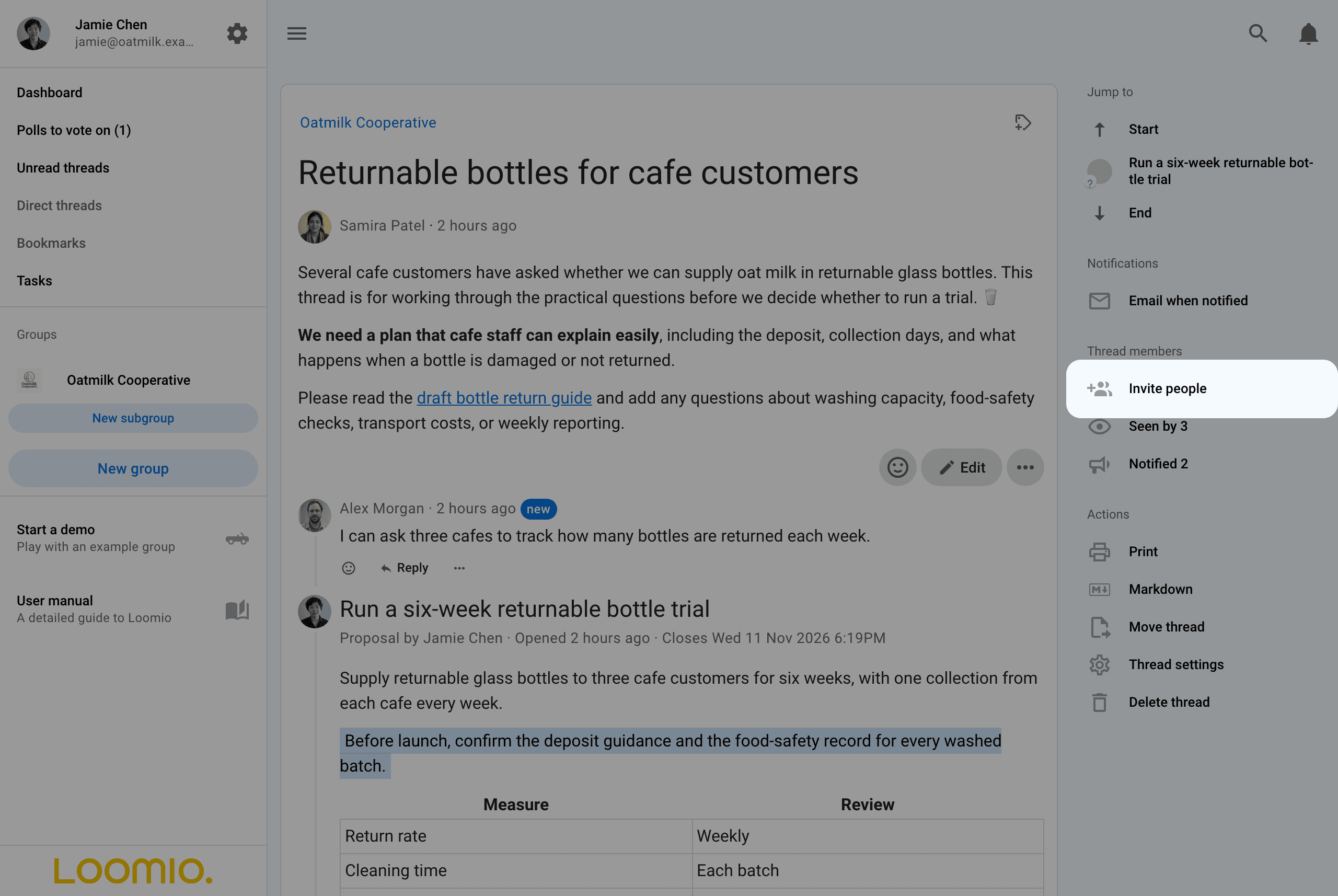
スレッドの右側のサイドバーでメンバーを招待するを選択すると、スレッドメンバーを管理する画面が開きます。
招待先を選択する
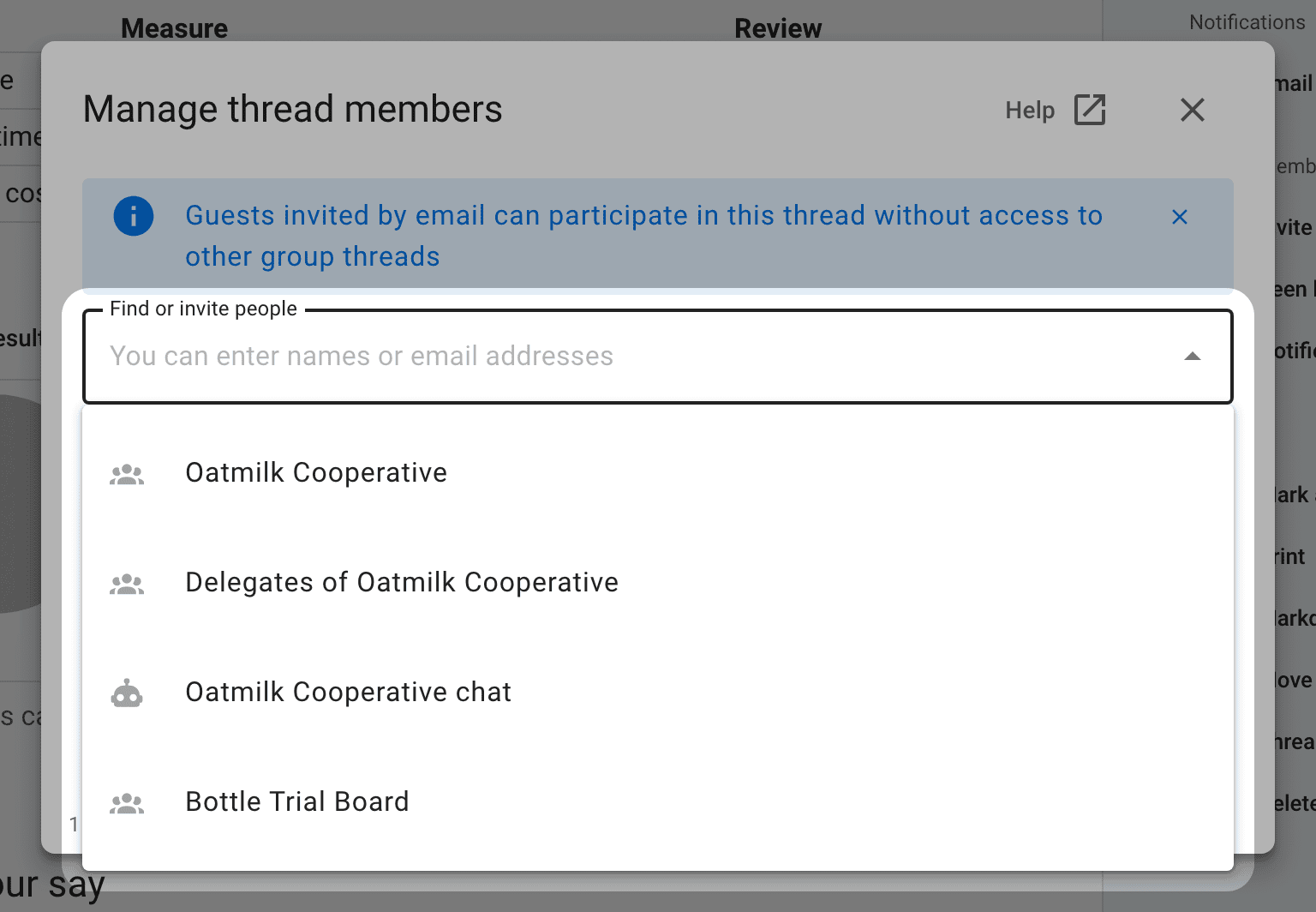
空の人を探したり招待したりする欄をクリックすると、選択できる招待先が表示されます。候補には次のものがあります。
- ディスカッションが属するグループ
- 代理投票者が設定されている場合は、グループの代理投票者
- SlackやMicrosoft Teamsなど、連携しているチャットルーム
- サブグループと親グループ
グループを招待する
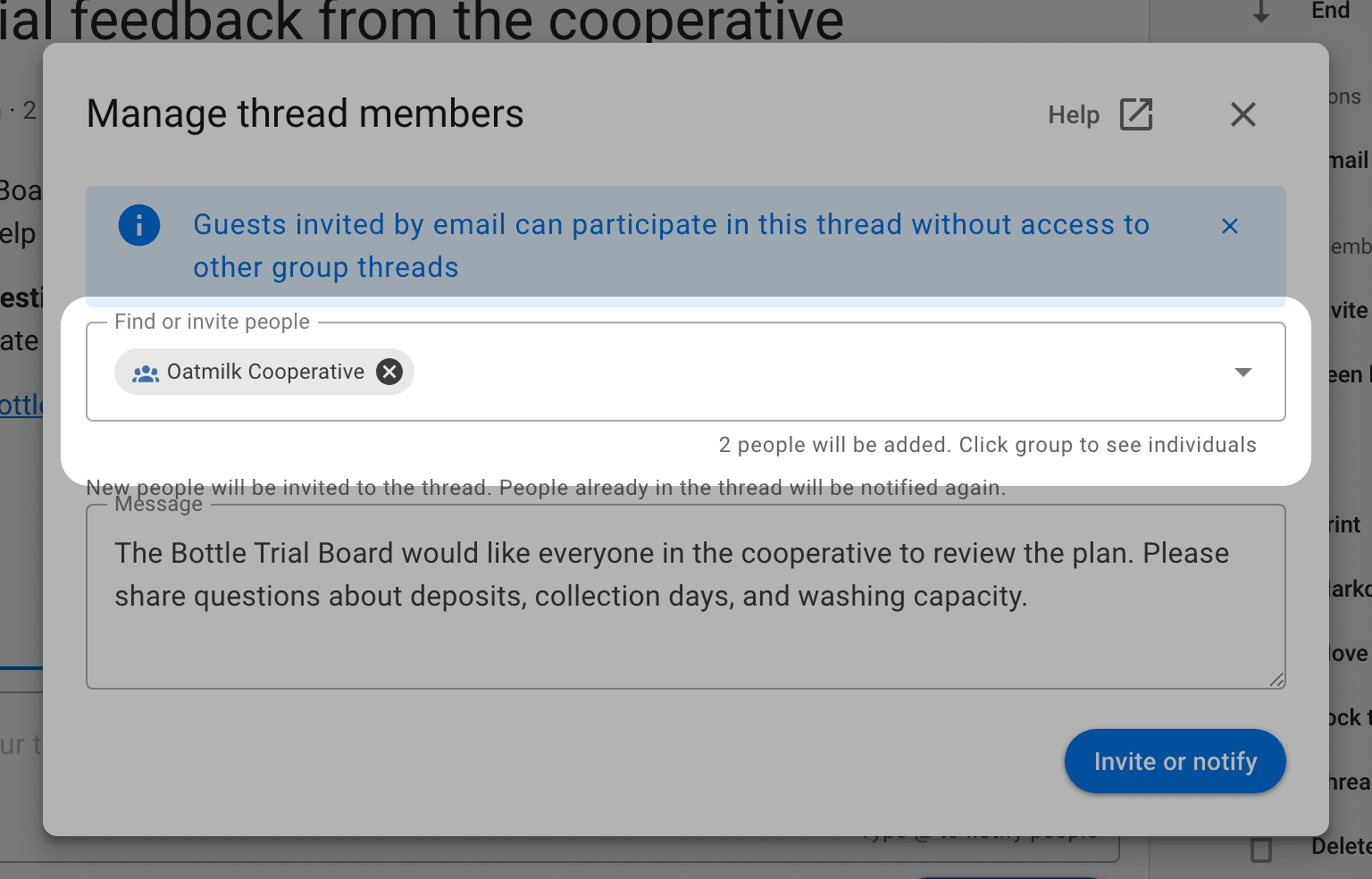
グループ名を選択すると、そのメンバーにディスカッションを通知できます。メンバーはグループに所属しているため、すでにアクセスできます。
サブグループや親グループを招待する
別のグループを選択すると、そのメンバーをこのディスカッションに招待できます。ディスカッションが属するグループのメンバーではない人は、ゲストとして追加されます。グループに参加したり、そのグループのほかの非公開ディスカッションへのアクセス権を得たりすることなく、このスレッドを閲覧して参加できます。
例えば、サブグループのBottle Trial Boardは、親グループのOatmilk Cooperativeを招待して、ボトルの試験について話し合うことができます。委員会に所属していない協同組合のメンバーは、ゲストとしてそのディスカッションに参加します。委員会に参加したり、委員会のほかの非公開ディスカッションへのアクセス権を得たりすることなく、そのディスカッションを閲覧してコメントできます。
代理投票者を招待する
グループの代理投票者を選択すると、その代理投票者だけを招待できます。決定を担当する人たちに、事前に話し合ってもらいたい場合に役立ちます。
チャットルームに投稿する
連携しているチャットルームを選択すると、チャットボットを通じて招待を投稿できます。チャットルームに投稿しても、そのメンバーが非公開ディスカッションにアクセスできるようにはなりません。アクセスが必要な人は、ゲストとして招待してください。チャット連携を参照してください。
招待先に含まれる人を確認する
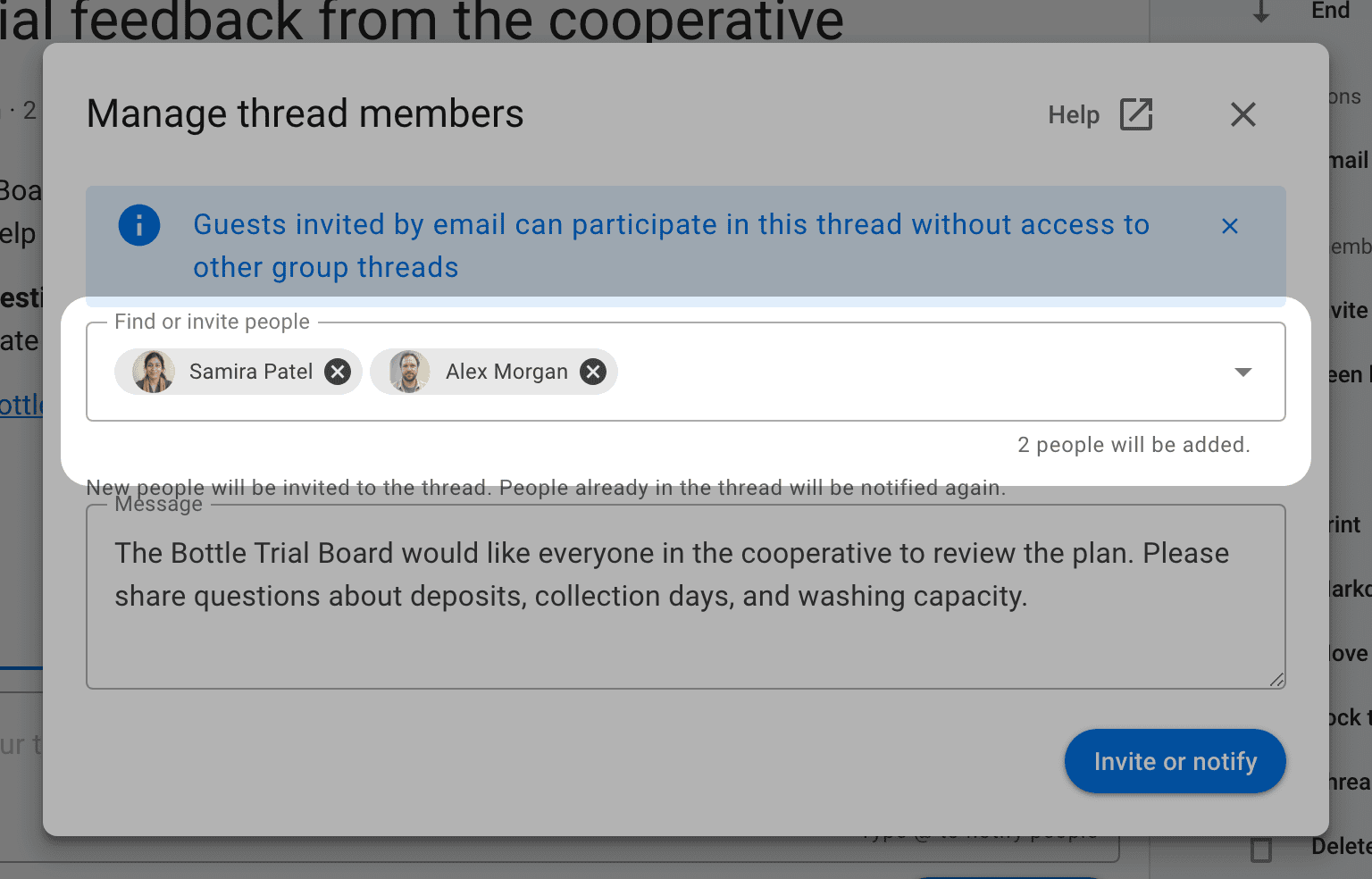
招待先を選択したら、入力欄の下にある送信先の人数を確認します。招待先の名前をクリックして個人の一覧を展開し、今回の招待から除外したい人の横にある×を選択します。この操作でグループから削除されたり、すでに持っているアクセス権が失われたりすることはありません。
名前やメールアドレスで招待する
名前を入力して候補から選択するか、メールアドレスを入力して新しい人を招待します。1回の招待に複数の人を含めることができます。
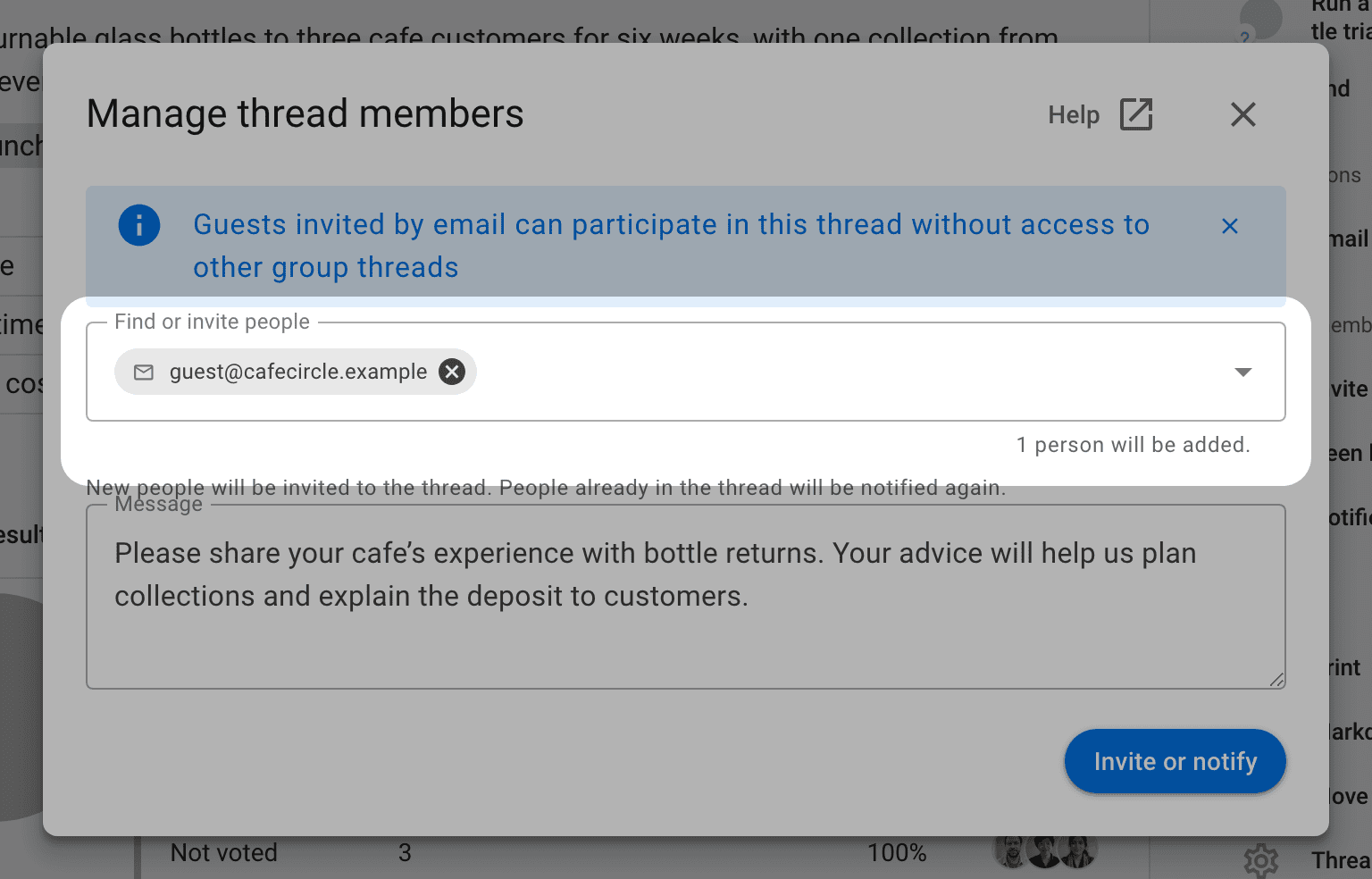
ゲストができること
ゲストは過去のコメントを含むディスカッションを閲覧し、コメントや返信を追加できます。スレッドに招待しても、その人がグループのメンバーになったり、グループのほかの非公開ディスカッションにアクセスできるようになったりすることはありません。
ゲストは、スレッド内の誰でもが投票できる設定のアンケートに、そのスレッド内で投票できます。選ばれた人のみに設定されたアンケートでは、投票者の管理から個別に追加してください。
グループのプランがゲストアクセスに対応している場合、グループ管理者はゲストを招待できます。グループが許可している場合は、グループのメンバーもゲストを招待できます。グループの権限を参照してください。
招待と通知を送信する
必要に応じて招待の理由を説明するメッセージを追加し、招待または通知するを選択します。新しく招待される人にはスレッドへの招待が届き、すでにアクセスできる人にはメッセージ付きの通知が再度届きます。
送信先の人にはLoomio内で通知が届きます。メールとプッシュ通知の配信は、それぞれの通知設定によって異なります。招待しても、その後のすべてのコメントについてメールが届く設定にはなりません。スレッドの通知設定は各自で選択できます。
スレッドのサイドバーにある通知済みを開くと、通知を受けた人を確認できます。情報が取得できる場合は、通知が読まれたか、通知メールが開かれたかも確認できます。で見られるには、ディスカッションを開いた人が表示されます。通知とメンバーを参照してください。
スレッドメンバーを検索または削除する
人を探したり招待したりする欄では、すでにスレッドに参加している人の一覧も絞り込めます。入力欄を空にすると一覧が再び表示されます。人数が多い場合は、ページ切り替えボタンで一覧を確認できます。送信先を選択すると、送信するか選択を解除するまで、一覧の代わりに招待メッセージの入力欄が表示されます。
スレッド管理者とグループ管理者は、ゲストの名前の横にある3点メニュー(⋯)からディスカッションから削除を選択して、そのゲストを削除できます。グループのメンバーは、グループに所属しているため引き続きアクセスできます。