議論を始める
Loomioで議論を始めるのは、メールを書くことに似ています。メールの件名は議論のタイトルに、本文は議論の背景説明に当たります。
メールの宛先に人を追加するように、Loomioでは議論に個人やグループを招待できます。招待された人には、議論の内容を含むメール通知が届きます。
招待された人はメールで議論に返信できます。返信は議論のコメントとして表示されます。
議論では、簡単な質問を投げかけることも、参考となるリンクやファイルを添えてトピックを詳しく紹介することもできます。
新しい議論
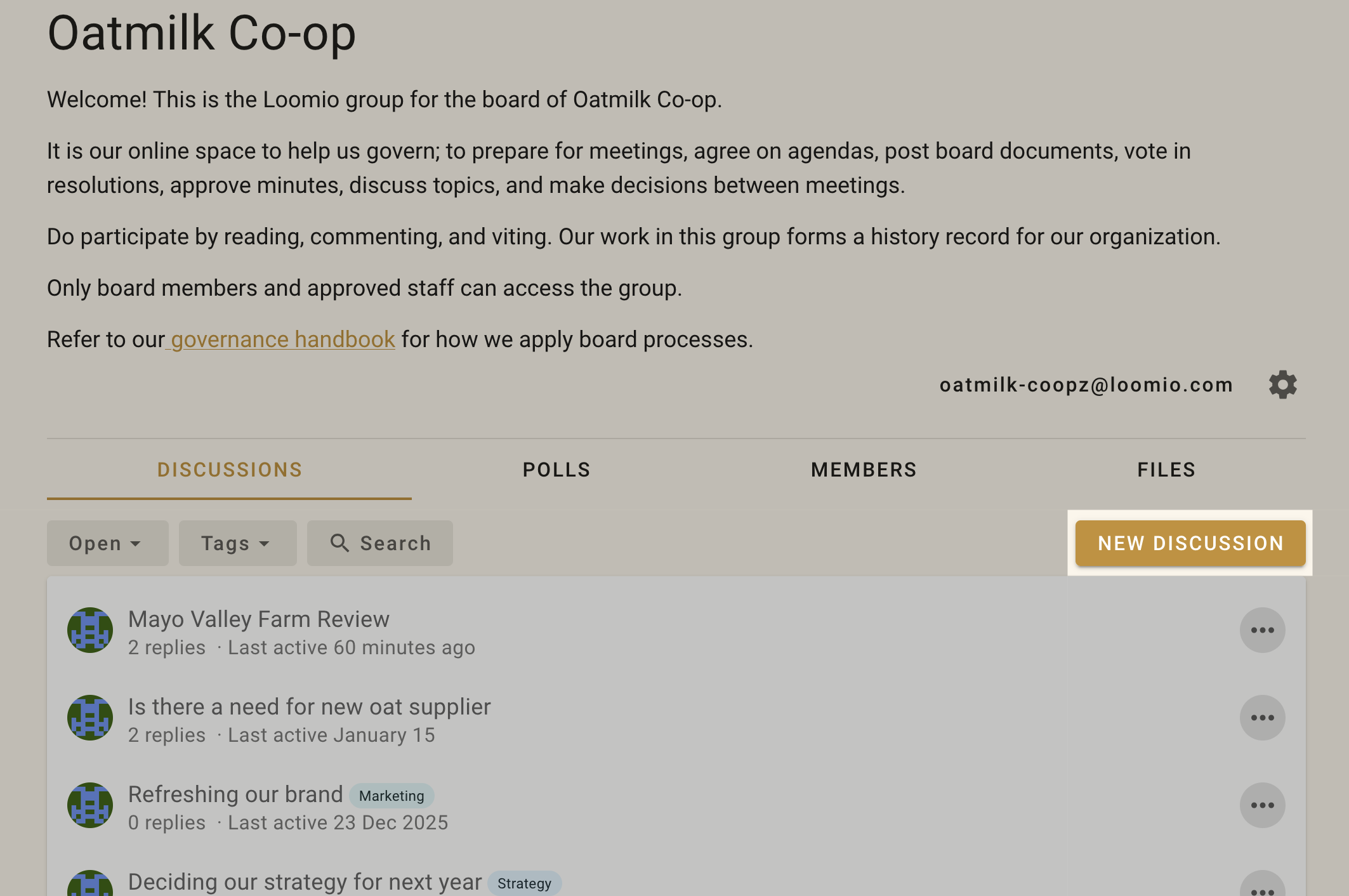
Loomioのグループページにある新しい議論ボタンから、議論を始めます。
議論はLoomioのグループや、そのサブグループで始められます。
グループ
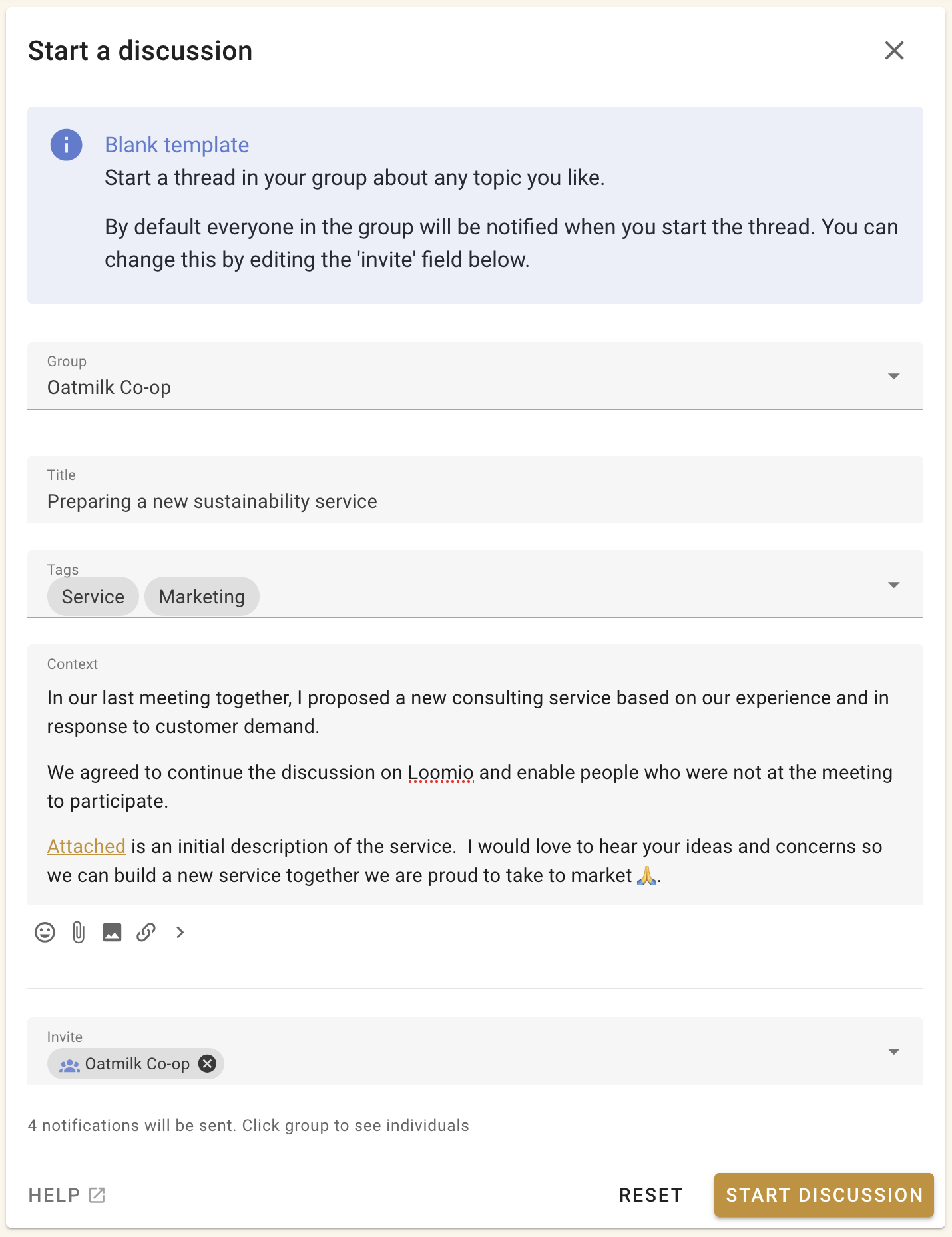
議論を始めるグループまたはサブグループの名前が正しいか確認します。そのグループの人は誰でも議論を見ることができます。別のグループや、グループに属さない「ダイレクト」の議論で始めることもできます。
ヒント
まだグループに議論を公開したくない場合は、「ダイレクト」の議論として始めます。準備ができたら、Loomioのグループに移動できます。
招待と通知
招待する欄では、新しい議論をすぐに知らせる相手を指定します。
グループのメンバーは、通知を受け取らなくてもグループ内の議論を見ることができます。メンバーを招待する欄に追加すると、その人にメール通知とLoomio内の通知が届きます。
グループを選ぶと、その全員に通知できます。グループを展開して、個々のメンバーを選ぶこともできます。通知先から外すには、名前の横にある×を選びます。

メンバーの名前を入力し、一覧から選びます。

ゲストを招待するには、メールアドレスを入力します。ゲストはこのスレッドを見て参加できますが、別途招待されない限り、グループ内のほかの議論は見られません。

誰にも通知せずに議論を始めることもできます。グループのメンバーはLoomioでその議論を見つけられます。また、通知設定によっては、活動をまとめたメールにも表示されます。
タグ
タグを追加すると、タグで検索した人が議論を見つけやすくなります。管理者は新しいタグを作成できます。
タイトル
議論の内容が分かるタイトルを付けます。議論のタイトルはメールの件名に当たります。
背景説明
議論の背景説明には、トピックを紹介し、話し合う内容や決めることを書きます。書式設定ツールで重要な点を強調できます。参考情報を加えたり、ファイルを添付したり、オンライン文書へのリンクや動画を埋め込んだりできます。
背景説明は議論の先頭に表示され続けます。議論の進行に合わせて、いつでも更新できます。議論が終わったら、結論を背景説明に追記します。