サブグループ
サブグループを使うと、やり取りやメンバーを整理し、必要な人たちが一緒に作業できます。
たとえば、組織には次のようなサブグループを作れます。 - 運営委員会 - チームやプロジェクトの作業グループ - 「戦略」や「学習」などのテーマ別グループ
サブグループは親グループの中にあり、通常のグループと同じように使えます。利用できる機能や設定も、ほとんどが親グループと共通です。運営委員会などのサブグループには、親グループに所属していない人も参加できます。
サブグループを追加する
注記
新しいサブグループを追加できるかどうかは、グループの権限設定で決まります。初期設定では、管理者だけが新しいサブグループを開始できます。
サブグループを追加するには、メインのグループページを開き、サイドバーの新しいサブグループをクリックします。

新しいサブグループボタンをクリックし、名前を入力して公開範囲を選びます。その後、サブグループの開始をクリックします。
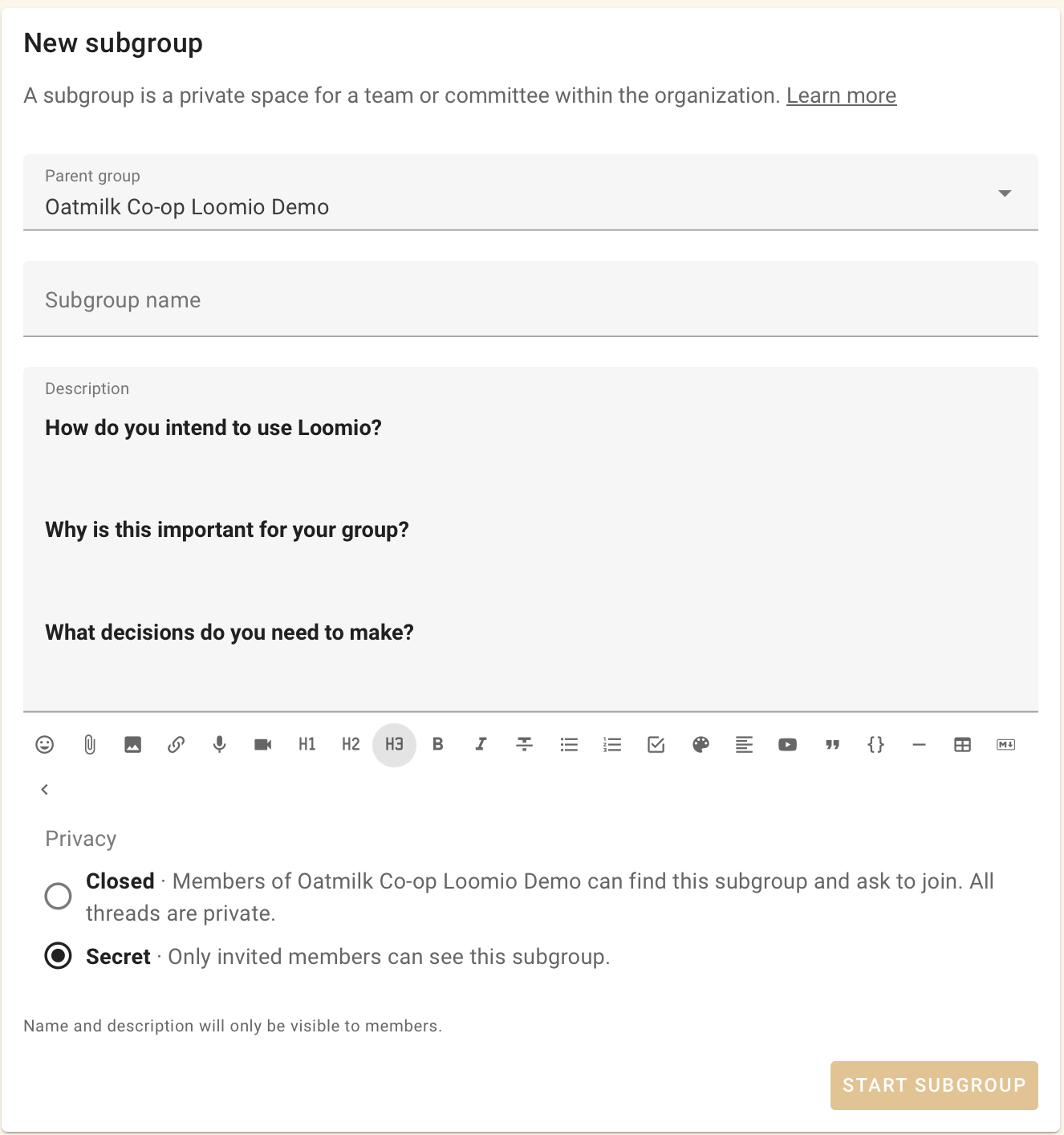
準備ができたら、サブグループにメンバーを招待します。
サブグループのページにある歯車アイコンをクリックすると、グループ設定を編集できます。

サブグループの設定
公開範囲
サブグループの公開範囲は、親グループと同じように設定できます。
秘密のサブグループは、招待されていない人には表示されません。
閉鎖のサブグループは、親グループのサブグループタブとユーザーのサイドバーメニューに表示されます。親グループのメンバーはサブグループへの参加を申請でき、サブグループの管理者が承認します。
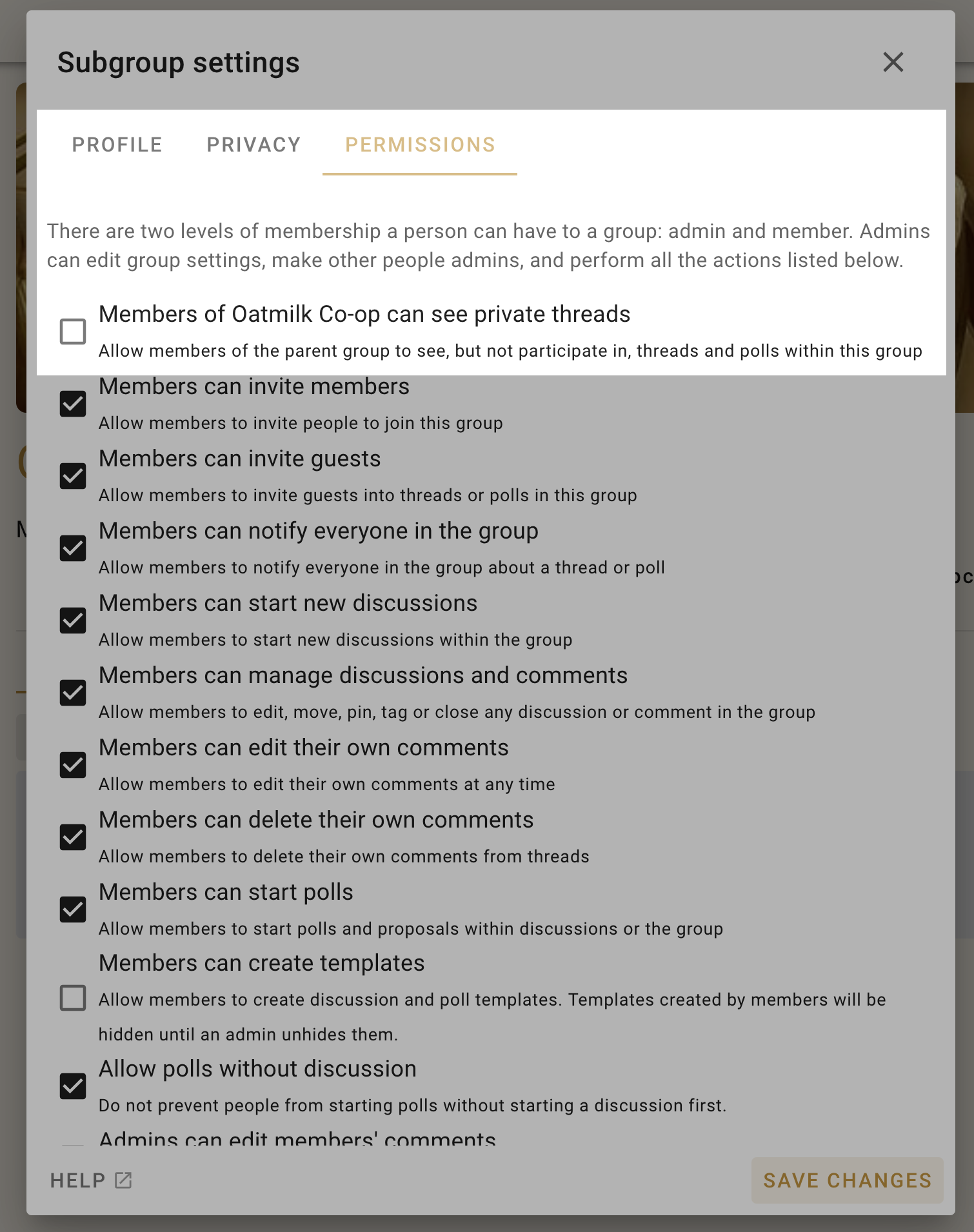
閉鎖のサブグループには、親グループのメンバーが非公開スレッドを閲覧できるようにする追加の設定があります。
権限
サブグループはメインのグループから独立して機能します。たとえば、サブグループの公開範囲が秘密の場合、招待されたメンバーだけがサブグループを見つけ、所属メンバーやスレッドを閲覧できます。
閉鎖のサブグループには、親グループのメンバーが非公開スレッドを閲覧できるようにする追加の設定があります。これにより、親グループのメンバーもサブグループ内の活動を確認できます。
サブグループを探す
サイドバーメニューを開き、グループ名をクリックすると、そのサブグループが表示されます。

サブグループに招待する
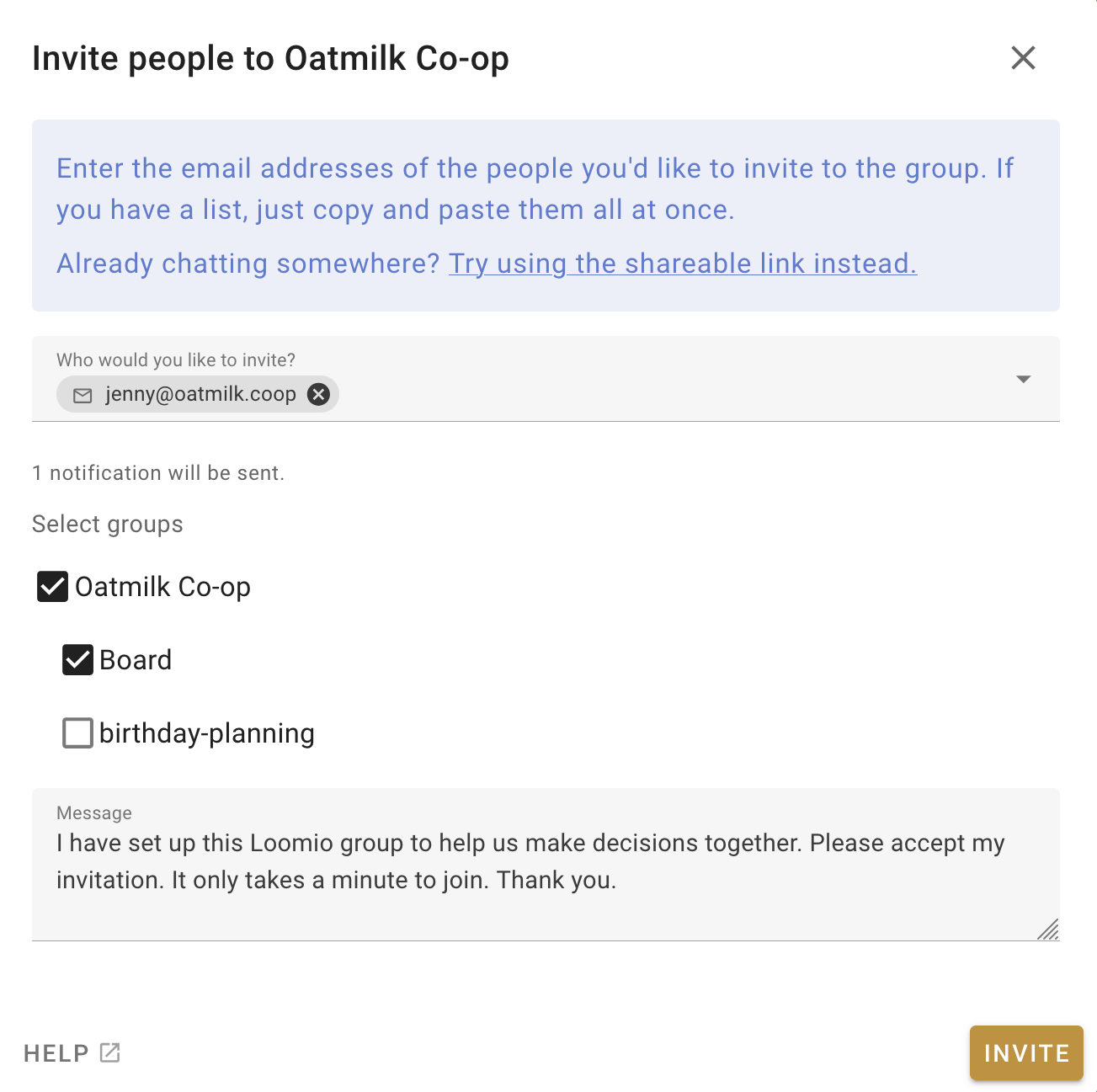
通常のグループと同じ方法で、サブグループにメンバーを招待できます。招待する人が、自分も所属する親グループまたは同じ組織の別のサブグループにすでに所属している場合は、その人の名前を入力するか、そのグループを招待先として選べます。招待先のチップを選ぶと個々のメンバーが表示されるので、招待しない人を除外します。
親グループとサブグループに同時に招待する
親グループのメンバータブからメンバーを招待するボタンを使うと、すぐに参加してもらうサブグループのチェックボックスを選び、複数のサブグループへ同時に招待できます。
サブグループを管理する
サブグループには独自の管理者を設定できます。サブグループの管理者は、親グループの管理者と同じである必要はありません。
ただし、親グループの管理者は、自分をどのサブグループの管理者にも設定できます。これにより、必要に応じてサブグループを管理できます。
サブグループタブを開き、対象のサブグループを見つけてグループに参加するをクリックします。
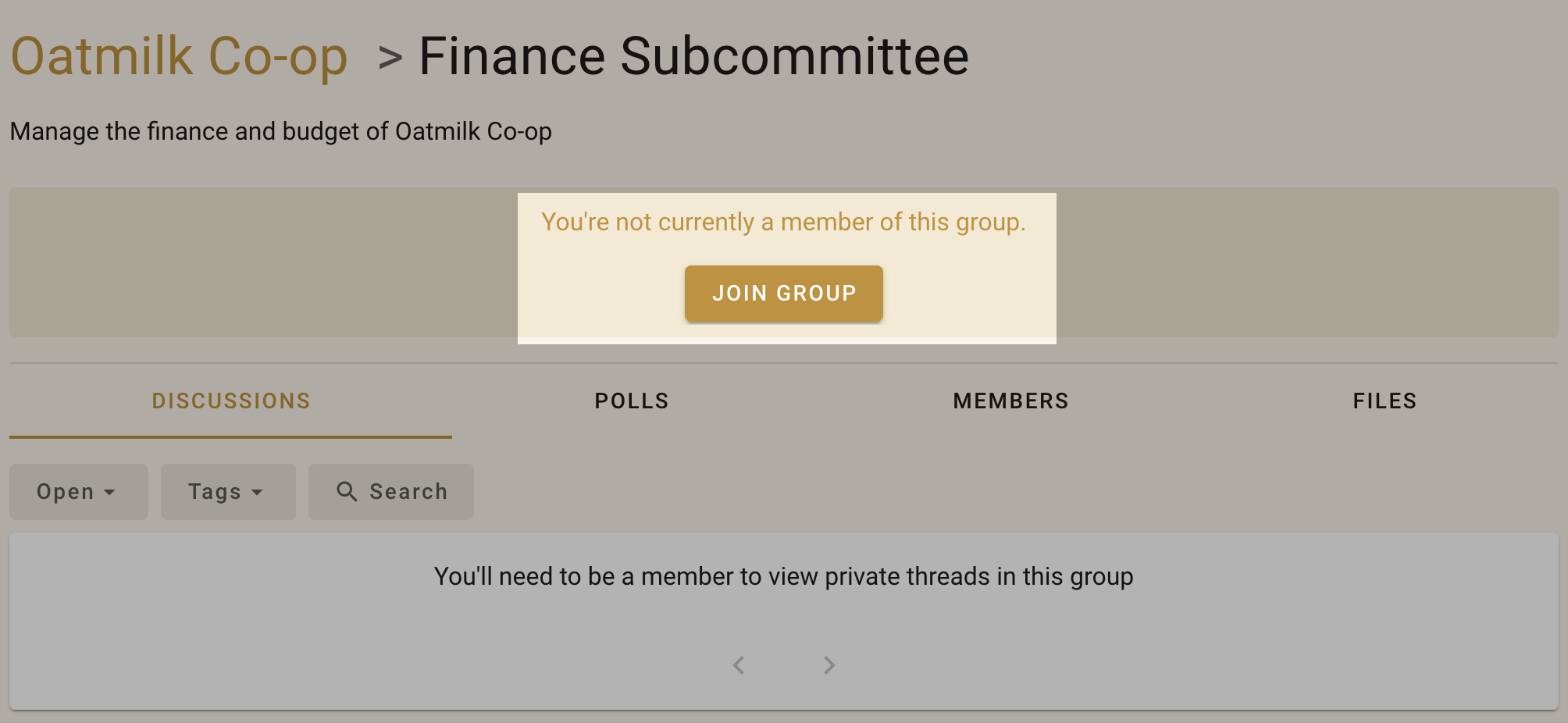
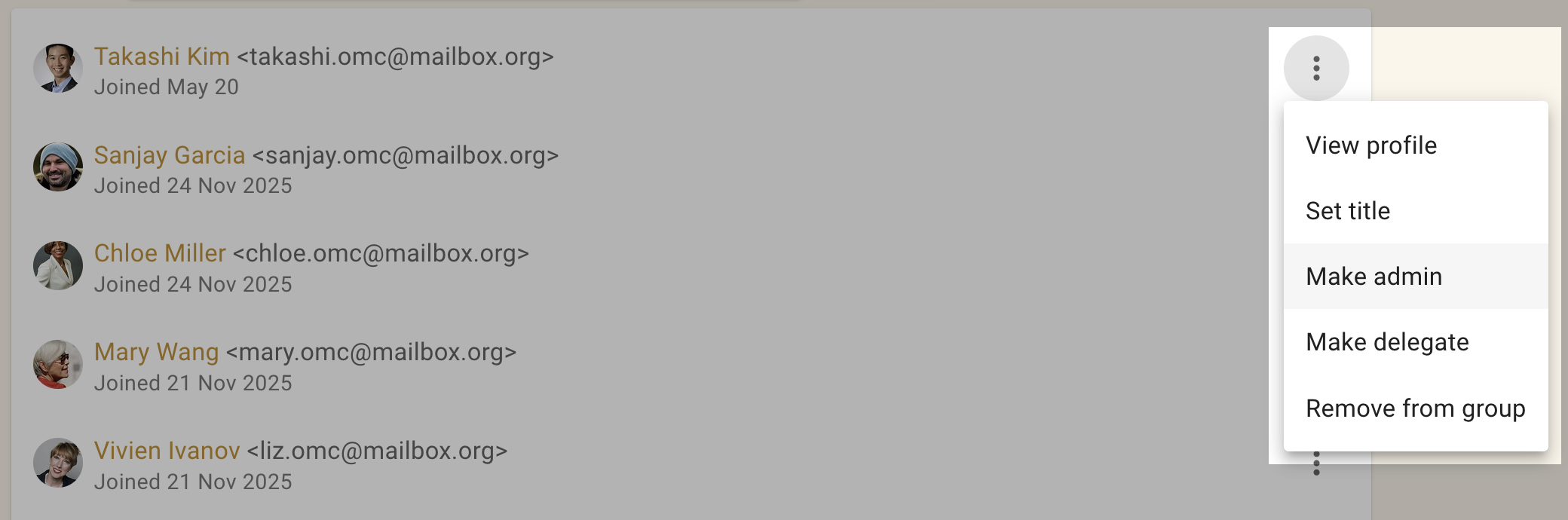
サブグループのメンバーになった親グループの管理者は、自分をそのサブグループの管理者に設定できます。
サブグループを削除する
管理者は、グループと同じ方法でサブグループを削除できます。削除する際は、親グループを誤って削除しないよう注意してください。
グループの削除方法をご覧ください。