ディスカッションテンプレート
ディスカッションテンプレートを使うと、グループで毎回同じ手順でディスカッションを始められます。テンプレートには、タイトル、コンテクスト、タグ、ディスカッションを始める人への案内を設定できます。グループ全員に通知するかどうかや、どの投票を提案するかなどの初期設定もできます。
グループの新しいディスカッションは、必ずテンプレートから始まります。ディスカッションを始めるを選ぶと、グループのテンプレートが表示されます。空のテンプレートもテンプレートの一つなので、グループに合わせて初期設定を変更できます。
テンプレートは、プロジェクトの振り返り、助言を求める手順、会議の準備、資金に関する決定、文書の承認など、グループで繰り返す作業に適しています。ディスカッションを始める人は、開始前にすべての内容を編集できます。
テンプレートの使い方
- メンバーがグループページでディスカッションを始めるを選びます。
- Loomioがグループの表示中のテンプレートを一覧にします。それぞれのタイトルとサブタイトルが表示されます。
- メンバーがテンプレートを選ぶと、その内容が入力された新しいディスカッションのフォームが開きます。
- フォームの上部に、テンプレートのヘルプが案内として表示されます。
- メンバーがタイトル、コンテクスト、タグ、招待する人の一覧を編集し、ディスカッションを始めるを選びます。
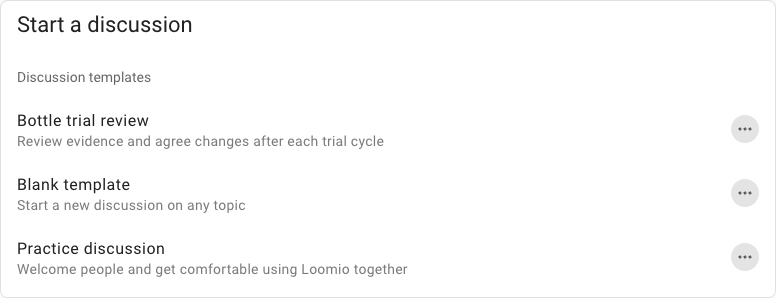
テンプレートの変更は、変更後に始めるディスカッションにだけ適用されます。それ以前に始めたディスカッションの内容や設定は変わりません。
初期設定で通知する相手を選ぶ
招待するの設定では、新しいディスカッションのフォームで初期状態として招待する相手を選びます。選択肢は二つあります。
- グループの全員が: ディスカッションのフォームの招待する欄にグループが表示され、ディスカッションを始めるとすべてのメンバーに通知されます。
- なし: 招待する欄は空の状態で始まります。作成者が人を追加しない限り、誰にも通知されません。
空のテンプレートを含むLoomio標準のテンプレートでは、グループの全員がが設定されています。新しいディスカッションのたびに全メンバーへ通知したくない場合は、グループで使うテンプレートを編集し、招待するをなしに設定します。
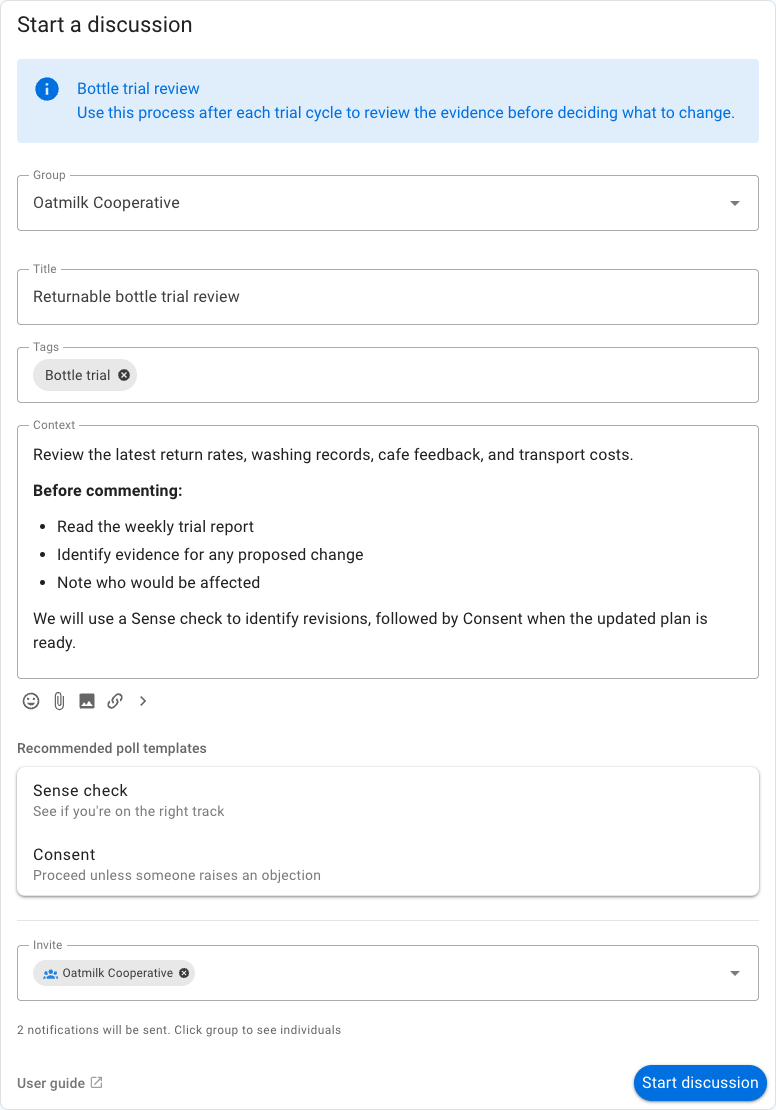
作成者は、ディスカッションを始める前に招待する人の一覧を変更できます。グループを外して誰にも通知しないことも、代わりに特定の人を追加することもできます。この設定が影響するのは通知だけです。どちらを選んでも、グループのメンバーはグループ内でディスカッションを見つけて読むことができます。
作成者にグループ全員への通知が許可されている場合にだけ、グループが招待する人の一覧に追加されます。管理者は常にグループ全員へ通知できます。メンバーは、グループの権限でメンバーはグループ内の全員に通知できますが有効な場合に通知できます。
テンプレートの設定
グループ管理者は、テンプレート一覧で各テンプレートの横にある操作メニューから編集できます。フォームには次の設定があります。
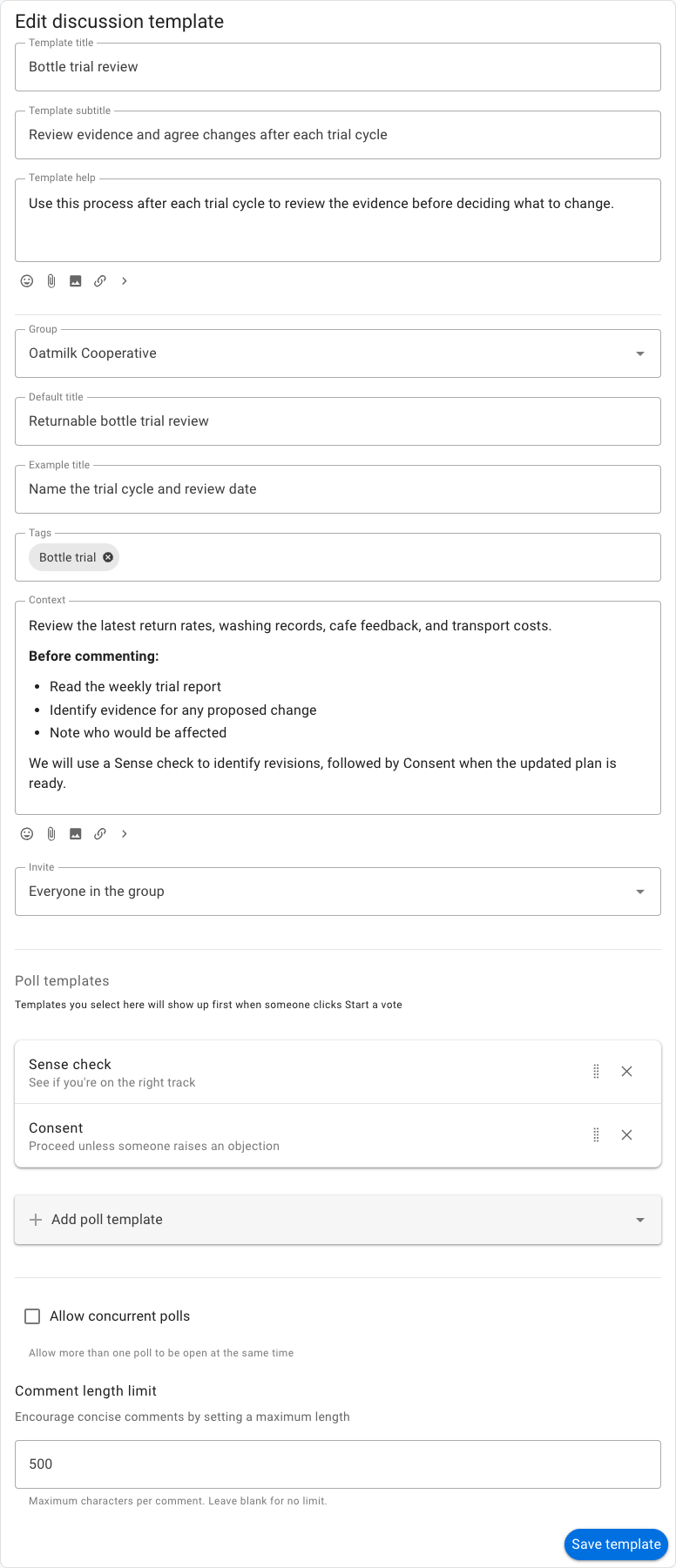
- テンプレートのタイトル: テンプレート一覧に表示する短い名前です。
- テンプレートのサブタイトル: テンプレートを使う場面を一行で説明します。
- テンプレートのヘルプ: 新しいディスカッションのフォームの上部に表示する案内です。手順の説明や資料へのリンクを記載できます。ディスカッションの内容には含まれません。
- グループ: テンプレートからグループ内のディスカッションを始めるか、直接のディスカッションを始めるかを設定します。直接のディスカッションを見られるのは、招待された人だけです。
- デフォルトのタイトル: 新しいディスカッションにあらかじめ入力するタイトルです。作成者は編集できます。
- タイトルの例: タイトル欄が空のときに表示する例です。すべてのディスカッションに共通するデフォルトのタイトルがない場合に使います。
- タグ: 新しいディスカッションに付けるタグです。作成者は削除できます。
- コンテクスト: ディスカッションの最初に入る文章です。見出し、質問、リンクを使って、参加者が書く内容を案内できます。
- 招待する: 初期設定でグループ全員を招待するかどうかを設定します。初期設定で通知する相手を選ぶをご覧ください。
- 投票テンプレート: この手順に推奨する投票です。新しいディスカッションのフォームに表示されます。また、ディスカッション内で投票を始める際にも先頭に表示されます。投票が自動的に始まることはありません。
- 同時ポーリングを許可する: ディスカッション内で複数の投票を同時に実施できるかどうかを設定します。
- コメントの文字数制限: コメントの最大文字数を任意で設定します。
デフォルトのタイトルは、どの回にも当てはまる場合だけ使います。そうでない場合は、対象となる振り返り、期間、文書、決定を作成者が具体的に示せるよう、タイトルの例を記入します。
例:返却可能なボトルの試験を振り返る
オートミルク協同組合は、返却可能なボトルの試験を各期間の終わりに振り返ります。テンプレートのタイトルは「ボトル試験の振り返り」で、デフォルトのタイトルも設定しています。「ボトル試験」というタグを付けます。コンテクストでは、メンバーに週次報告を読み、返却率、洗浄記録、カフェからの意見、輸送費を検討するよう促します。最初にSense checkを行い、続いてConsentを行うことを提案します。
目的と検討する資料が毎回同じで、観察結果と決定だけが変わるため、この手順はテンプレートに適しています。
テンプレートを作成する
グループ管理者は、テンプレート一覧から新しいテンプレートを選べます。Loomioのギャラリーから例を選ぶか、空のテンプレートから始め、内容を調整して保存します。
ギャラリーでは検索や絞り込みができます。例は保存するまでグループに追加されません。
テンプレート一覧を管理する
グループを作成すると、Loomioはグループの種類に合ったテンプレートを追加します。最初に表示されるのは空のテンプレートと練習のディスカッションだけです。ほかのテンプレートは非表示で、管理者が表示できます。
グループ管理者は、テンプレートの横にある操作メニューから次のことができます。
- 内容と設定を編集する。
- テンプレート一覧で非表示にする。
- 隠しテンプレートから再表示する。
- 表示中のテンプレートの順序を並べ替える。
- JSONファイルとしてエクスポートする。または、
- 削除する。
テンプレートを非表示にすると、後でまた使えます。テンプレートを削除しても、そのテンプレートから始めたディスカッションは削除されません。
グループ間でテンプレートを共有する
テンプレートの操作メニューでJSONをエクスポートを選ぶと、ファイルをダウンロードできます。別のグループで使うには、新しいテンプレートを選び、続いてJSONをインポートを選びます。インポートした内容がフォームに表示されるので、保存前に確認できます。
カスタム投票テンプレートへのリンクはファイルに含まれません。それらの投票テンプレートは個別にエクスポートし、インポートしてください。
メンバーによるテンプレートの作成を許可する
初期設定では、テンプレートを作成・編集できるのはグループ管理者だけです。管理者はグループ設定 → 権限でメンバーはテンプレートを作成できますを有効にできます。
有効にすると、メンバーはディスカッションと投票のテンプレートを作成し、自分が作成したテンプレートを編集できます。管理者はグループ内のすべてのテンプレートを編集できます。メンバーが保存したテンプレートはグループの一覧に表示されるため、この権限を有効にする前に命名方法と確認方法を決めておきます。
非メンバー向けのテンプレート
非会員でも議論を開始できますが有効な場合、グループ外の人も同じテンプレート一覧から選びます。その人のディスカッションのフォームでは、初期設定でグループが招待されることはありません。非公開の投稿を集めるをご覧ください。