メンバーを招待する
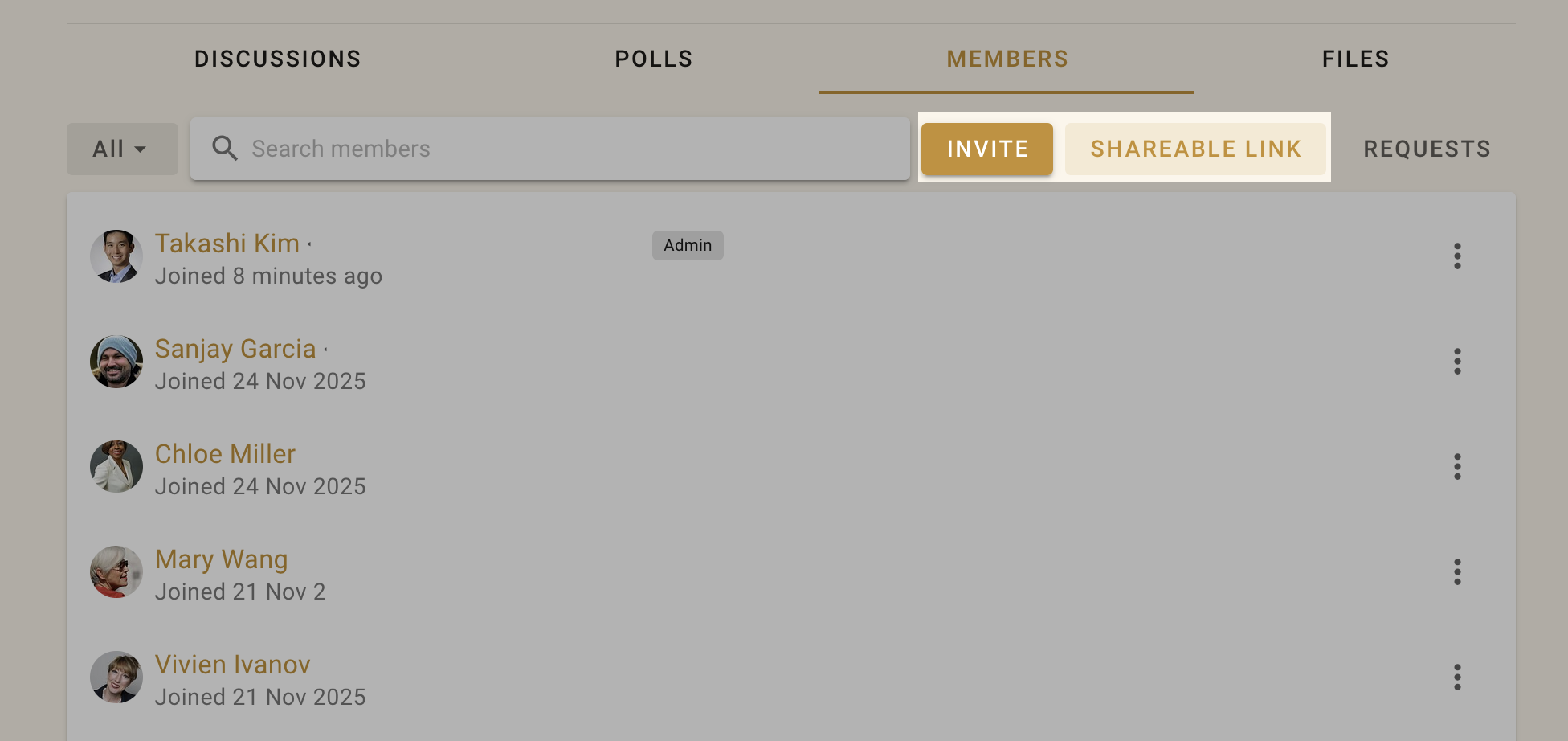
グループのページを開き、メンバータブをクリックすると、メンバーを管理できます。
メールアドレスを使って特定の人をグループに招待することができます。また、共有を使ってグループへのリンクをメール、ニュースレター、チャット、ウェブサイトで知らせることもできます。
メールで招待状を送る
メンバータブで招待するをクリックすると、1回だけ使える招待リンクを記載したメールが送信されます。受信者はLoomioのアカウントを作成して、グループに参加できます。
受信者がすでにLoomioのアカウントを持っている場合は、そのアカウントで招待を受け、グループに参加できます。
一度に多くの人を招待する
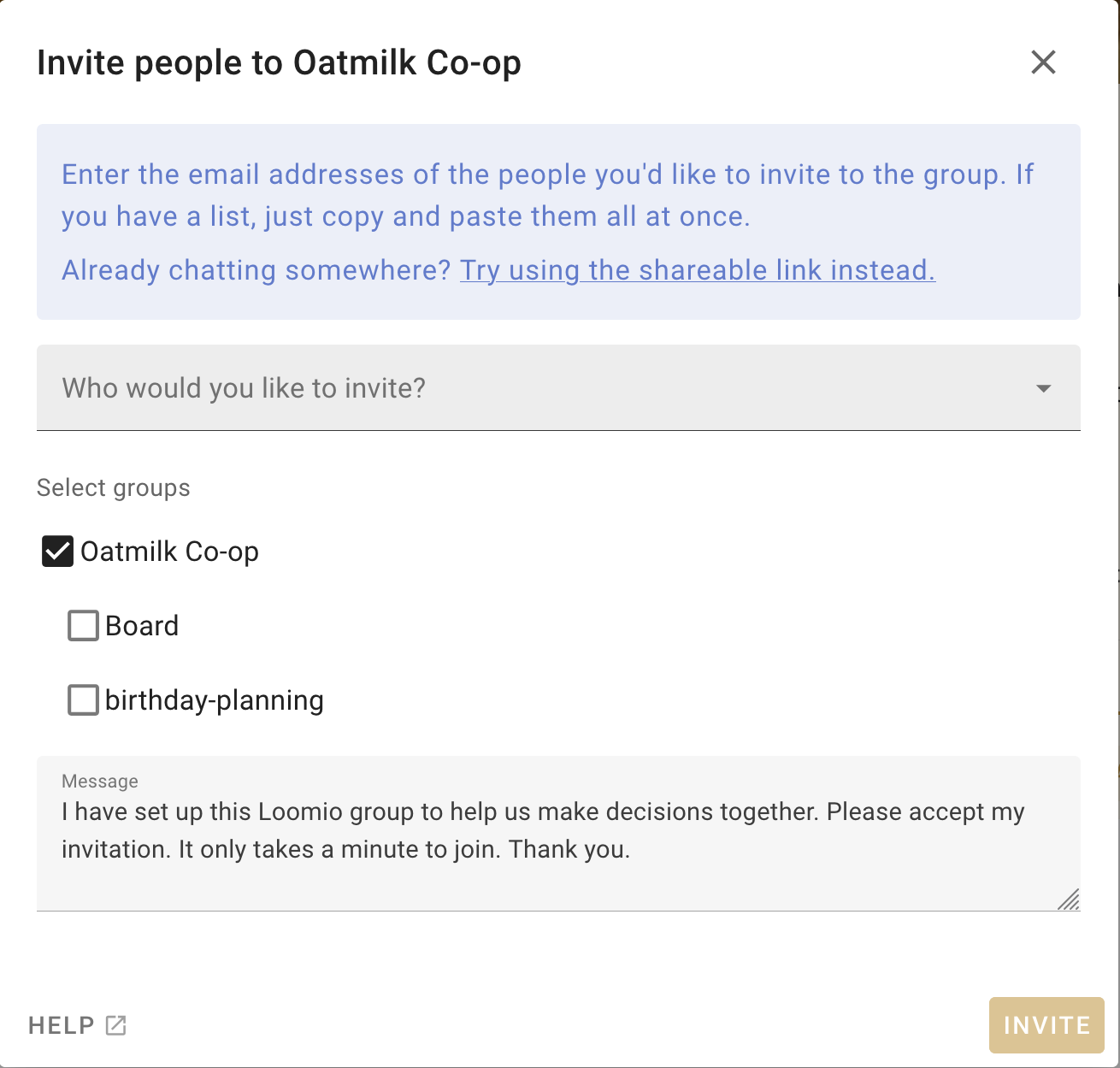
「誰を招待しますか」の入力欄に複数のメールアドレスを入力または貼り付けると、一度に最大100人へメールで招待状を送れます。メールアドレスはコンマまたはスペースで区切ります。
組織内のグループに招待する際は、所属している親グループと関連するサブグループが招待先の候補として表示されます。グループを選び、そのチップを選択すると、対象者が個別に表示されます。招待したくない人は、送信前に除外できます。招待先のグループにすでに所属している人は対象から除外されます。
ヒント
GoogleやExcelのスプレッドシートの列からメールアドレスをコピーし、招待の入力欄に貼り付けられます。
招待するをクリックすると、入力した各メールアドレスに、1回だけ使える固有の招待リンクを記載したメールが送信されます。メールは現在使用している言語で送信されます。
サブグループにも招待する
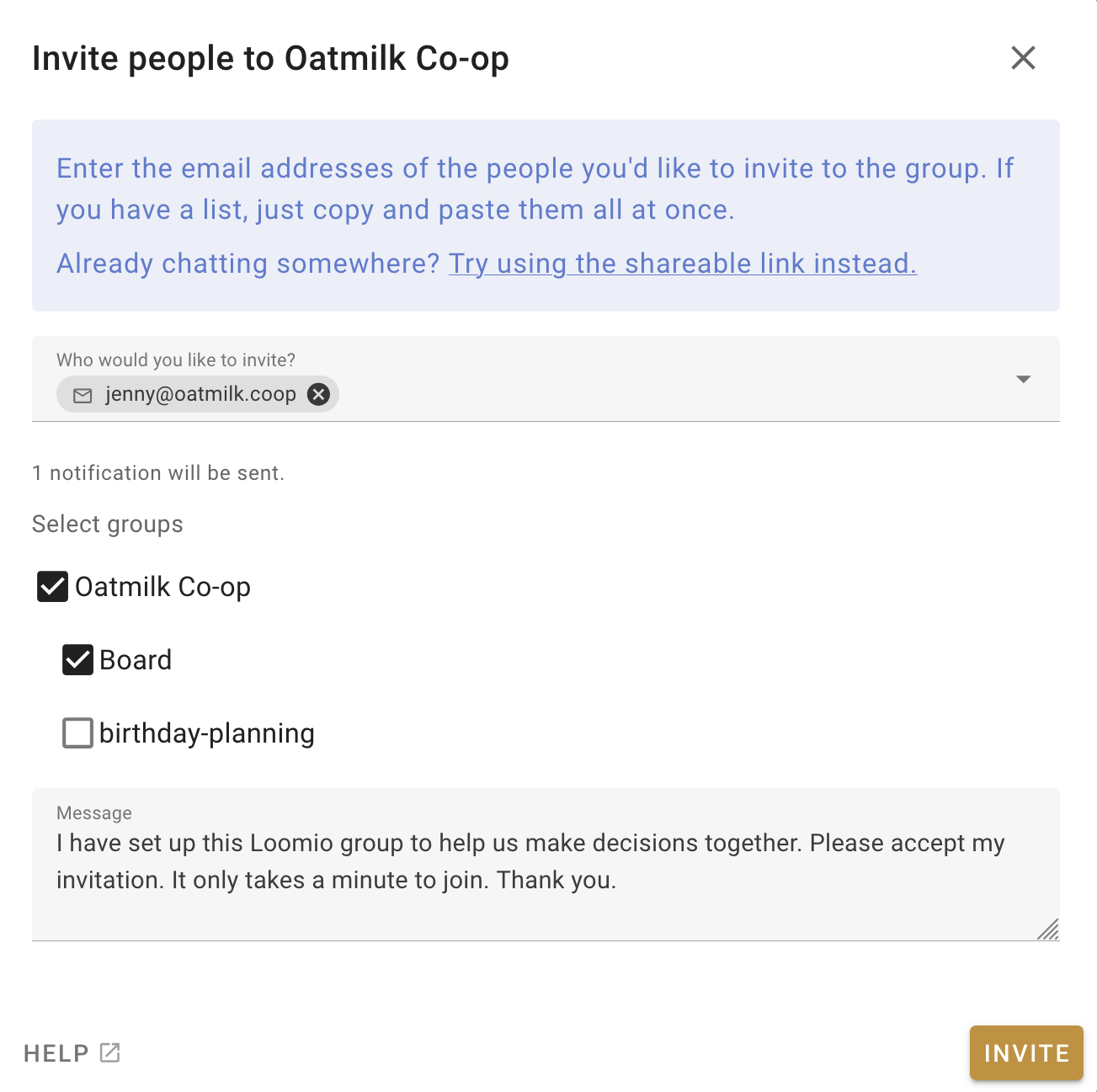
上記と同じ手順で、メンバーを招待するボタンから親グループと1つ以上のサブグループに同時に招待できます。グループへの参加と同時に所属してもらいたいサブグループのチェックボックスを選びます。
グループへのリンクを共有する
共有ボタンからグループへのリンクを共有できます。メール、ニュースレター、チャットでリンクを送ったり、ウェブサイトに掲載したりできます。
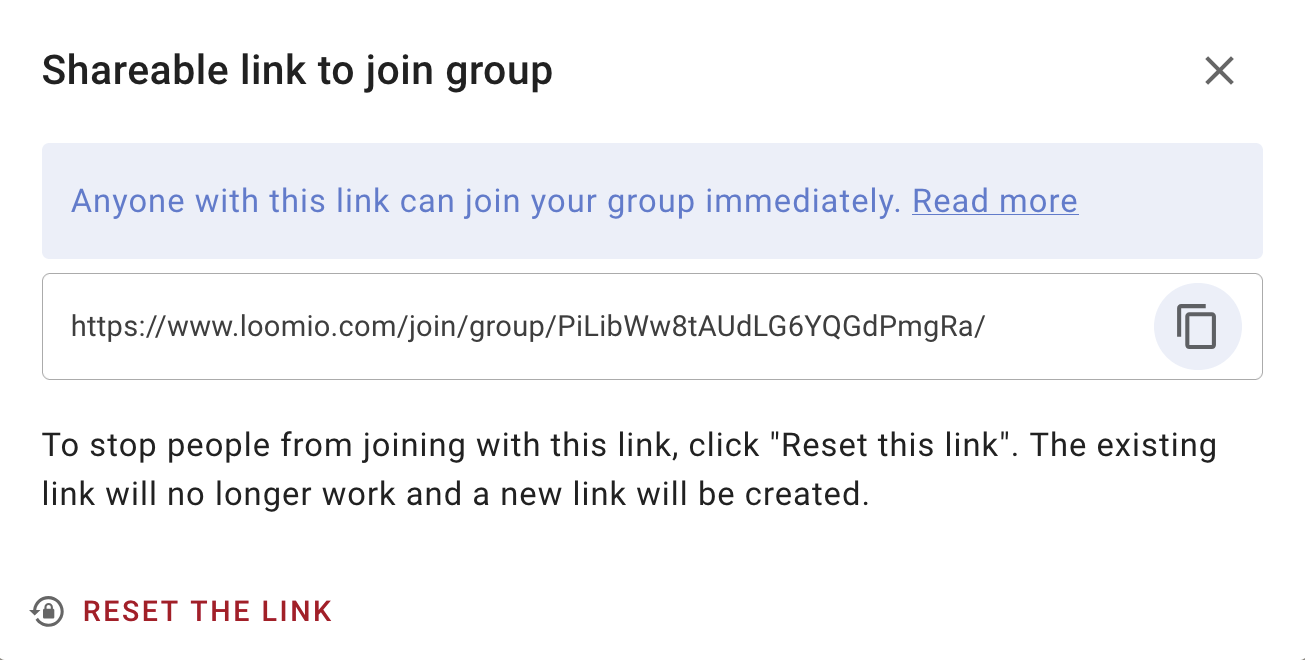
「コピー」アイコンをクリックしてリンクをクリップボードにコピーし、メール、ニュースレター、チャットに貼り付けます。
このリンクからの参加を停止するには、「このリンクをリセット」をクリックします。元のリンクは使えなくなり、新しいリンクが作成されます。
グループへの参加を申請する
公開グループまたは非公開グループには、参加を申請できます。https://www.loomio.com/group-name のようなグループのURLを共有します。グループのページを開くと、公開されているグループ情報を確認し、グループに参加するを選択して参加時の質問に回答し、申請を送信できます。
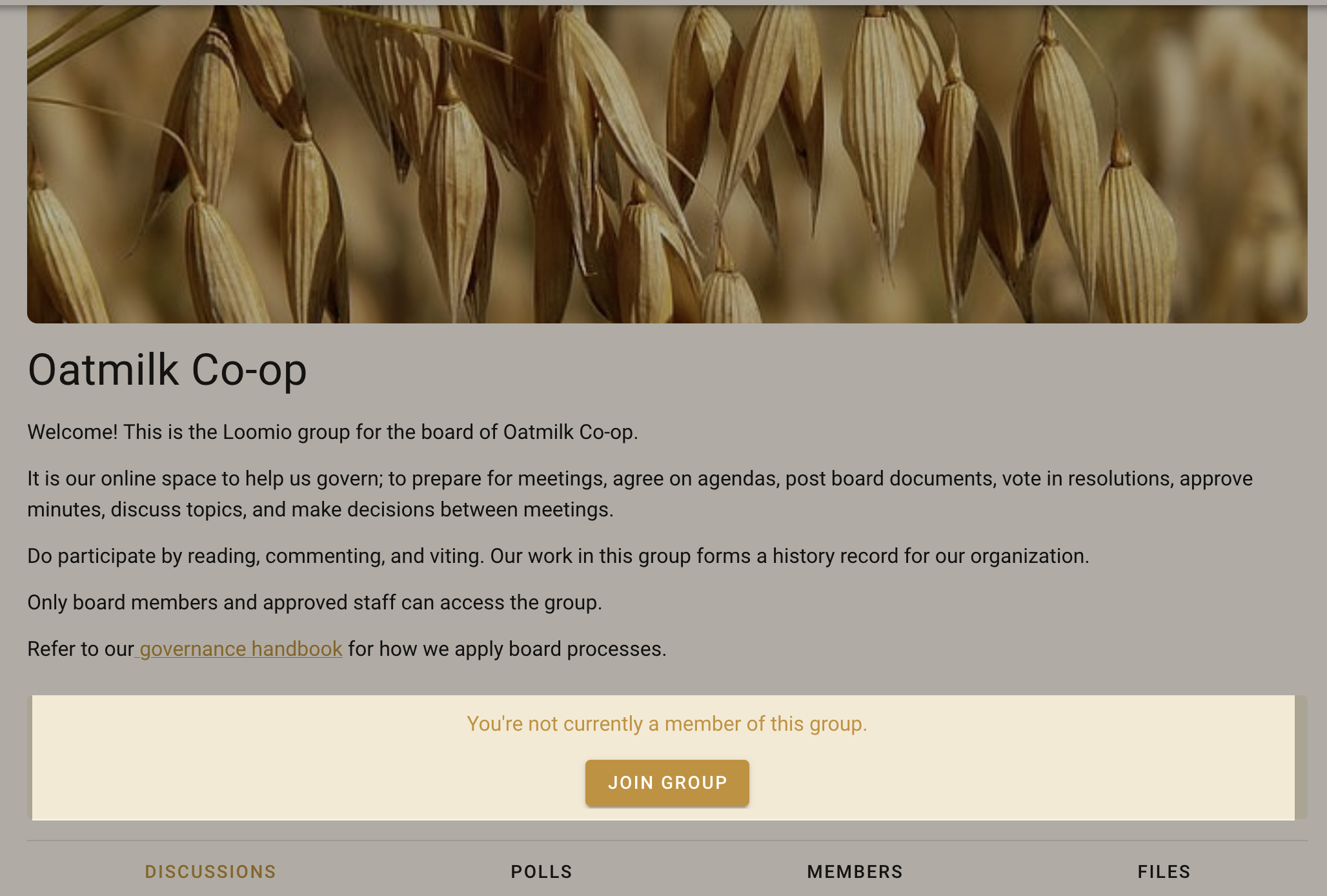
参加時の質問では、自己紹介や参加したい理由を伝えられます。
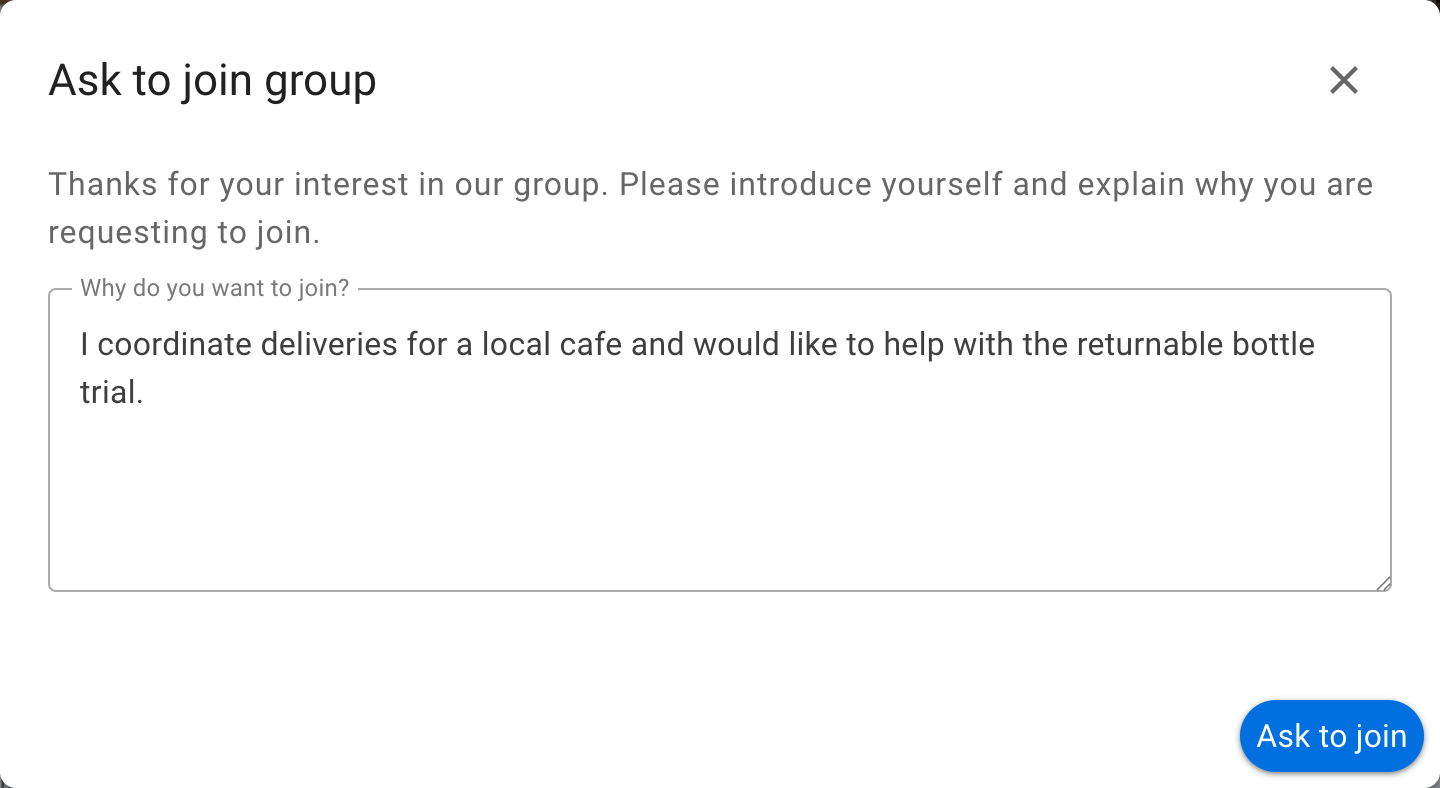
グループのプライバシーで承認を申請するを選ぶと、参加申請の確認が必要になります。グループ設定で参加時の質問も変更できます。
参加申請を確認する
グループ管理者とメンバーを追加する権限を持つメンバーは、メンバータブの参加申請から申請を確認できます。確認する人は次の操作ができます。

- 申請を承認して、申請者をメンバーに追加し、通知する。
- 申請を拒否して、申請者に通知せずに申請を終了する。この場合、再申請はできません。
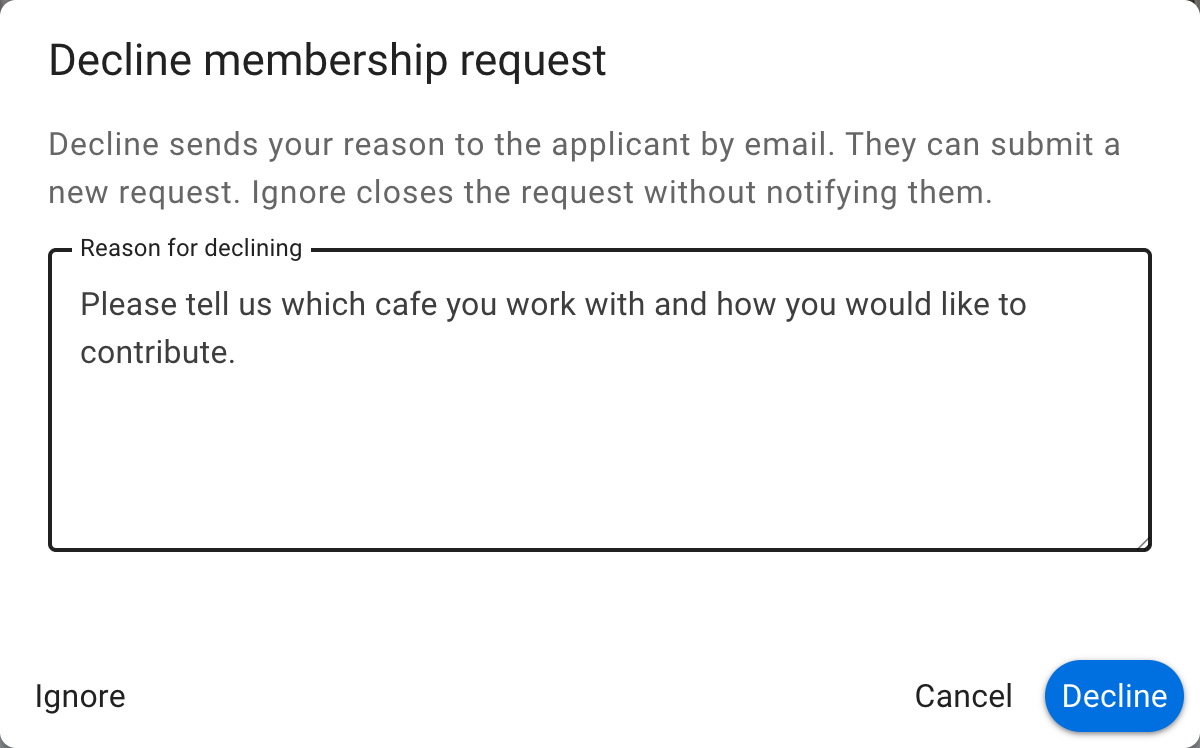
- 理由を記したメッセージを添えて申請を衰退する。Loomioは申請者にメールと通知でメッセージを送り、申請者は再申請できます。
メッセージを書くには辞退ボタンを選びます。申請を拒否することもできます。
招待状を管理する
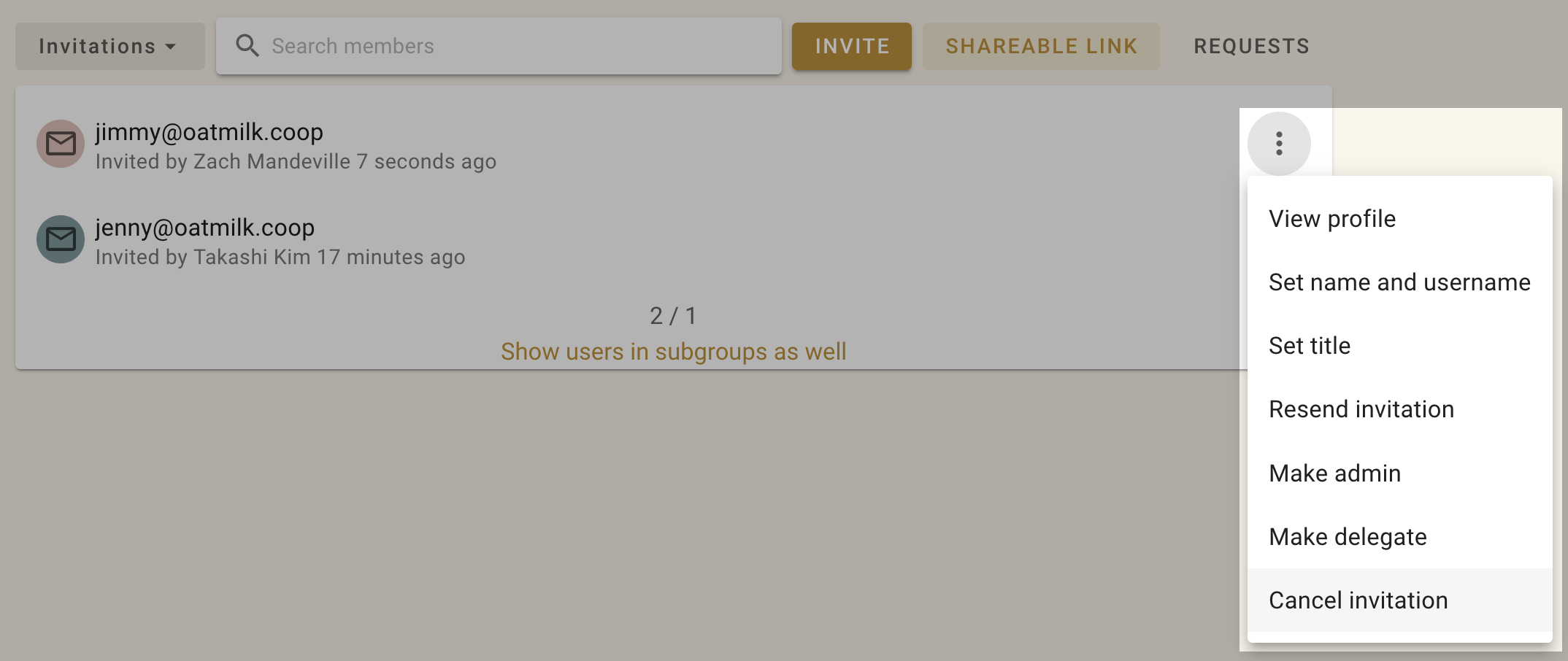
招待状を管理するには、グループのページのメンバータブでフィルターのドロップダウンを開き、招待状を選びます。各招待状は、メンバーの右側にある3点メニュー(⋮)から管理できます。
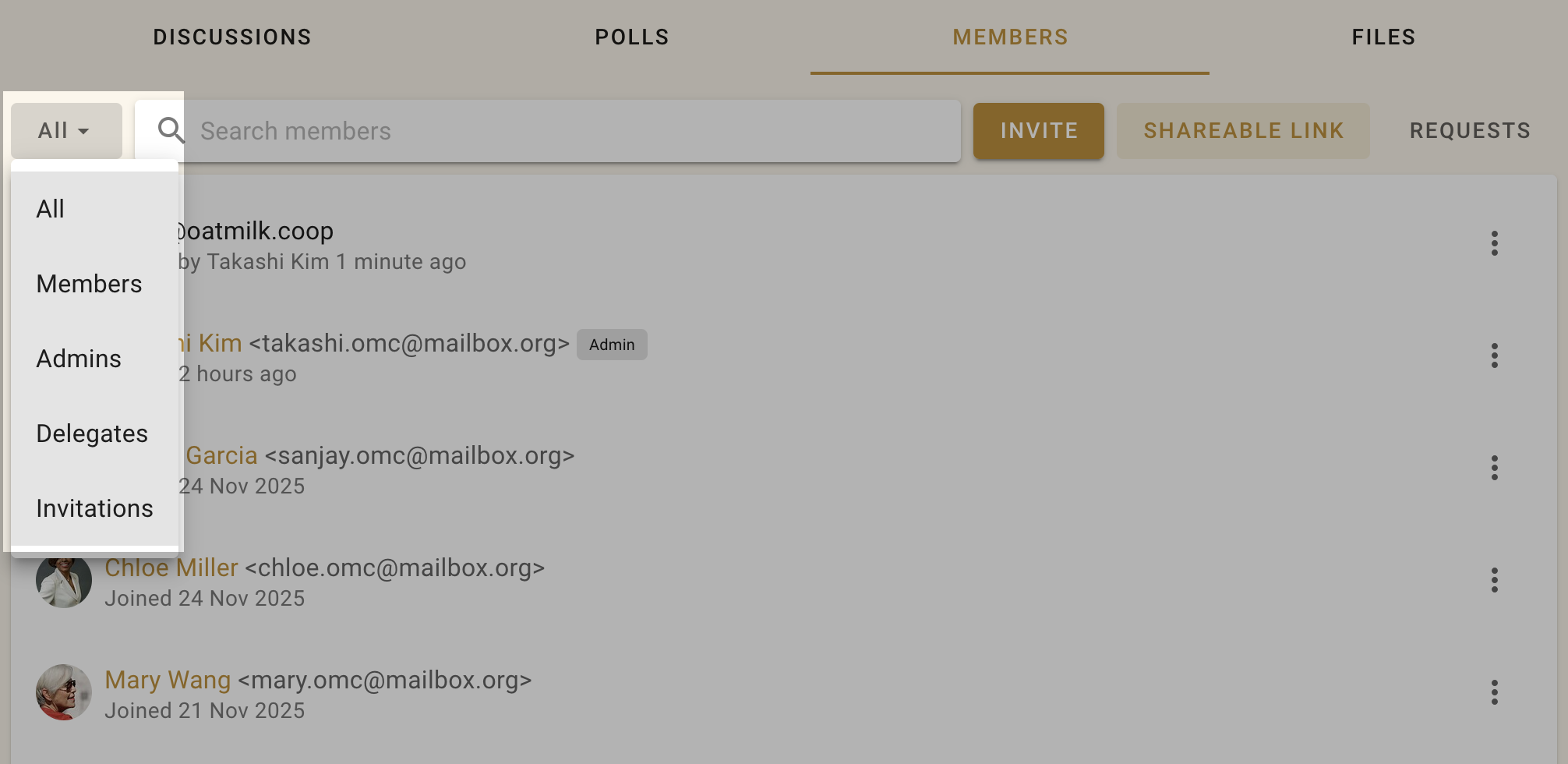
招待を受ける前に、その人をグループ管理者に指定したり、グループ内での肩書き(「ITサポート」など)を設定したりできます。
招待状を再送信する
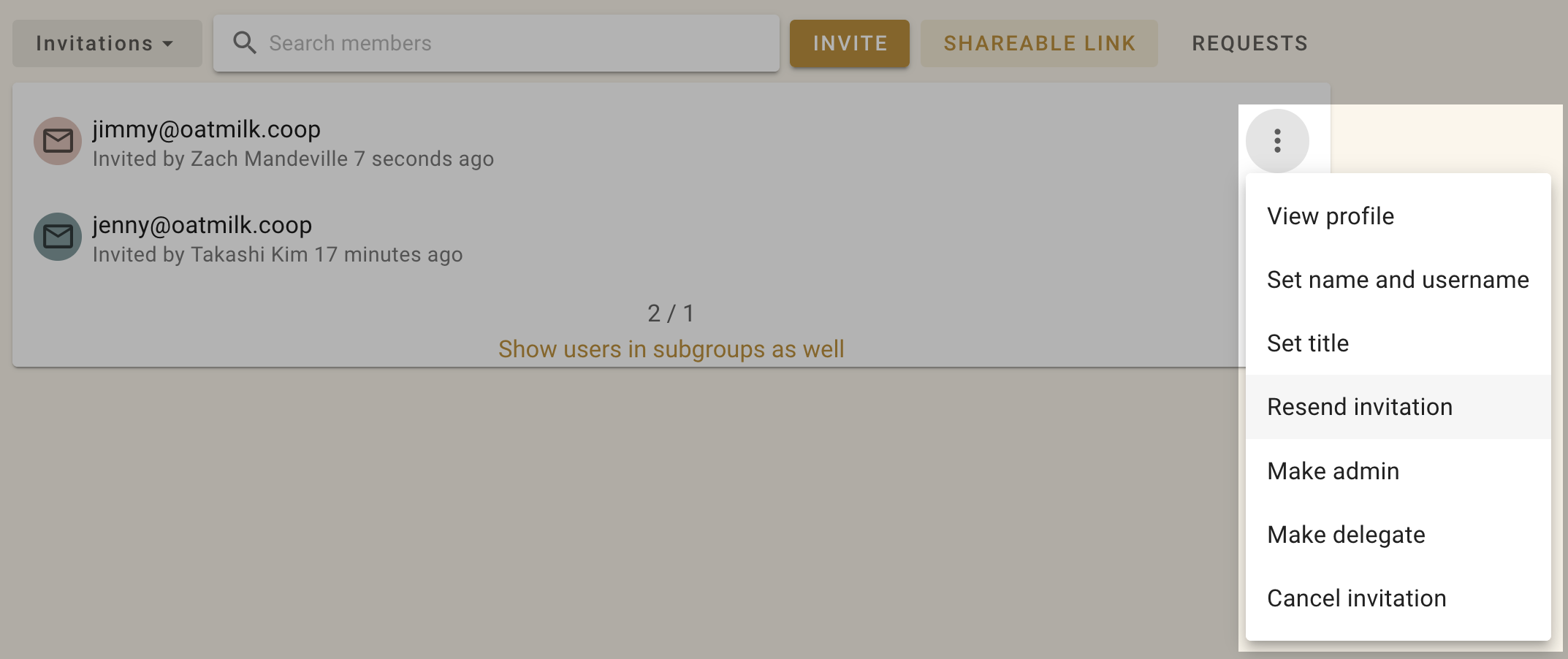
まだグループに参加していない人に連絡できます。招待メールを紛失したり忘れたりした場合は、メンバーページで名前の横にあるドロップダウンメニューから再送信できます。
再送信する相手の横にある3点メニュー(⋮)をクリックし、招待状を再送信するを選びます。
招待状をキャンセルする
メールアドレスを間違えた場合や招待を取りやめたい場合は、グループのページのメンバータブから招待状をキャンセルできます。招待状の右側にあるドロップダウンメニュー(⋮)から招待をキャンセルするを選びます。