メンバー管理
管理者は、グループページのメンバータブからメンバーを管理できます。
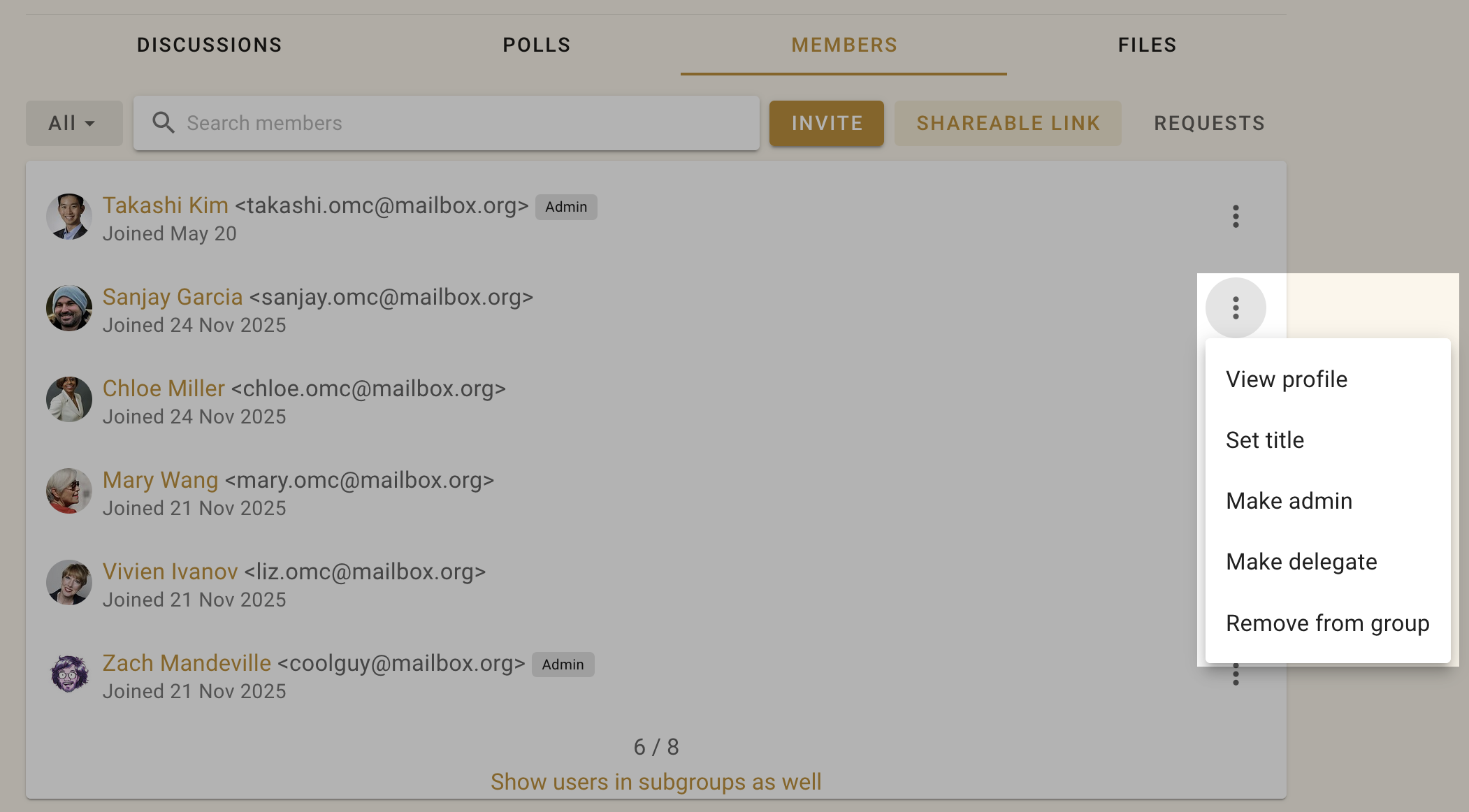
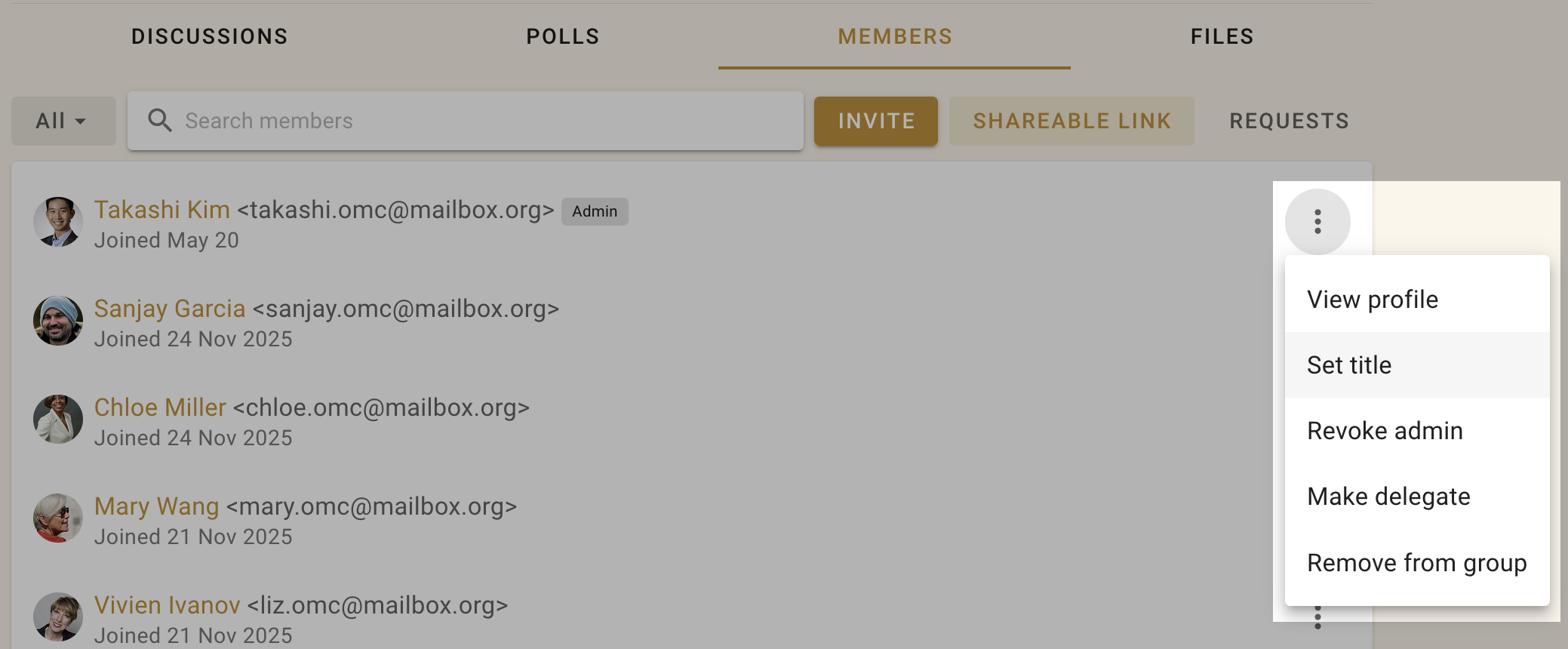
メンバーの右にある三点メニュー(⋮)から、タイトルの設定、管理者や代表者への任命、グループからの削除ができます。
グループの管理
Loomioのグループには、メンバーと管理者の2種類のユーザーがいます。
管理者は、メンバーの追加と削除、メンバーの権限やグループの公開範囲の設定、契約プランの管理を行います。また、メンバーのメールアドレスの確認やグループデータのエクスポートもできます。
Loomioでグループを作成した人は、自動的に管理者になります。グループの管理を続けられるよう、信頼できるメンバーを少なくとももう1人、管理者にすることをお勧めします。管理者の人数に制限はありません。
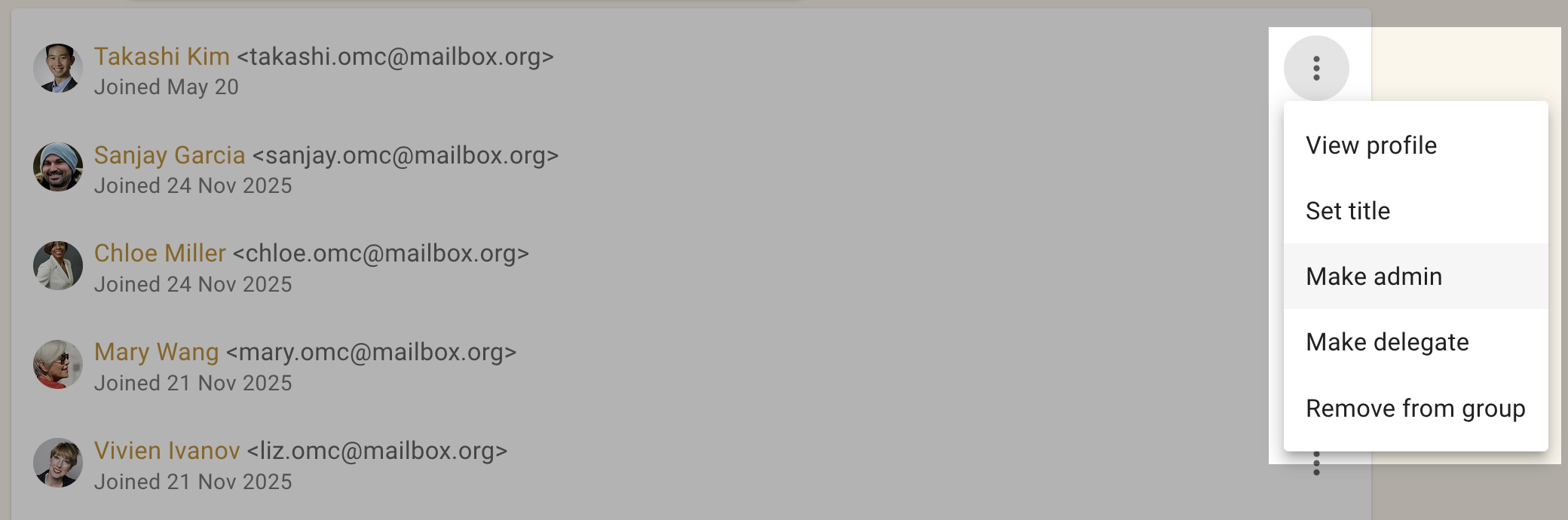
メンバーを管理者にするには、メンバータブで対象のメンバーを探し、名前の横にある三点メニュー(⋮)をクリックします。管理者を作りますを選ぶと、名前の横にAdminタグが表示されます。
サブグループの管理
親グループや組織の管理者には、クローズドのサブグループに対する追加の権限があります。
クローズドのサブグループには、そのサブグループのページ左側、タブのすぐ下にある「グループに参加する」ボタンから参加できます。
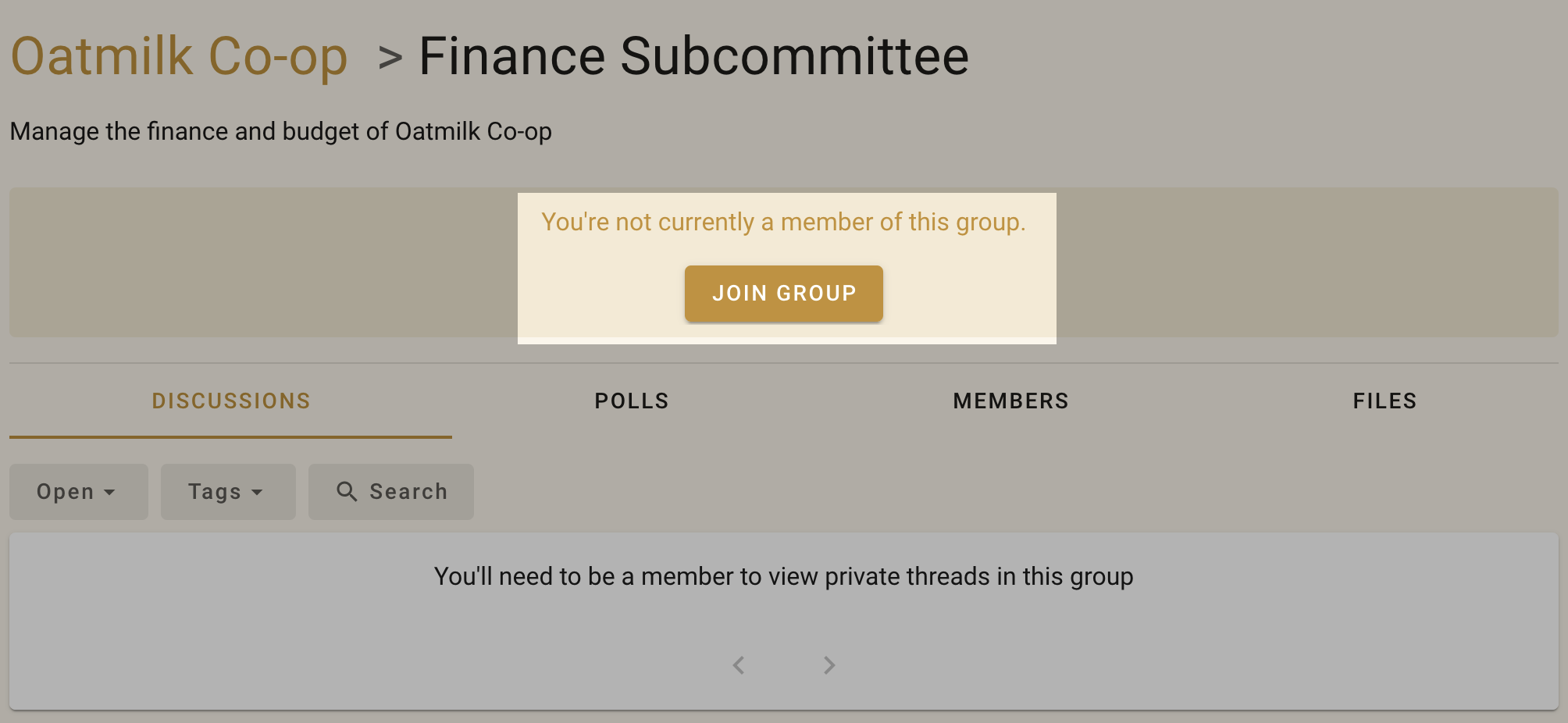
サブグループに参加した後は、ほかのメンバーを管理者にする場合と同じ方法で、自分をそのサブグループの管理者にできます。
注記
これらの権限は、シークレットのサブグループには適用されません。
メンバーの削除
グループから削除をクリックすると、確認画面が表示されます。削除されたメンバーは、グループのページ、スレッド、投票、提案にアクセスできなくなります。グループの活動に関するメールや通知も届かなくなります。ただし、そのメンバーが投稿したコメントや投票はそのまま残ります。
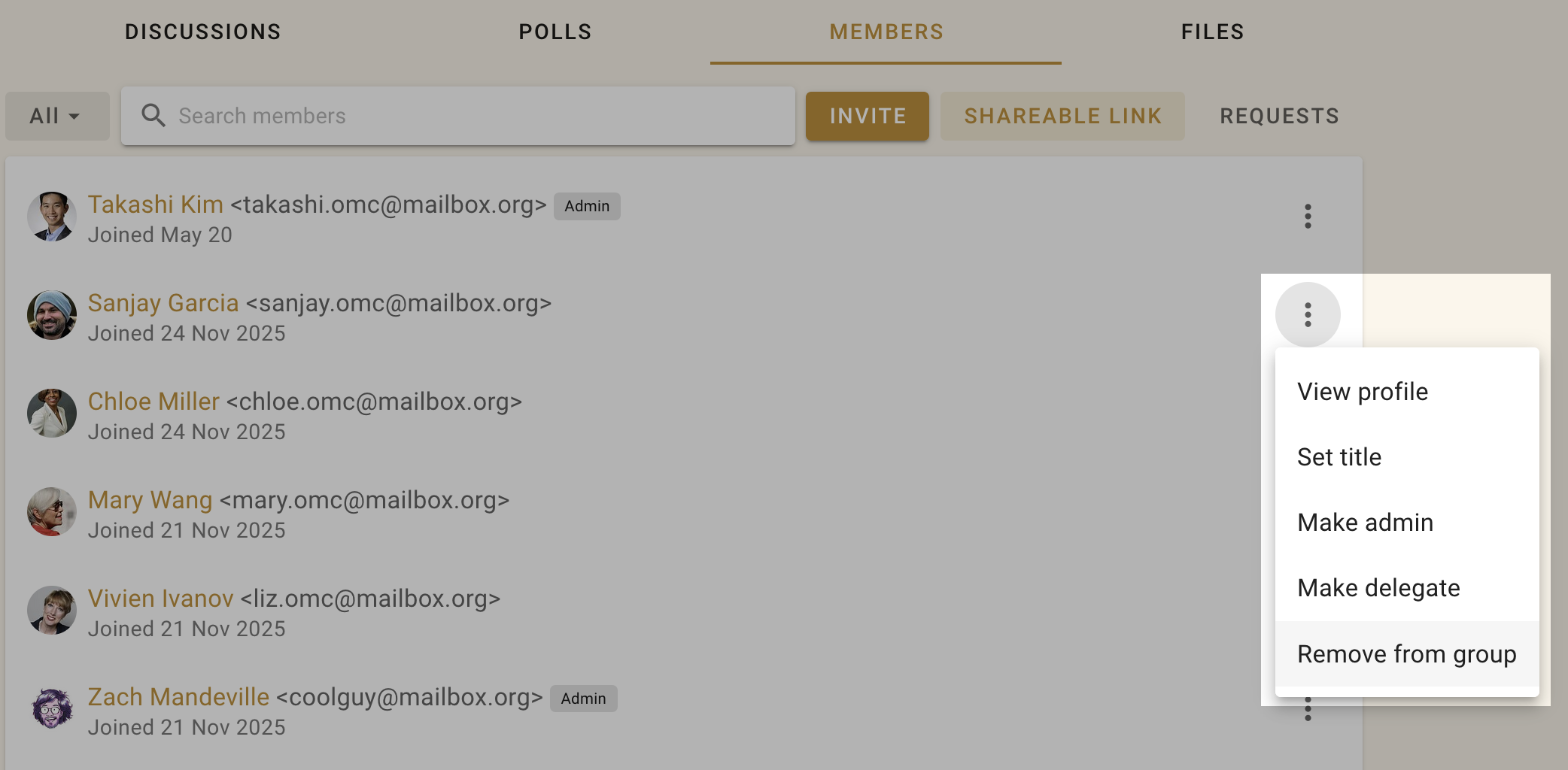
削除したメンバーは、後から再びグループに追加できます。
グループからの脱退
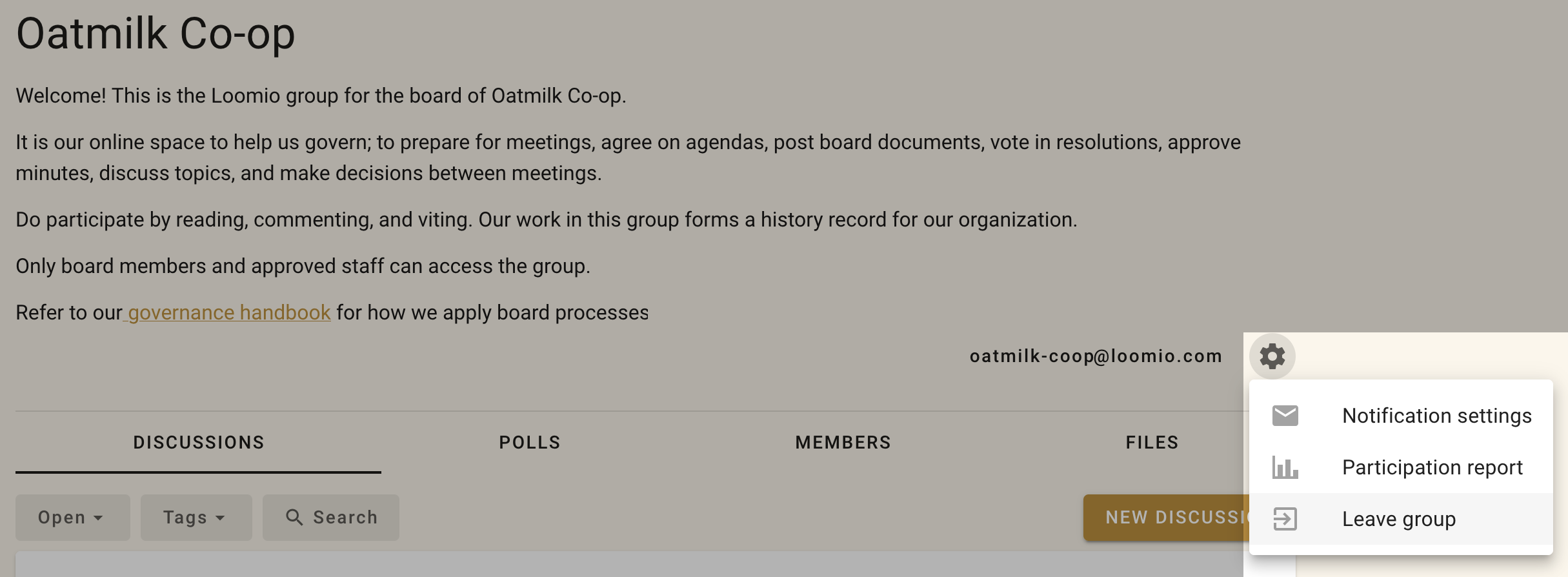
グループを離れるには、グループページで三点メニューを開き、グループを離れますをクリックします。
タイトルの設定
メンバータブでは、タイトルを使ってグループ内での役割や代表する組織を示せます。自分またはグループの管理者が、名前の近くにある三点メニューのタイトルを設定するから変更できます。
サブグループごとに異なるタイトルを設定できます。
メンバーのメールアドレス
グループのメンバーのメールアドレスを確認できるのは管理者だけです。メンバーの確認作業で必要になる場合があります。
メンバーのメールアドレスを確認するには、データのエクスポートでCSVファイルをダウンロードし、ExcelまたはGoogleスプレッドシートで開きます。
エクスポートしたグループデータには、各サブグループのすべてのメンバーと、そのメールアドレスが記載されています。
メンバータブでは、メールアドレスでメンバーを検索することもできます。削除したいメンバーがいる場合は、メールアドレスで探して削除できます。