提案とアンケートの設定
提案やアンケートの設定
提案とアンケートのテンプレート
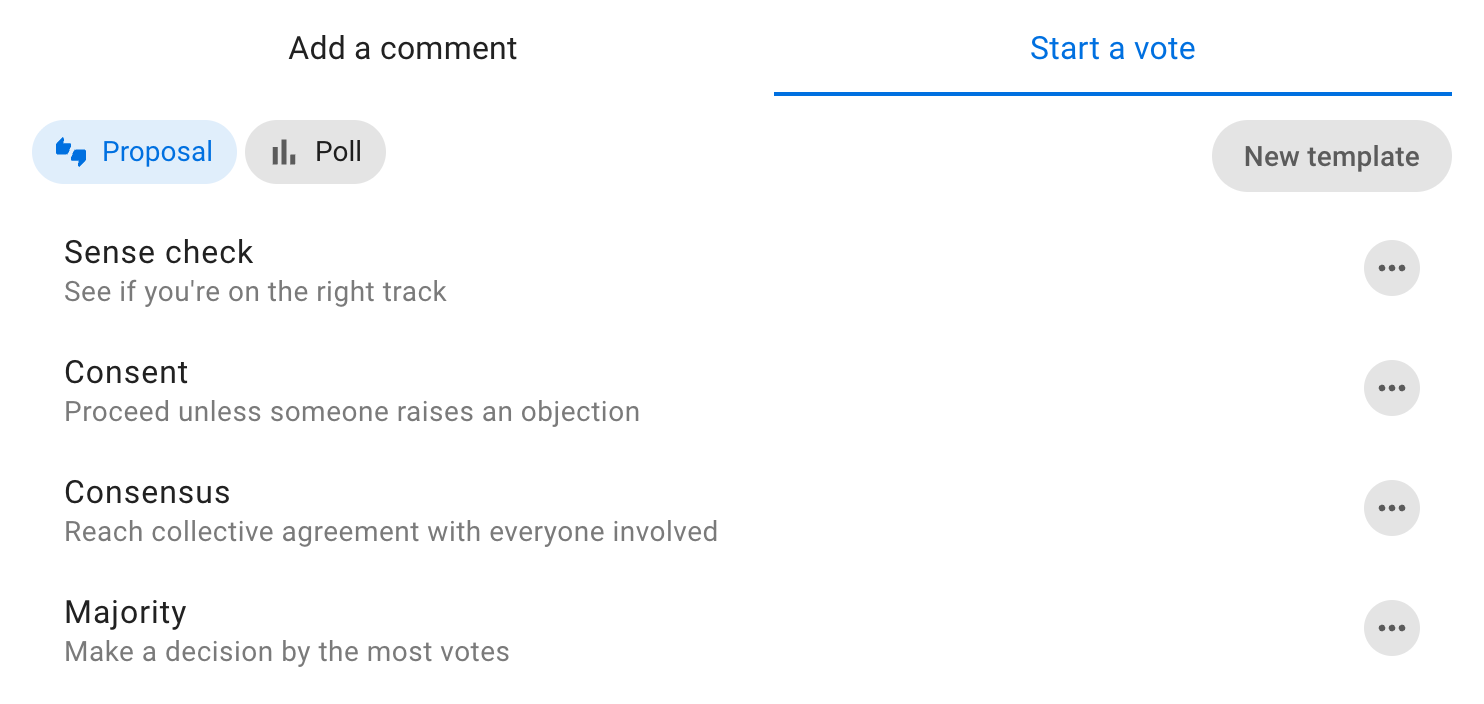
使用する提案のテンプレートを選択します。
タイトルと詳細
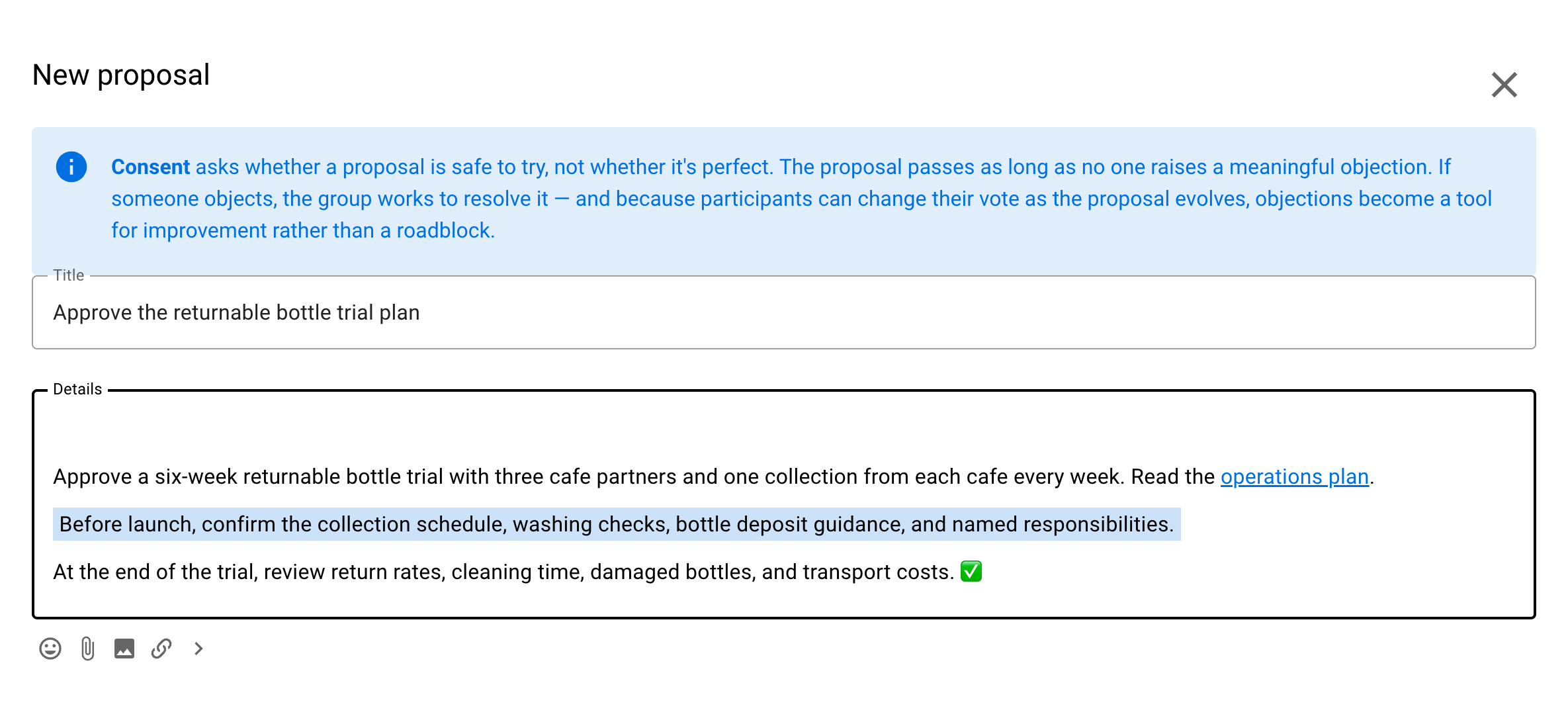
グループ: 提案やアンケートに適切なグループが選択されていることを確認します。
タイトル: 提案やアンケートの内容に合った短いタイトルを付けます。
詳細: 参加者に何を求めているかを説明し、投票することの意味を全員が理解できるように、十分な情報を記載します。
用意されているテンプレートには、提案を作成するための説明のヒントが含まれています。これらを使うか、独自の詳細を追加します。
提案を作成するときは、期待することを明示し、採択された場合の影響を説明します。
書式設定ボタンを使って、ファイルの添付、画像や表の挿入、見出しやリストの追加ができます。補足情報を共有したり、長い提案を読みやすくしたりするのに役立ちます。
投票の選択肢
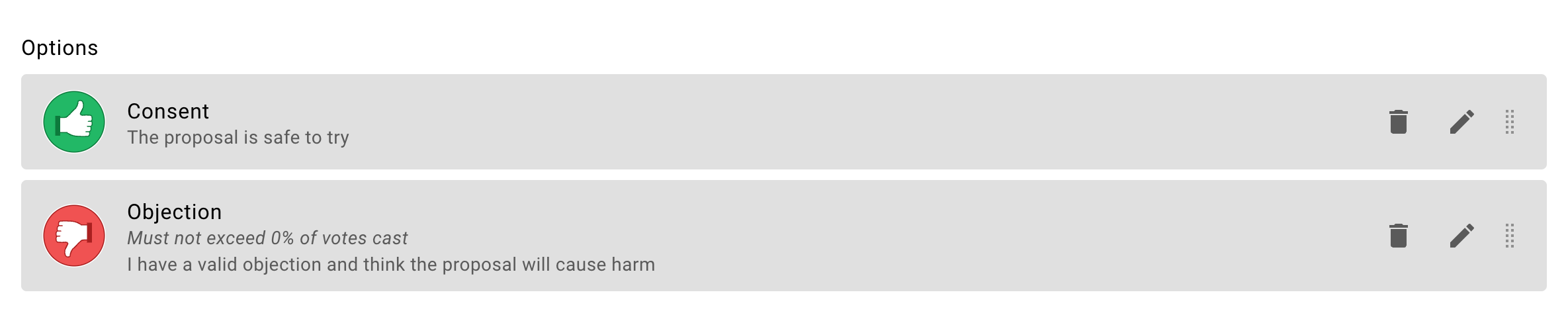
各提案とアンケートのテンプレートには、投票の選択肢が用意されています。
テンプレートに応じて、実施する意思決定の方法に合わせて選択肢を編集、削除、並べ替え、追加できます。
- 鉛筆のアイコンで投票の選択肢を編集します
- ごみ箱のアイコンで不要な投票の選択肢を削除します
- ハンドルをドラッグして投票の選択肢の順序を変更します
- テンプレートで独自の選択肢を追加できる場合は、選択肢を追加で投票の選択肢を追加します
投票の選択肢の編集
組織の意思決定の方法に合わせて、投票の選択肢を柔軟に設定できます。
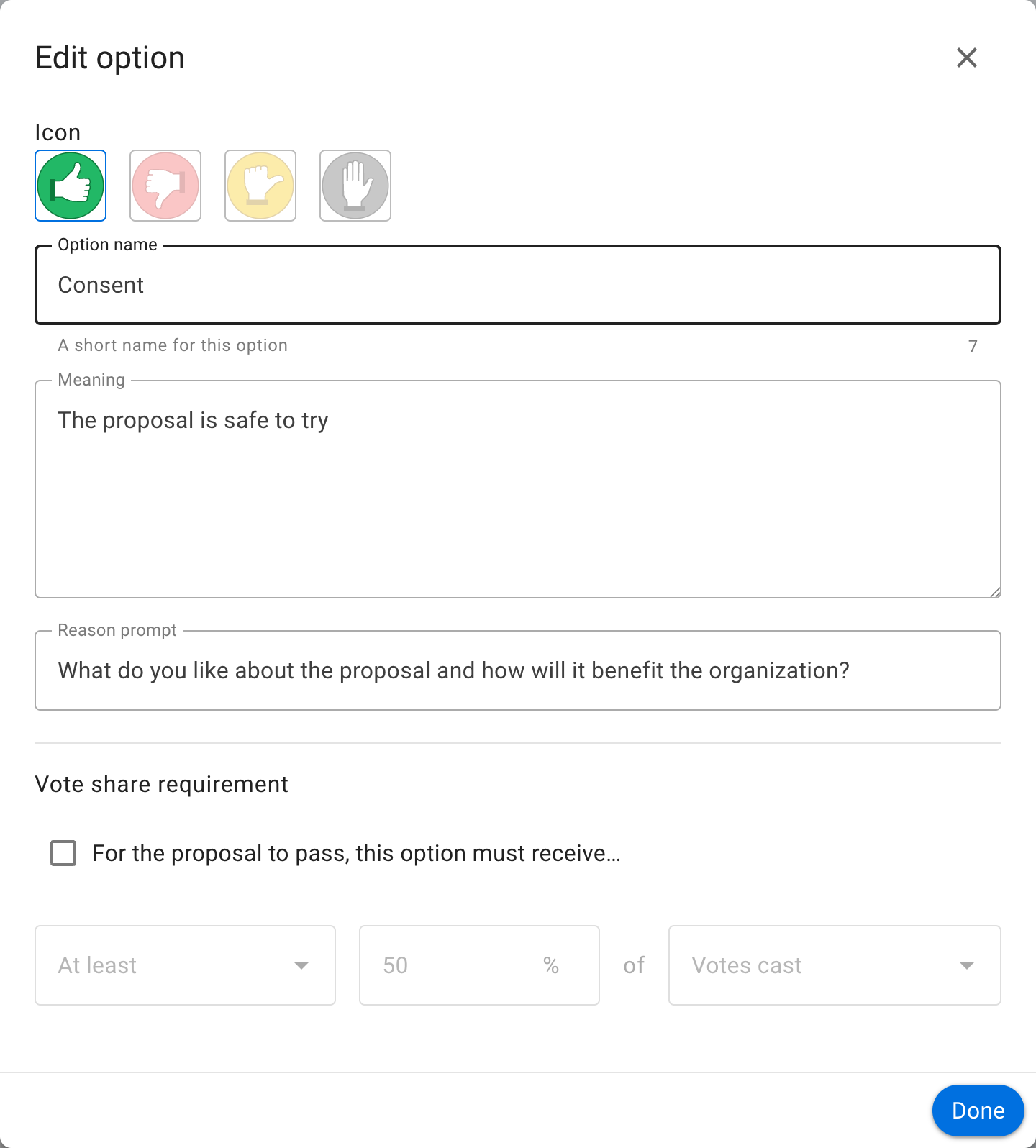
投票の選択肢の横にある鉛筆のアイコンで、編集ダイアログを開きます。
選択肢の名前: 選択肢を表す短い名前です。
アイコン: 親指を上げる、親指を下げる、棄権、ブロックなど、選択肢のアイコンを選択します。
意味: この選択肢を選ぶことの意味を説明する文です。
理由を尋ねる質問: 投票者に理由の記入や立場の再検討を促す質問です。
投票期間
初期設定では、アンケートを作成するとすぐに投票が開始されます。後で投票を開始するように予約する場合は、投票はすぐに開始されますのチェックを外し、開始日時を選択します。
投票開始前にディスカッションの時間を設けたり、アンケートや提案を適切に設定して予定の時間に開始したりする場合に役立ちます。
例えば、今後の総会でグループが複数の決定について投票する場合、あらかじめアンケートを準備して投票者を追加し、投票期間の開始時にすべてのアンケートが開始されるように予約できます。開始前でもアンケートを閲覧できますが、投票はできません。
アンケートの開始日時を予約している場合は、投票開始前に投票者を追加できます。投票者には、追加された時点ではなく、投票開始時に通知が届きます。
予定時刻より前に投票を開始するには、投票の編集を選択し、投票はすぐに開始されますにチェックを入れて保存します。
アンケート開始時に投票者に通知: チェックが入っている場合(初期設定)、投票開始時にすべての投票者に通知が届きます。通知を送らずに投票を開始する場合は、チェックを外します。
締め切り日時: アンケートの締め切り日時を選択します。
投票に十分な時間を確保します。会議の前に提案を締め切るようにしたり、週末の締め切りを避けたりすると、適切なタイミングでリマインダーを届けられます。必要に応じて、アンケートを早めに締め切ることや、締め切りを延長することもできます。
誰が投票できますか?
アンケートに投票できる人を選択します。
- グループ内の誰でも(またはスレッド内の誰でも): 後から参加する人も含め、アンケートにアクセスできる全員が投票できます。
- 選ばれた人のみ: 追加した人だけが投票できます。理事会や委員会など、一部のメンバーだけが投票する場合に使用します。
選ばれた人のみのアンケートを開始すると、有権者の管理が開き、投票者を追加できます。投票者は後から追加または削除できます。投票者の管理を参照してください。
その他の設定
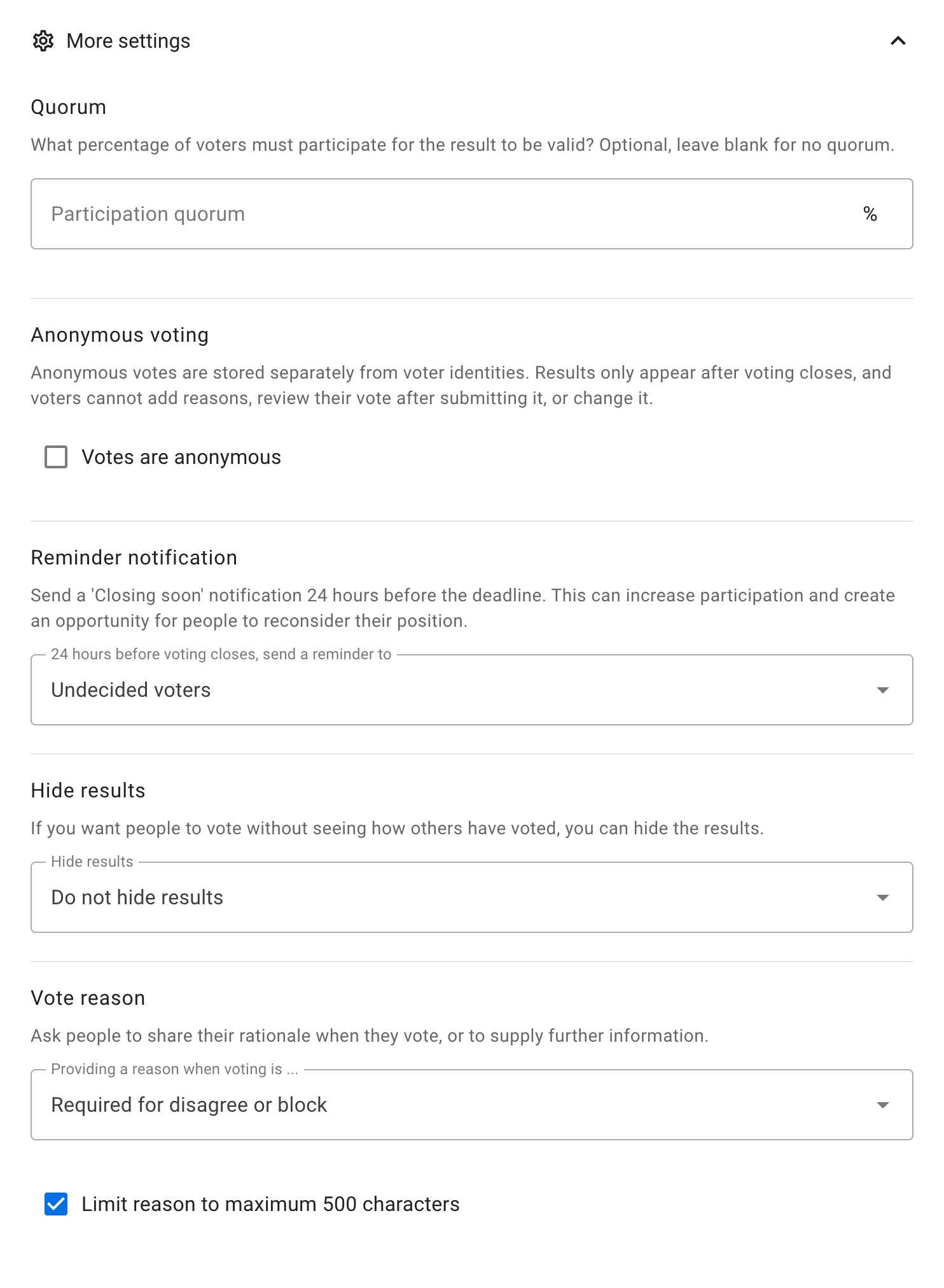
リマインダー
アンケートの締め切り24時間前に「まもなく締め切り」の通知を送信します。他の人の投票内容を確認して自分の投票を見直す機会になり、アンケートへの参加を促すこともできます。
通知先の設定: - 誰にも通知しない - 作成者 - 未投票の人(初期設定) - すべての投票者
投票期間が24時間以上の匿名アンケートでは、投票資格があり、まだ投票していない人に、締め切りまでの最後の24時間にLoomioが自動でリマインダーを送信します。このリマインダーはアンケートの設定では変更できません。
匿名投票
有効にすると、投票は投票者を特定する情報とは別に保存されます。結果は投票が締め切られた後に表示されます。投票者は理由を追加したり、送信済みの投票を確認したり、変更したりできません。
投票者を特定する情報と送信済みの投票を分離する仕組み、保持される情報、保護の限界については、匿名投票を参照してください。
警告
アンケートの開始後は、アンケートを編集して匿名に変更したり、匿名の設定を解除したりすることはできません。匿名のアンケートは、締め切られた後に再開できません。
投票の理由
投票の理由を知ることは、参加者の考えを理解する助けになります。この設定を使うと、投票時に考えを共有するよう促すことができます。
利用できる設定はテンプレートによって異なります:
- オプションでは、理由を記入するかどうかを投票者が選べます
- 反対またはブロックするには必須では、選んだ選択肢が反対またはブロックの投票アイコンを使用している場合に、理由の記入が必要です
- ブロックに必要では、選んだ選択肢がブロックの投票アイコンを使用している場合に、理由の記入が必要です
- 必須では、すべての投票者に理由の記入が必要です
- 無効では、投票の理由の入力欄が表示されません
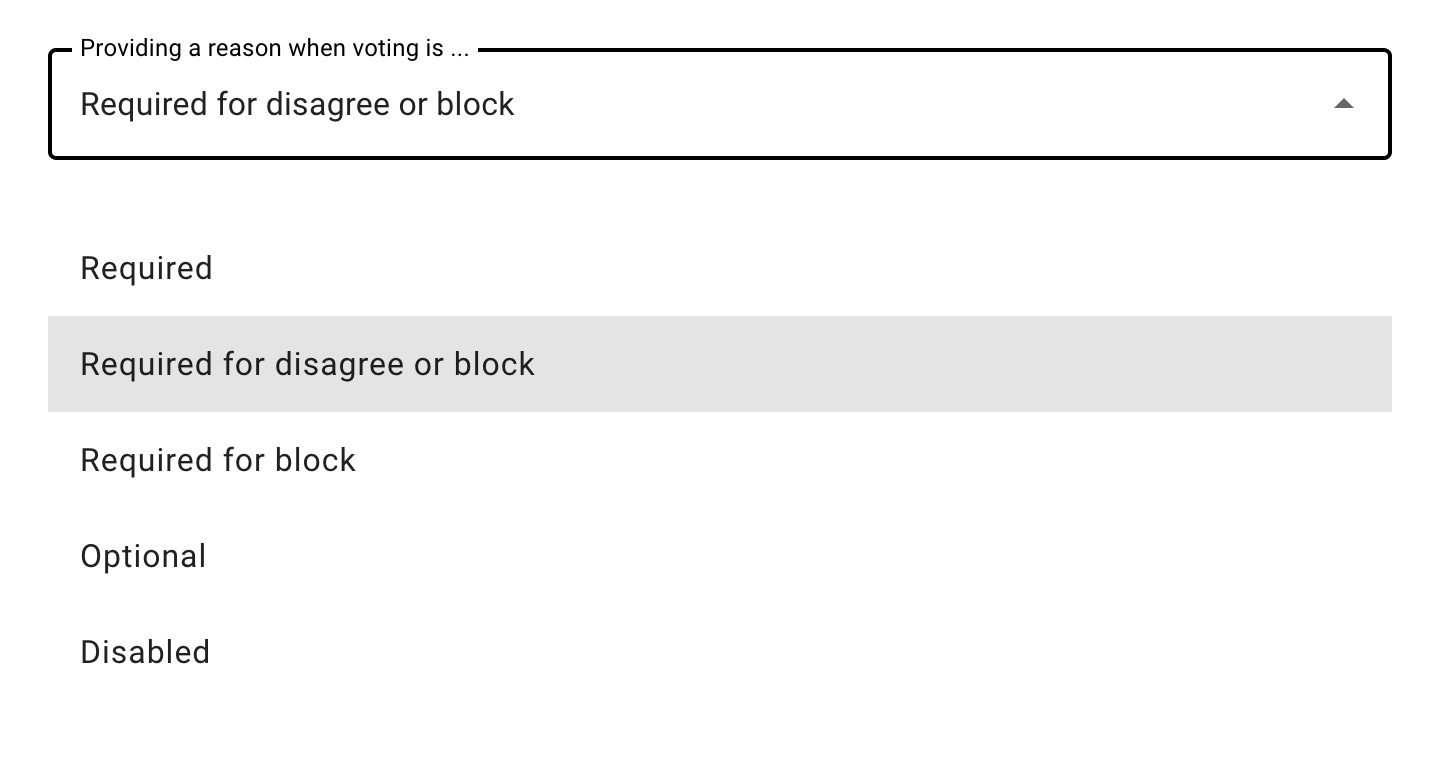
条件付きの設定は、選択肢の名前ではなく投票アイコンに基づいて適用されます。「反対」の名前を「異議」などに変更しても適用されます。同意テンプレートの初期設定は反対またはブロックするには必須で、コンセンサステンプレートの初期設定はブロックに必要です。その他のテンプレートの初期設定はオプションです。アンケートの作成者は、アンケートごとに設定を変更できます。
理由を最大500文字に制限する: 投票の理由を短くすると、内容を理解しやすくなります。簡潔な理由を集めることで、決定に役立つ情報が得られます。この設定は初期状態でチェックされています。長い理由を記入できるようにするには、チェックを外します。
結果を非表示にする
他の人の投票内容を知らずに投票できるように、アンケートの結果を非表示にできます。
投票するまで結果が非表示になる設定の場合は、投票後に選択肢ごとの投票内容と理由を確認できます。
投票が締め切られるまで結果が非表示になる設定の場合は、アンケートが締め切られるまで、投票への返信と投票理由内のメンションが無効になります。アンケートの受付中は締め切り日時を延長できますが、締め切り後は再開できません。
投票開始前の設定の編集
アンケートを編集する権限を持つ人は、投票開始前であれば、匿名投票や結果の表示設定を含む詳細と設定を変更できます。投票が始まると匿名設定は変更できなくなり、締め切りまで非表示にする設定の結果を早めに公開することもできません。
匿名アンケートでは、投票が締め切られるまで結果が常に非表示になります。
アンケートの管理
アンケートの右下にある三点メニューを開きます。
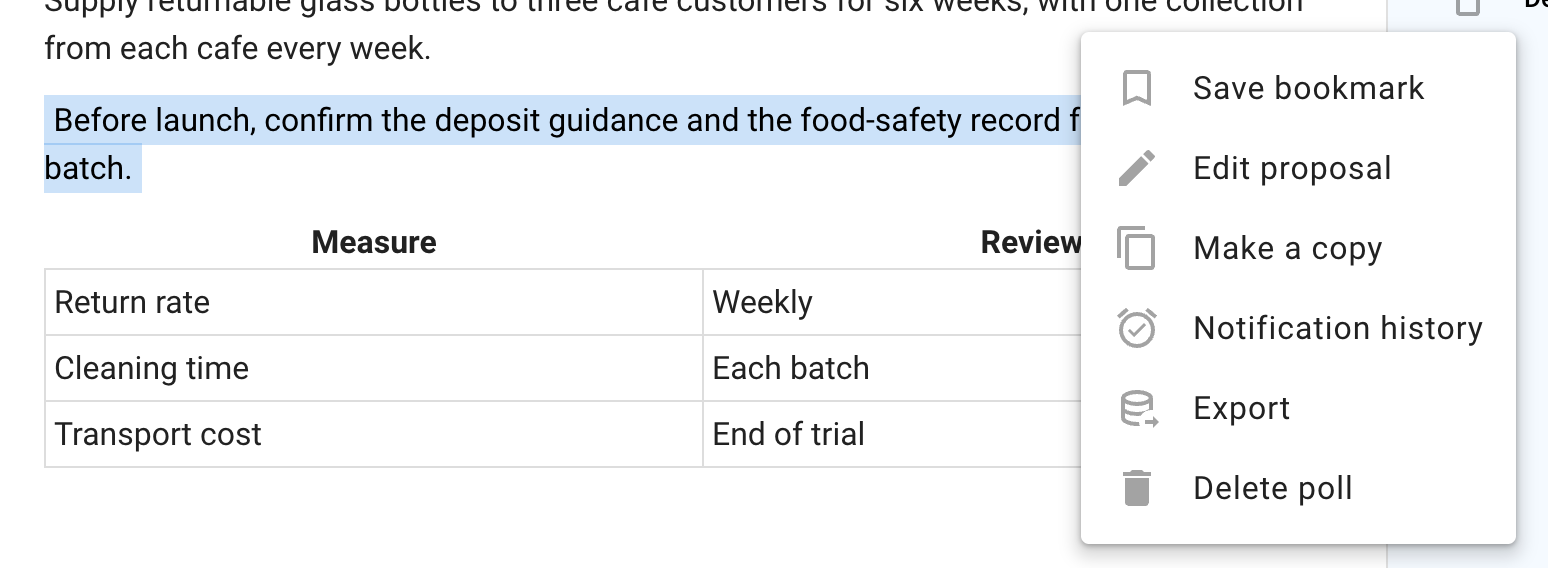
アンケートの編集
投票の編集で、アンケートの内容や設定を編集します。
テンプレートとして保存
アンケートのアクションメニューでテンプレートとして保存を選択すると、内容、投票の選択肢、説明、設定を再利用できます。あらかじめ入力されたテンプレートのフォームを確認し、テンプレートの名前とサブタイトルを入力して、テンプレートを保存を選択します。グループのメンバーは、新しいアンケートを開始する際にこのテンプレートを選択できるようになります。
グループ管理者はテンプレートを保存できます。グループの権限設定でメンバーはテンプレートを作成できますが有効になっている場合は、メンバーも保存できます。詳しくは、アンケートのテンプレートをご覧ください。
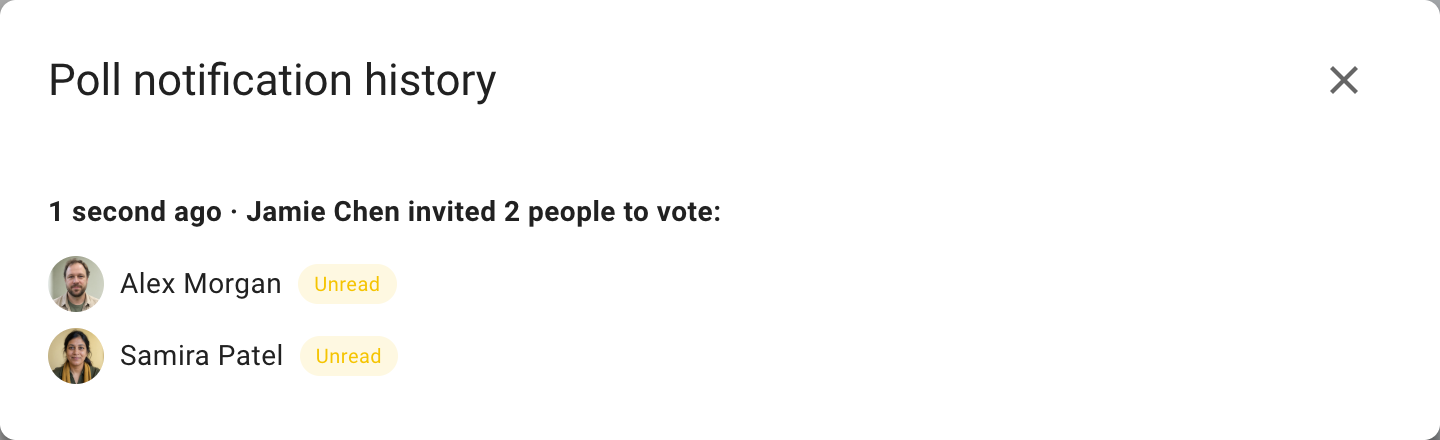
通知履歴
通知履歴には、通知を受けた人と、各通知が既読になっているかどうかが表示されます。
アンケートのエクスポート
輸出で、アンケートの状況と結果をスプレッドシート(.csv)ファイルにエクスポートします。分析や保存のために、書式のないアンケートデータをダウンロードできます。
印刷
スレッドの操作メニューにある印刷するで、印刷用のHTML文書を開きます。印刷したり、公開や保存のためにPDFとして保存したりできます。
削除
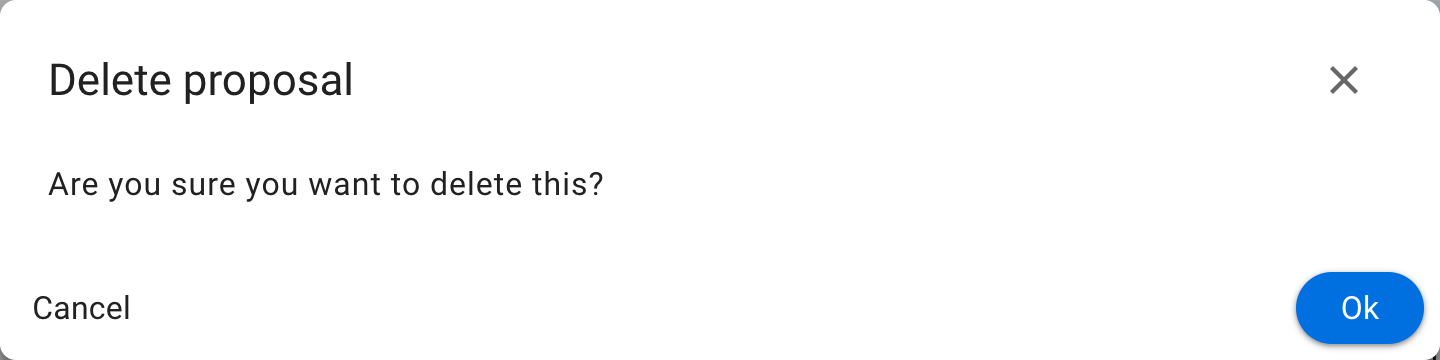
消去でアンケートを削除します。削除する前に、アンケートを削除してよいか確認が求められます。
アンケートを削除してよいか確認してください。復元する機能はありません。
削除後も、スレッドにはアイテムが削除されましたという表示が残ります。
ブックマークを保存
ブックマークを保存でアンケートをブックマークに追加すると、後からすぐに開けます。