通知
通知は、返信や判断が必要なディスカッションに注意を向け、グループの活動を進めるのに役立ちます。
Loomioに戻ったとき、まず通知を確認することがよくあります。通知で次のことが分かります。
- メンションされたときや、自分の投稿に返信があったとき
- 新しいディスカッションが共有されたとき
- 投票に招待されたときや、投票を促されたとき
- 投票の締め切りが近いとき
- 結論が発表されたとき
Loomioの通知設定では、グループやスレッドごとに、どの程度詳しく更新を追うかを選べます。通知はLoomio内にも残るため、都合のよいときに確認できます。
最初の設定方法は2つ
まずは、次のいずれかの方法を選べます。
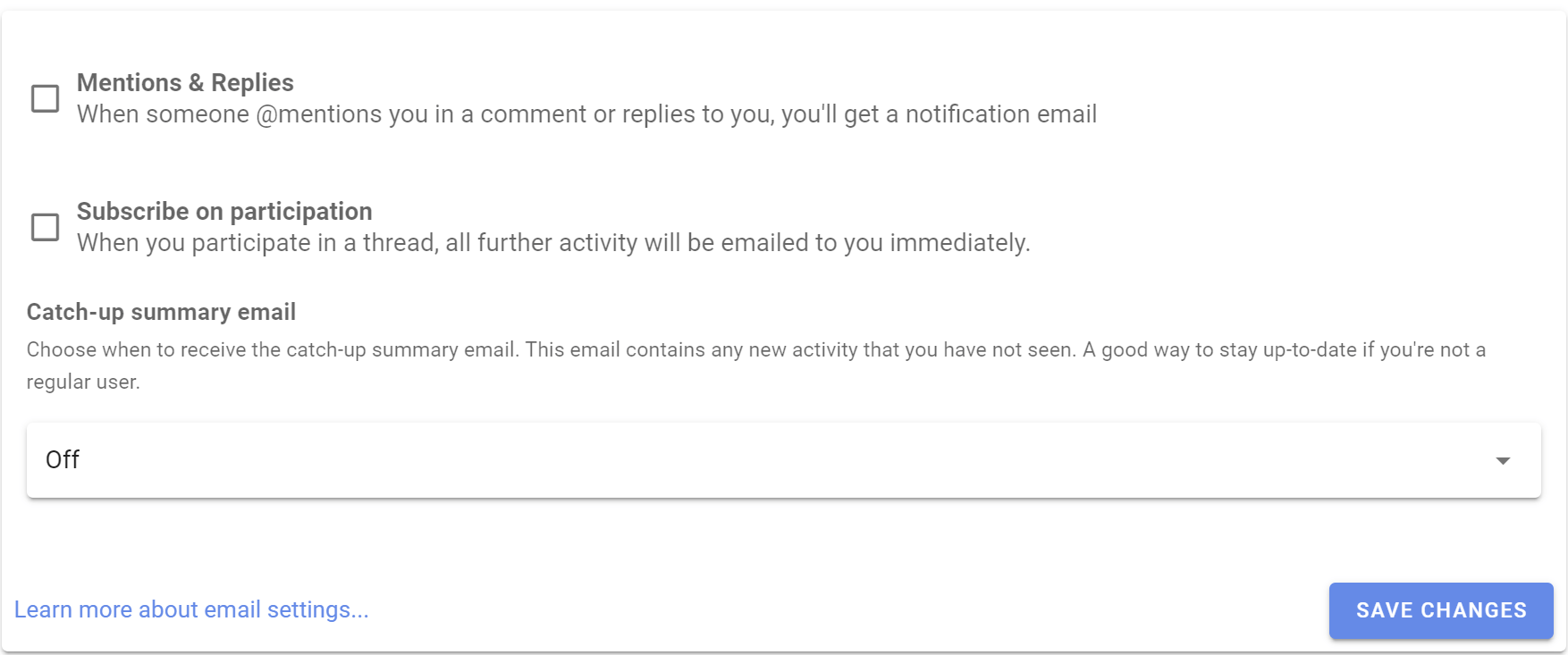
- 通知を受けた場合 — 対応を求められたときにメールを受け取り、その他の更新は毎日のまとめメールで確認します。グループでのLoomioの使い方を把握している途中なら、この設定から始められます。
- 1日1回 — メールを見逃し配信のみに設定し、まとめメールの頻度を毎日にします。通知とその他の未読の更新が、1通のメールにまとまって届きます。
新しいアカウントでは、通知を受けた場合と毎日のまとめメールが初期設定です。メンション、返信、共有されたディスカッション、投票への招待やリマインダー、締め切りが近い投票、発表された結論を、その都度確認できます。すべてのコメントや投票について、すぐにメールが届くわけではありません。
Loomioの通知をまとめて受け取りたい場合は、1日1回の設定に変更できます。仕事の進め方が変わったら、後から設定を変更できます。
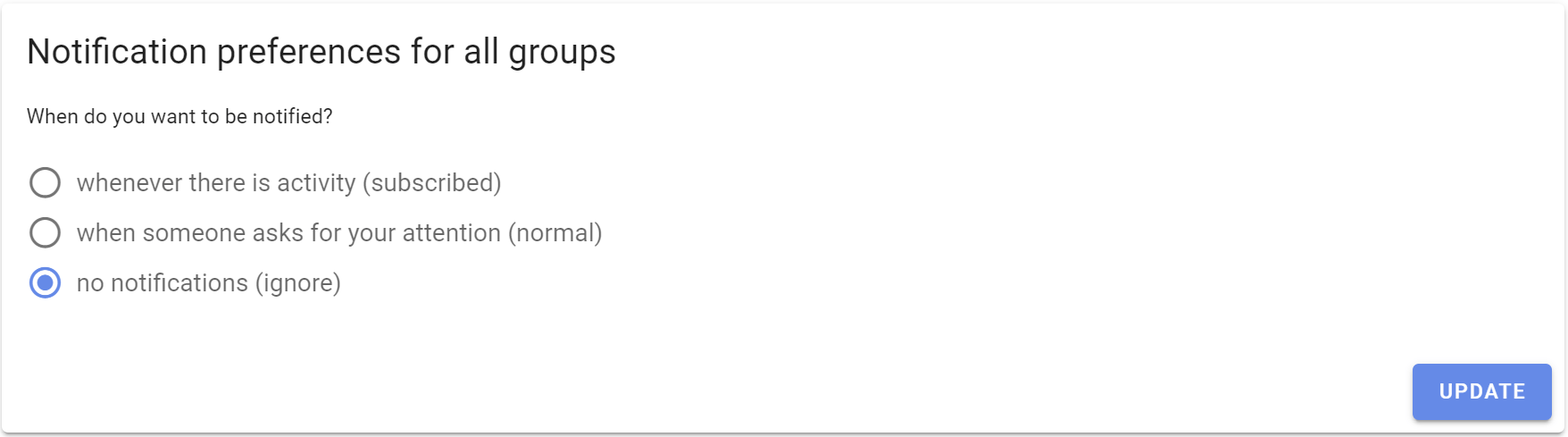
更新を詳しく追いたいグループやスレッドでは、すべてのアクティビティを選ぶと、すべての更新をその都度受け取れます。
この初期設定は、グループに参加するときに適用されます。スレッドは最初にグループの設定を引き継ぎますが、グループ内の他のスレッドに影響を与えずに、特定のスレッドだけ通知を増減できます。
Loomio内の通知
アプリ内の通知は、右上のベルのアイコンから確認できます。表示される数字は、未読の通知件数です。
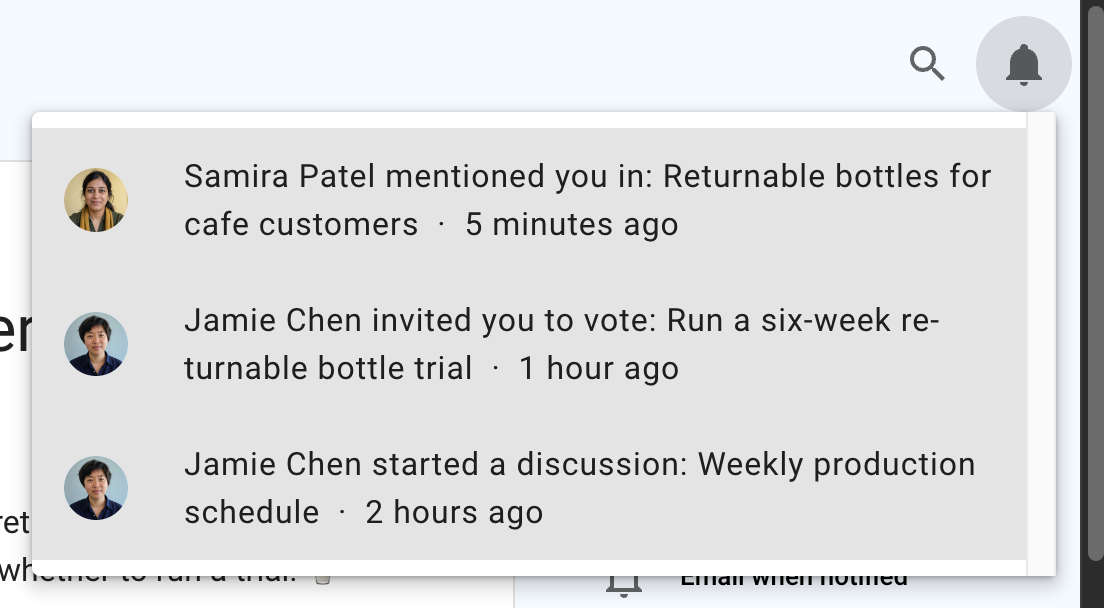
通知を選ぶと、関連するディスカッションや投票が開きます。
まとめメール
まとめメールでは、一日中各グループを確認しなくても、活動の概要を定期的に把握できます。
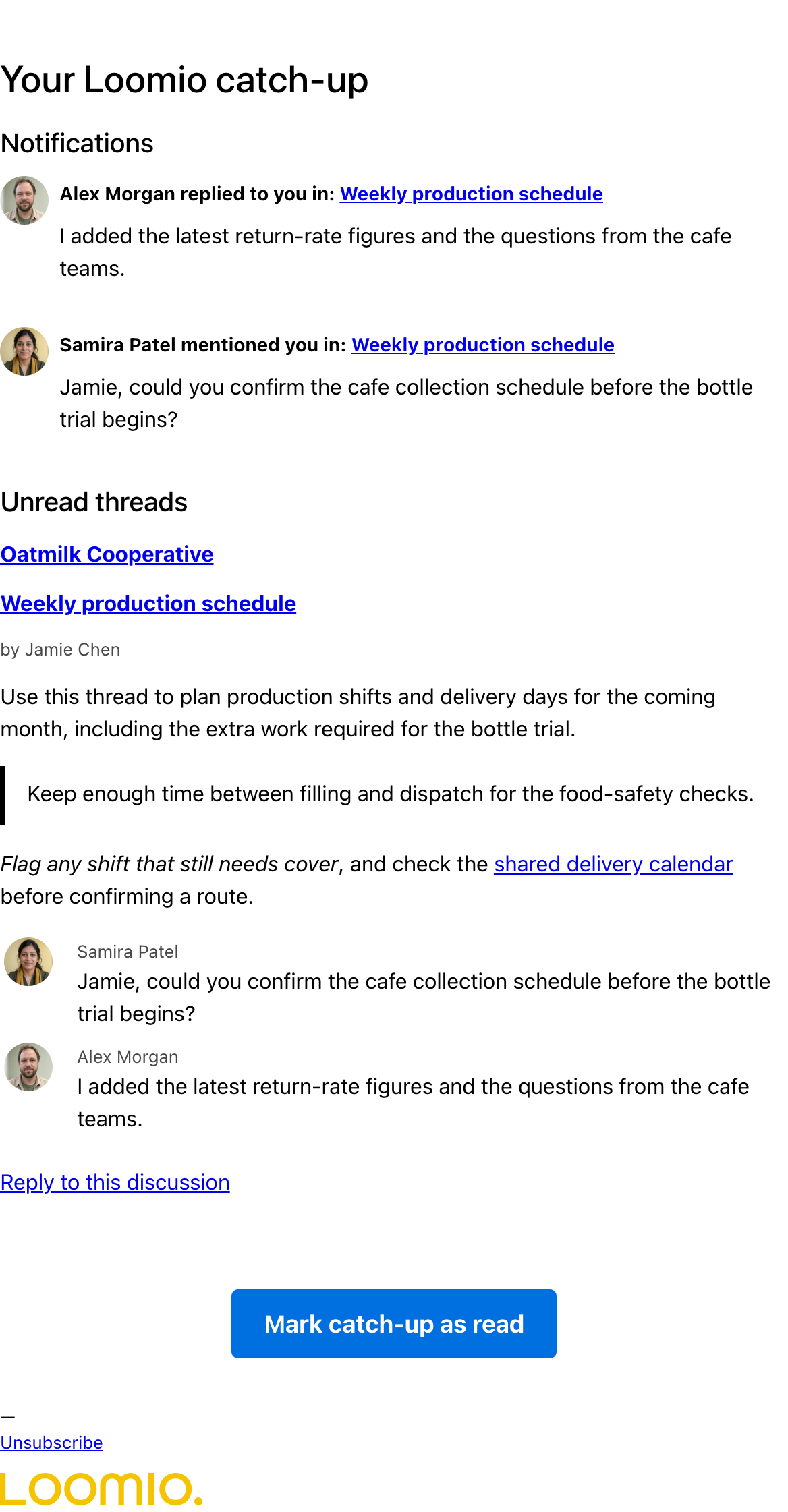
最初に未確認の通知が表示され、続いて未読のディスカッションと単独の投票がグループごとに表示されます。通知には対応が必要な活動の概要とリンクが含まれます。未読の項目には、ディスカッション、投票、コメント、投票への回答、編集の詳細が含まれます。ダイレクトディスカッションや、ゲストとして参加したスレッドも、未読の活動があれば含まれます。
参加していない公開グループでも、最新情報をフォローをオンにできます。そのグループの未読のディスカッションと投票が、現在の配信頻度でまとめメールに含まれます。スレッドを読むか、まとめメールを既読にすると、参加中のグループのスレッドと同じように既読状態が更新されます。含めるのをやめるには、グループのページで最新情報をフォローをオフにします。
対象期間に未確認の通知や未読のスレッドがない場合、Loomioはまとめメールを送りません。
まとめメールの配信頻度を選ぶ
ユーザーメニューから通知設定を開き、まとめメールを受け取る頻度を選びます。
まとめメール内の購読を解除するリンクを開くと、配信頻度の設定フォームが表示されます。このメールのリンクからフォームを利用できるため、サインインせずにまとめメールの頻度を変更したり、配信を停止したりできます。サインインすると、Loomioの通知設定ページも利用できます。
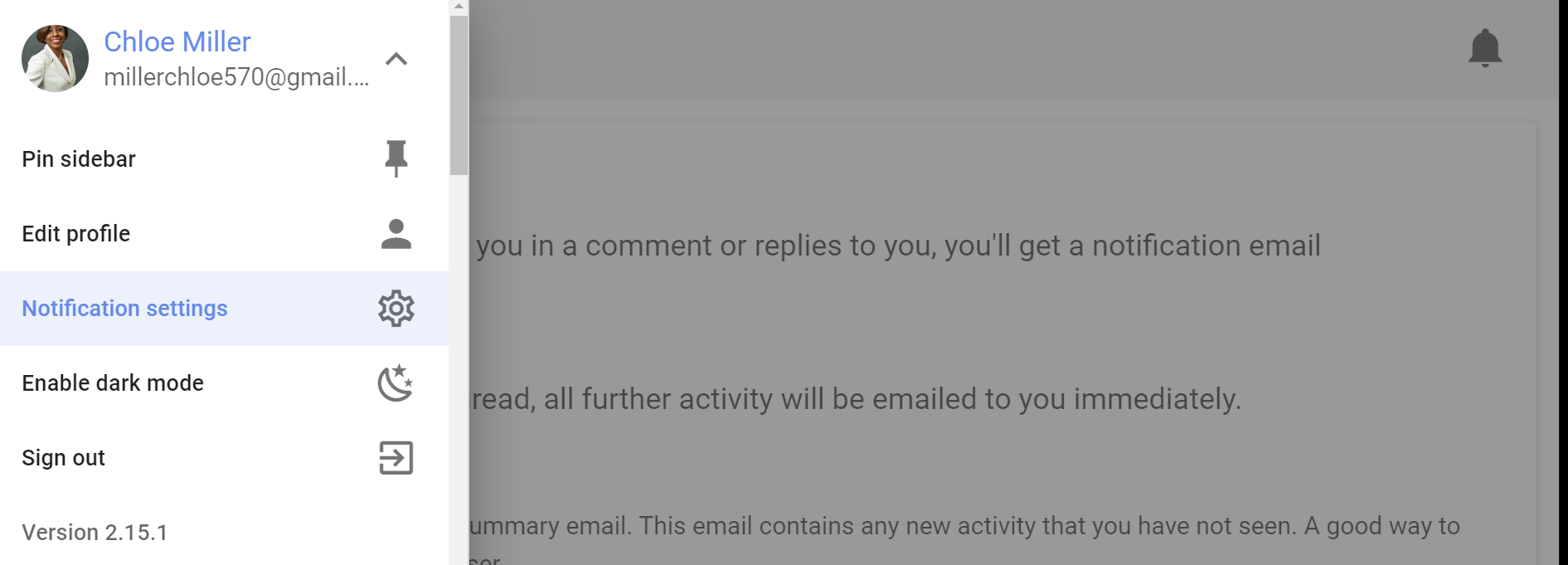
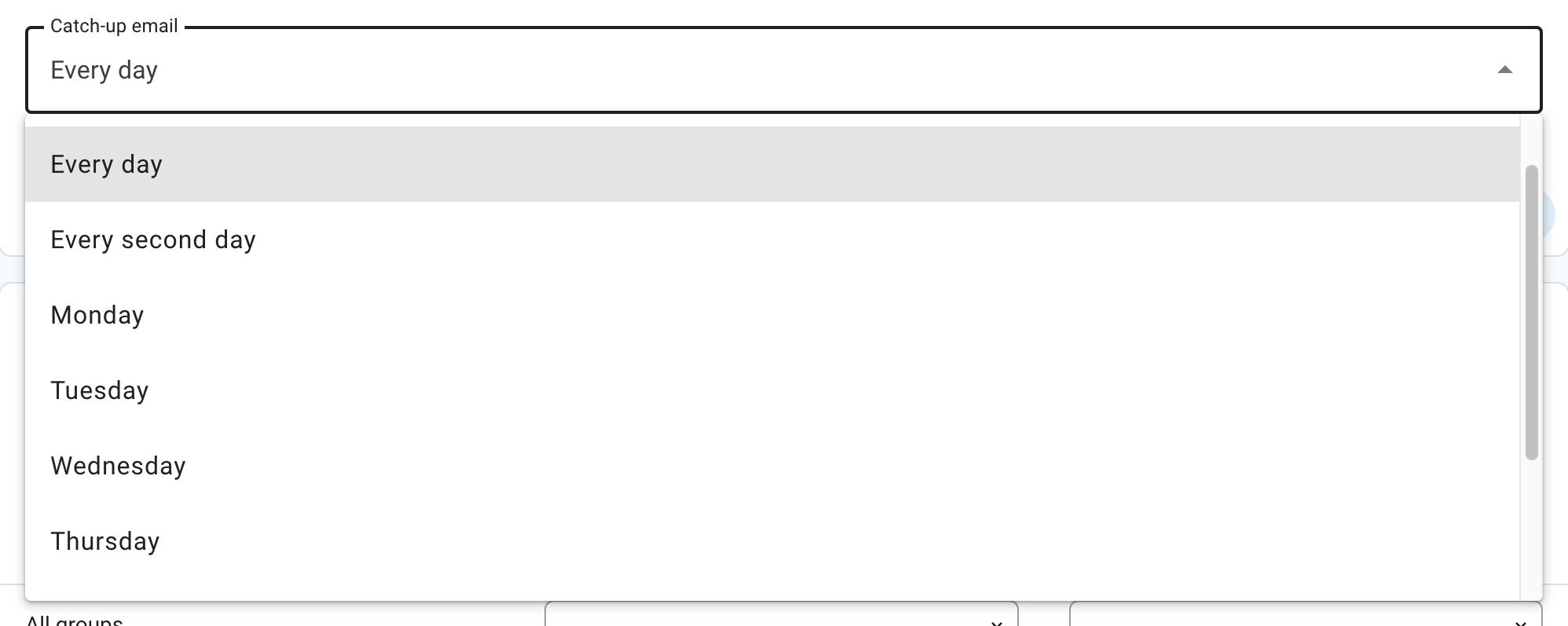
新しいアカウントでは、まとめメールが毎日届く設定になっています。選べる配信頻度は次のとおりです。
- 一度もない:まとめメールを停止します
- 毎日:およそ過去24時間の活動を受け取ります
- 2日ごとに:およそ過去2日間の活動を受け取ります
- 曜日を選ぶ:その曜日に週1回、まとめメールを受け取ります
まとめメールは、Loomioのプロフィールに設定されたタイムゾーンの朝に送られます。
まとめメールを既読にする
追いついた内容を既読としてマークするを選ぶと、まとめメールに含まれる通知とトピックの活動がLoomioで既読になります。まとめメールを開いたりプレビューしたりするだけでは、既読になりません。
まとめメールは特定のディスカッションに対応していないため、返信しないでください。コメントや返信をする場合は、まとめメールからディスカッションまたは投票を開きます。
グループとスレッドの通知設定
グループやスレッドごとに、更新をどの程度詳しく追うかを選べます。この設定は各自のもので、グループ管理者は変更できません。
参加するグループの初期設定は、ユーザーメニューの通知設定から変更できます。その後、特定のグループやスレッドに別の設定を適用できます。スレッドの設定を変更しても、そのグループの他のスレッドには影響しません。
グループの通知設定
グループの通知設定を変更するには、次の操作をします。
- グループのページを開きます。
- グループの通知設定を開きます。
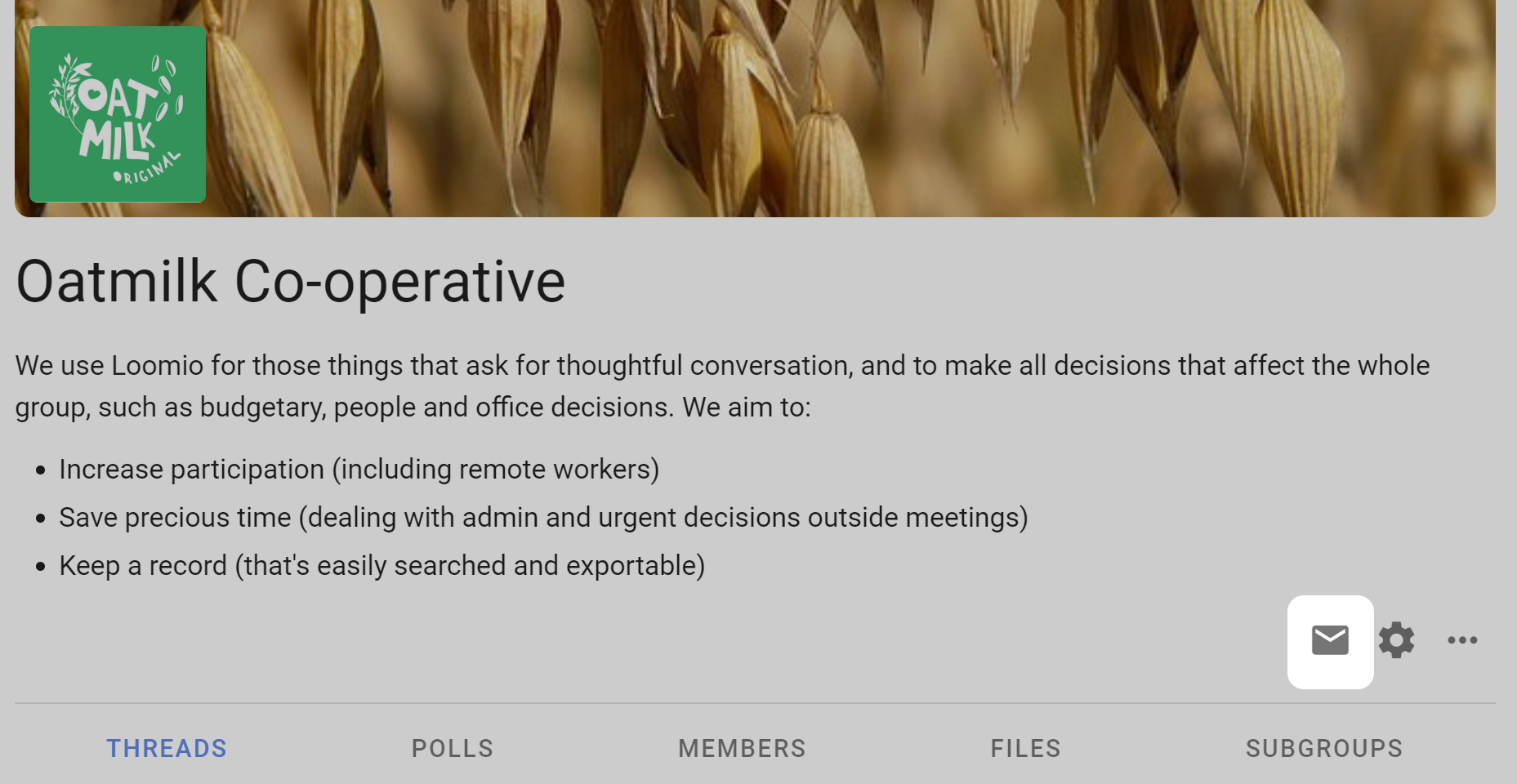
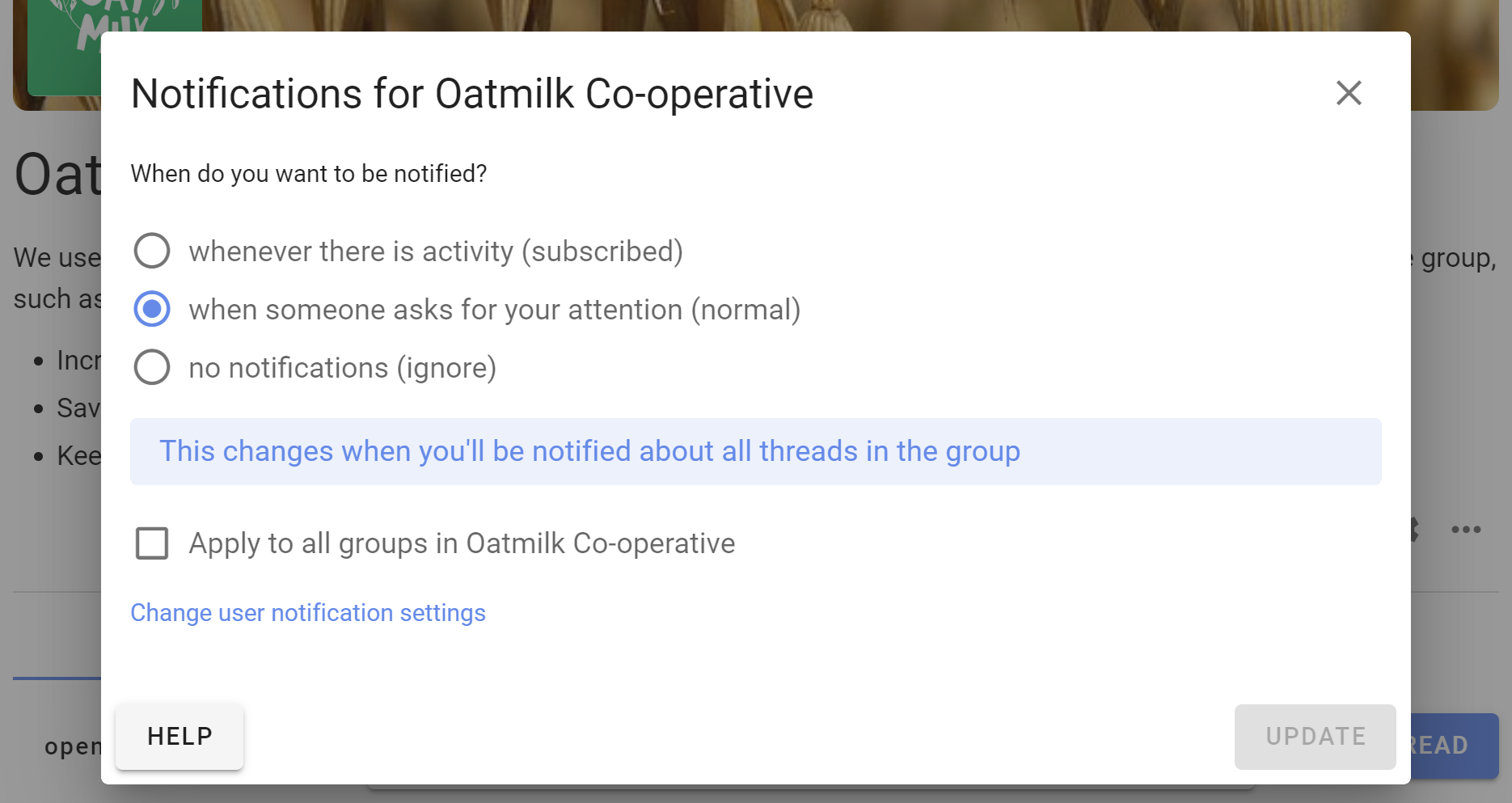
フォームには最新情報をどのように入手したいですか?と表示されます。見逃し配信のみ、通知を受けた場合、すべてのアクティビティから選びます。まとめメールを一度もないに設定している場合、見逃し配信のみの代わりにメールによる更新はありませんまたはプッシュアップデートなしが表示されます。
すべてのグループで同じ設定を使うには、すべてのグループに適用を選択します。
スレッドの通知設定
個別のスレッドの通知設定を変更するには、スレッドのサイドバーにある通知コントロールを開きます。
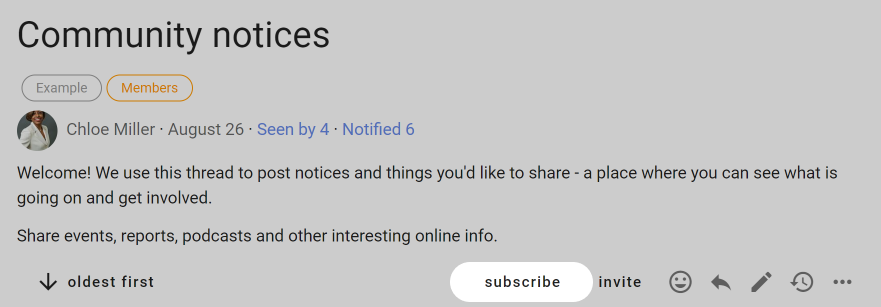
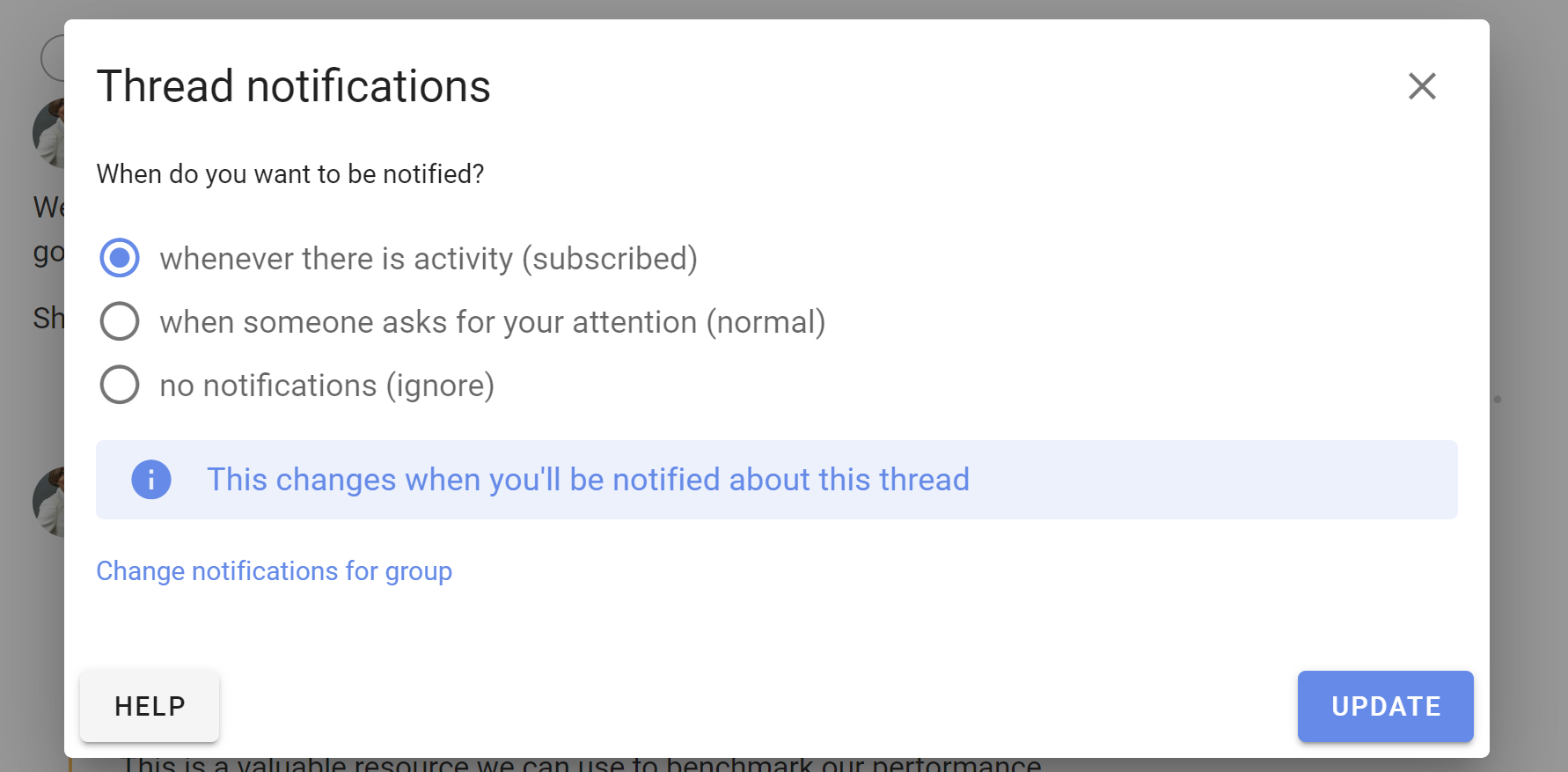
スレッドの通知設定でも、見逃し配信のみ、通知を受けた場合、すべてのアクティビティから選べます。スレッドで設定すると、そのスレッドにはグループの設定よりも優先して適用されます。
注記
スレッド通知設定の変更は、現在開いているスレッドにのみ適用されます。グループ内のほかのスレッドが引き継ぐ設定を変更するには、グループの変更通知を選択します。
メール通知
初期設定では、通知があるとLoomioからメールが届きます。グループとスレッドの通知設定に応じて、メンション、返信、共有されたディスカッション、投票への招待やリマインダー、結論、間もなく締め切られる投票などが対象になります。すべてのアクティビティを選ぶと、新しいコメント、投票、スレッド、世論調査、結論についても、その都度メールが届きます。
通知メールの購読を解除するリンクを開くと、そのスレッドまたはグループの設定を変更できます。メンションや返信によって届いたメールにも、このリンクがあります。設定フォームには、すべてのグループに適用される現在の見逃し配信の頻度と、そのメール設定へのリンクが表示されます。メール内のリンクで変更できるのは、それぞれの設定フォームに限られます。Loomioへのサインインにはなりません。
ディスカッションのメールに返信を受け付けると記載されている場合は、そのメールに直接返信できます。返信はLoomioのディスカッションに投稿されます。
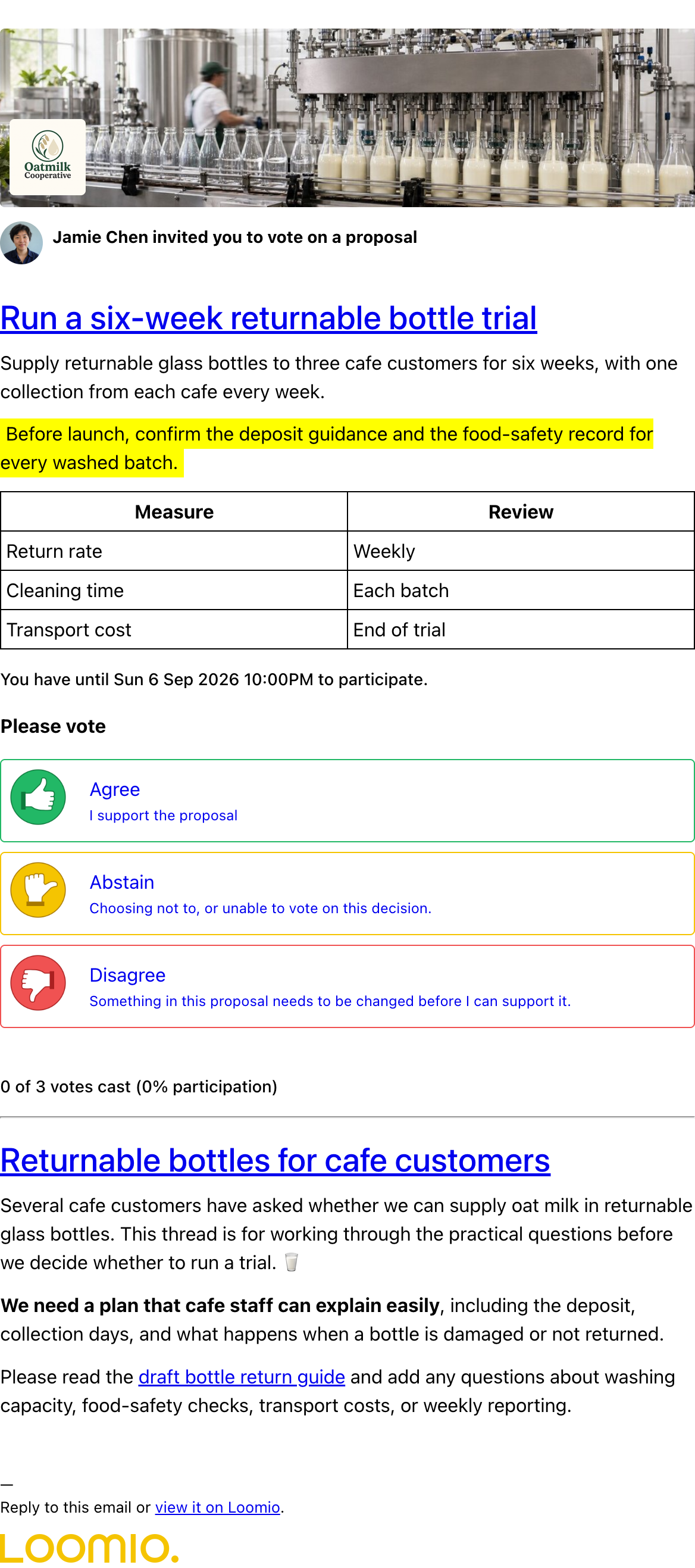
投票への招待メールには、投票と回答の選択肢が表示されます。選択肢を選ぶとブラウザでLoomioが開き、そこで投票を完了します。サインインやアカウントの確認が必要な場合があります。見逃し配信には返信できません。先にリンク先のディスカッションまたは投票を開いてください。
Webプッシュでモバイル通知を有効にする
現在、LoomioはWebプッシュでモバイル通知を配信します。Loomioを開いていないときも、スマートフォンにアクティビティの通知を届けられます。
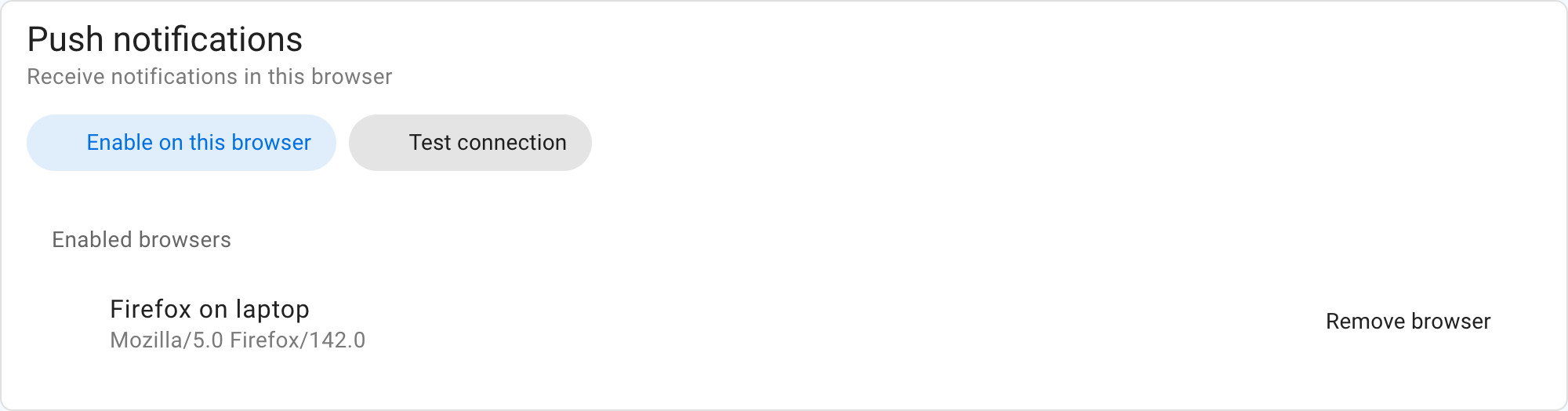
Androidでは、対応ブラウザで通知設定を開き、プッシュ通知を有効にします。iPhoneまたはiPadでは、まずSafariでLoomioを開き、共有、ホーム画面に追加の順に選択します。新しいホーム画面のアイコンからLoomioを開き、プッシュ通知を有効にします。テスト接続を選択すると、有効なブラウザに表示されたすべてのブラウザへの配信を確認できます。
Webプッシュは、対応するデスクトップブラウザでも利用できます。パソコンでLoomioの通知を受け取る場合は、そのブラウザでも有効にします。
少なくとも1つのブラウザでプッシュ通知を有効にすると、グループとスレッドの通知設定でメール、Push、メールとプッシュ通知を選べます。メールとプッシュ通知には、それぞれ異なる通知設定を使えます。ブラウザ、OS、ネットワーク接続によって、プッシュ通知の配信が遅れる場合があります。
外部への通知を停止する
グループやスレッドのアクティビティに関するメールとプッシュ通知を止めるには、ユーザーメニューから通知設定を開き、見逃し配信を一度もないに設定して、メールによる更新はありませんとプッシュアップデートなしを選択します。Loomioを開けば、通知とアクティビティは引き続き確認できます。