有権者の管理
有権者の管理で投票する権限を付与し、提案やアンケートへの参加を招待します。
投票に招待する
選ばれた人のみでアンケートを開始すると、有権者の管理ウィンドウが開きます。アンケートで有権者の管理を選択して開くこともできます。
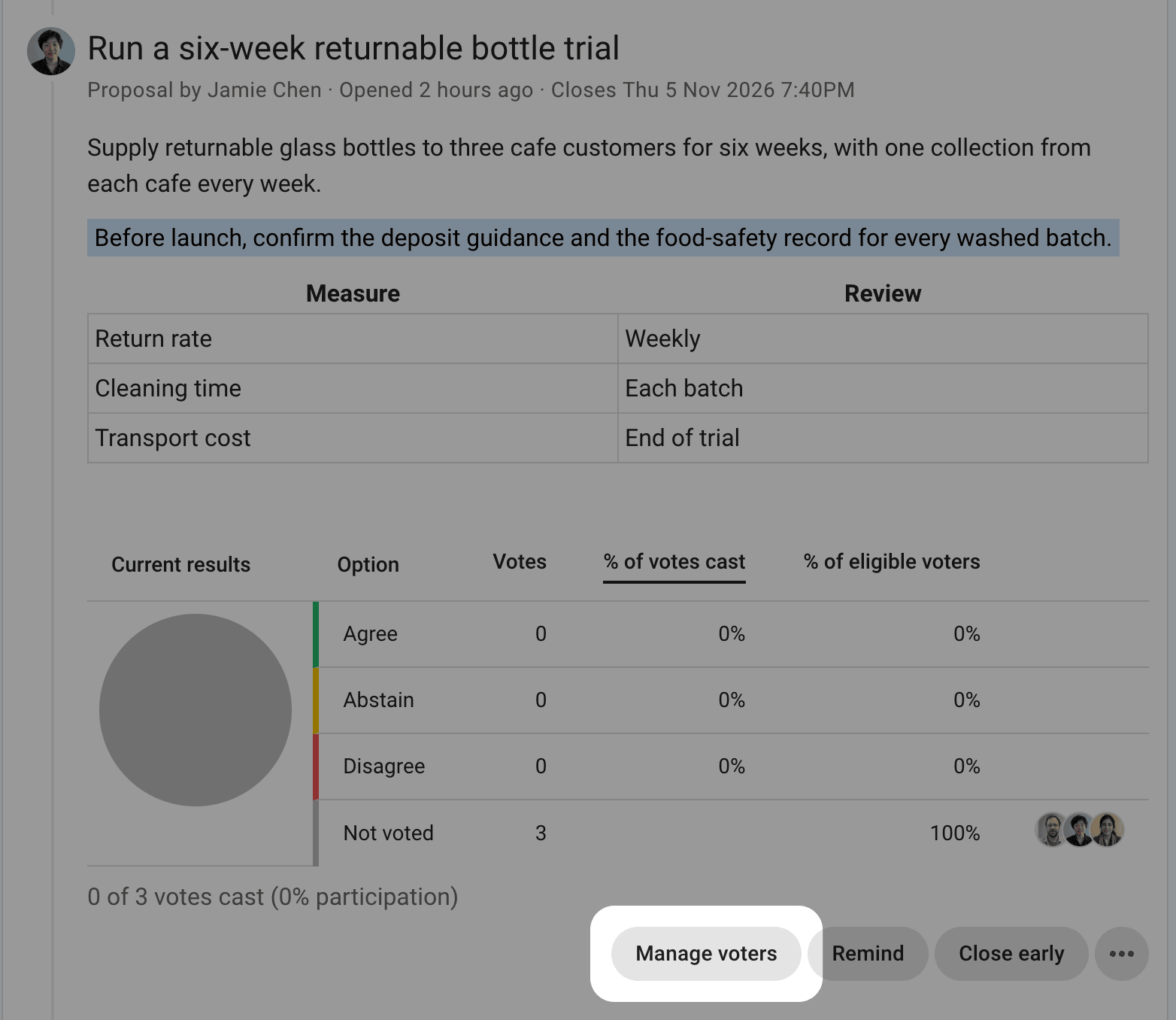
招待先を選択する
空の有権者を探す、または招待する欄をクリックすると、候補が次の順序で表示されます。
- 所属するグループ
- グループに委任された投票者がいる場合は、そのグループの代表者
- SlackやMicrosoft Teamsなどの接続されたチャットルーム
- サブグループと親グループ
- 個々のメンバー
ダイレクトスレッドでは、グループの代わりにスレッド内の全員が候補に表示されます。
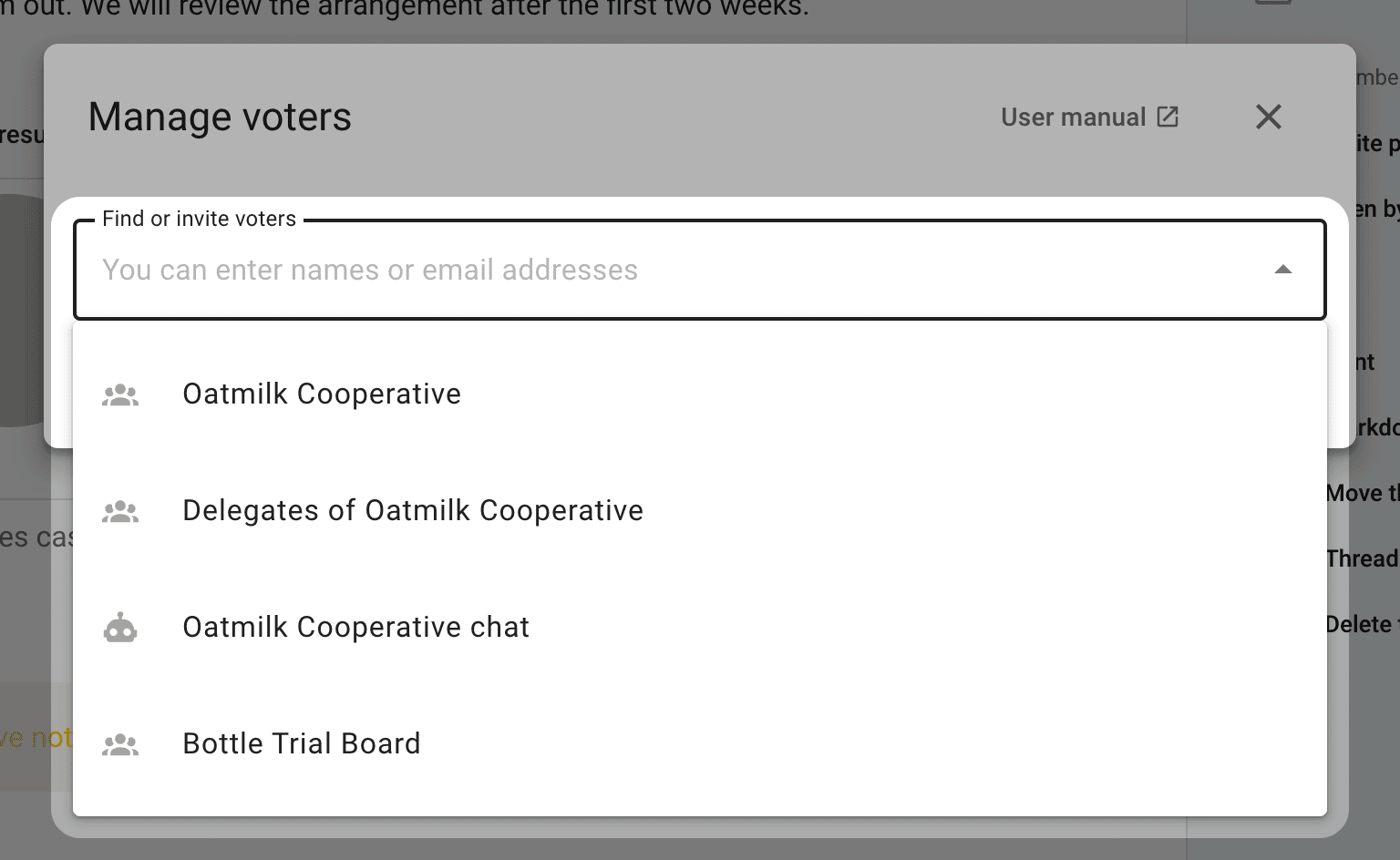
招待先を選択すると、そこに含まれる人をまとめて招待できます。例えば、Oatmilk Cooperativeを選択すると、そのグループの人が含まれます。接続されたチャットルームを選択して、そこに招待を投稿することもできます。チャットルームに投稿しても、そのメンバーは投票者として追加されません。
招待に含まれる人を確認する
招待先を選択すると、その名前と含まれる人数が欄に表示されます。招待を送信する前に、この人数を確認します。
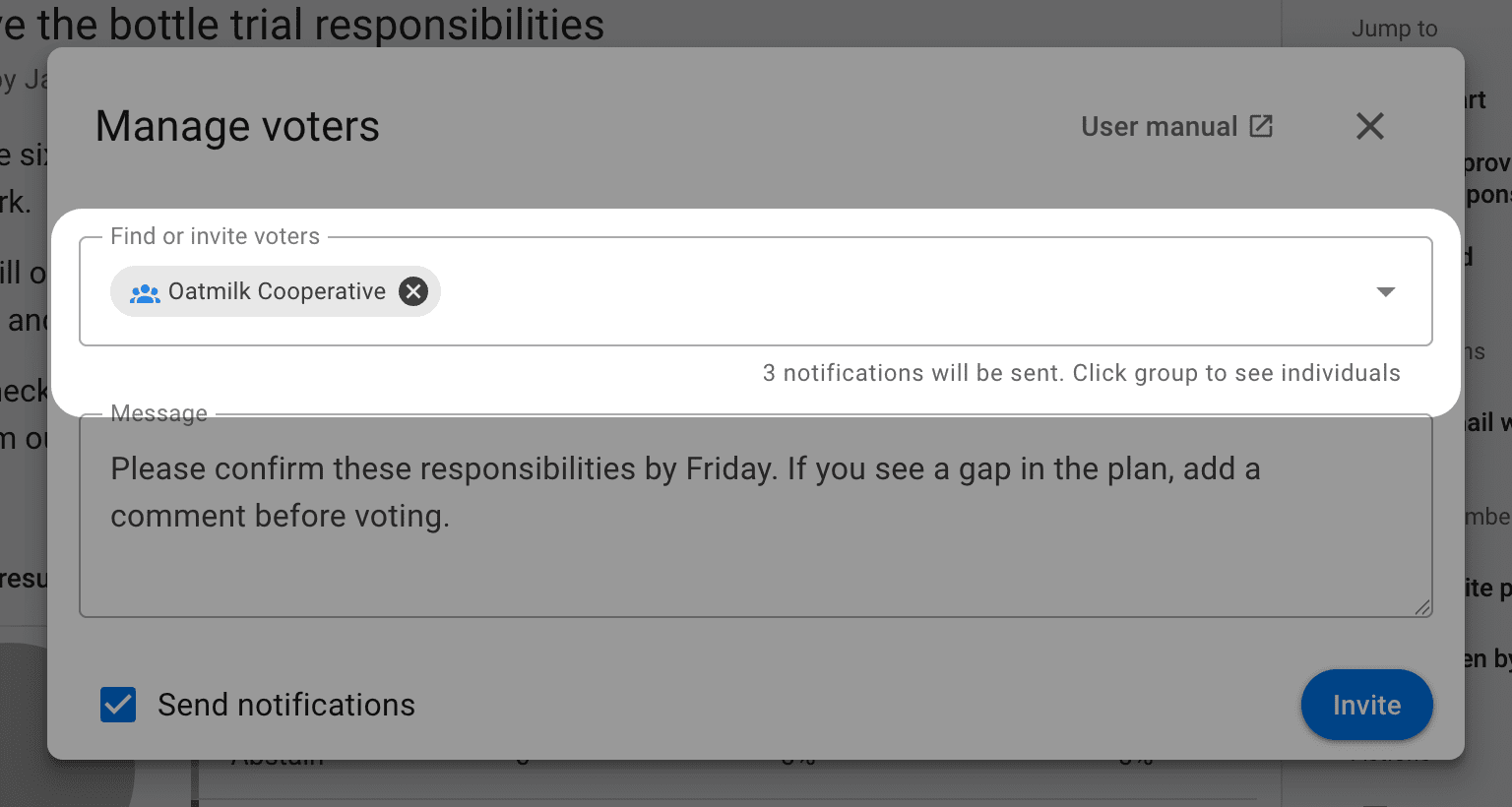
招待先の名前をクリックすると、個々の人の一覧が展開されます。名前の横にある×を選択すると、その人を今回の招待から除外できます。グループから削除されることはありません。
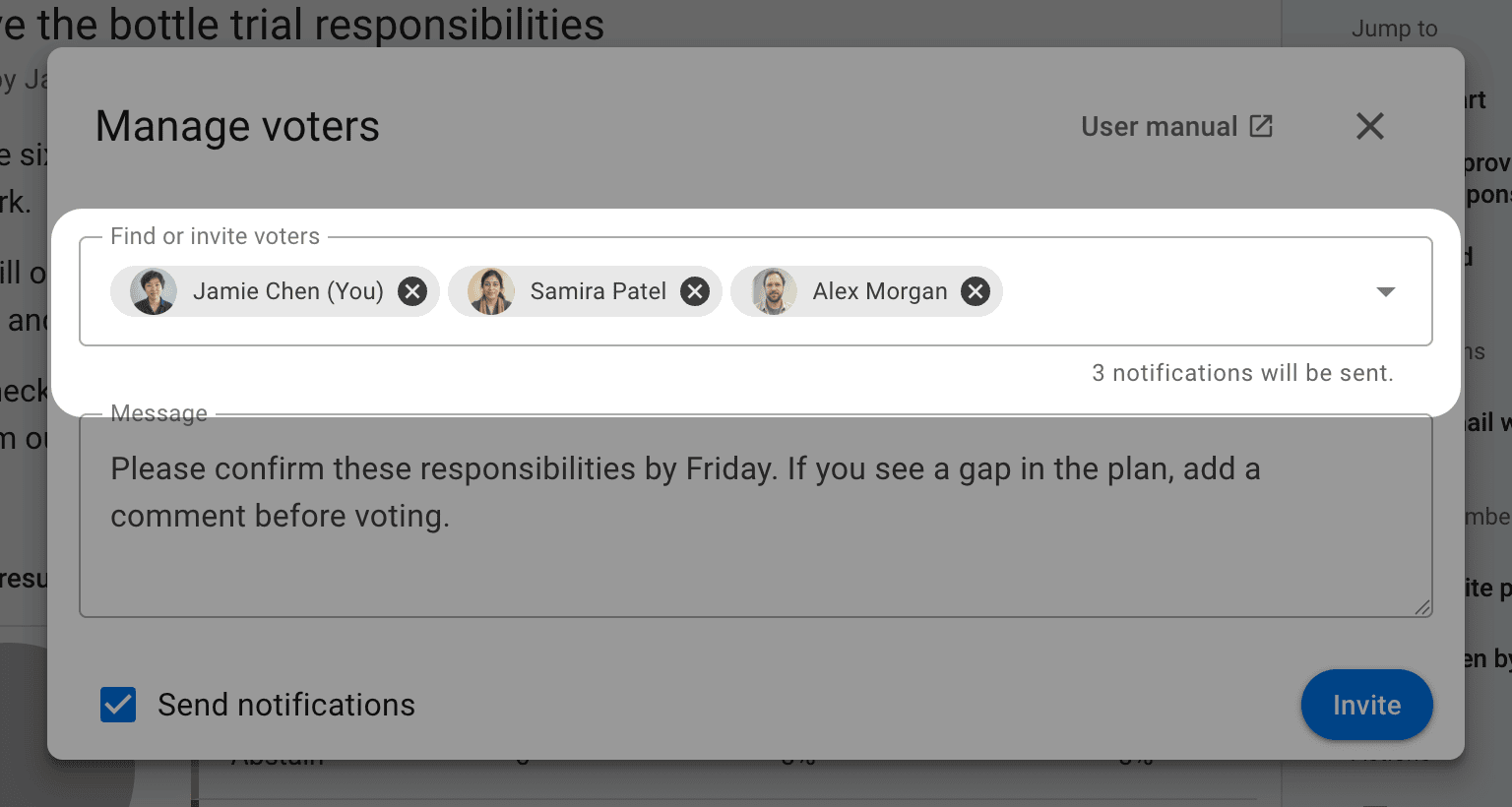
名前やメールアドレスで追加する
名前を入力して候補から選択したり、メールアドレスを入力して新しい人を招待したりすることもできます。同じ招待に複数の人を追加できます。
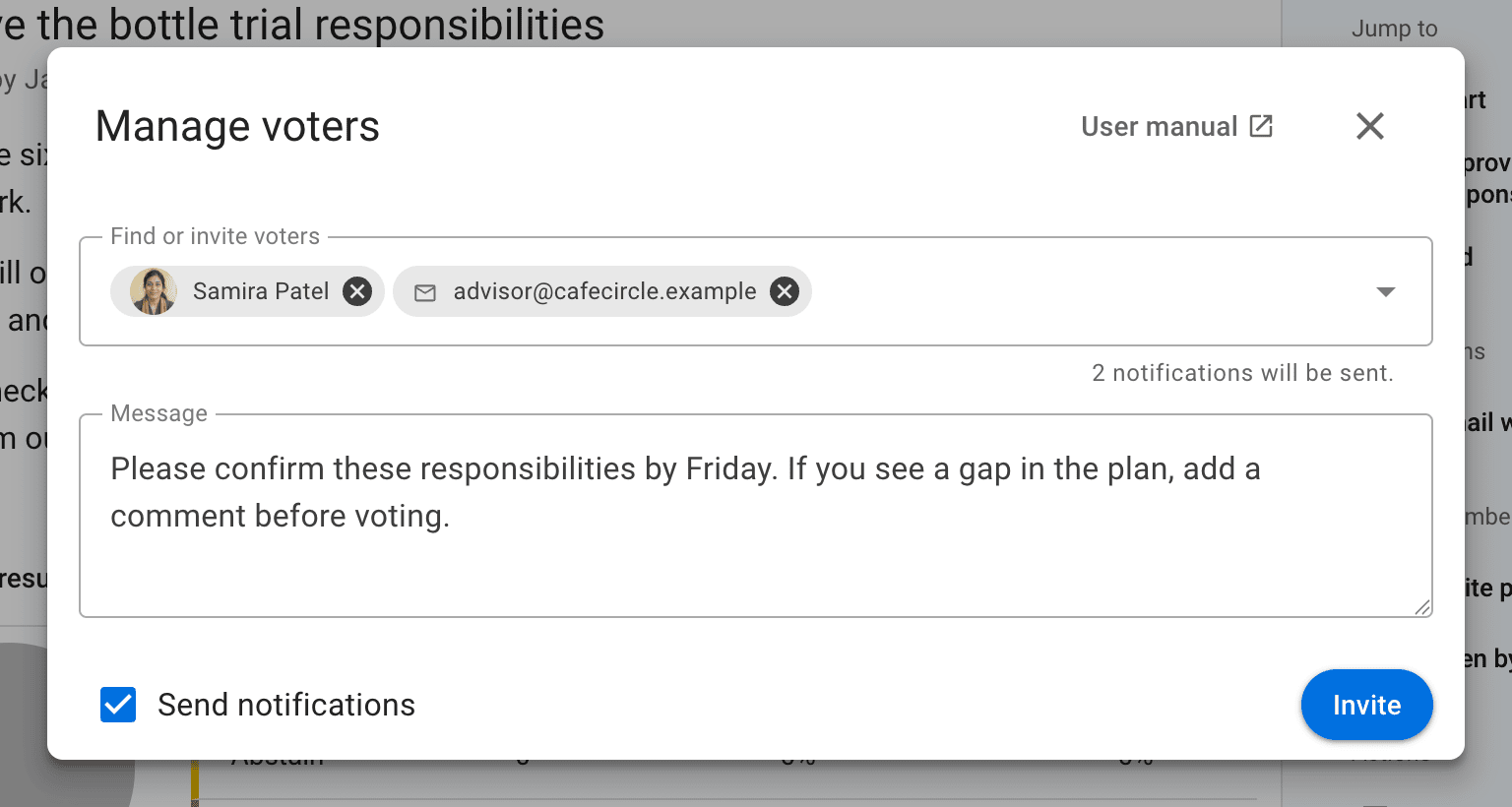
ゲストには、このアンケートにアクセスする権限が付与されます。アンケートがスレッド内にある場合は、そのスレッドとコメントも閲覧できます。この招待では、スレッドへのコメントの投稿、スレッド内の他のアンケートへの投票、グループ内の他のスレッドの閲覧は許可されません。
招待を送信する
何を決めてもらうのかを説明するメッセージを追加し、招待するを選択します。招待する人に通知するには、通知を送信するにチェックを入れたままにします。通知を送信せずに投票者を追加するには、チェックを外します。
開始日時が設定されたアンケートでは、投票者を追加を選択します。投票が始まると、招待が届きます。
招待後の操作
投票者を追加する
有権者の管理を再び開くと、いつでも人を追加できます。開始日時が設定されたアンケートでは、投票の開始前にも追加できます。このウィンドウには、既存の投票者も最近追加された人から順に表示されます。名前を入力して人を探したり、一覧が長い場合はページ切り替えの操作で確認したりできます。
アンケートから人を削除する
名前の横にあるごみ箱ボタンを選択し、有権者を削除するを確認すると、その人がこのアンケートで投票する権限を取り消せます。例えば、理事会の投票を準備する人は、自分に投票する権限がない場合、自分自身を削除できます。
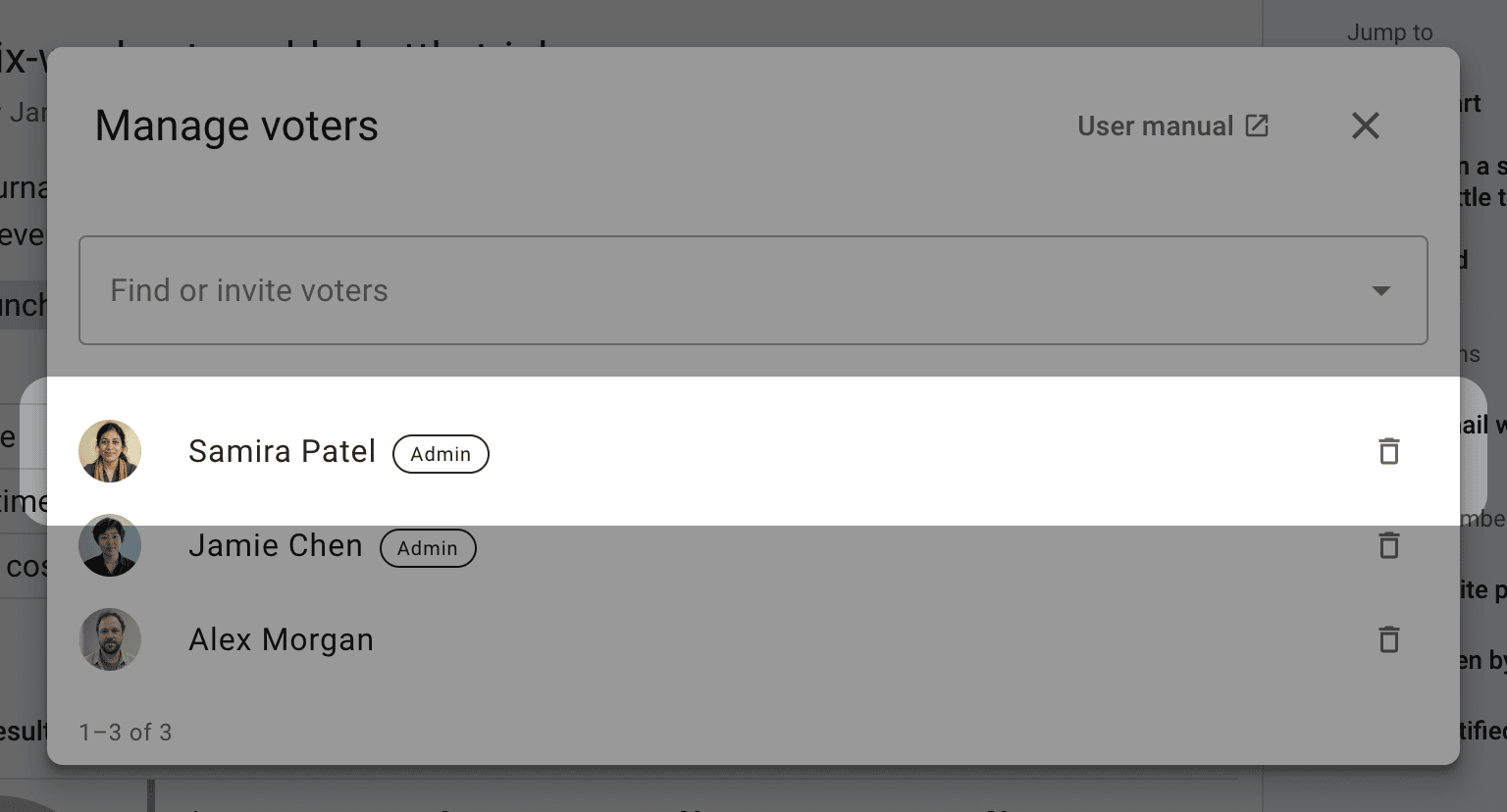
匿名のアンケートから人を削除することはできません。票の重みを使用するアンケートでは、スレッド管理者がここで重みを確認・編集することもできます。
投票を促す通知を送る
アンケートで思い出させるを選択し、通知先を選んでメッセージを追加した後、思い出させるを選択して送信します。未投票の人を選択すると、まだ回答が必要な人に通知できます。
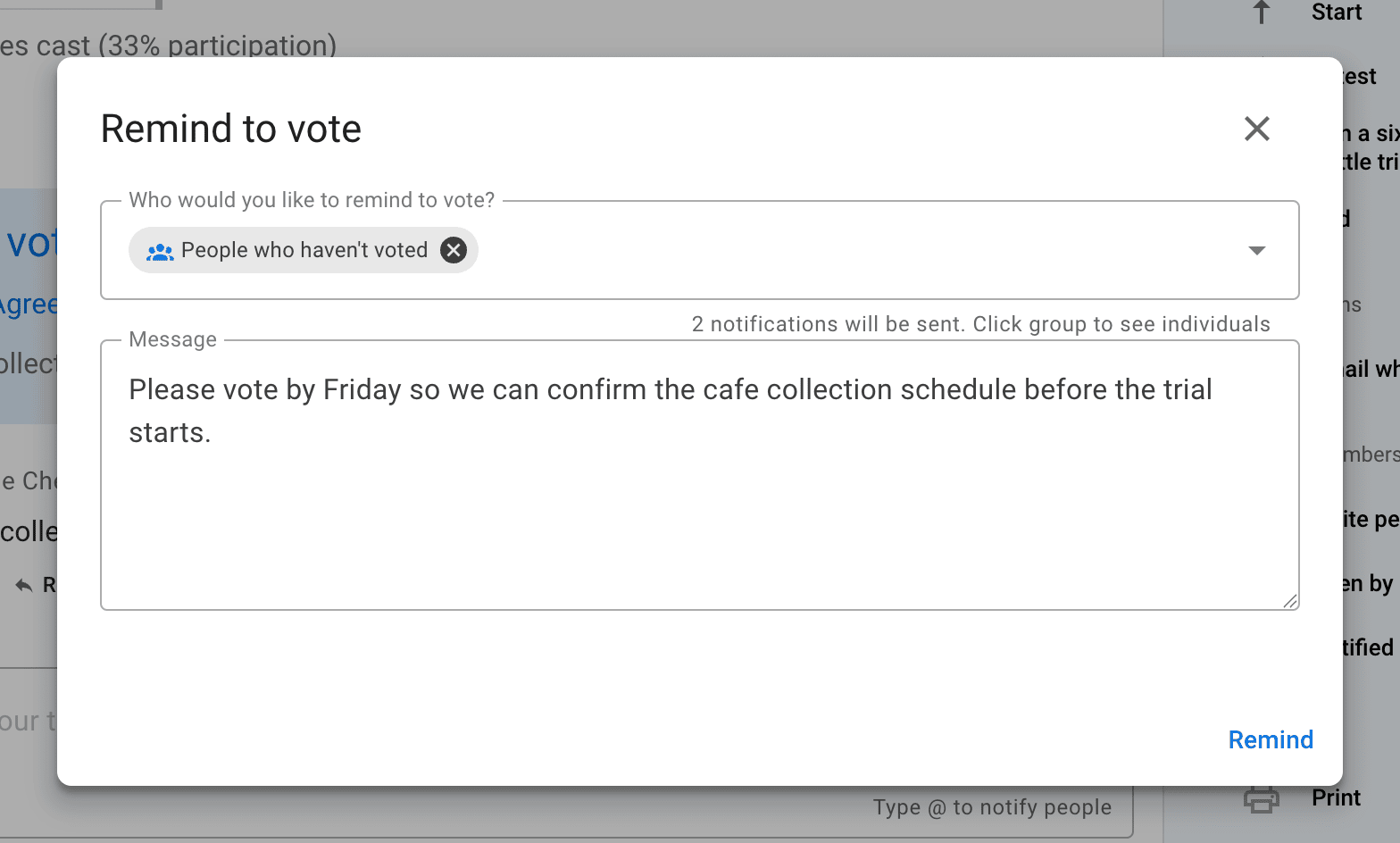
通知履歴を確認する
アンケートの三点メニュー(⋯)を開き、通知履歴を選択すると、招待された人と各招待の送信日時を確認できます。既読情報を取得できる場合は、招待が読まれたかどうかも確認できます。
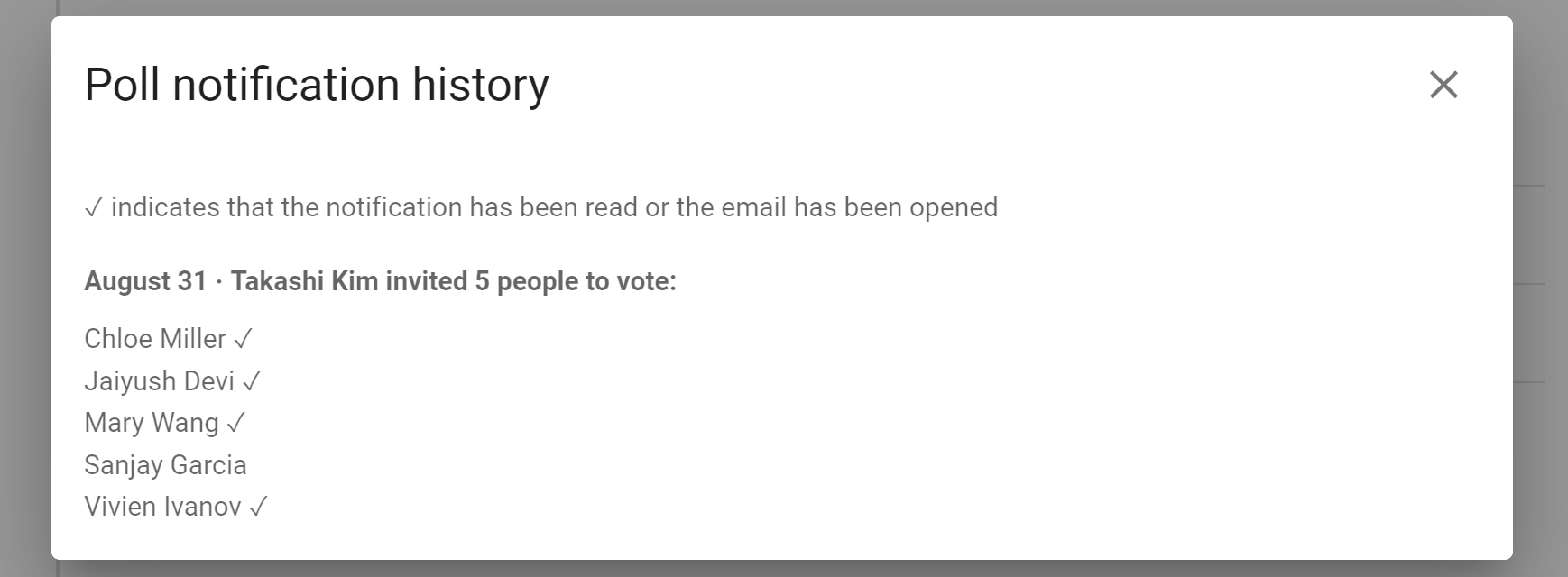
早めに締め切る
全員が投票を終えた場合や、投票の受付を続ける必要がなくなった場合は、早めに締め切るを選択します。
再開
締め切り済みのアンケートで再開を選択し、新しい締め切り日時を設定します。匿名のアンケートを含め、投票が締め切られるまで結果を非表示にするアンケートは再開できません。締め切り前であれば、締め切り日時を延長できます。