サインイン
Loomio.comでは、パスキー、メールアドレスとパスワード、メールで届くサインインコード、またはGoogleでサインインできます。利用できる方法から選べます。
パスキーでサインインする
パスキーを使用してくださいを選択します。ブラウザまたはデバイスに、利用できるLoomioのパスキーが表示されます。パスキーを選び、通常の画面ロック、指紋、顔認証、PIN、またはセキュリティキーでロックを解除します。先にメールアドレスを入力する必要はありません。
プロフィールからパスキーの追加、名前の設定、削除ができます。セキュリティのため、変更前に再度サインインを求められる場合があります。各パスキーには「仕事用ノートパソコン」や「スマートフォン」など、識別しやすい名前を付けてください。パスキーは作成したLoomioサイトに紐付き、デバイスやパスワードマネージャーによって同期される場合があります。
メールアドレスとパスワードでサインインする
メールアドレスとパスワードを入力し、サインインを選択します。アカウントのプライバシーを守るため、メールアドレスとパスワードのどちらが原因でサインインできない場合も、Loomioは同じエラーを表示します。
パスキーをまだ追加していない場合、パスワードでサインインした後に追加を案内します。案内は閉じることができ、Loomioはその選択を記憶します。
パスワードを設定していない場合や思い出せない場合は、代わりに私にコードを送ってくださいを選択します。
サインインコードを受け取る
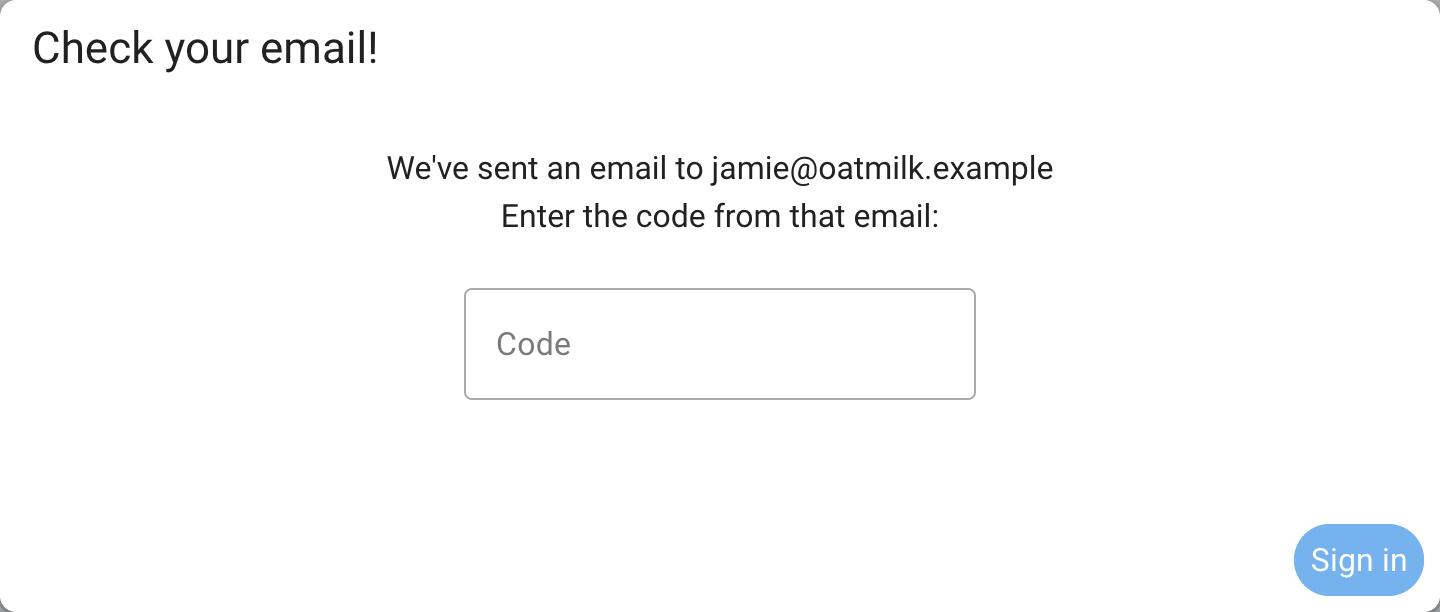
私にコードを送ってくださいを選択し、メールアドレスを入力してフォームを送信します。そのアドレスにアカウントがあるかどうかに関係なく、Loomioは同じ確認メッセージを表示します。これにより、ほかの人がフォームを使ってLoomioの利用者を調べることはできません。
入力したアドレスがアカウントに登録されている場合、Loomioは6桁のコードを送信します。サインインフォームに戻ってコードを入力し、サインインを選択します。サインインコードの有効期限は通常24時間で、再利用できません。メールが届かない場合は迷惑メールフォルダーを確認し、アカウントに登録したアドレスを入力したか確かめてください。
コードでサインインするたびに、Loomioはパスワードの設定または変更を案内します。ブラウザがパスキーに対応していれば、別のデバイスでパスキーを追加済みでも、新たに追加できます。パスキーを使うと、デバイスの指紋、顔認証、または画面ロックですばやくサインインできます。案内をスキップし、引き続きメールで届くコードを使うこともできます。
アカウントを作成する
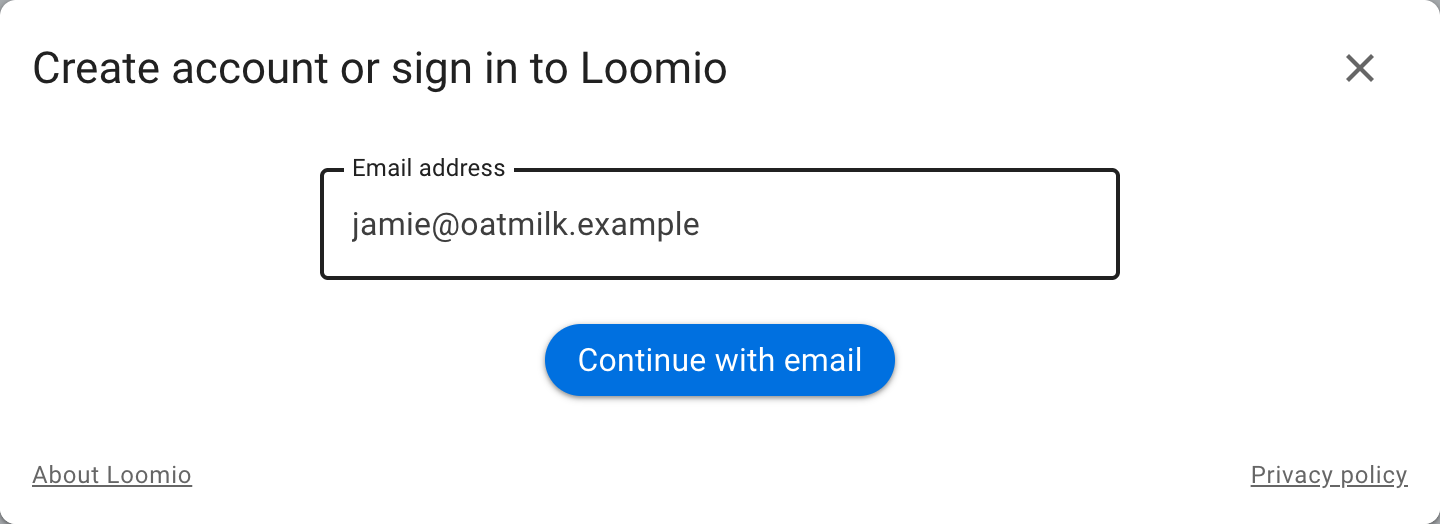
アカウントを作成するを選択し、メールアドレスの確認手順に従います。
プライバシーを守るため、グループへの招待を受け取ったメールアドレスを使用してください。複数のメールアドレスでアカウントを持っている場合は、アカウントを統合できます。
Googleでサインインする
Googleでサインインを選択し、Googleアカウントで認証します。同じメールアドレスのLoomioアカウントがすでにある場合、LoomioはGoogleアカウントをそのアカウントに連携します。
その他のLoomioサイト
独自のLoomioサイトを運営する組織は、サインイン方法を設定できます。サイトによっては、パスワード、メールで届くコード、パスキー、Google、SAML、その他のOAuthプロバイダーを併用できます。
アカウントの作成に招待が必要なサイトもあります。そのようなサイトでは、招待リンクからアクセスした場合にのみアカウントを作成するが表示されます。
SSO専用の非公開サイトには、組織のサインイン方法のみが表示されます。Loomioが管理するパスワード、メールで届くサインインコード、サイト上でのアカウント作成、Loomioが管理するパスキーは利用できません。組織がパスキーを使用している場合は、SSO中に組織の認証サービスからパスキーの使用を求められます。
サインアウトする
サイドバーを開き、自分の名前を選択してからサインアウトを選択します。共有のパソコンでは、ブラウザのタブを閉じるだけでなく、使い終わったらサインアウトしてください。