Invita a votare
Invita le persone a votare in un sondaggio
Invita le persone al tuo sondaggio inviando loro una notifica.
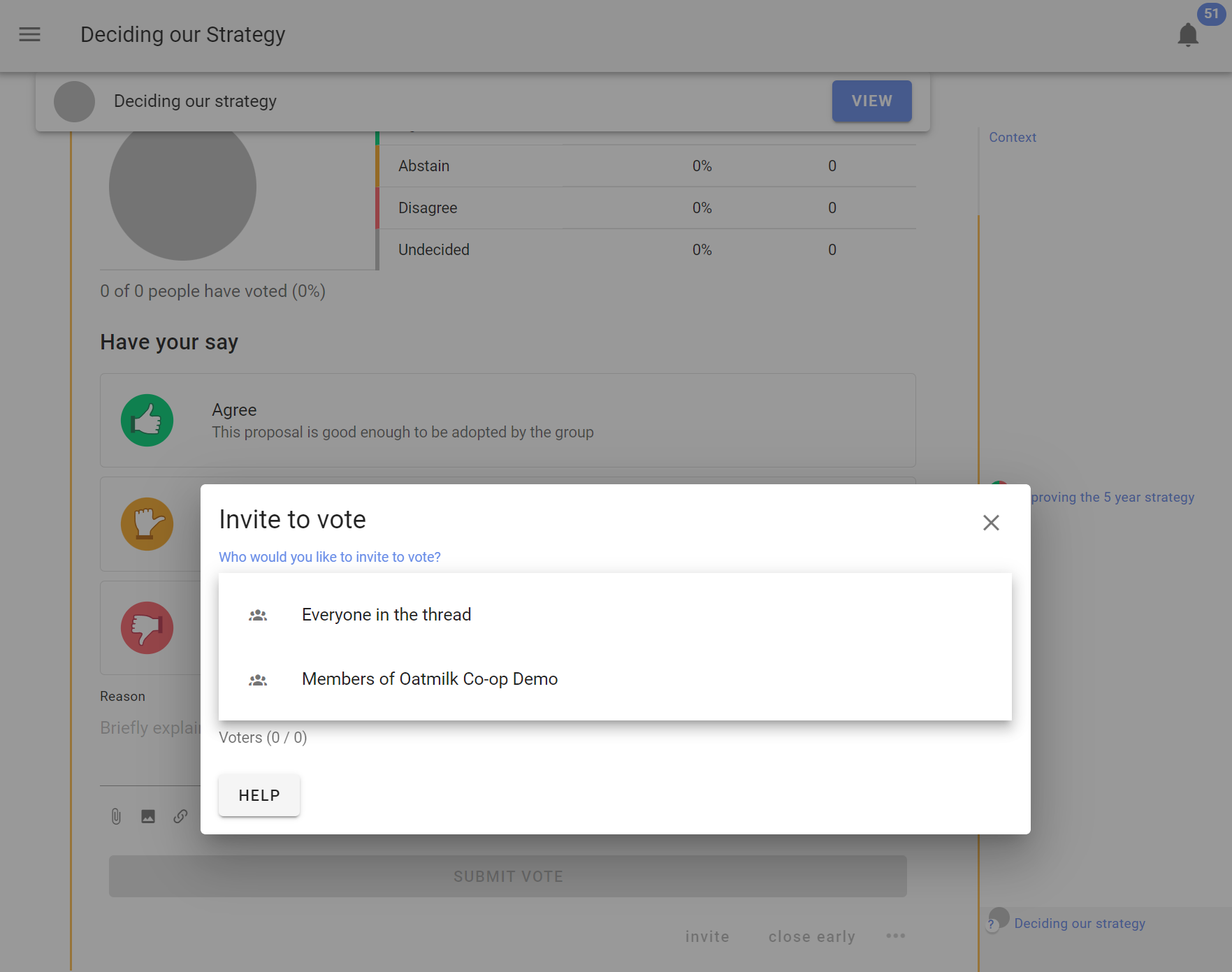
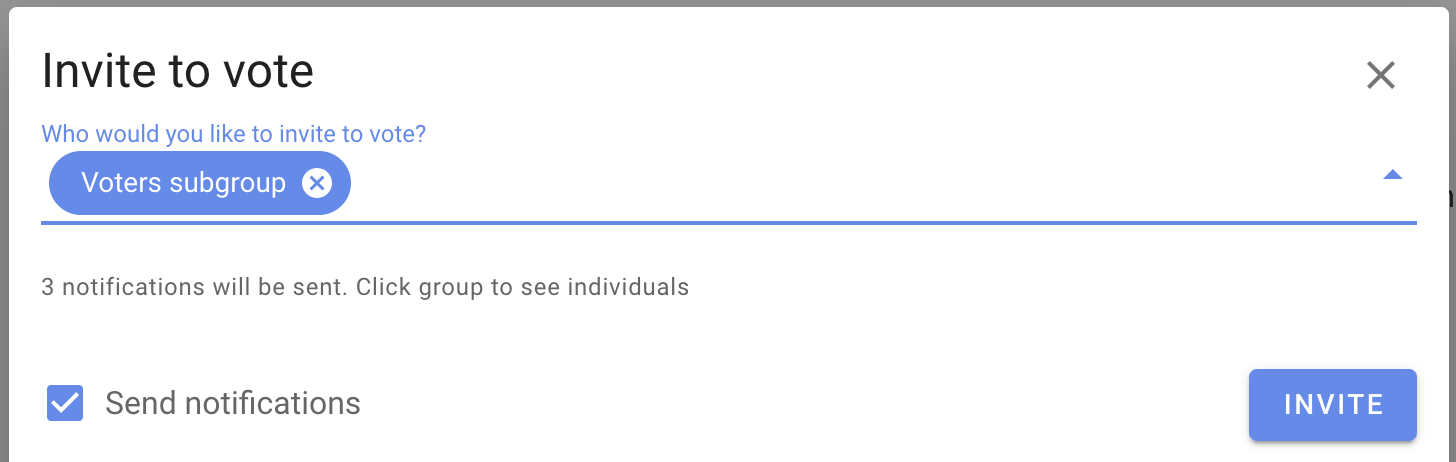
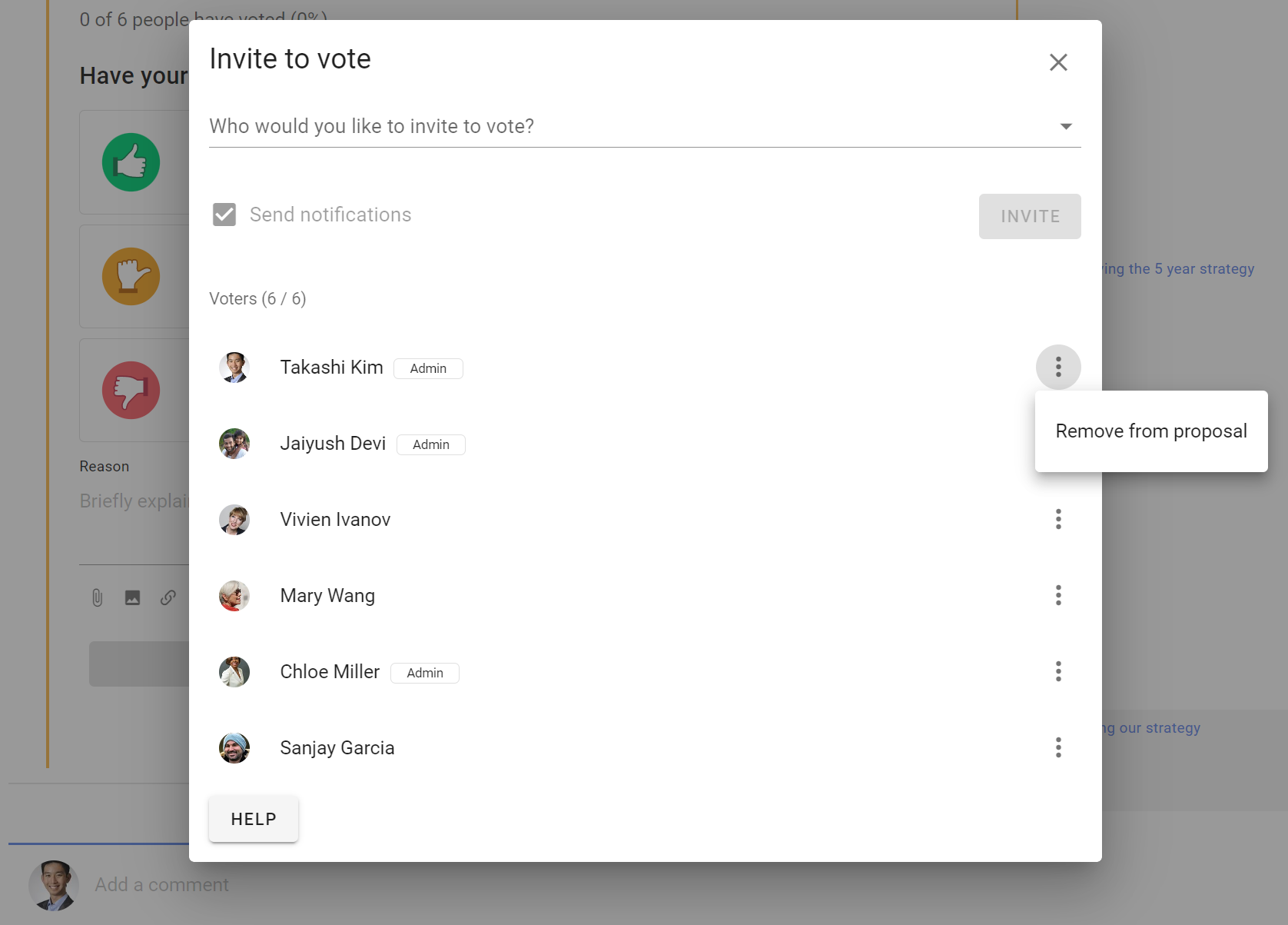
Dopo aver avviato un sondaggio, compare il riquadro Invita a votare. Seleziona un gruppo di destinatari, per esempio Tutti nel filo o il tuo gruppo, oppure inserisci nomi e indirizzi email individuali.
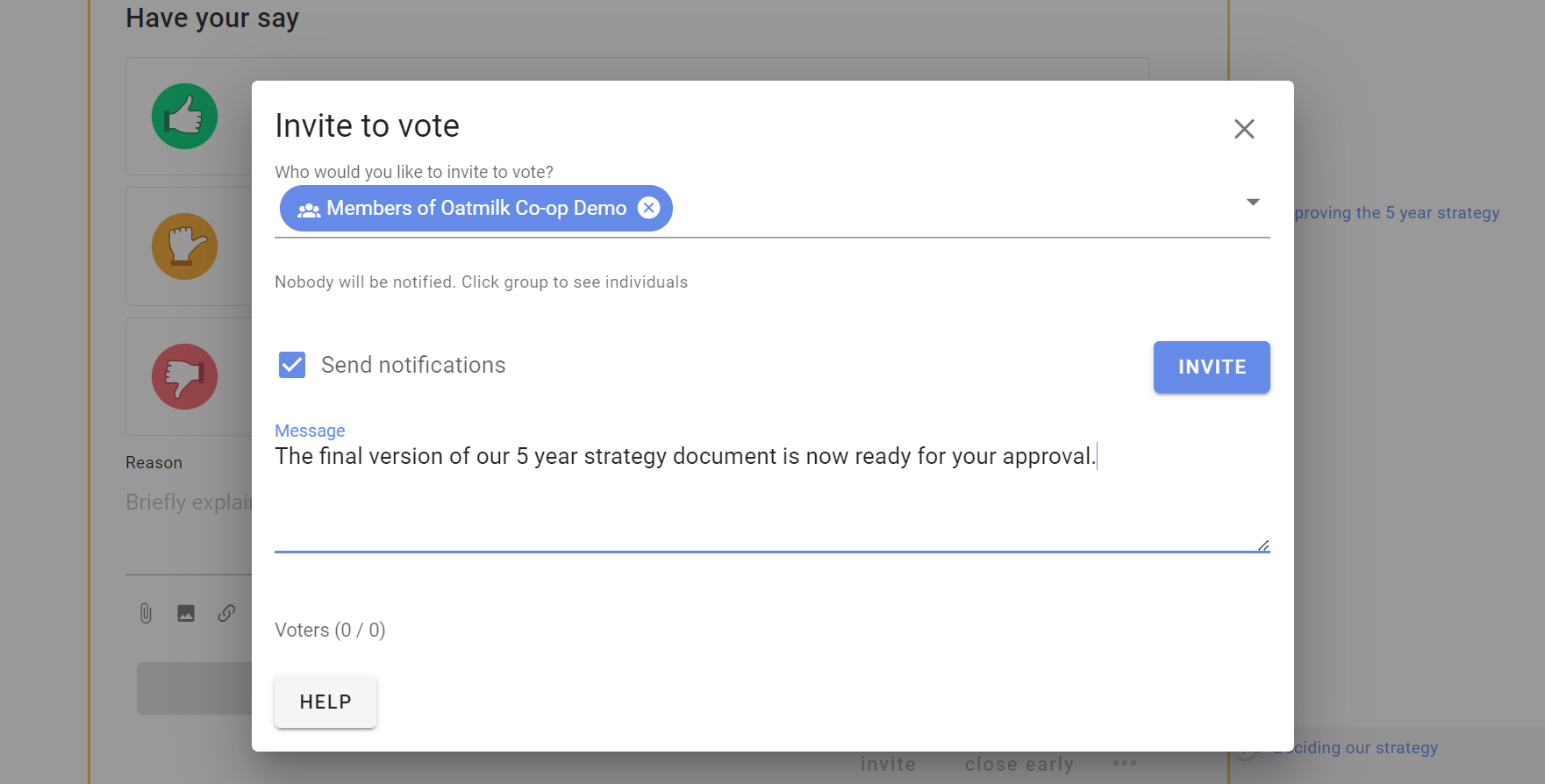
Puoi aggiungere un messaggio all'invito.
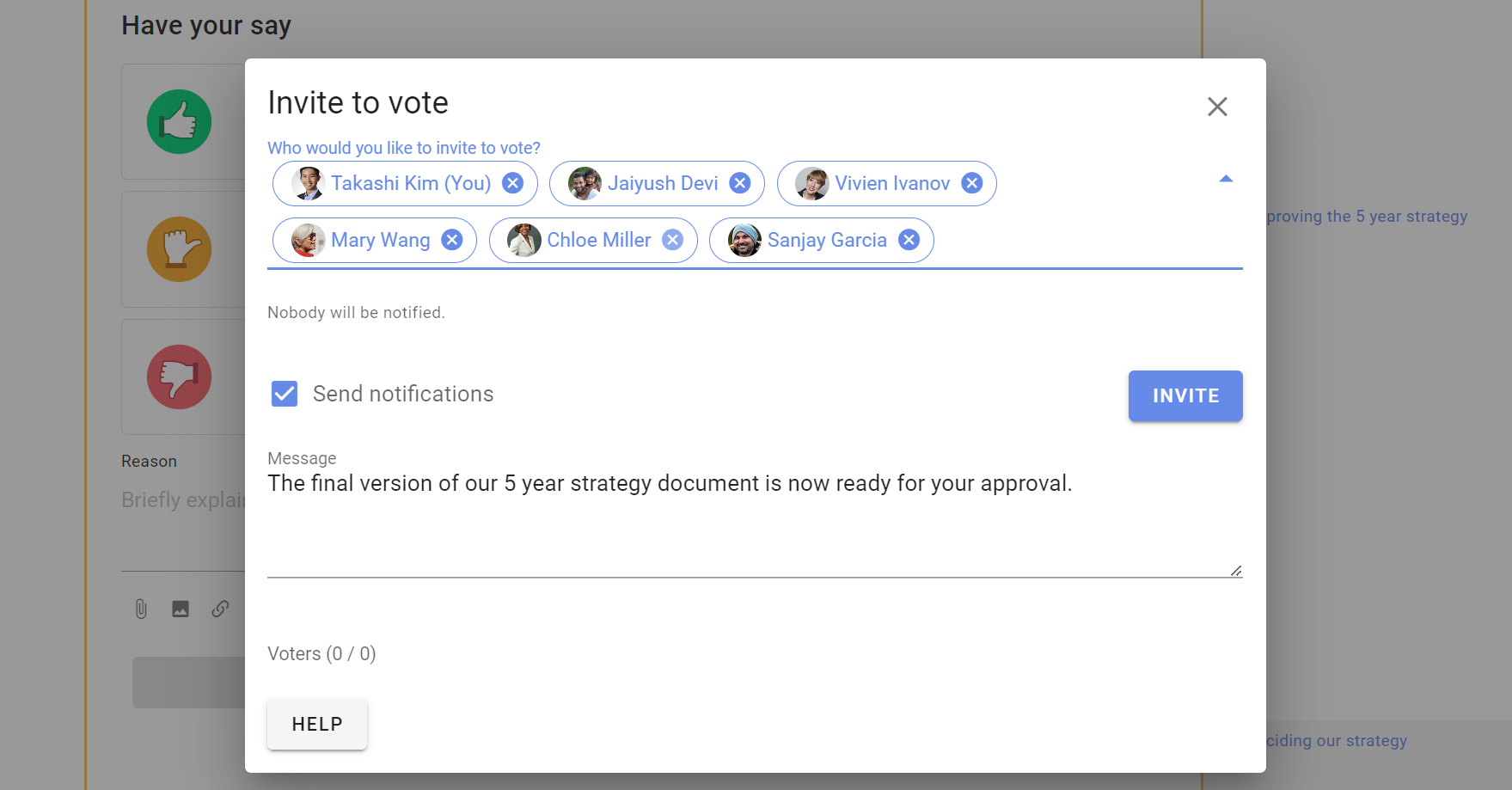
Seleziona l'etichetta di un gruppo per vedere le persone che stai invitando. Seleziona la x accanto a un nome per rimuovere quella persona dall'invito.
Invita ospiti o esperti
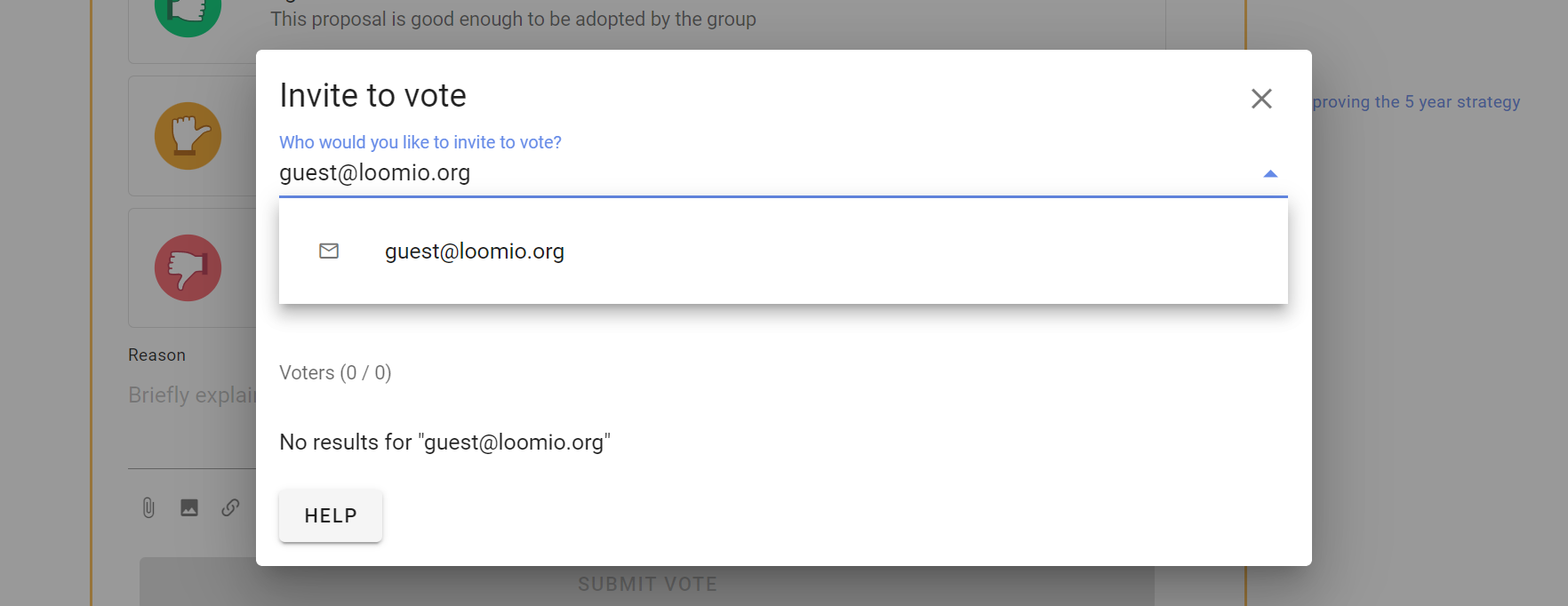
Puoi invitare anche un ospite al sondaggio inserendo il suo indirizzo email. Potrà partecipare solo a questo sondaggio.
Se il sondaggio si trova in un filo, potrà vedere anche il filo e i suoi commenti. Non potrà commentare, partecipare ad altri sondaggi nel filo o vedere altri fili del gruppo.
Invita un sottogruppo a votare
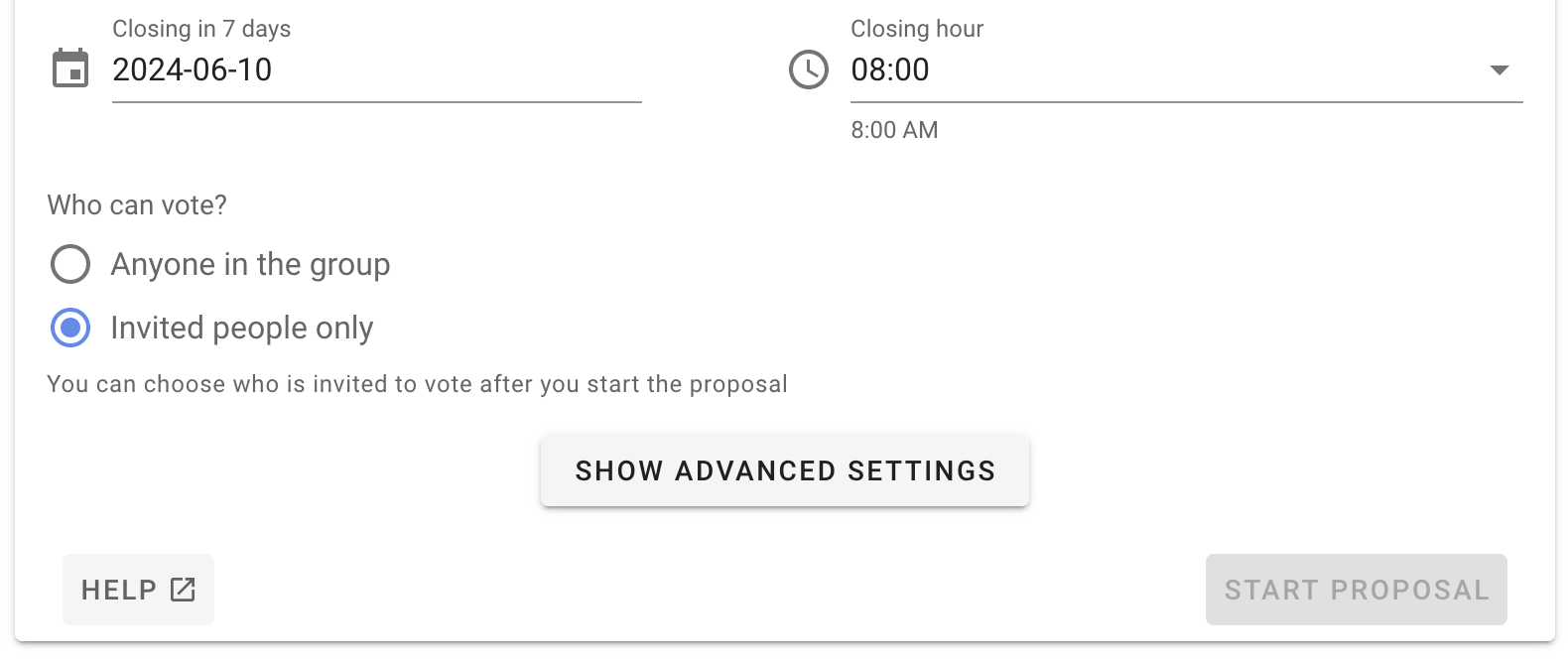
Per limitare il voto alle persone invitate, seleziona Solo persone selezionate quando crei il sondaggio. Potrai quindi invitare un sottogruppo del gruppo principale. Vedi anche Elettori delegati.
Coinvolgi le persone mentre il sondaggio è aperto
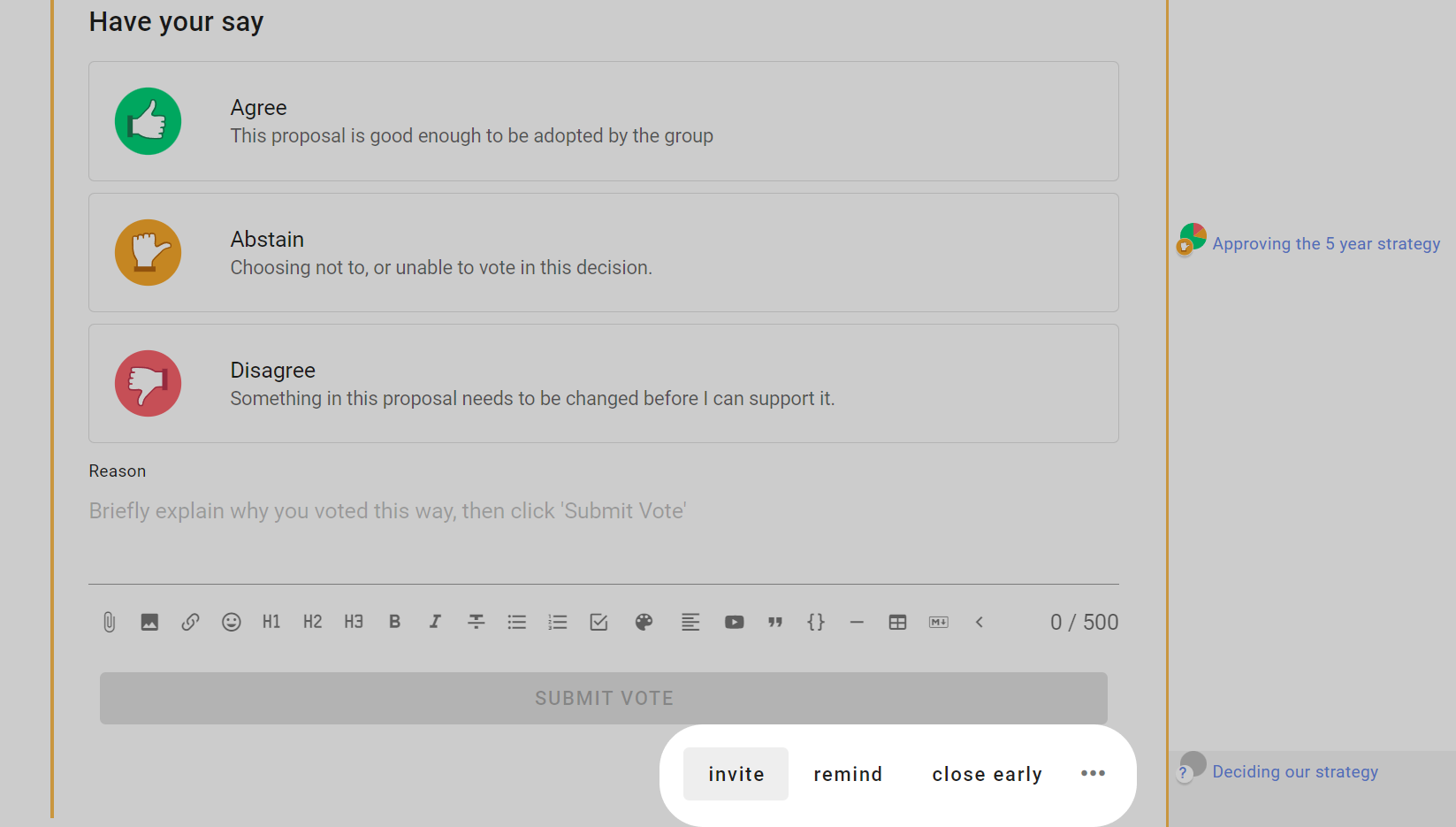
In fondo al sondaggio trovi diverse funzioni per coinvolgere le persone mentre la votazione è aperta.
Aggiungi elettori al sondaggio
Puoi aggiungere persone al sondaggio in qualsiasi momento, anche prima dell'apertura delle votazioni per un sondaggio programmato.
Seleziona Aggiungi elettori, poi inserisci i nomi o gli indirizzi email delle persone che vuoi aggiungere.
Se il sondaggio ha un orario di apertura programmato e le votazioni non sono ancora iniziate, gli elettori non riceveranno subito una notifica. La riceveranno all'apertura delle votazioni.
Rimuovi persone dal sondaggio
Seleziona Aggiungi elettori, trova il nome della persona, apri il menu con i tre puntini accanto al nome e seleziona Rimuovi dalla proposta.
Non puoi rimuovere persone da un sondaggio anonimo.
Per esempio, chi amministra un gruppo e crea un sondaggio per i membri del consiglio può rimuovere il proprio nome se non ha diritto di voto.
Ricorda alle persone di votare
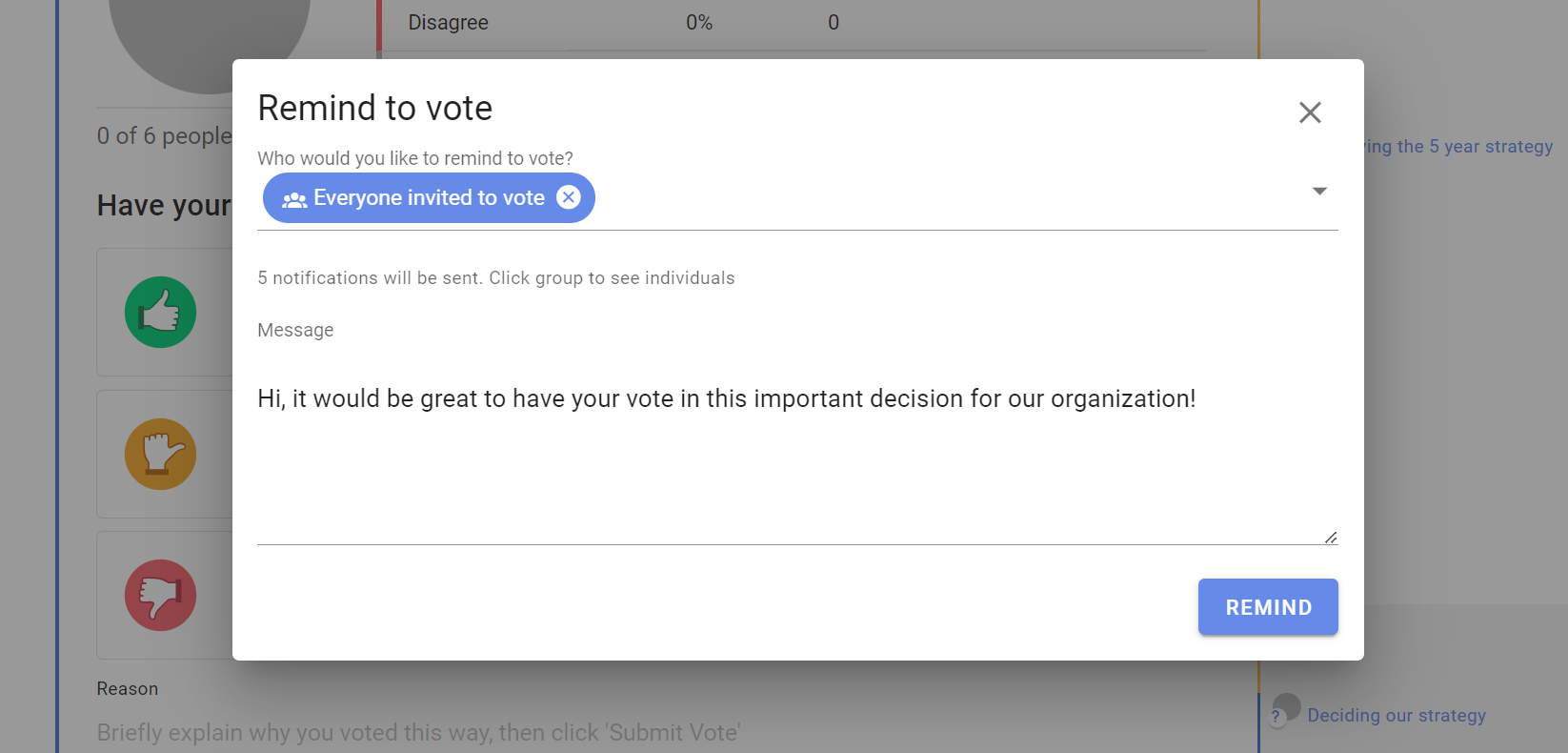
Seleziona Ricorda per inviare una notifica alle persone che non hanno votato. L'opzione Tutti invitati a votare è selezionata per impostazione predefinita. Seleziona l'etichetta per vedere o modificare i destinatari.
Visualizza la cronologia delle notifiche
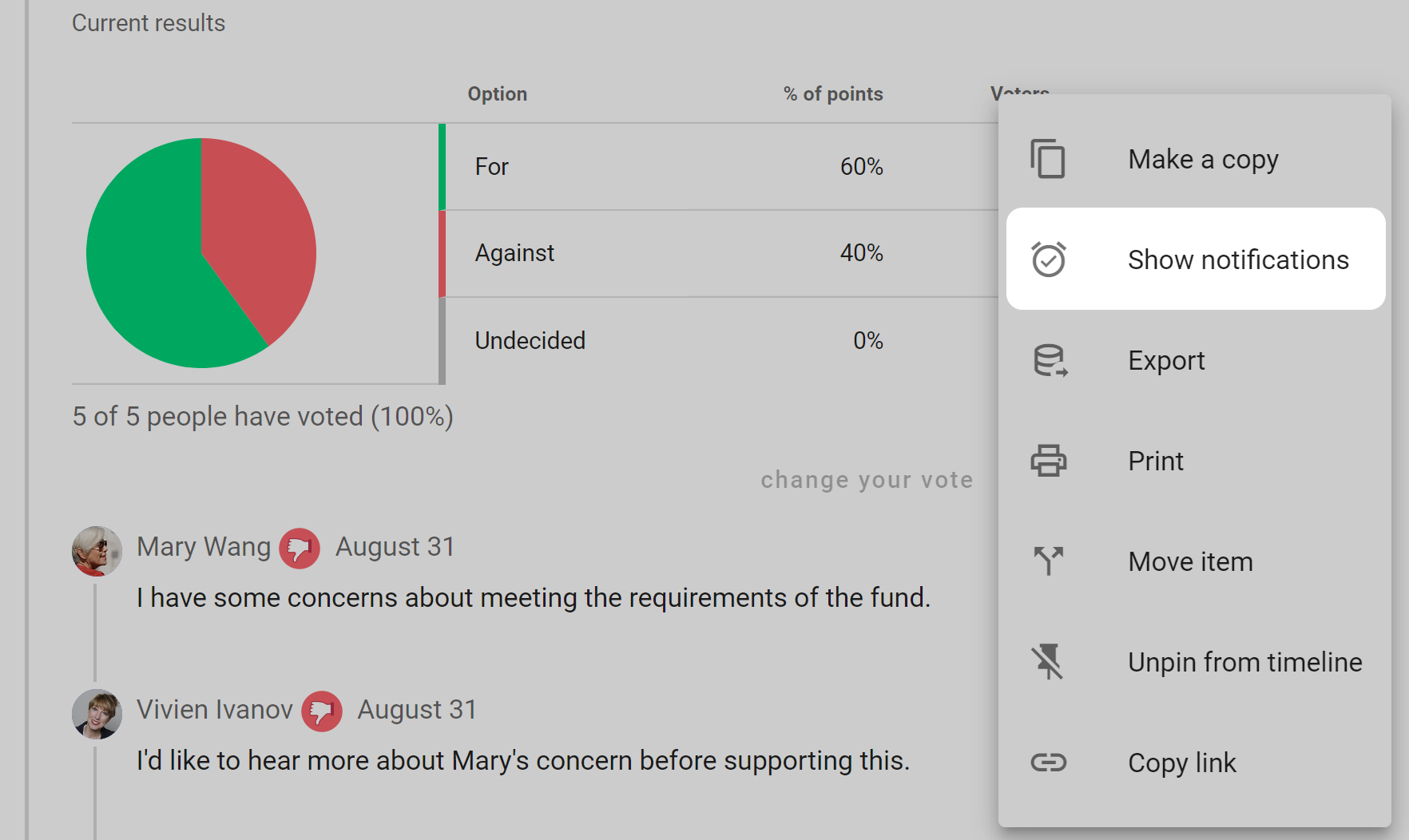
Apri il menu con i tre puntini (⋯) in fondo al sondaggio e seleziona Cronologia delle notifiche.
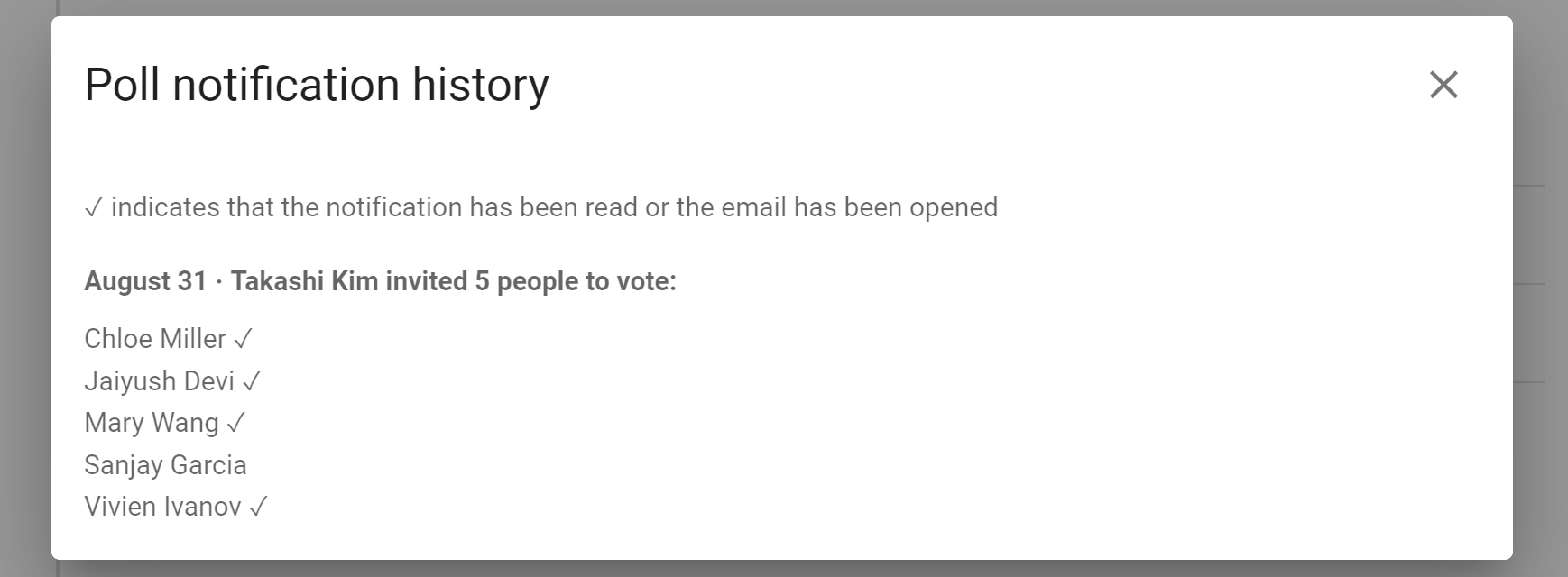
La cronologia mostra chi è stato invitato a votare, quando è stato inviato ogni invito e, se l'informazione è disponibile, se è stato letto.
Chiudi in anticipo
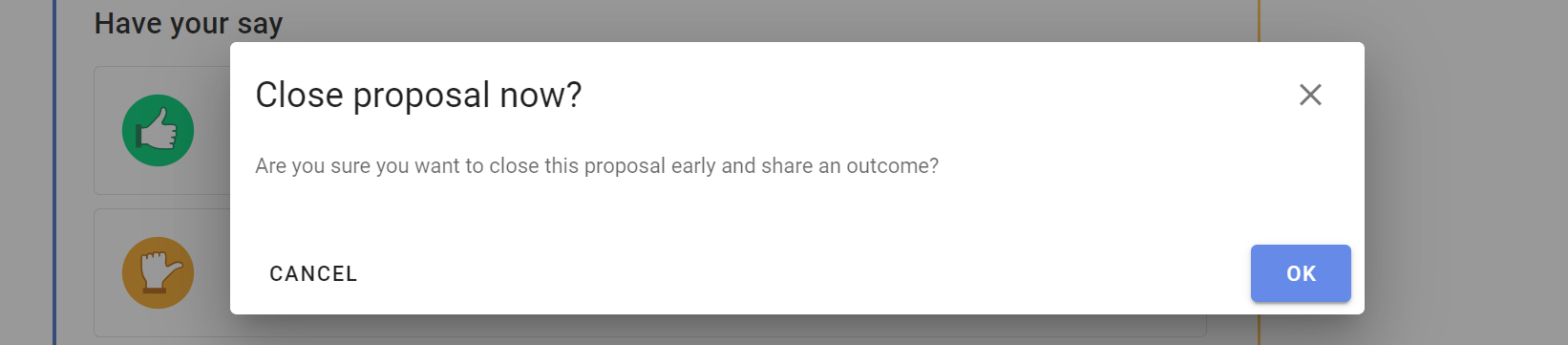
Seleziona Chiudi in anticipo per chiudere un sondaggio prima della scadenza prevista.
Puoi farlo quando tutti hanno votato o non è più necessario lasciare aperto il sondaggio.
Riapri
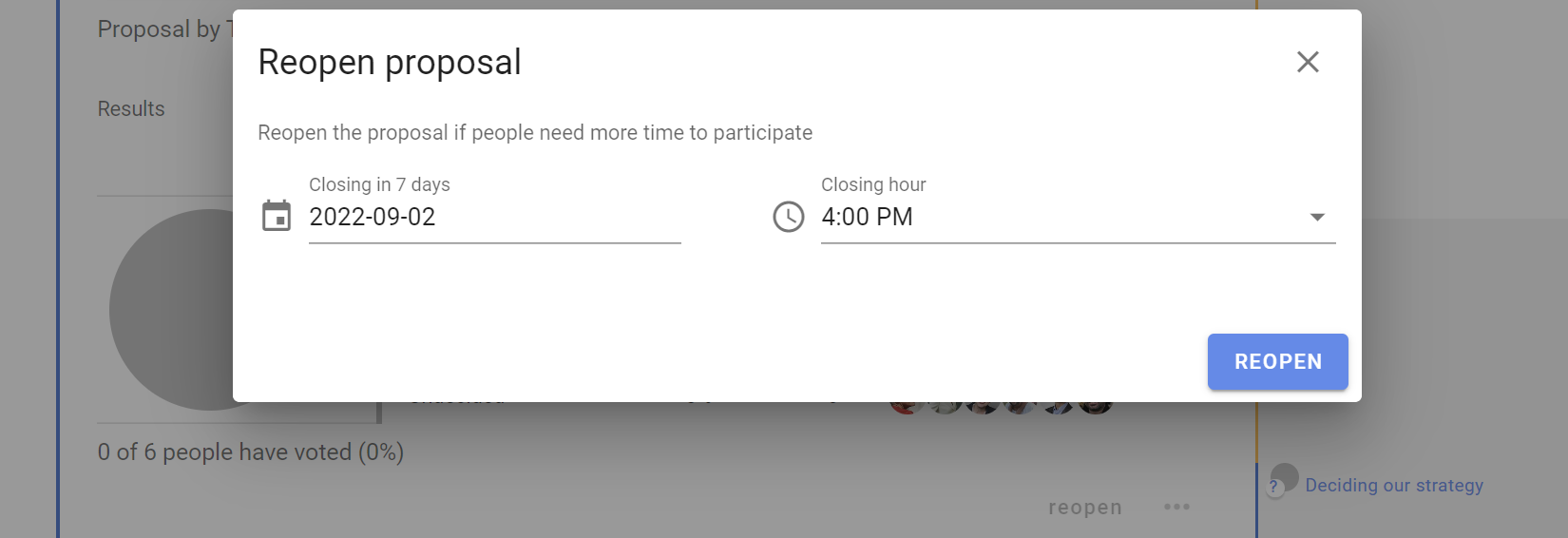
Seleziona Riapri in un sondaggio chiuso, poi imposta una nuova data e ora di chiusura.
I sondaggi anonimi non possono essere riaperti.