כניסה למערכת
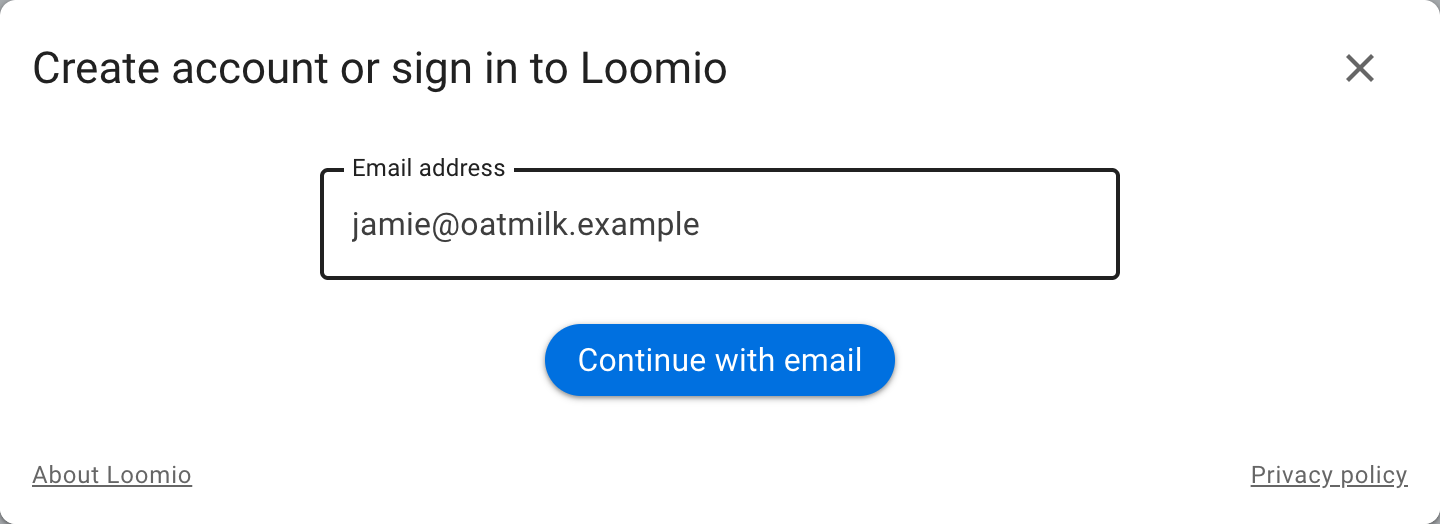
ב־Loomio.com ניתן להיכנס באמצעות מפתח גישה, כתובת דוא״ל וסיסמה, קוד כניסה שנשלח בדוא״ל או Google. ניתן לבחור בכל שיטה זמינה שמתאימה לצורך.
כניסה באמצעות מפתח גישה
יש לבחור השתמש בסיסמה. הדפדפן או המכשיר מציגים את מפתחות הגישה הזמינים ל־Loomio ומבקשים לפתוח את המפתח שנבחר באמצעות נעילת המסך הרגילה, טביעת אצבע, זיהוי פנים, קוד PIN או מפתח אבטחה. אין צורך להזין תחילה כתובת דוא״ל.
ניתן להוסיף מפתחות גישה, לתת להם שמות ולהסיר אותם דרך הפרופיל. מטעמי אבטחה, Loomio עשוי לבקש כניסה חוזרת לפני שינוי שלהם. כדאי לתת לכל מפתח גישה שם שקל לזהות, כגון „מחשב נייד לעבודה” או „טלפון”. מפתחות גישה קשורים לאתר Loomio שבו נוצרו, וייתכן שיסונכרנו באמצעות המכשיר או מנהל הסיסמאות.
כניסה באמצעות דוא״ל וסיסמה
יש להזין כתובת דוא״ל וסיסמה, ואז לבחור התחבר. כדי לשמור על פרטיות החשבונות, Loomio מציג אותה הודעת שגיאה כאשר אי אפשר להיכנס באמצעות כתובת הדוא״ל או הסיסמה.
אם עדיין לא נוסף מפתח גישה, Loomio מציע להוסיף אחד לאחר כניסה באמצעות סיסמה. ניתן לדחות את ההצעה, ו־Loomio יזכור את הבחירה.
אם אין סיסמה או שלא ניתן לזכור אותה, יש לבחור במקום זאת שלח לי קוד.
קבלת קוד כניסה
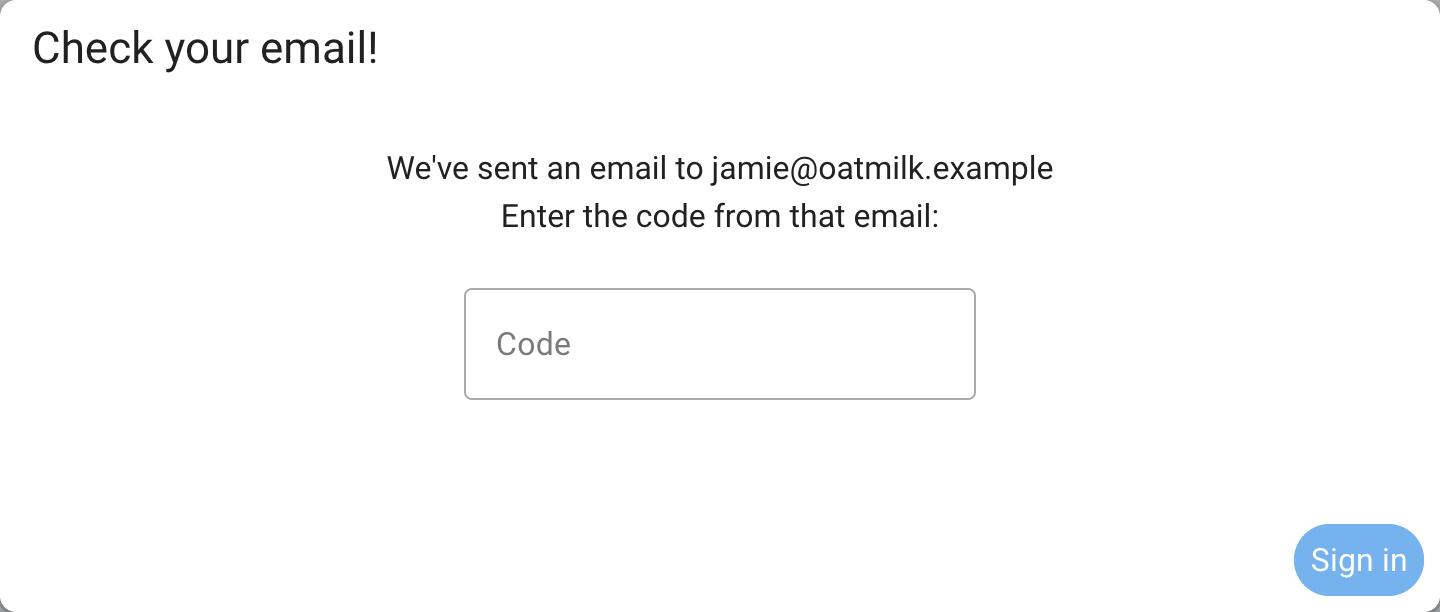
יש לבחור שלח לי קוד, להזין כתובת דוא״ל ולשלוח את הטופס. Loomio מציג אותו אישור בין שהכתובת שייכת לחשבון ובין שלא, כדי למנוע מאחרים להשתמש בטופס כדי לגלות מי משתמש ב־Loomio.
אם הכתובת שייכת לחשבון, Loomio שולח קוד בן שש ספרות. יש לחזור לטופס הכניסה, להזין את הקוד ולבחור התחבר. קודי כניסה פוקעים בדרך כלל לאחר 24 שעות ואי אפשר להשתמש בהם שוב. אם ההודעה לא הגיעה, כדאי לבדוק את תיקיית הספאם ולוודא שהוזנה כתובת הדוא״ל המשויכת לחשבון.
לאחר כל כניסה באמצעות קוד, Loomio מציע להגדיר סיסמה או להחליף את הסיסמה הקיימת. אם הדפדפן תומך במפתחות גישה, ניתן גם להוסיף מפתח גישה, גם אם כבר נוסף מפתח במכשיר אחר. מפתח גישה מאפשר כניסה מהירה באמצעות טביעת אצבע, זיהוי פנים או נעילת המסך של המכשיר. ניתן לדלג על ההצעה ולהמשיך להשתמש בקודים שנשלחים בדוא״ל.
יצירת חשבון
יש לבחור צור חשבון ולפעול לפי שלבי אימות כתובת הדוא״ל.
לשמירה על הפרטיות, יש להשתמש באותה כתובת דוא״ל שאליה נשלחה ההזמנה לקבוצה. אם קיימים חשבונות עם כמה כתובות, ניתן למזג את החשבונות.
כניסה באמצעות Google
יש לבחור כניסה באמצעות Google ולהזדהות באמצעות חשבון Google. אם קיים חשבון Loomio עם אותה כתובת דוא״ל, Loomio מקשר אליו את הזהות ב־Google.
אתרי Loomio אחרים
ארגונים שמארחים אתר Loomio משלהם יכולים להגדיר שיטות כניסה שונות. אתר עשוי להציע זו לצד זו סיסמאות, קודים שנשלחים בדוא״ל, מפתחות גישה, Google, SAML או ספק OAuth אחר.
בחלק מהאתרים נדרשת הזמנה לפני יצירת חשבון. באתרים אלה, צור חשבון מופיע רק לאחר פתיחת קישור להזמנה.
אתר פרטי שמאפשר כניסה באמצעות SSO בלבד מציג רק את אפשרות הכניסה של הארגון. הוא אינו מציע סיסמאות או קודי כניסה שמנוהלים בידי Loomio, יצירת חשבון ישירות באתר או מפתחות גישה שמנוהלים בידי Loomio. אם הארגון משתמש במפתחות גישה, ספק הזהויות שלו יבקש אותם במהלך הכניסה באמצעות SSO.
יציאה מהמערכת
יש לפתוח את סרגל הצד, לבחור את השם ואז לבחור יציאה מהמערכת. במחשב משותף, יש לצאת מהמערכת בסיום השימוש ולא להסתפק בסגירת לשונית הדפדפן.