הזמנת אנשים לדיון
ניתן להזמין אנשים כדי להסב את תשומת ליבם לדיון או לתת לאורחים גישה לשרשור מסוים. ניתן להזמין את הקבוצה, תת־קבוצה, את קבוצת האם או אנשים מסוימים, ולפרסם הזמנות בחדרי צ'אט מחוברים.
פתיחת הזמינו אנשים
יש לבחור הזמינו אנשים בסרגל הצד הימני של השרשור כדי לפתוח את ניהול חברי שרשור.
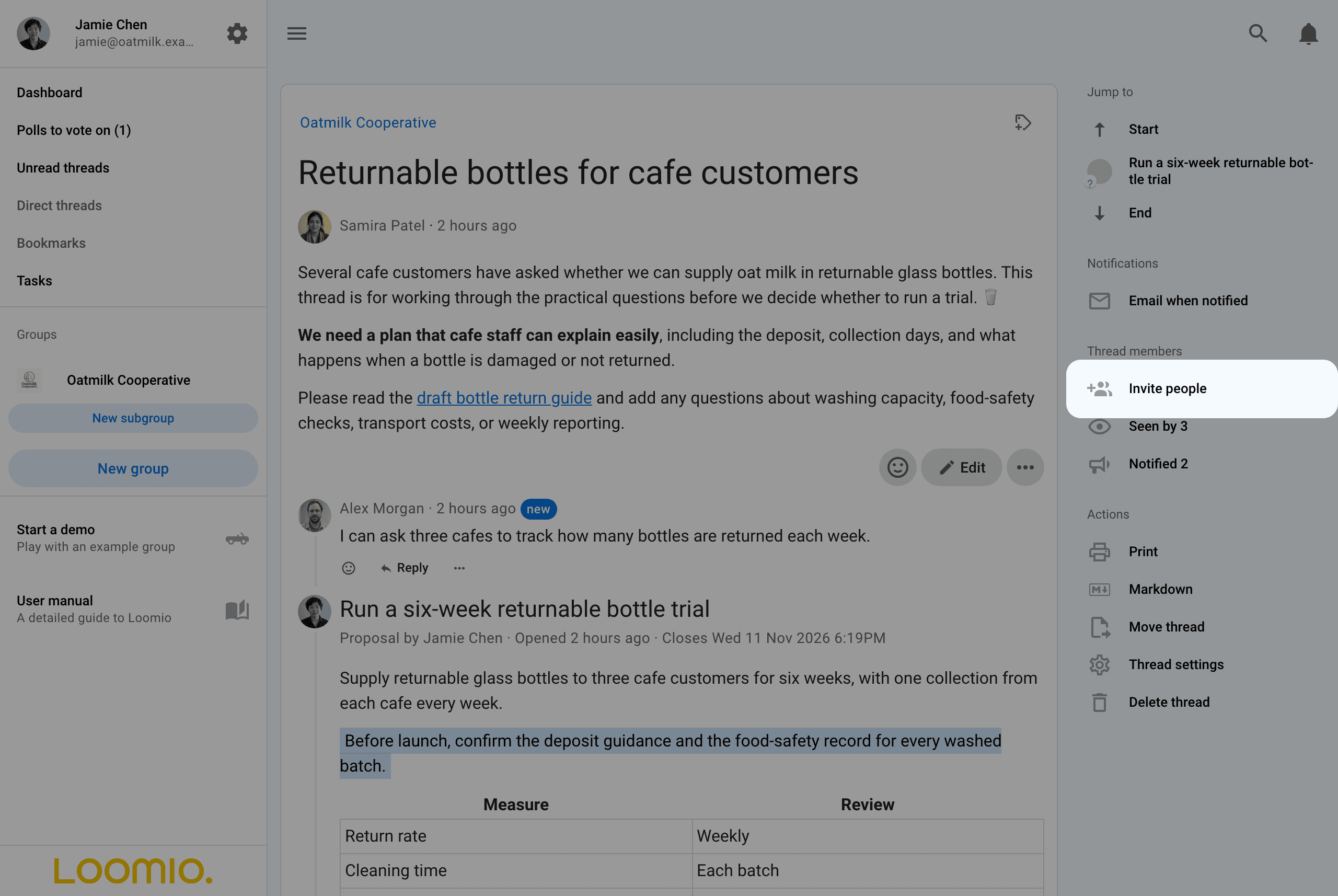
בחירה של קהל יעד
יש ללחוץ על השדה הריק מצא או הזמן אנשים כדי לראות את קהלי היעד הזמינים. ההצעות כוללות:
- הקבוצה שהדיון שייך אליה
- נציגים של קבוצה, אם יש בה מצביעים מייצגים
- חדרי צ'אט מחוברים, כגון Slack או Microsoft Teams
- תת־קבוצות וקבוצת האם
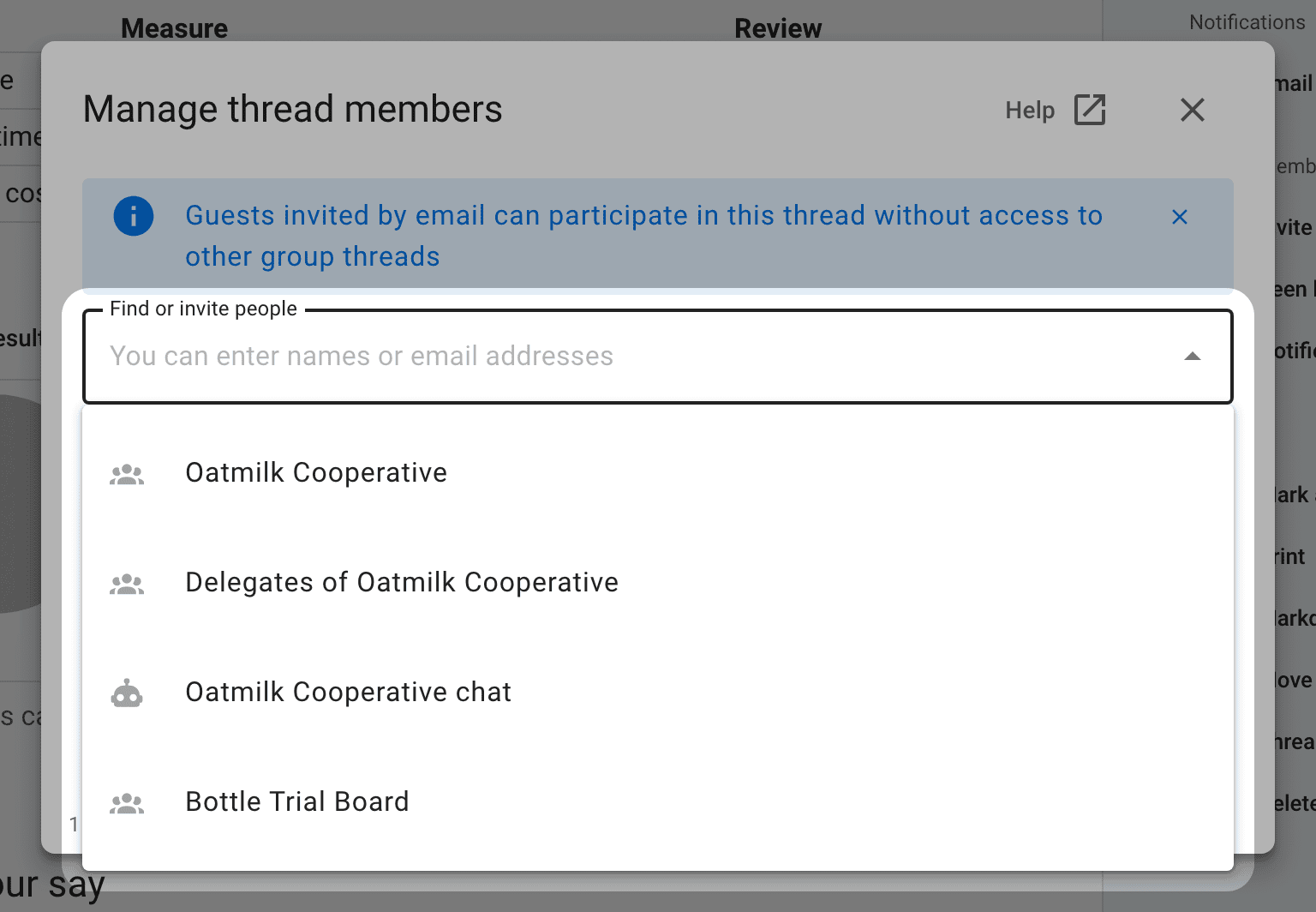
הזמנת הקבוצה
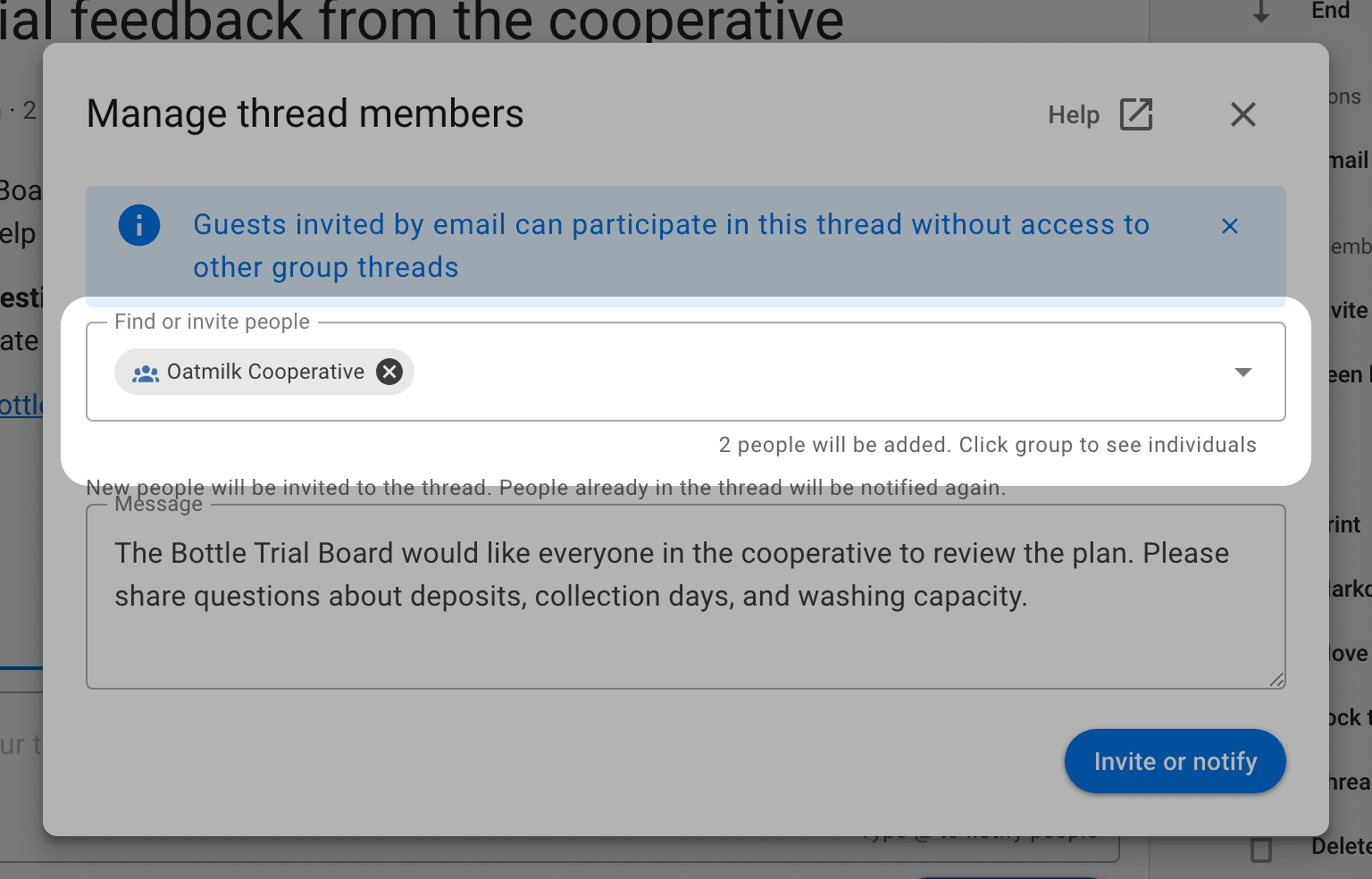
יש לבחור בשם הקבוצה כדי להודיע לחבריה על הדיון. כבר יש להם גישה מתוקף חברותם בקבוצה.
הזמנת תת־קבוצה או קבוצת האם
בחירה בקבוצה אחרת מזמינה את חבריה לדיון הזה. כל מי שאינם חברים בקבוצה שהדיון שייך אליה מתווספים כאורחים: ניתן לקרוא ולהשתתף בשרשור הזה בלי להצטרף לקבוצה או לקבל גישה לדיונים הפרטיים האחרים שלה.
לדוגמה, תת־הקבוצה ועדת ניסוי הבקבוקים יכולה להזמין את קבוצת האם שלה, קואופרטיב חלב שיבולת שועל, לדיון בניסוי הבקבוקים. חברי הקואופרטיב שאינם חברים בוועדה מצטרפים לדיון כאורחים. ניתן לקרוא ולהגיב בו בלי להצטרף לוועדה או לקבל גישה לדיונים הפרטיים האחרים שלה.
הזמנת נציגים
יש לבחור באפשרות נציגים של קבוצה כדי להזמין רק את המצביעים המייצגים שלה. אפשרות זו יכולה להועיל כשרוצים לבקש מהאחראים להחלטה לדון בה תחילה.
פרסום בחדר צ'אט
יש לבחור בחדר צ'אט מחובר כדי לפרסם בו את ההזמנה באמצעות הצ'אטבוט שלו. פרסום בחדר צ'אט אינו מעניק לחבריו גישה לדיון פרטי; אם נדרשת להם גישה, יש להזמין אותם כאורחים. למידע נוסף, ראו שילובי צ'אט.
בדיקת הנמענים הכלולים
לאחר בחירת קהל, יש לבדוק את מספר הנמענים מתחת לשדה. יש ללחוץ על שם הקהל כדי להרחיב אותו לרשימת אנשים, ואז לבחור בסימן × לצד כל מי שרוצים להשמיט מההזמנה הזאת. פעולה זו אינה מסירה אותם מהקבוצה ואינה מבטלת גישה שכבר יש להם.
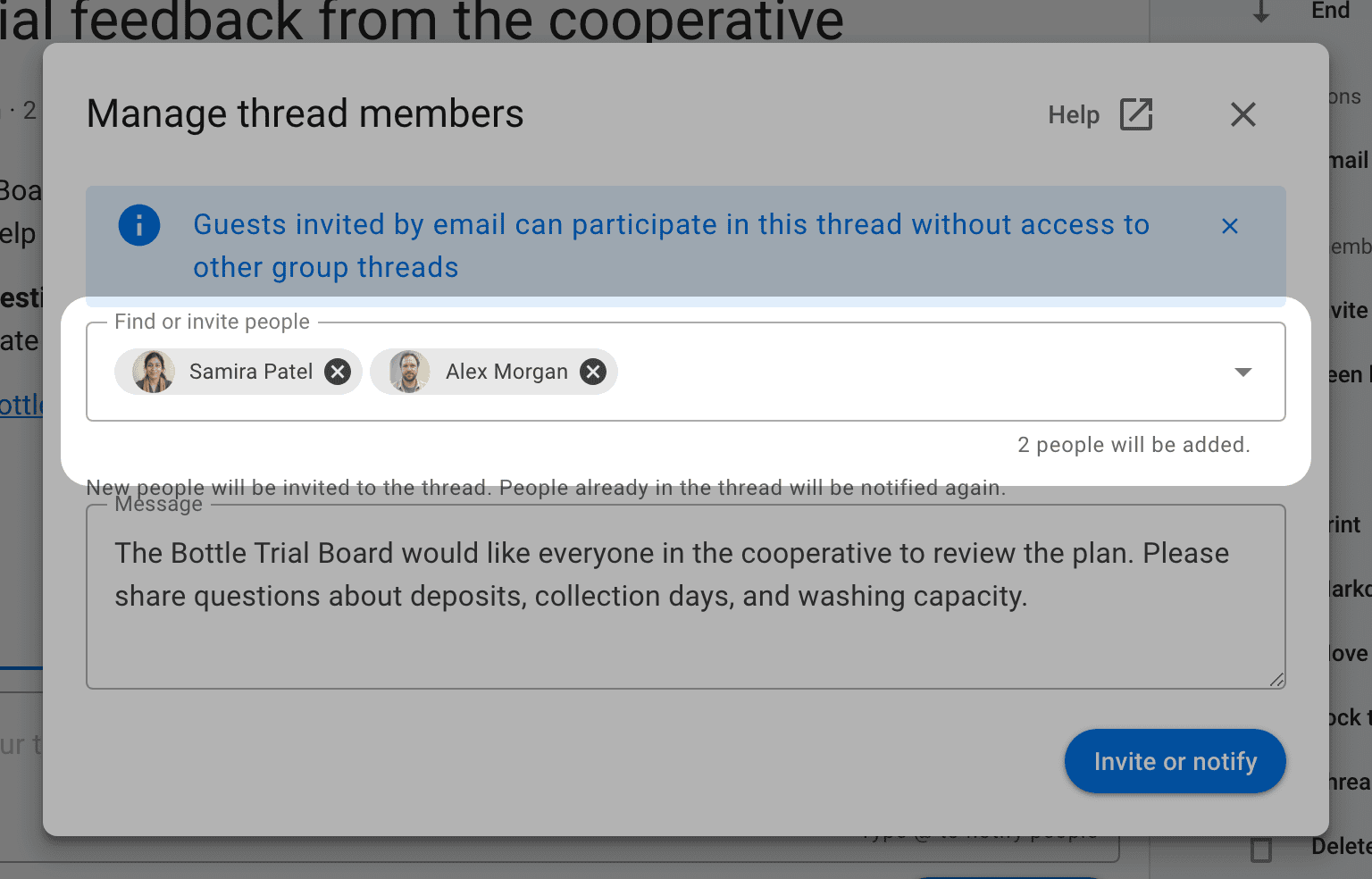
הזמנת אנשים לפי שם או כתובת דוא"ל
יש להקליד שם ולבחור מתוך ההצעות, או להזין כתובת דוא"ל כדי להזמין אדם חדש. ניתן לכלול כמה אנשים באותה הזמנה.
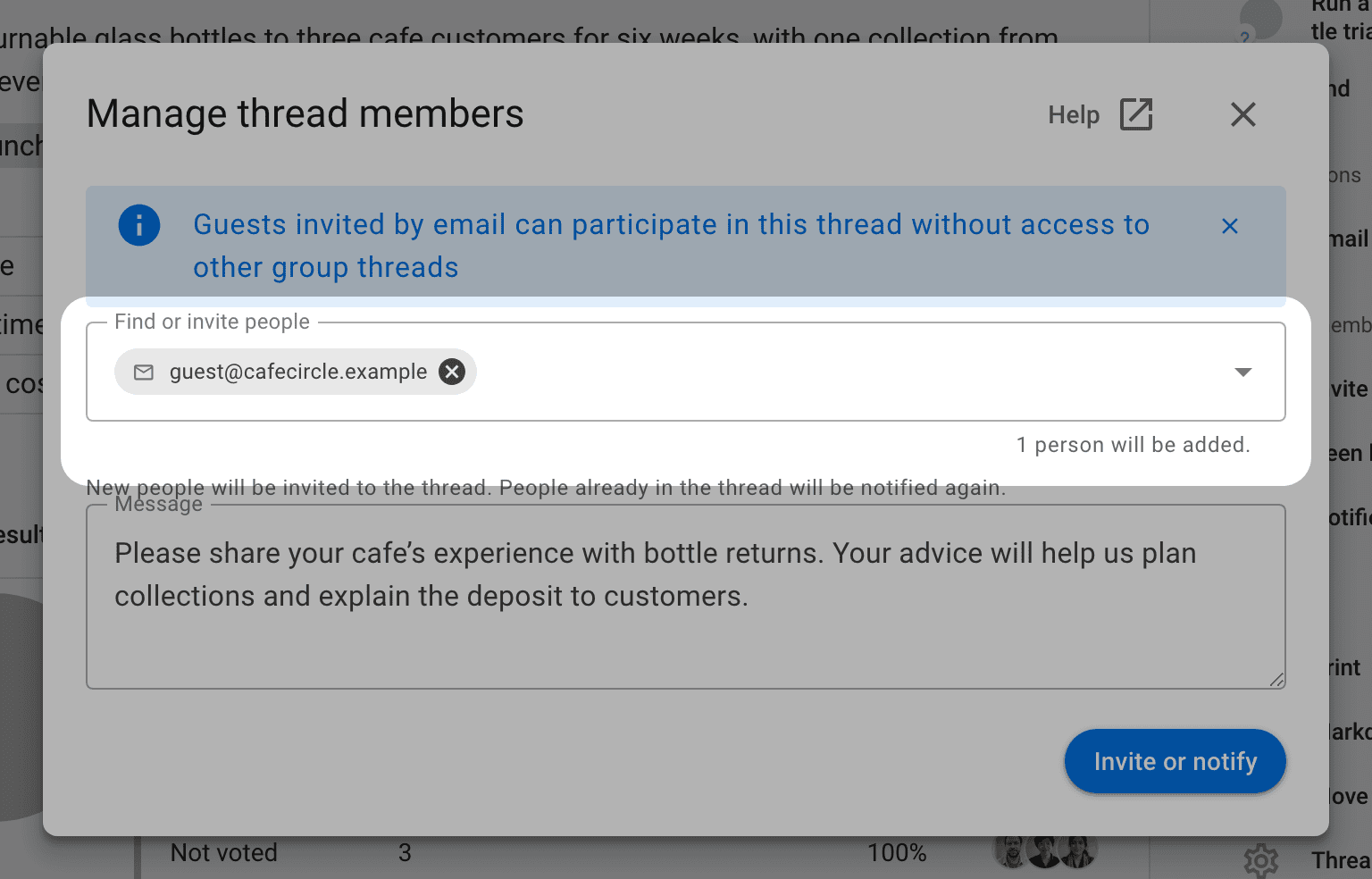
מה אורחים יכולים לעשות
אורחים יכולים לקרוא את הדיון, כולל התגובות הקודמות בו, ולהוסיף תגובות ותשובות. הזמנה לשרשור אינה מקנה חברות בקבוצה או גישה לדיונים הפרטיים האחרים שלה.
אורחים יכולים להצביע בסקרים בשרשור המאפשרים הצבעה של כל מי שנמצא בשרשור. בסקרים המוגדרים עבור אנשים נבחרים בלבד, יש להוסיף אותם בנפרד דרך ניהול מצביעים.
מנהלי קבוצה יכולים להזמין אורחים כאשר התוכנית של הקבוצה תומכת בגישת אורחים. גם חברי קבוצה יכולים להזמין אורחים אם הקבוצה מאפשרת זאת. למידע נוסף, ראו הרשאות קבוצה.
שליחת הזמנות והתראות
ניתן להוסיף הודעה המסבירה את סיבת ההזמנה, ואז יש לבחור הזמנה או הודעה. אנשים חדשים מקבלים הזמנה לשרשור; אנשים שכבר יש להם גישה מקבלים התראה נוספת עם ההודעה שנוספה.
הנמענים מקבלים התראה ב־Loomio. שליחה בדוא"ל ובהתראות דחיפה תלויה בהגדרות ההתראות שלהם. הזמנת אנשים אינה רושמת אותם לקבלת דוא"ל על כל תגובה בהמשך; ניתן לבחור באופן אישי את הגדרת ההתראות לשרשור.
יש לפתוח את עודכן בסרגל הצד של השרשור כדי לראות למי נשלחה התראה והאם היא נקראה או שהודעת הדוא"ל שלה נפתחה, כאשר מידע זה זמין. נראה ע"י מציג מי פתח את הדיון. למידע נוסף, ראו התראות וחברים.
איתור או הסרה של חבר בשרשור
השדה מצא או הזמן אנשים מסנן גם את רשימת האנשים שכבר נמצאים בשרשור. יש לנקות את השדה כדי להציג שוב את הרשימה, ולהשתמש בפקדי העמודים כדי לדפדף ברשימה ארוכה יותר. בחירת נמענים מחליפה את הרשימה בהודעת ההזמנה עד לשליחה או לניקוי הבחירה.
מנהלי שרשור ומנהלי קבוצה יכולים להסיר אורח דרך תפריט שלוש הנקודות (⋯) לצד שמו: יש לבחור הסר מהדיון. חברי קבוצה שומרים על הגישה מתוקף חברותם בקבוצה.