עיצוב טקסט וצירוף קבצים
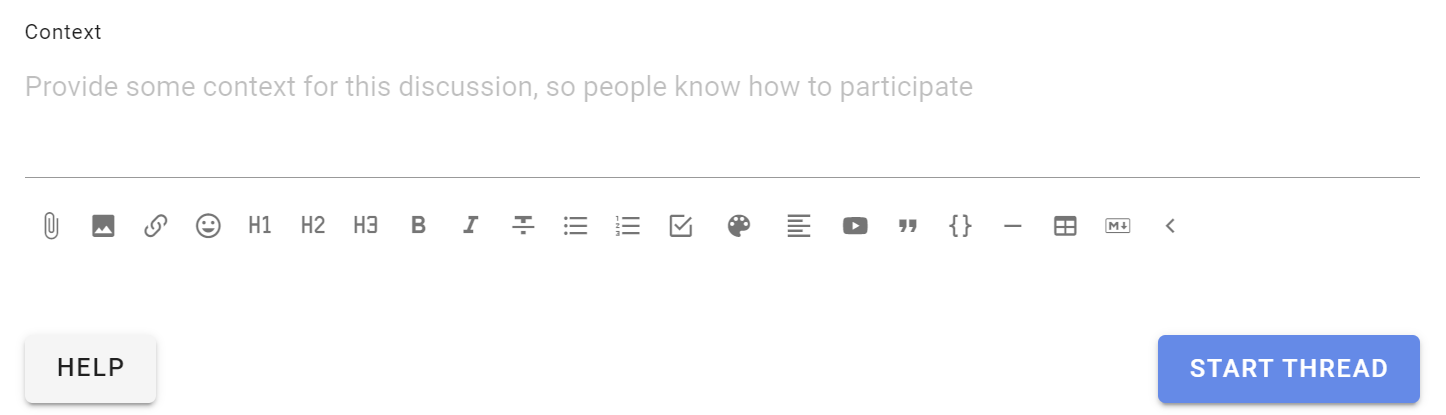
בעת פתיחה או עריכה של דיון או סקר, או כתיבת תגובה, מופיע סרגל עיצוב מתחת לשדה הטקסט. יש לבחור בחץ שבקצה הסרגל כדי להציג או להסתיר את כל הכלים.
כדי לראות את שם הכלי, יש להעביר את סמן העכבר מעל כל פריט.
צירוף קובץ
כדי לצרף קבצים מהמחשב, יש להשתמש בסמל מהדק הנייר שמתחת לשדה הטקסט.

הסרת קבצים מצורפים
בעת עריכת ההקשר, יש ללחוץ על ה־X שמימין לשם הקובץ כדי להסיר אותו.

הוספת תמונה
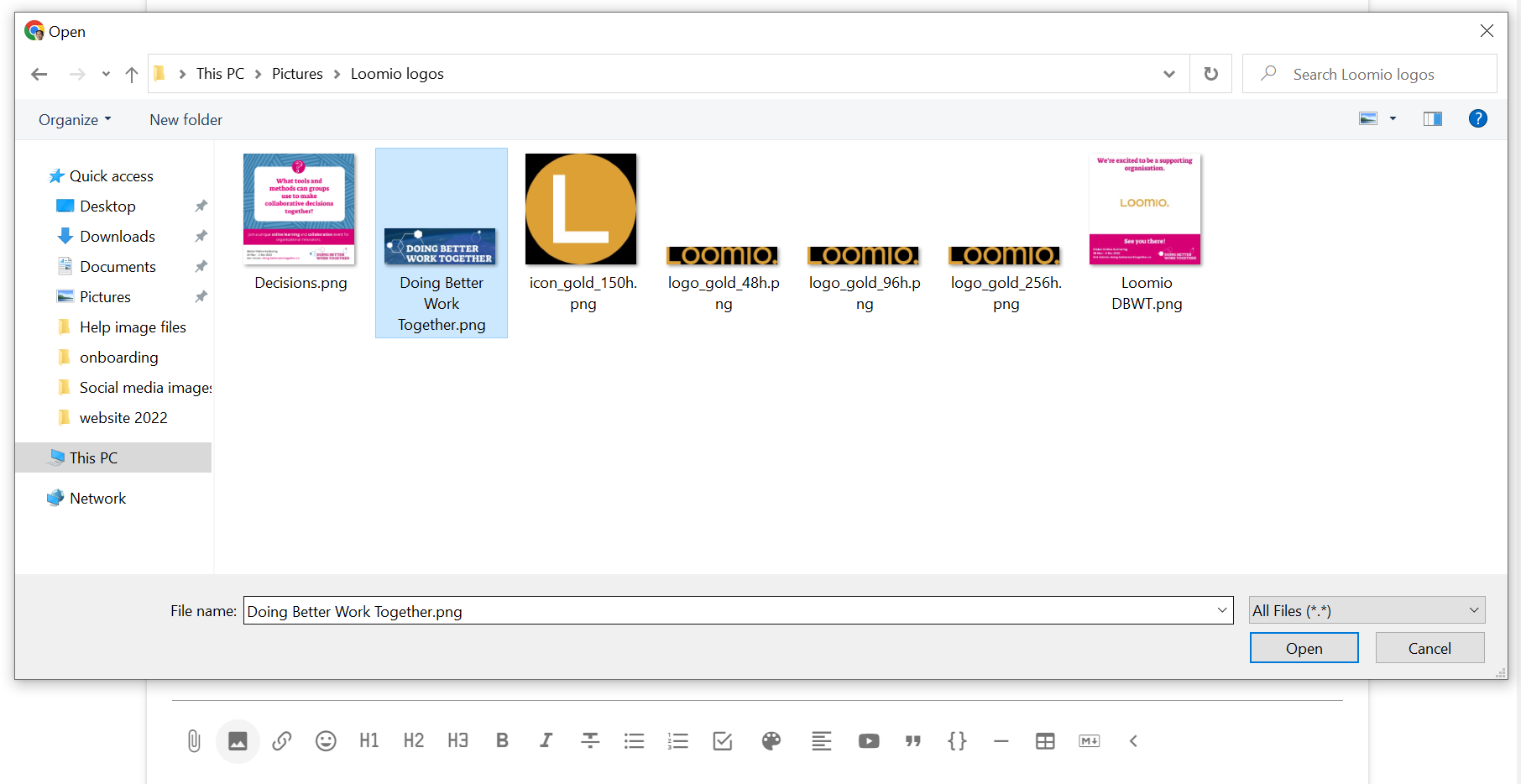
יש לבחור הוסף תמונה ולבחור קובץ, או להדביק תמונה ישירות בעורך. התמונה מוצגת בתוך הדיון, הסקר או התגובה שפורסמו.
הוספת קישור
ניתן להוסיף קישור לכל מסמך או דף באינטרנט שאפשר לשתף.
כדי להוסיף קישור:
- יש לבחור את הטקסט שאליו יתווסף הקישור, למשל שם של מסמך.
- יש ללחוץ על סמל הקישור.
- יש להדביק את הכתובת בשדה הכנס לינק ולבחור החל.
אם המסמך מאוחסן במקום אחר, יש לבדוק את הרשאות השיתוף שלו כדי לאפשר למשתתפים בדיון לפתוח אותו.
ייתכן שתופיע תצוגה מקדימה מתחת לטקסט; ניתן להסיר אותה לפי הצורך.

הוספת אימוג׳י
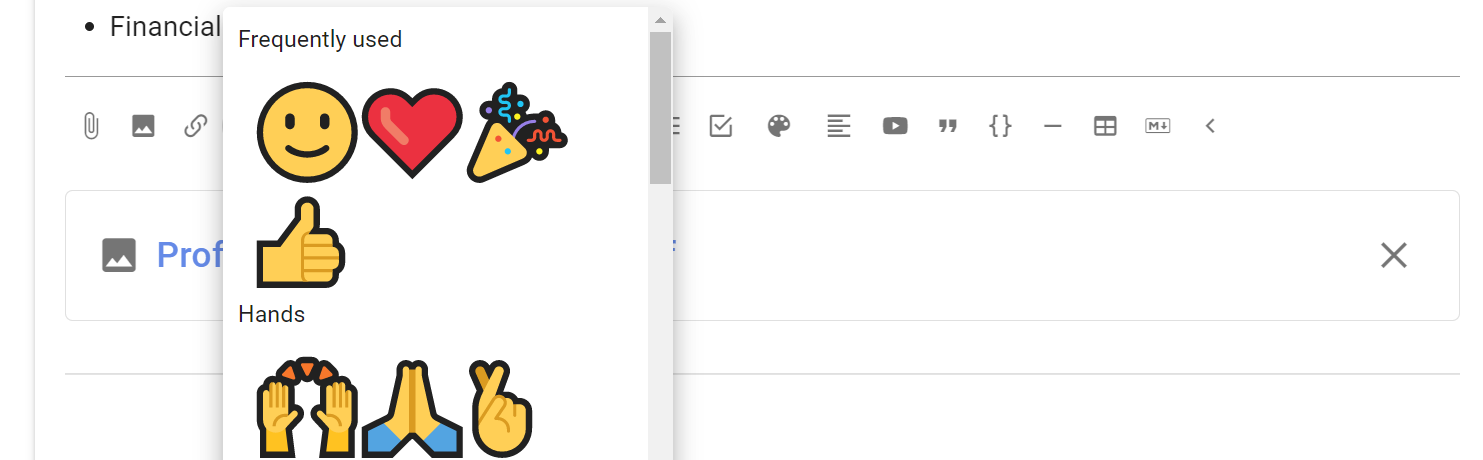
לחיצה על כפתור הסמיילי מאפשרת בחירה של אימוג׳י מתוך חלונית הבחירה.
כותרות
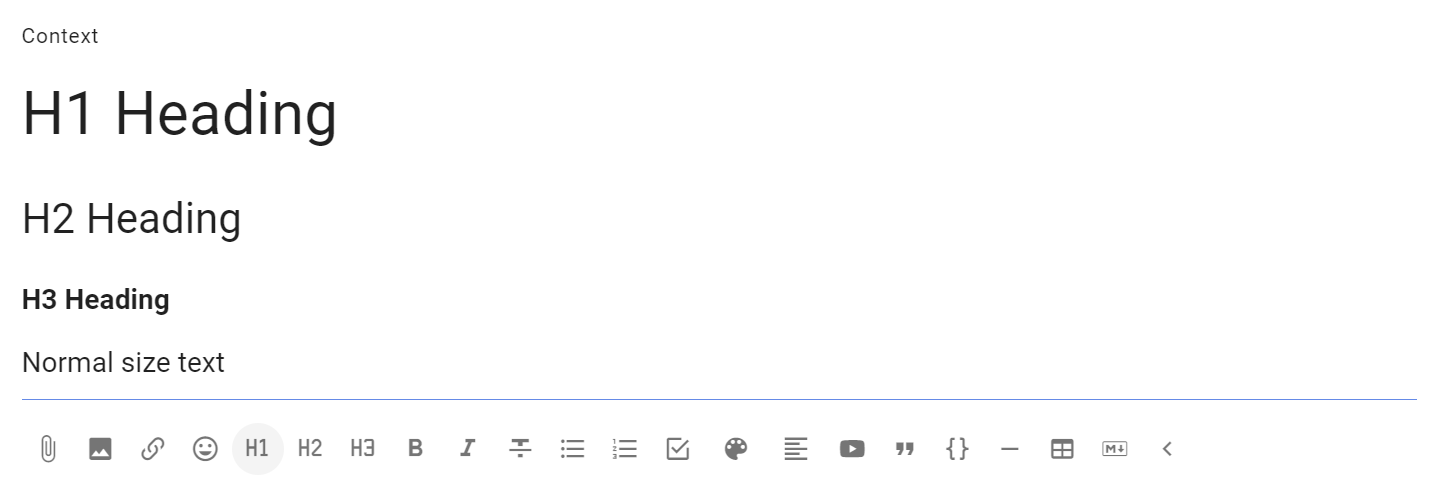
כותרת 1, כותרת 2 וכותרת 3 יכולות לעזור לארגן דיון או תגובה.
יש לבחור את הטקסט שיש לסמן ככותרת וללחוץ על כלי עיצוב הכותרות.
אם תגובה כוללת כותרת, התגובה תתווסף אוטומטית לציר הזמן של הדיון.
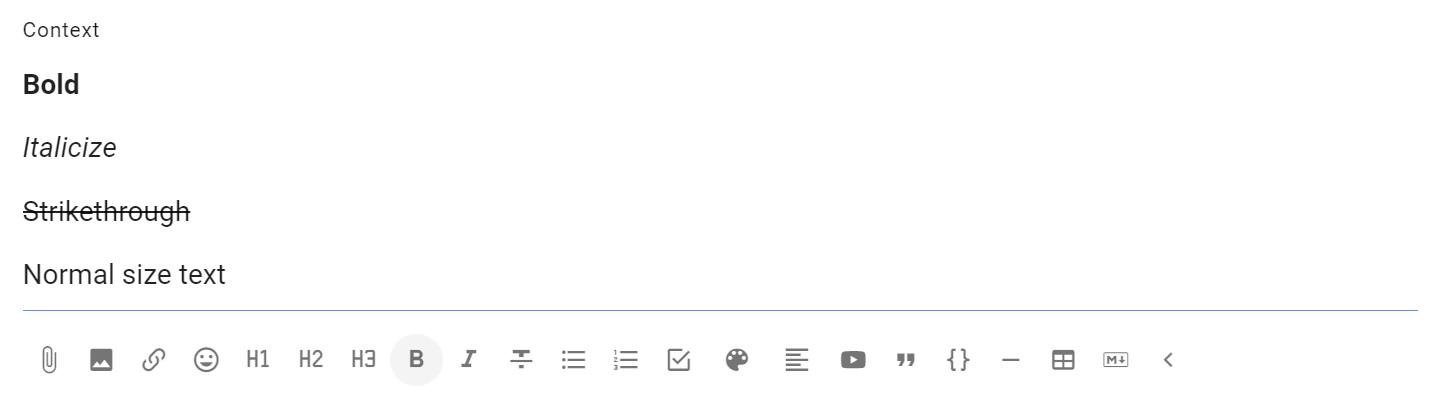
הדגשה, כתב נטוי, קו חוצה
יש לבחור את הטקסט לעיצוב וללחוץ על כלי העיצוב הרצוי.
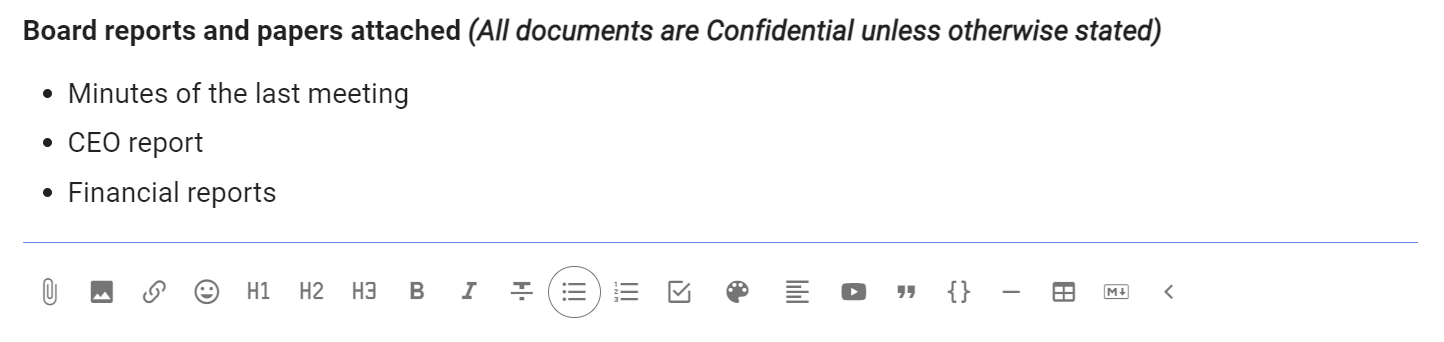
רשימה
יש להשתמש ב־רשימה כדי לעצב פריטים כרשימת תבליטים.
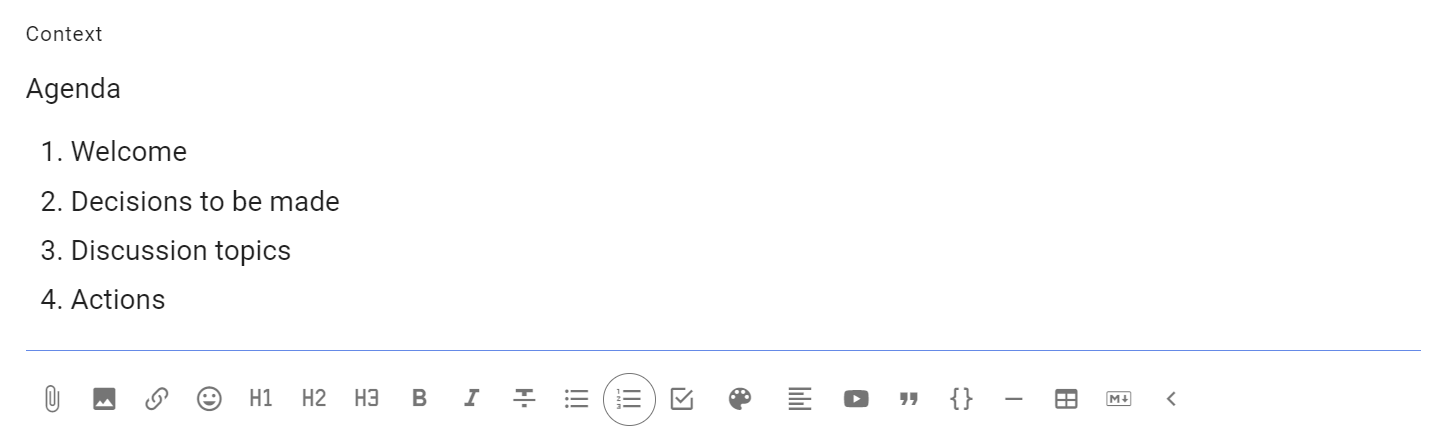
רשימה ממוספרת
יש להשתמש ב־רשימה ממוספרת כאשר יש חשיבות לסדר הפריטים.
רשימת מטלות
יש להשתמש ב־רשימת מטלות כדי להוסיף תיבות סימון. לאחר פרסום הרשימה, ניתן להקצות משימות לאנשים ולקבוע להן תאריך יעד.
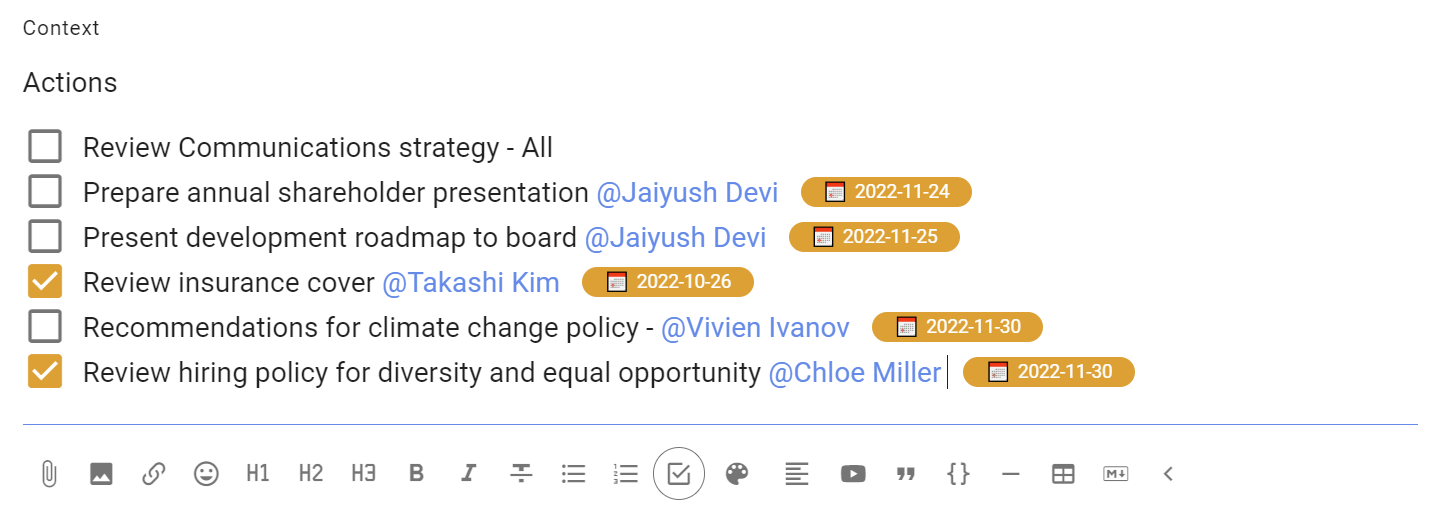
למידע נוסף, ניתן לעיין בדף משימות.
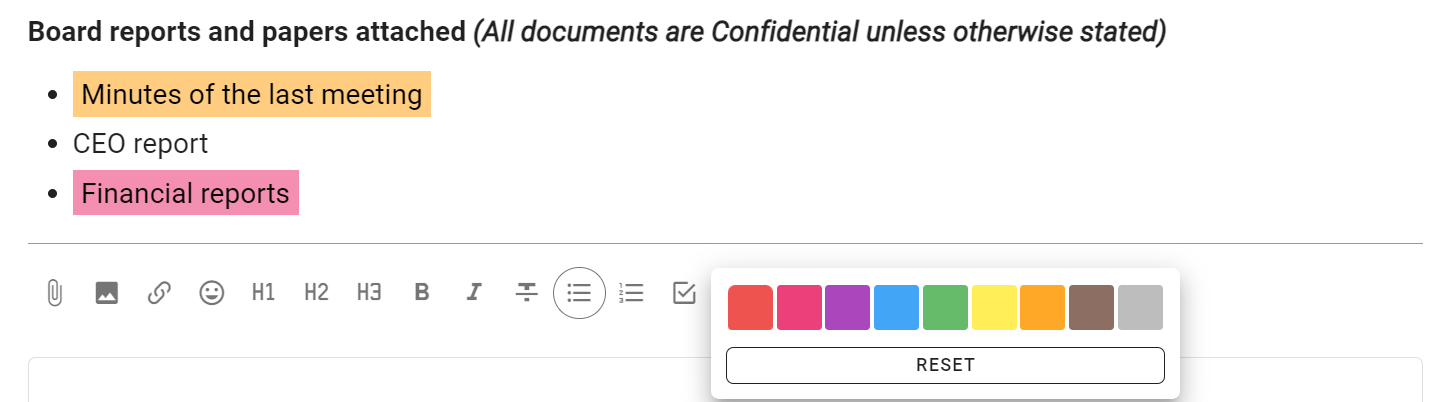
צבעים
יש להשתמש ב־צבעים כדי להוסיף צבע הדגשה לטקסט שנבחר.
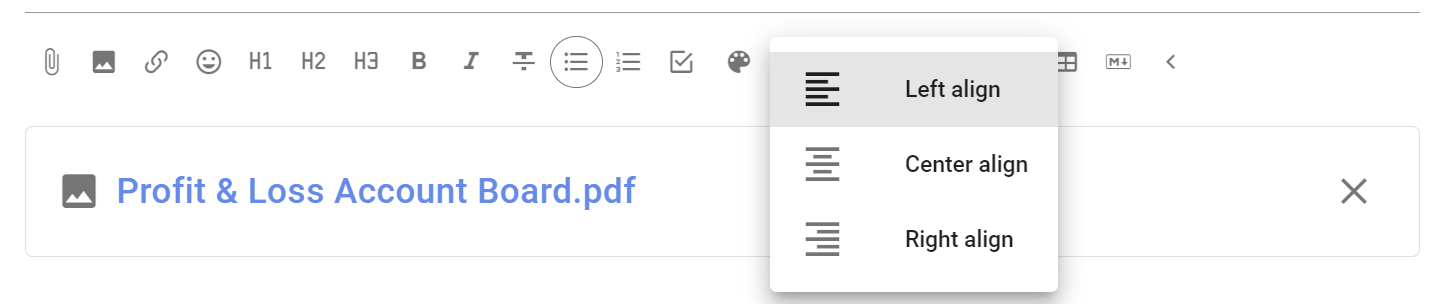
יישור
ניתן ליישר את הטקסט לשמאל, למרכז או לימין.
הטמעת סרטונים ודפי אינטרנט
ניתן להטמיע סרטונים ודפי אינטרנט נתמכים בכל מקום שבו יש סרגל עיצוב.
כדי להטמיע סרטון: 1. יש להעתיק את כתובת הסרטון או דף האינטרנט. 2. יש לבחור הטמע וידאו, להדביק את הכתובת ולבחור החל.

טיפ
יש לוודא שהסרטון נגיש לכל מי שיכולים להשתתף בדיון. לדוגמה, סרטון שאינו מופיע ברשימות עשוי להתאים כשאין רצון שיופיע בתוצאות חיפוש ציבוריות.
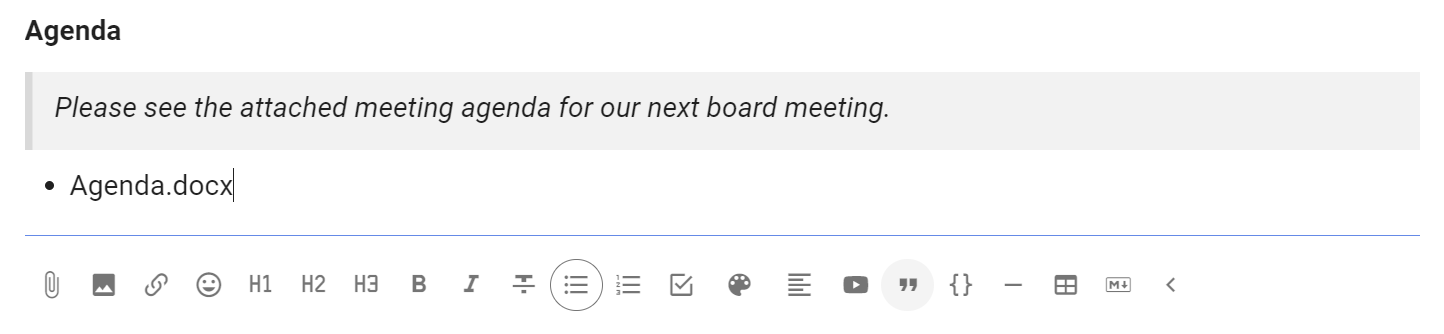
ציטוט
עיצוב כציטוט מדגיש את הטקסט ויכול לעזור להפנות את תשומת הלב להוראה.
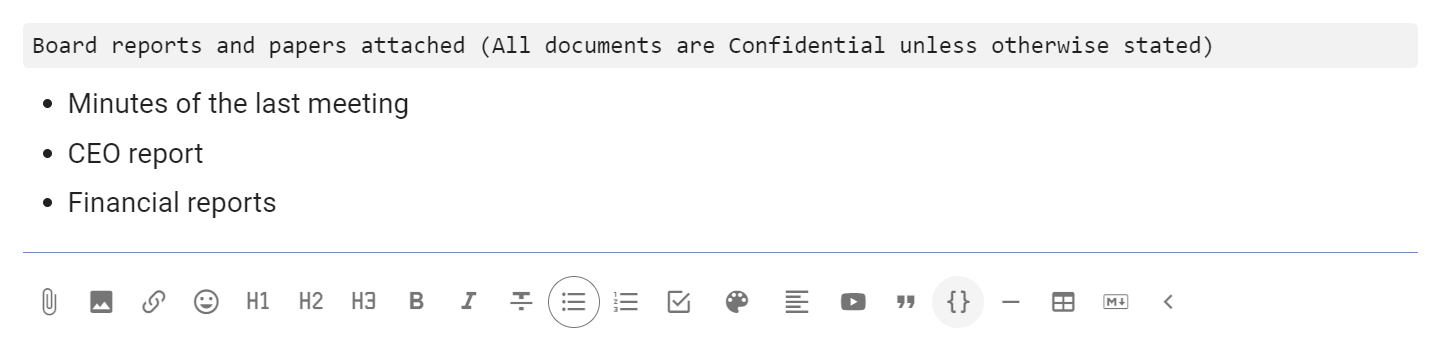
בלוק קוד
עיצוב כבלוק קוד משמש בדרך כלל להצגת קוד בתוך טקסט, וניתן להשתמש בו גם כדי להבליט קטע טקסט בדיון.
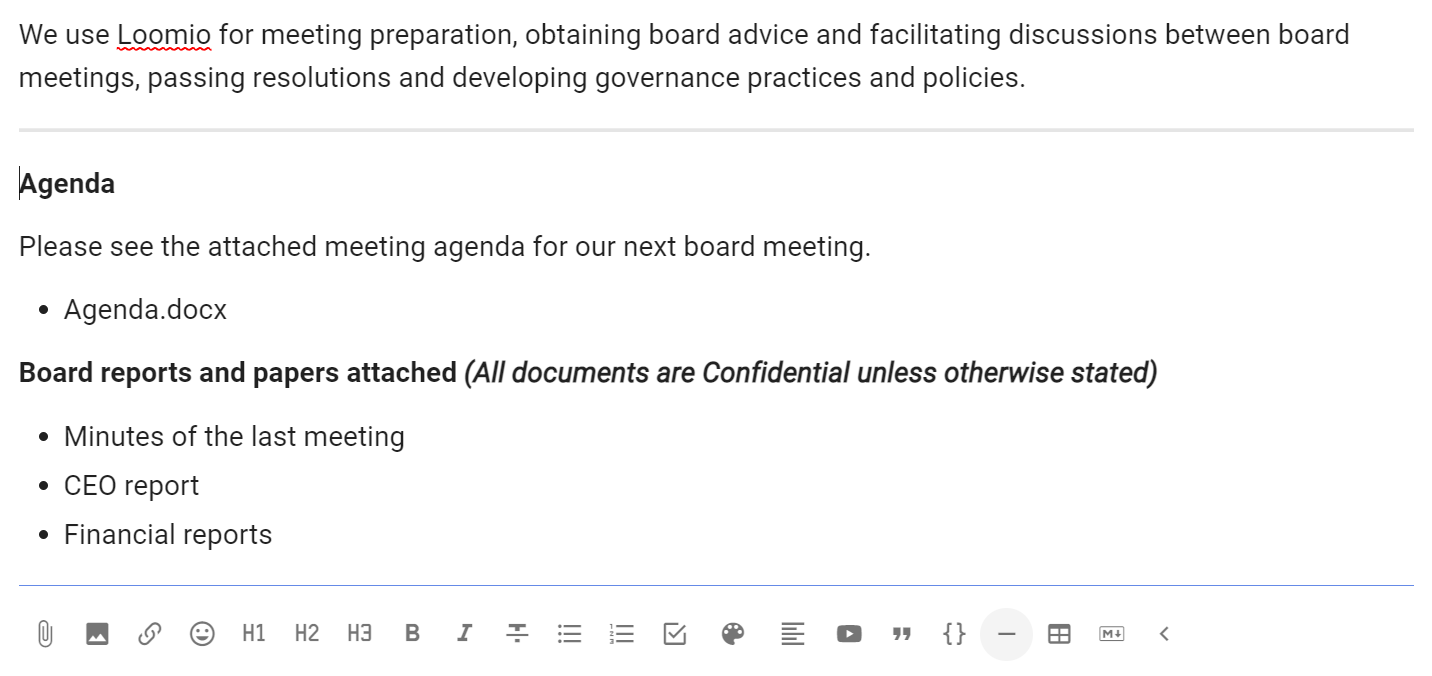
קו מפריד
ניתן להשתמש בקו מפריד כדי להוסיף קו אופקי בין חלקים.
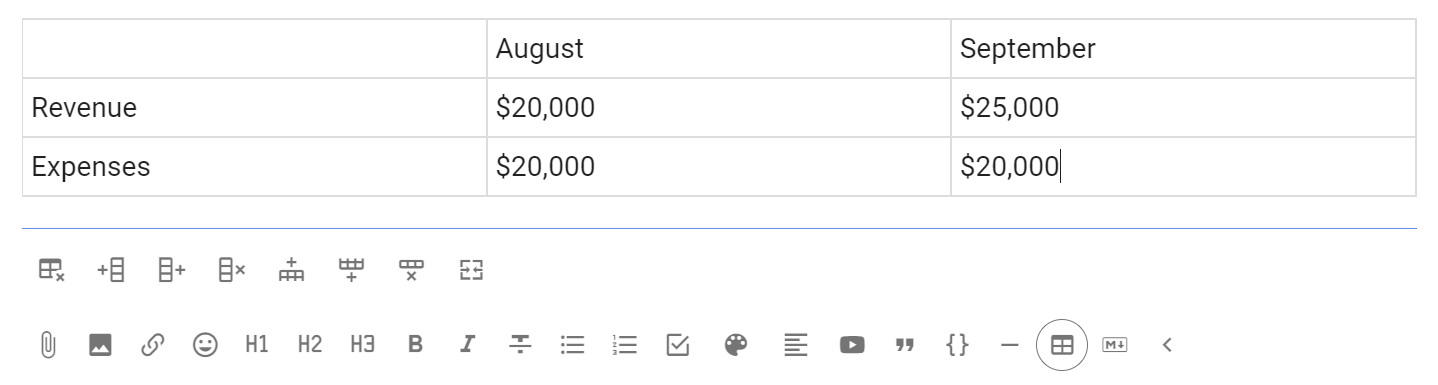
הוספת טבלה
ניתן להוסיף טבלה לדיון.
כלים נוספים מאפשרים להוסיף ולהסיר עמודות ושורות.
Markdown
כדי לעבור לעריכת Markdown, יש לבחור ערוך Markdown.
המרה ל-Markdown שומרת על כותרות, טקסט מודגש ונטוי, רשימות, טבלאות בסיסיות, משימות שסומנו כבוצעו, תמונות, קישורים ואזכורים באמצעות @. סרטונים, קטעי שמע ותוכן מוטמע הופכים לקישורים.
צבעי טקסט, הדגשות בצבע, קווים תחתונים, יישור ופריסת טבלאות עלולים להיאבד. תאריכי יעד ותזכורות של משימות מוסרים; המרה חזרה לטקסט עשיר יוצרת משימות חדשות עם אותו טקסט ואותו מצב סימון.
טקסט עשיר
כדי לחזור לכלי העיצוב, יש לבחור עריכת טקסט עשיר. פעולה זו ממירה את תחביר ה-Markdown הנתמך לתצוגה המעוצבת שלו.
תצוגה מקדימה מציגה כיצד ייראה ה-Markdown לאחר הפרסום, בלי להמיר אותו.