Entrar
No Loomio.com, você pode entrar com uma chave de acesso, seu e-mail e senha, um código enviado por e-mail ou sua conta do Google. Escolha o método disponível que for mais conveniente para você.
Entrar com uma chave de acesso
Selecione Use uma chave de acesso. Seu navegador ou dispositivo mostra as chaves de acesso do Loomio disponíveis para você e pede que desbloqueie a chave escolhida com seu método habitual: bloqueio de tela, impressão digital, reconhecimento facial, PIN ou chave de segurança. Você não precisa informar seu endereço de e-mail antes.
Você pode adicionar, nomear e remover chaves de acesso no seu perfil. Por segurança, o Loomio pode pedir que você entre novamente antes de alterá-las. Dê a cada chave um nome fácil de reconhecer, como “Notebook do trabalho” ou “Celular”. As chaves de acesso estão vinculadas ao site do Loomio em que foram criadas e podem ser sincronizadas pelo seu dispositivo ou gerenciador de senhas.
Entrar com e-mail e senha
Digite seu endereço de e-mail e senha e selecione Entrar. Para proteger a privacidade das contas, o Loomio mostra o mesmo erro quando não é possível entrar com o e-mail ou a senha informados.
Se você ainda não adicionou uma chave de acesso, o Loomio oferece essa opção após você entrar com uma senha. Você pode dispensar a oferta, e o Loomio lembrará sua escolha.
Se você não tem uma senha ou não se lembra dela, selecione Envie-me um código.
Receber um código para entrar
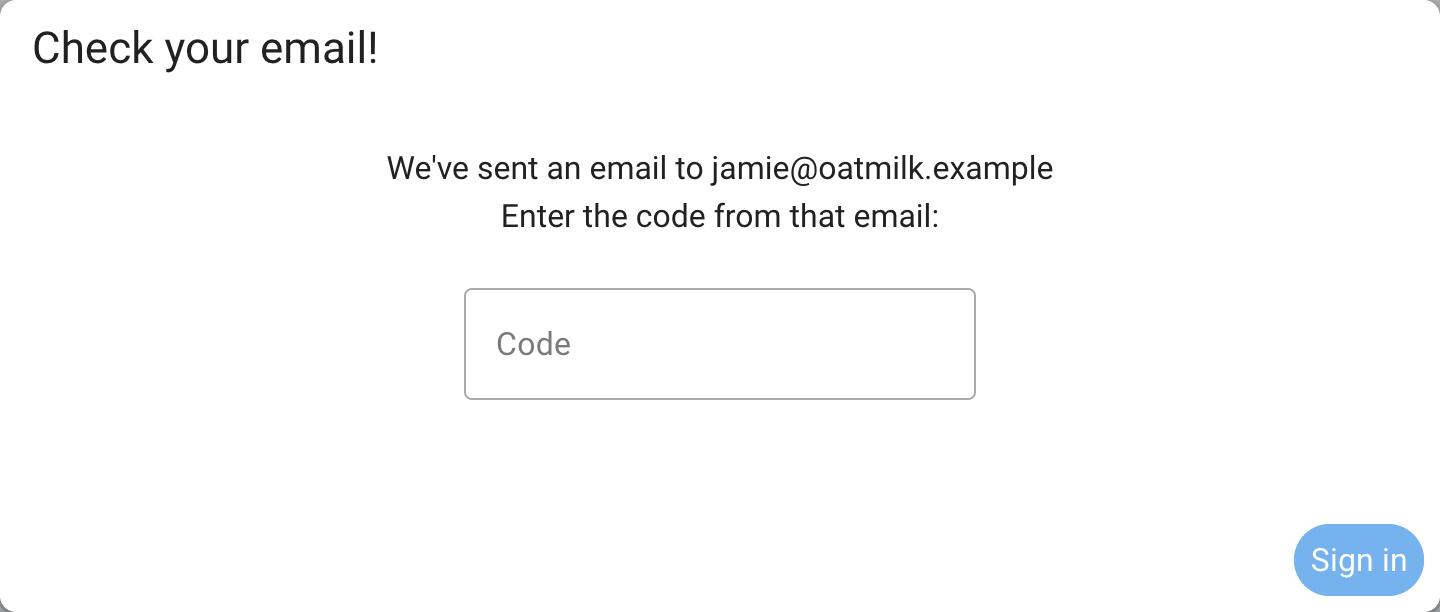
Selecione Envie-me um código, digite seu endereço de e-mail e envie o formulário. O Loomio mostra a mesma confirmação independentemente de o endereço pertencer a uma conta. Assim, ninguém pode usar o formulário para descobrir quem usa o Loomio.
Se o endereço pertencer à sua conta, o Loomio enviará um código de seis dígitos. Volte ao formulário, digite o código e selecione Entrar. Os códigos normalmente expiram após 24 horas e não podem ser reutilizados. Se a mensagem não chegar, verifique a pasta de spam e confirme que você informou o endereço associado à sua conta.
Sempre que você entra com um código, o Loomio oferece a opção de definir ou substituir sua senha. Se seu navegador aceita chaves de acesso, você também pode adicionar uma, mesmo que já tenha adicionado outra em um dispositivo diferente. Com uma chave de acesso, você pode entrar rapidamente usando a impressão digital, o reconhecimento facial ou o bloqueio de tela do seu dispositivo. Você pode dispensar a oferta e continuar usando códigos enviados por e-mail.
Criar uma conta
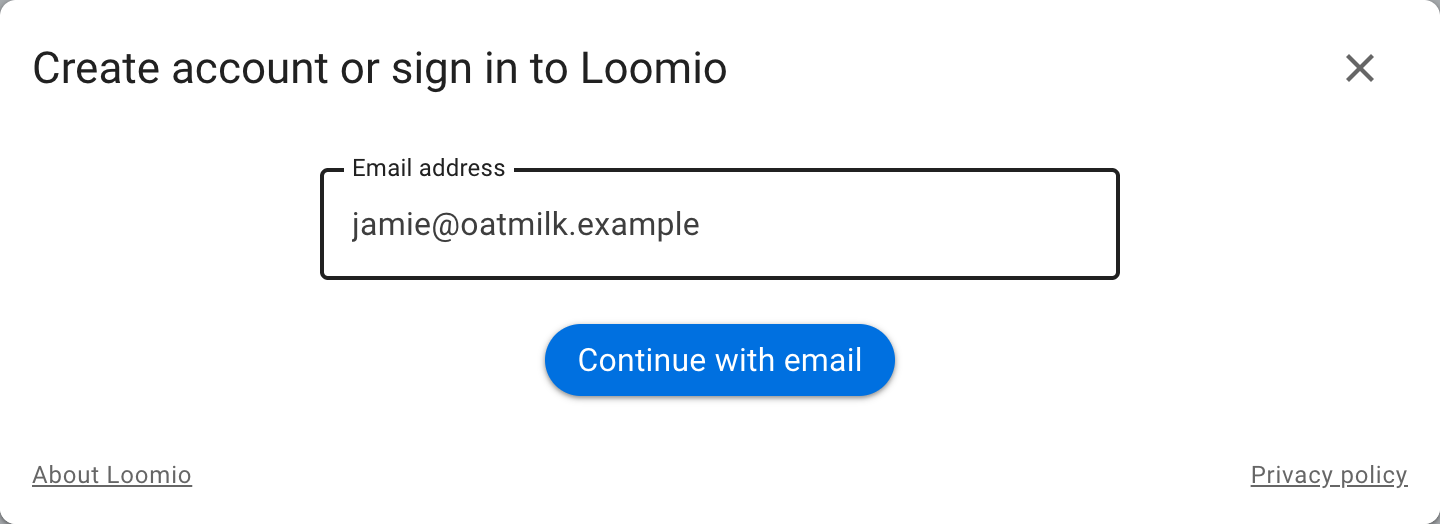
Selecione Criar conta e siga as etapas de verificação do e-mail.
Para preservar sua privacidade, use o mesmo endereço de e-mail em que recebeu o convite para o grupo. Se você tem contas com endereços diferentes, pode mesclar suas contas.
Entrar com o Google
Selecione Entrar com Google e autentique-se com sua conta do Google. Se já existir uma conta do Loomio com o mesmo endereço de e-mail, o Loomio vinculará a identidade do Google a essa conta.
Outros sites do Loomio
Organizações que hospedam seu próprio site do Loomio podem configurar diferentes formas de entrar. Um site pode oferecer, ao mesmo tempo, senhas, códigos enviados por e-mail, chaves de acesso, Google, SAML ou outro provedor OAuth.
Alguns sites exigem um convite para você criar uma conta. Neles, Criar conta aparece apenas quando você acessa um link de convite.
Um site privado que usa apenas SSO mostra somente a opção de entrar pela organização. Ele não oferece senhas, códigos enviados por e-mail, criação de contas ou chaves de acesso gerenciados pelo Loomio. Se a organização usa chaves de acesso, o provedor de identidade as solicita durante o SSO.
Sair
Abra a barra lateral, selecione seu nome e depois Sair. Em um computador compartilhado, saia da sua conta ao terminar, em vez de apenas fechar a aba do navegador.