Convidar pessoas para uma discussão
Convide pessoas para chamar a atenção delas para uma discussão ou dar a convidados acesso a uma conversa específica. Você pode convidar seu grupo, um subgrupo, o grupo principal ou pessoas individualmente, além de publicar convites em salas de chat conectadas.
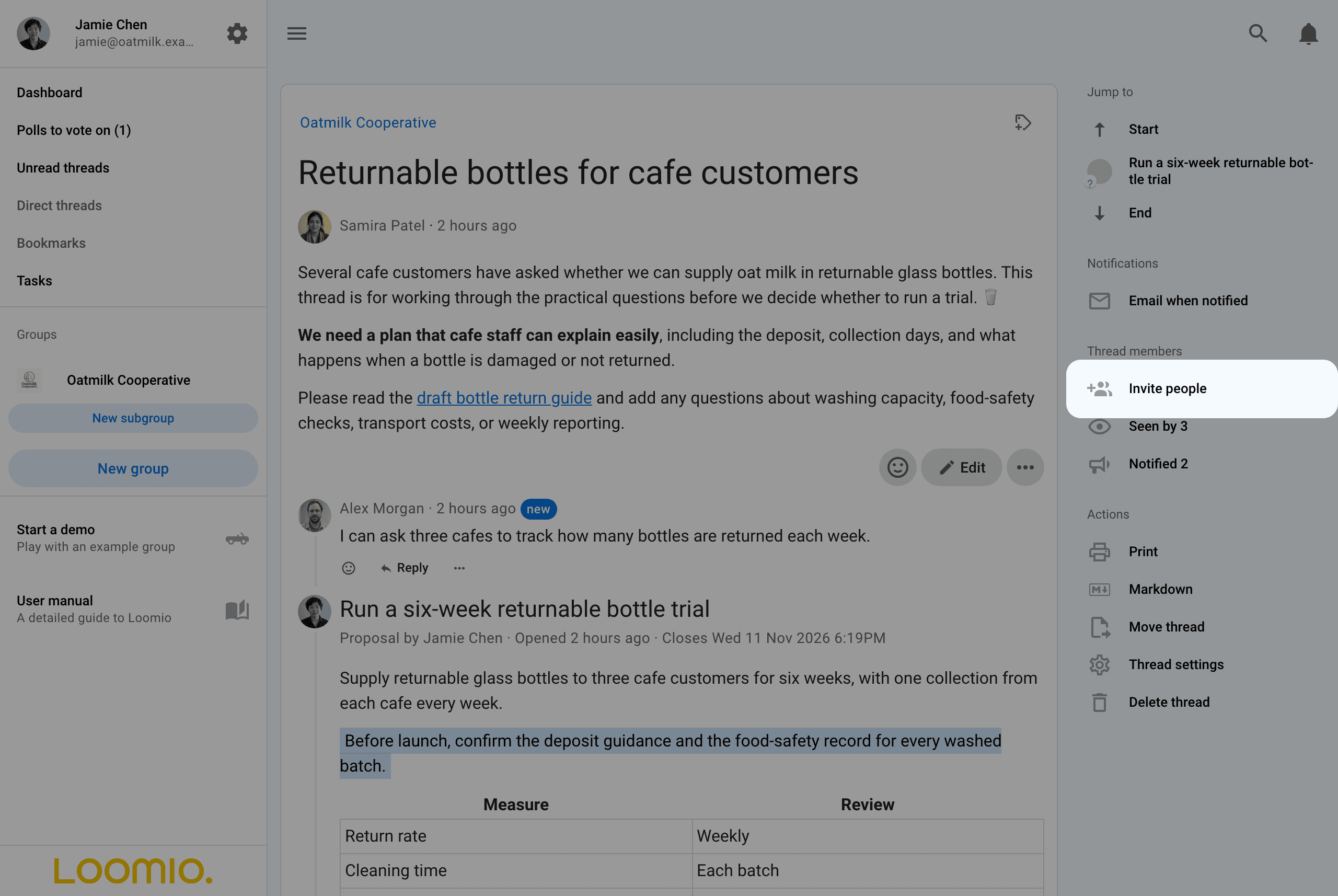
Abra Convidar pessoas
Selecione Convidar pessoas na barra lateral direita da conversa para abrir Gerenciar membros da thread.
Escolha um público
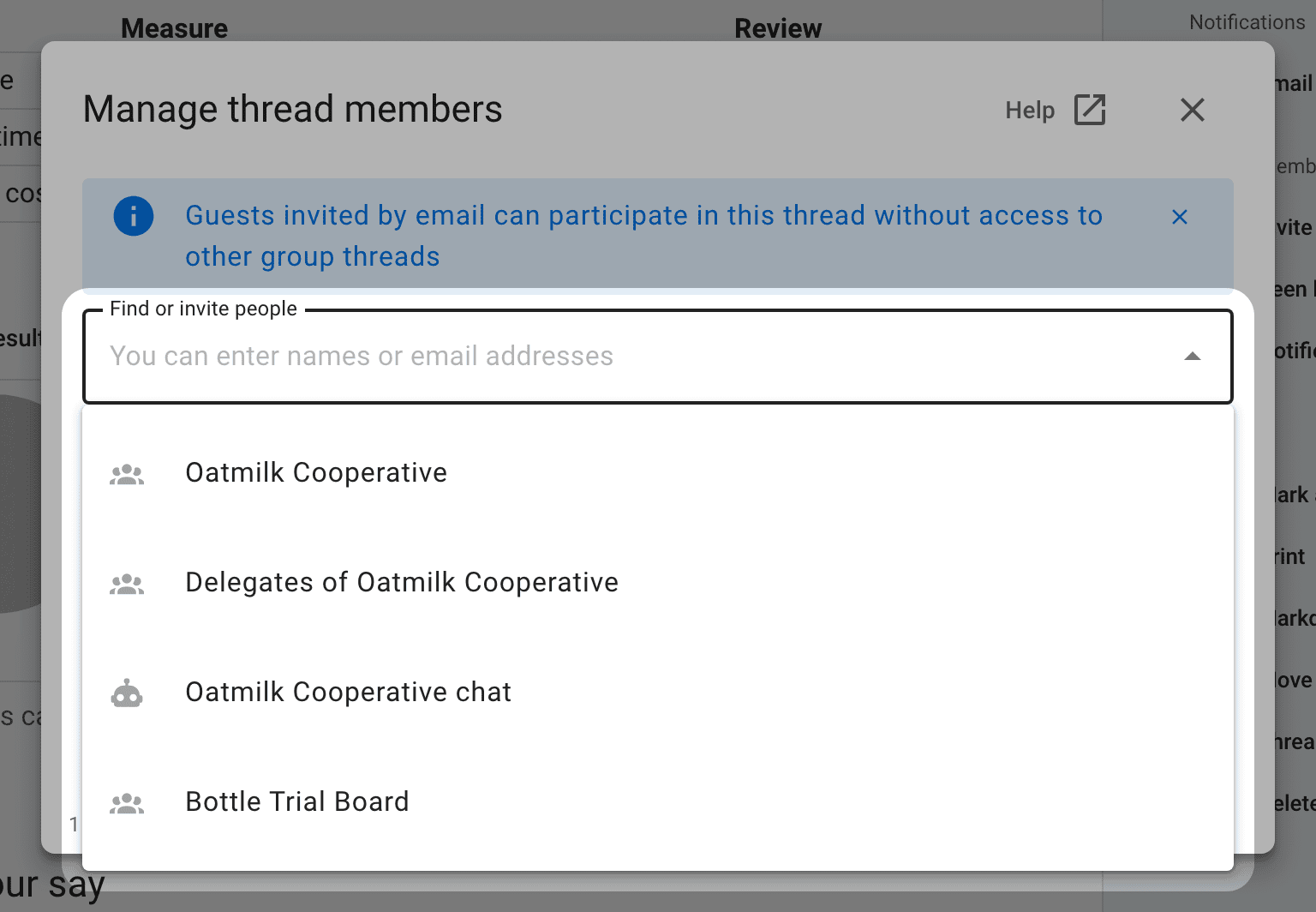
Clique no campo vazio Encontre ou convide pessoas para ver os públicos disponíveis para você. As sugestões incluem:
- o grupo ao qual a discussão pertence
- Delegados de um grupo, se ele tiver eleitores delegados
- salas de chat conectadas, como Slack ou Microsoft Teams
- subgrupos e o grupo principal
Convide seu grupo
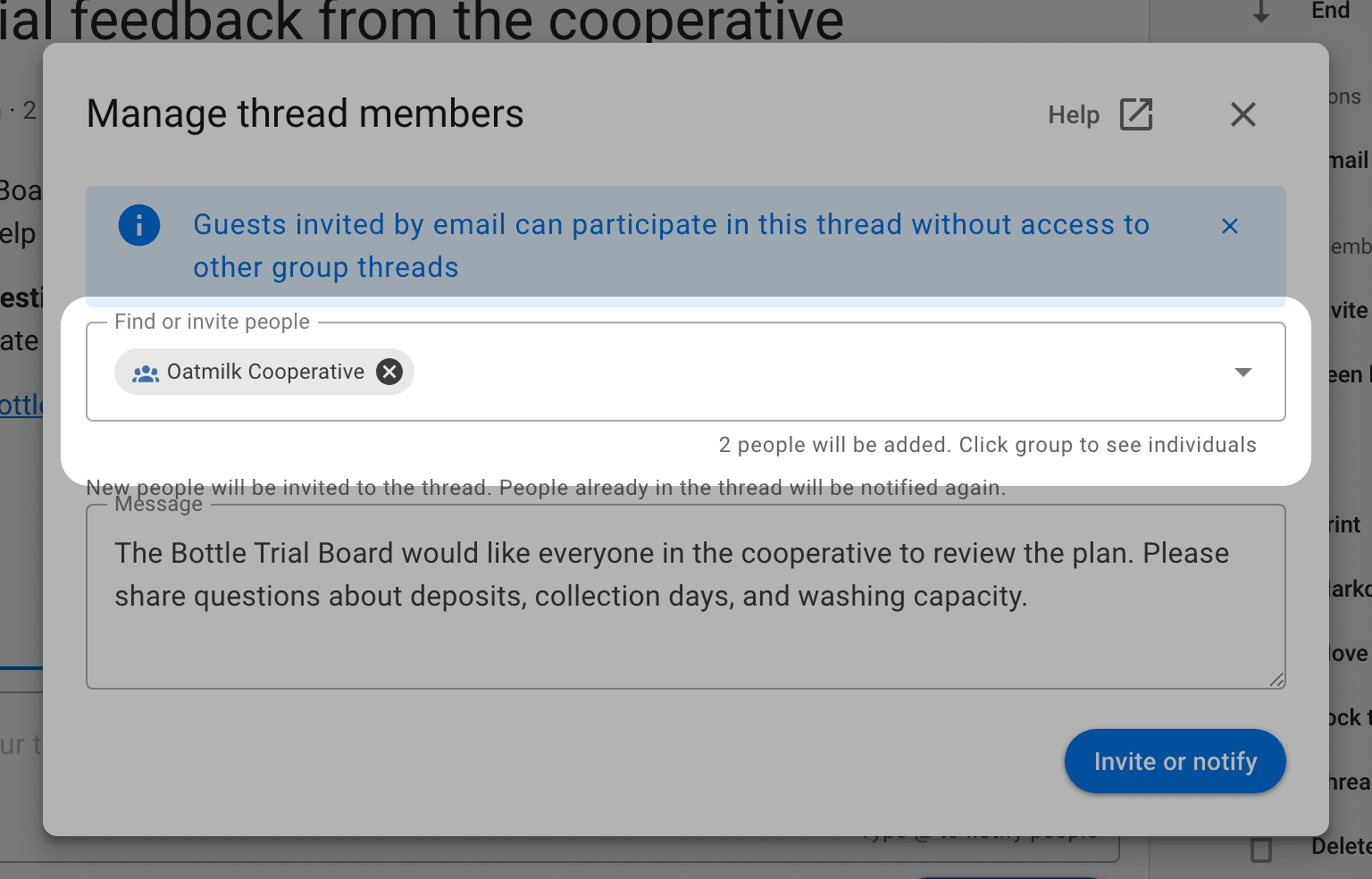
Selecione o nome do seu grupo para notificar seus membros sobre a discussão. Eles já têm acesso por serem membros do grupo.
Convide um subgrupo ou o grupo principal
Ao selecionar outro grupo, você convida os membros dele para esta discussão. Quem não pertence ao grupo da discussão é adicionado como convidado: pode ler e participar desta conversa sem entrar no grupo nem obter acesso às outras discussões privadas dele.
Por exemplo, o subgrupo Bottle Trial Board pode convidar seu grupo principal, Oatmilk Cooperative, para discutir o teste das garrafas. Os membros da cooperativa que não fazem parte do conselho participam dessa discussão como convidados. Eles podem ler e comentar nela sem entrar no conselho nem obter acesso às outras discussões privadas dele.
Convide delegados
Selecione Delegados de um grupo para convidar apenas seus eleitores delegados. Isso pode ser útil para pedir às pessoas responsáveis por uma decisão que discutam o assunto primeiro.
Publique em uma sala de chat
Selecione uma sala de chat conectada para publicar o convite nela por meio do chatbot. Publicar em uma sala de chat não dá aos membros dela acesso a uma discussão privada; convide essas pessoas como convidados se precisarem de acesso. Consulte Integrações de chat.
Confira quem está incluído
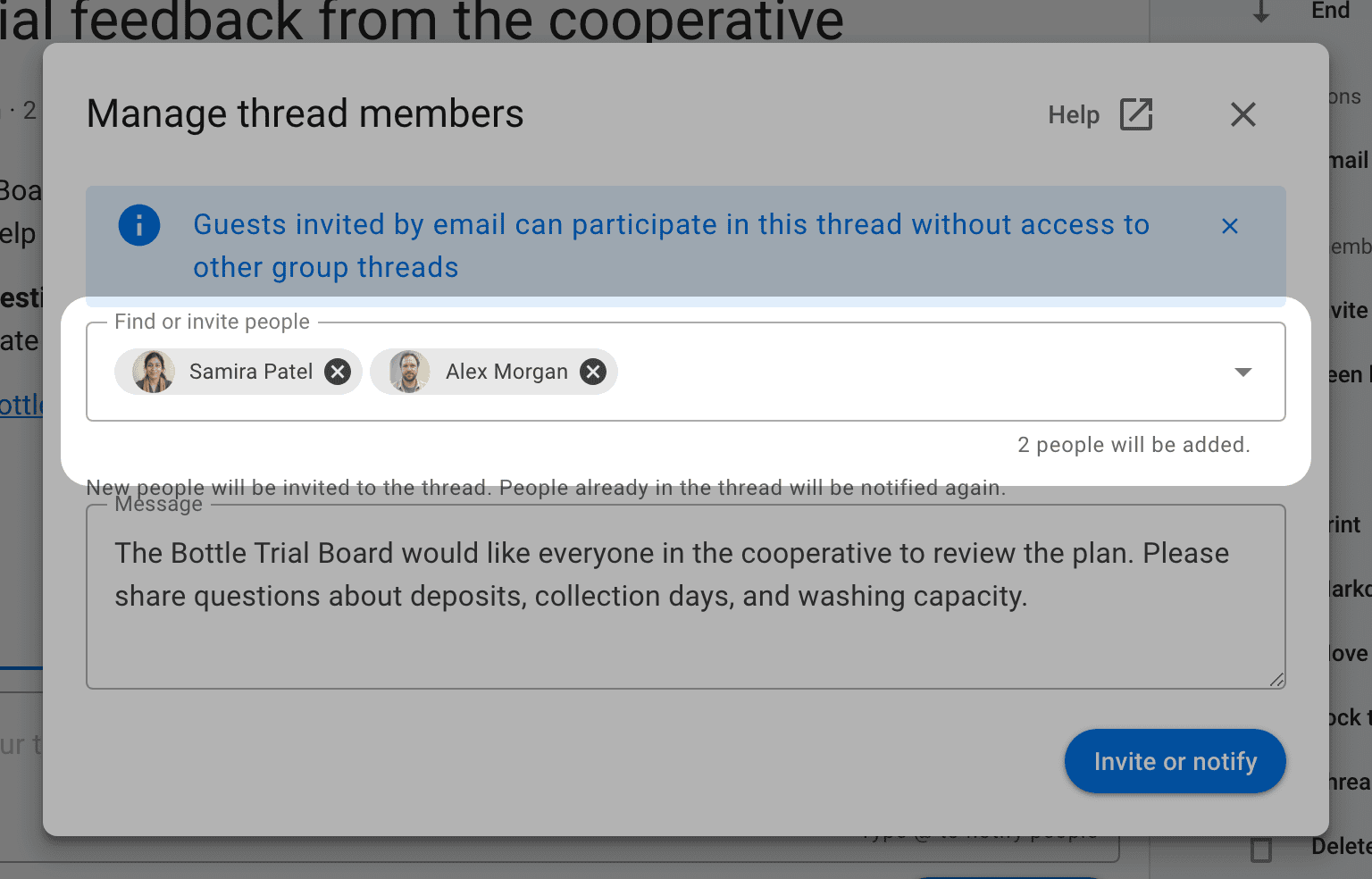
Após selecionar um público, confira a contagem de destinatários abaixo do campo. Clique no nome do público para expandir a lista de pessoas e selecione o × ao lado de quem você quiser deixar de fora deste convite. Isso não remove essas pessoas do grupo nem retira o acesso que elas já têm.
Convide pessoas pelo nome ou e-mail
Digite o nome de uma pessoa e selecione-a nas sugestões ou insira um endereço de e-mail para convidar alguém novo. Você pode incluir várias pessoas no mesmo convite.
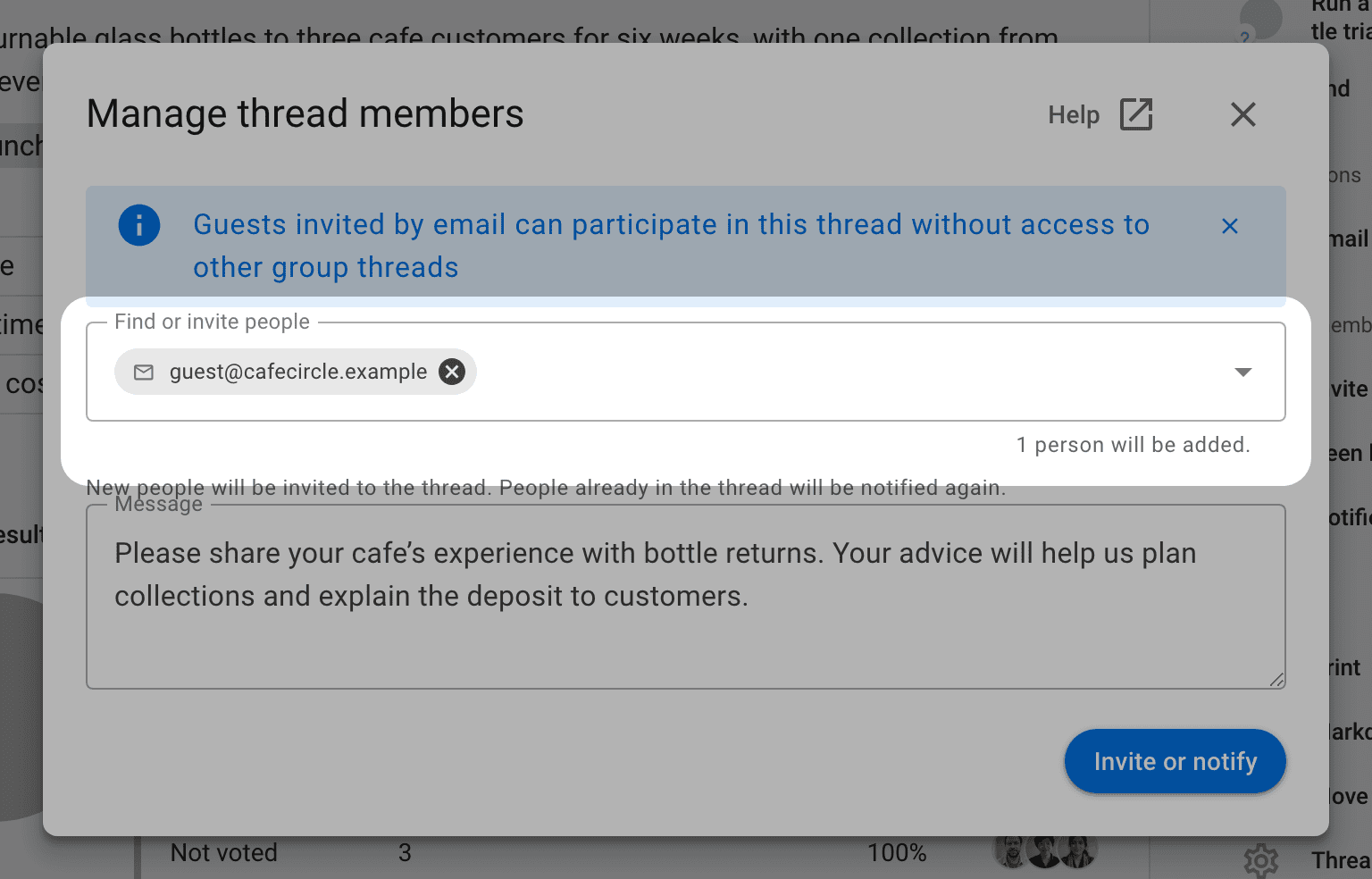
O que convidados podem fazer
Convidados podem ler a discussão, incluindo os comentários anteriores, e adicionar comentários e respostas. Convidar alguém para uma conversa não torna essa pessoa membro do grupo nem dá a ela acesso às outras discussões privadas do grupo.
Convidados podem votar nas enquetes da conversa que permitem Qualquer pessoa no tópico. Nas enquetes configuradas como Apenas para pessoas selecionadas, adicione essas pessoas separadamente em Gerenciar eleitores.
Admins do grupo podem convidar convidados quando o plano do grupo oferece acesso para convidados. Membros do grupo também podem convidar convidados se o grupo permitir. Consulte Permissões do grupo.
Envie convites e notificações
Adicione uma mensagem opcional explicando por que você está convidando as pessoas e selecione Convidar ou notificar. Pessoas novas recebem um convite para a conversa; pessoas que já têm acesso recebem outra notificação com sua mensagem.
Os destinatários recebem uma notificação no Loomio. O envio por e-mail e push depende das configurações de notificação de cada pessoa. Convidar pessoas não ativa o envio de e-mails para cada comentário posterior; elas podem escolher sua própria configuração de notificação para a conversa.
Abra Notificado na barra lateral da conversa para ver quem recebeu a notificação e se ela foi lida ou se o e-mail foi aberto, quando essas informações estiverem disponíveis. Visto por mostra quem abriu a discussão. Consulte Notificações e membros.
Encontre ou remova um membro da conversa
O campo Encontre ou convide pessoas também filtra a lista de pessoas que já estão na conversa. Limpe o campo para mostrar a lista novamente e use os controles de paginação para navegar por uma lista mais longa. Selecionar destinatários substitui a lista pela mensagem do convite até você enviar o convite ou limpar a seleção.
Admins da conversa e admins do grupo podem remover um convidado pelo menu de três pontos (⋯) ao lado do nome dele: selecione Remover da discussão. Membros do grupo mantêm o acesso por serem membros do grupo.