Subgrupos
Os subgrupos ajudam você a organizar as conversas e os membros para que as pessoas certas trabalhem juntas.
Por exemplo, uma organização pode ter os seguintes subgrupos: - conselho de governança - equipe ou grupo de trabalho de um projeto - um tema (como 'estratégia' ou 'aprendizagem')
Os subgrupos funcionam como os grupos, mas ficam dentro de um grupo principal. A maioria dos recursos e configurações é a mesma. Uma pessoa pode ser membro de um subgrupo, como o conselho, sem ser membro do grupo principal.
Adicionar um subgrupo
Nota
A possibilidade de adicionar subgrupos faz parte das configurações de permissões do grupo. Por padrão, somente administradores podem criar subgrupos.
Para adicionar um subgrupo, acesse a página do grupo principal e clique em Novo subgrupo na barra lateral.
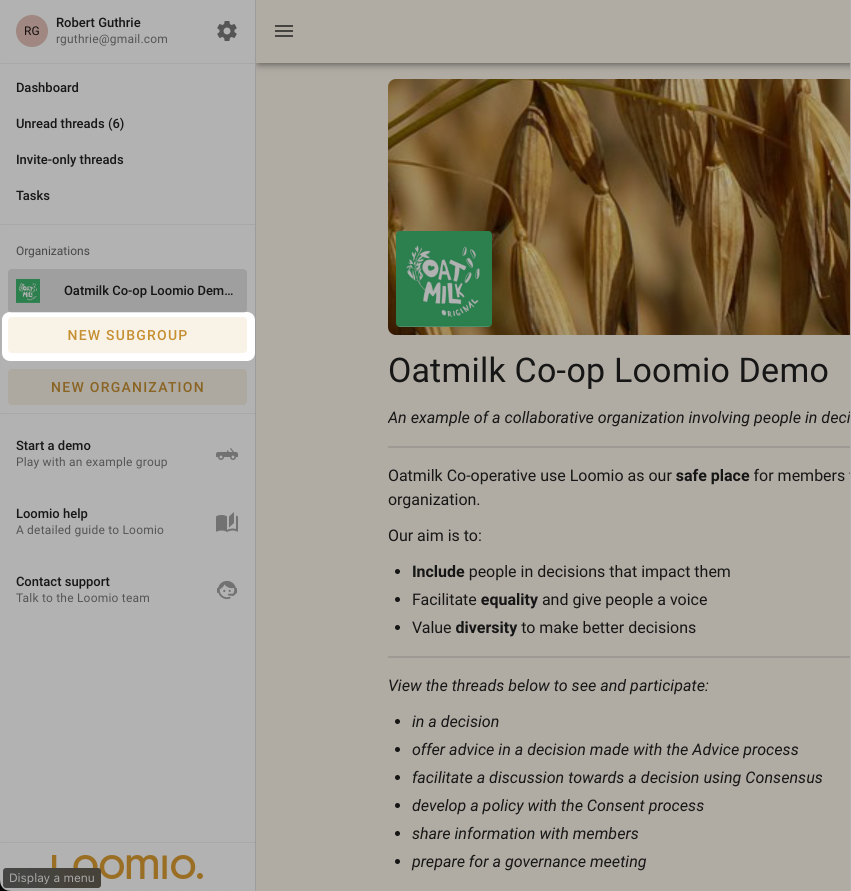
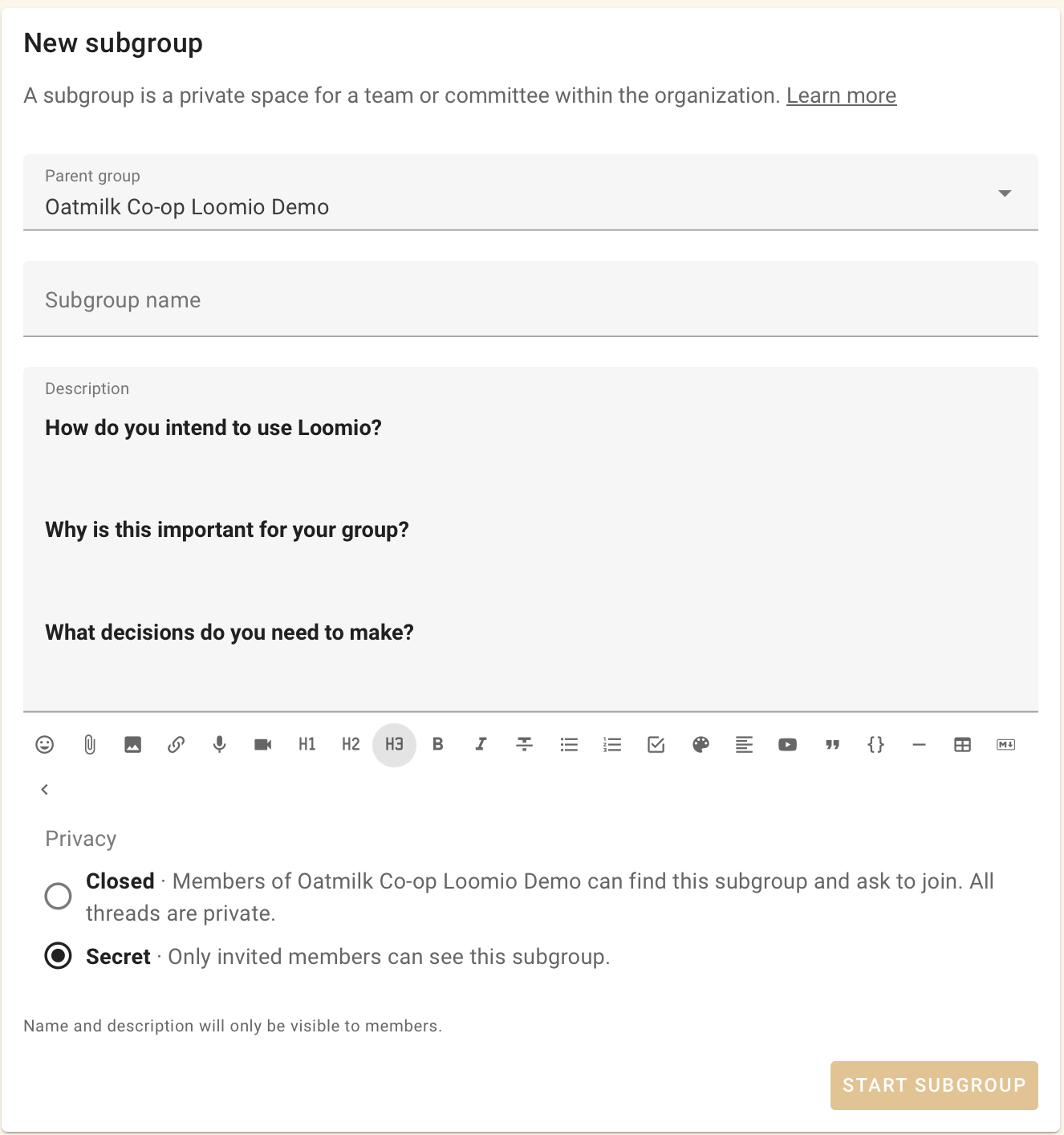
Clique no botão Novo subgrupo, dê um nome ao subgrupo, selecione a configuração de privacidade e clique em Iniciar subgrupo.
Quando estiver pronto, convide pessoas para o subgrupo.
Para editar as configurações do grupo do subgrupo, clique no ícone de engrenagem na página do subgrupo.
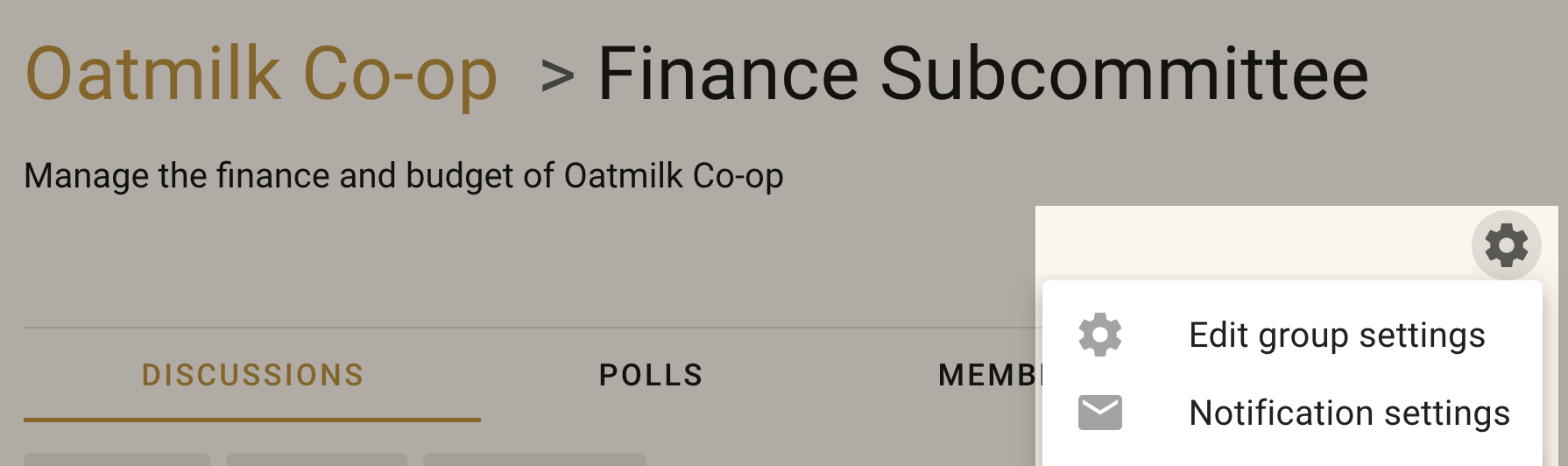
Configurações do subgrupo
Privacidade
As configurações de privacidade dos subgrupos são semelhantes às do grupo principal.
Os subgrupos Secreto não são visíveis para pessoas que não foram convidadas a participar.
Subgrupos Fechados aparecem na aba Subgrupos do grupo principal e no menu lateral dos usuários. Membros do grupo principal podem solicitar entrada no subgrupo. Um administrador do subgrupo aprova a solicitação.
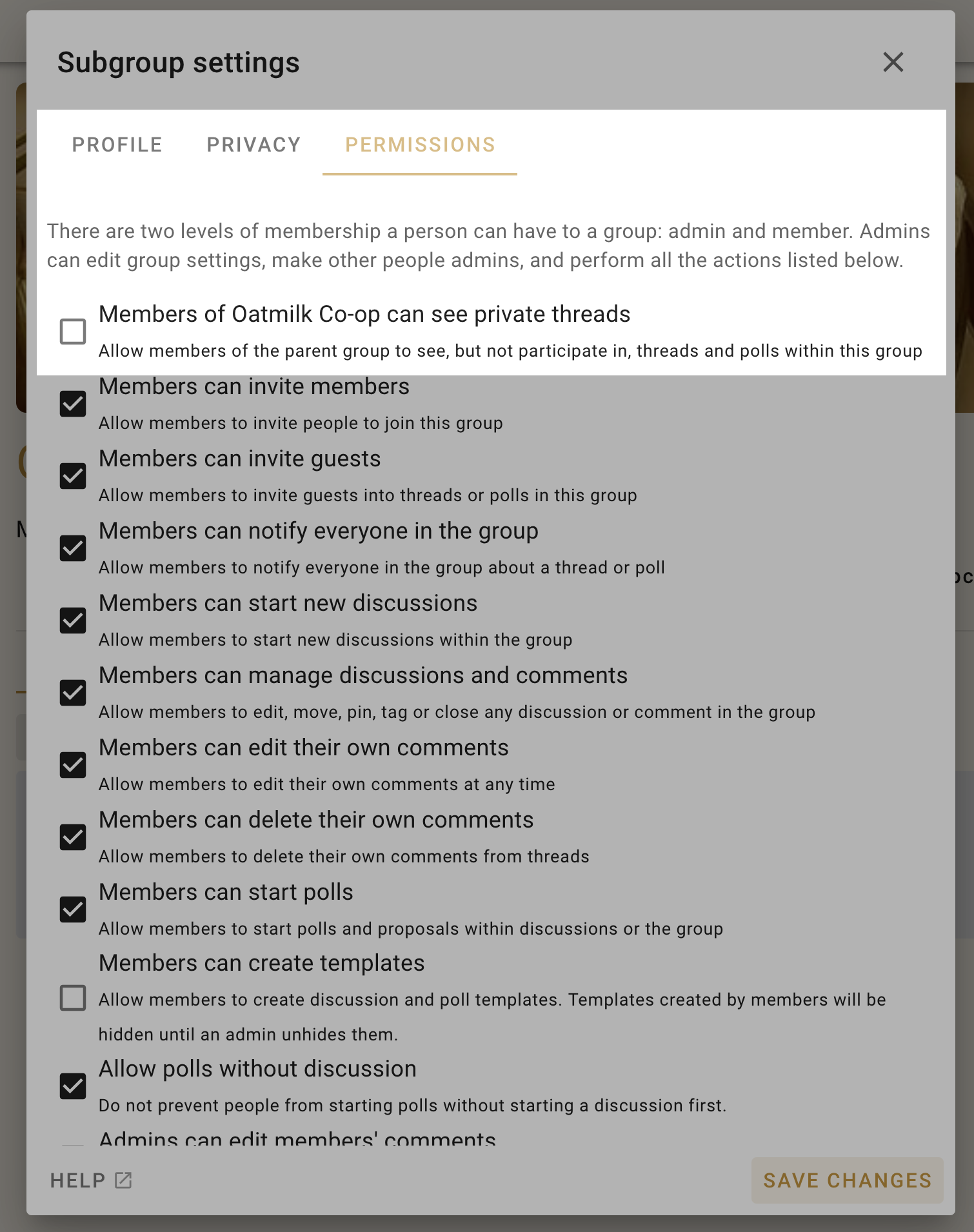
Subgrupos fechados têm uma configuração adicional que permite aos membros do grupo principal ver conversas privadas.
Saiba mais sobre a privacidade dos grupos.
Permissões
Os subgrupos funcionam de forma independente do grupo principal. Por exemplo, se a privacidade do subgrupo estiver definida como Secreto, somente membros convidados poderão encontrá-lo, ver quem participa dele e ver suas conversas.
Subgrupos Fechados têm uma configuração adicional que permite aos membros do grupo principal ver conversas privadas do subgrupo.
Encontrar subgrupos
Abra o menu lateral e clique no nome do seu grupo para ver os subgrupos.

Convidar pessoas para um subgrupo
Convide pessoas para um subgrupo da mesma forma que para um grupo. Se elas já pertencem ao grupo principal ou a outro subgrupo da mesma organização do qual você também participa, digite o nome delas ou selecione esse grupo como público do convite. Selecione o marcador do público para ver as pessoas individualmente e remova quem você não deseja convidar.
Convidar pessoas para subgrupos e para o grupo principal ao mesmo tempo
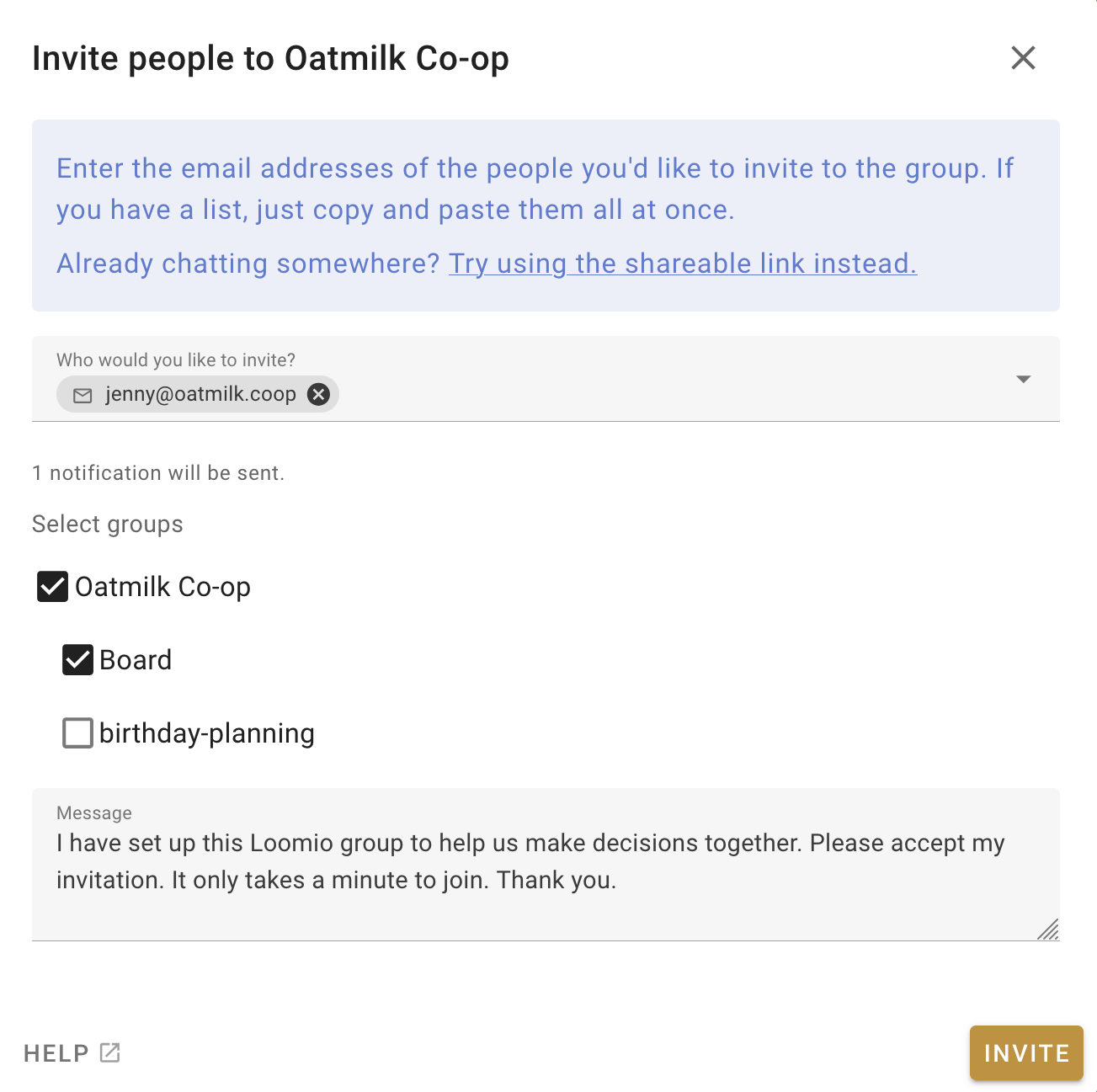
Se você usar o botão Convidar pessoas na aba Membros do grupo principal, poderá convidar pessoas para vários subgrupos ao mesmo tempo. Marque as caixas dos subgrupos dos quais você deseja que elas participem imediatamente.
Administrar um subgrupo
Os subgrupos podem ter seus próprios administradores, que não precisam ser os mesmos do grupo principal.
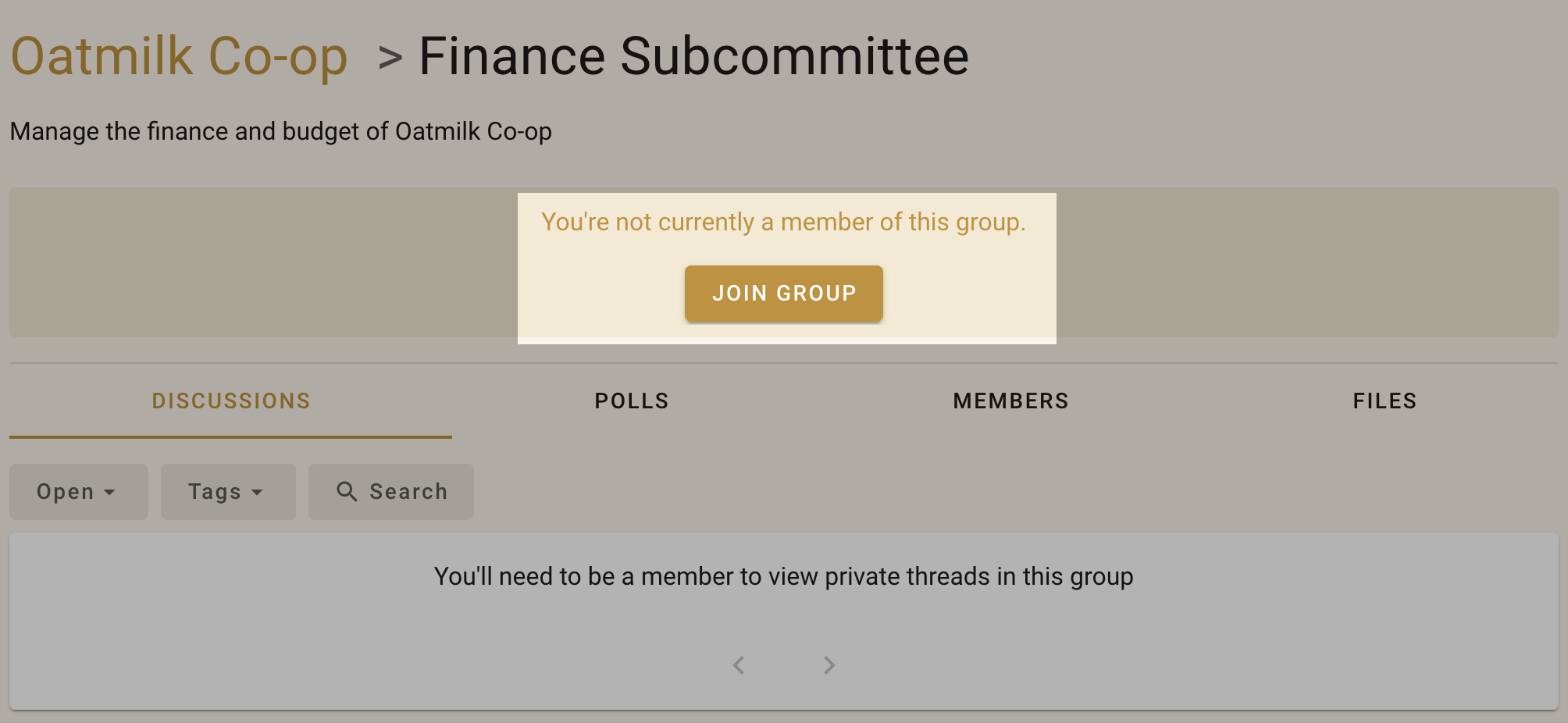
Um administrador do grupo principal pode se tornar administrador de qualquer subgrupo. Assim, pode administrar os subgrupos quando necessário.
Acesse a aba Subgrupos, encontre o subgrupo e clique em Entrar no grupo.
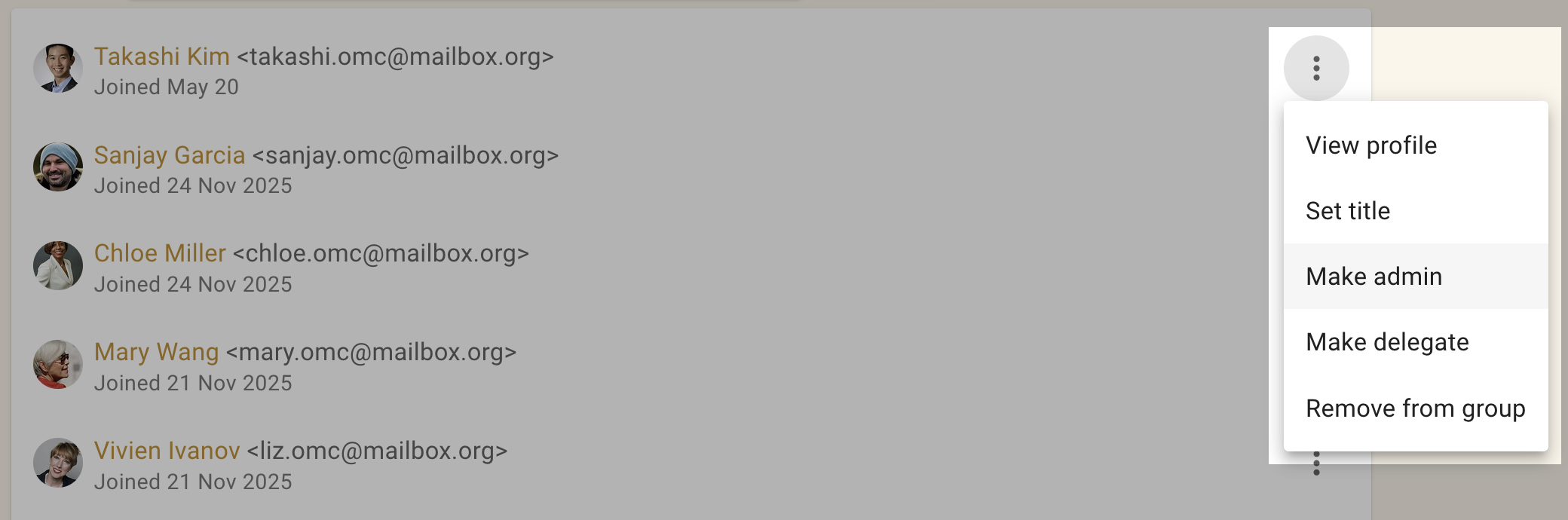
Depois de entrar no subgrupo, o administrador do grupo principal pode se tornar administrador do subgrupo.
Excluir um subgrupo
Administradores podem excluir um subgrupo da mesma forma que excluem um grupo. Ao excluir um subgrupo, tome cuidado para não excluir o grupo principal.
Saiba como excluir grupos.