Gerenciar eleitores
Use Gerenciar eleitores para dar às pessoas o direito de votar e convidá-las a participar de uma proposta ou enquete.
Convide pessoas a votar
Depois que você iniciar uma enquete com Apenas para pessoas selecionadas, a janela Gerenciar eleitores será aberta. Você também pode abri-la selecionando Gerenciar eleitores na enquete.
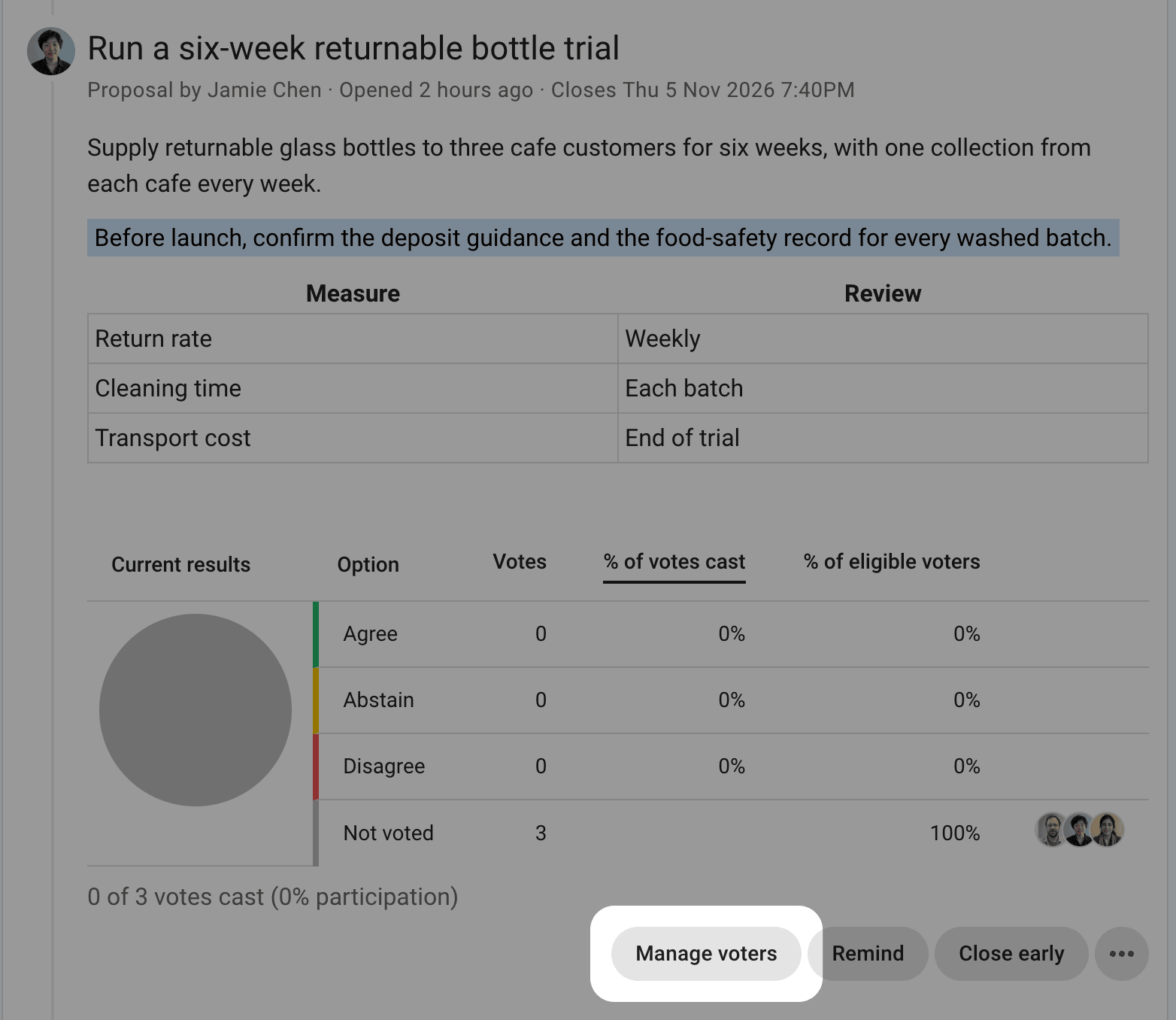
Escolha um público
Clique no campo vazio Encontre ou convide eleitores para ver sugestões. Elas aparecem nesta ordem:
- seu grupo
- Delegados de seu grupo, se ele tiver eleitores delegados
- salas de bate-papo conectadas, como Slack ou Microsoft Teams
- subgrupos e o grupo principal
- membros individuais
Em uma conversa direta, a lista oferece Todos no tópico em vez de um grupo.
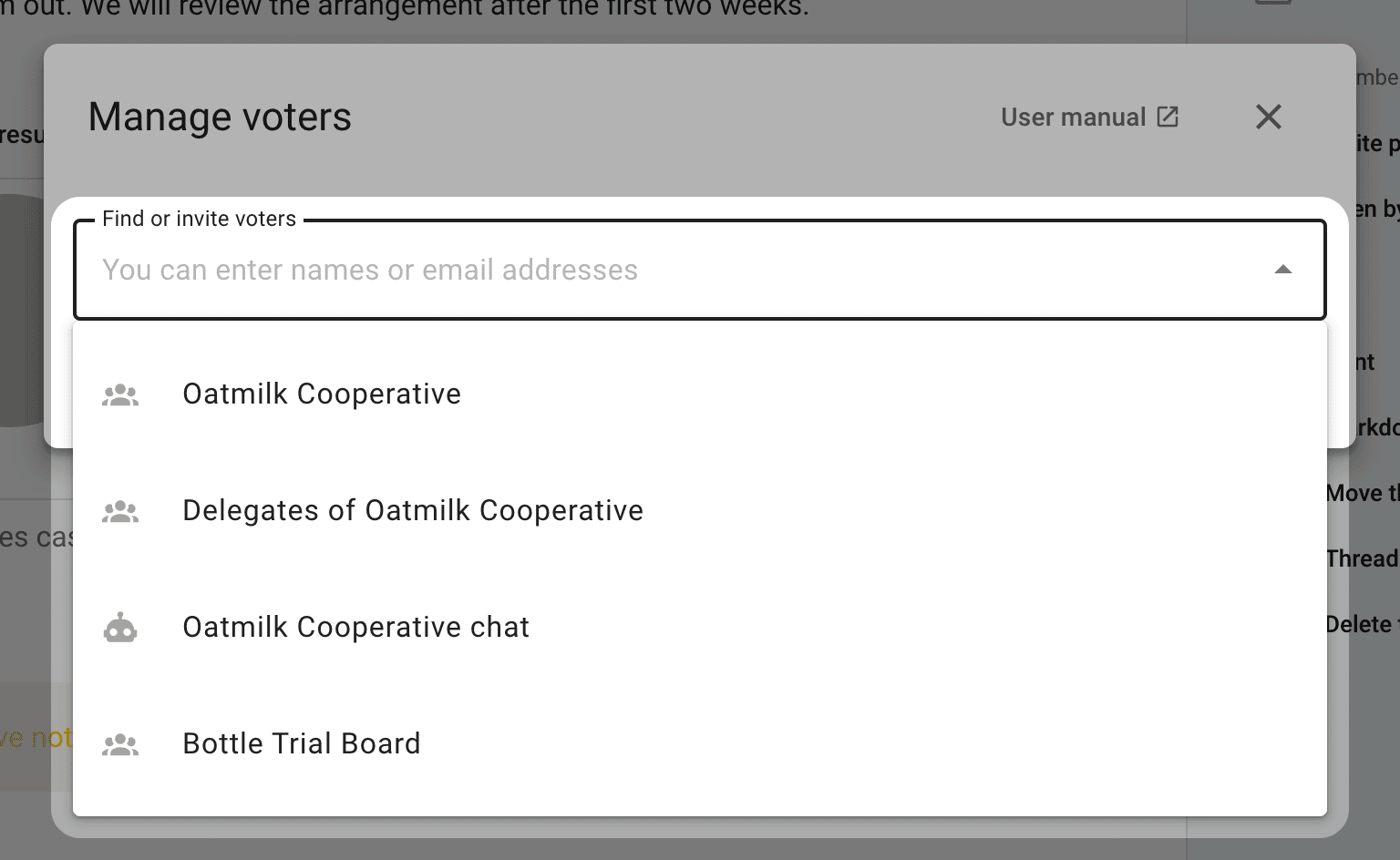
Selecione um público para convidar essas pessoas de uma só vez. Por exemplo, selecionar Oatmilk Cooperative inclui as pessoas desse grupo. Você também pode selecionar uma sala de bate-papo conectada para publicar o convite nela. Publicar em uma sala de bate-papo não adiciona seus membros como eleitores.
Confira quem está incluído
Depois que você selecionar um público, o campo mostrará o nome dele e quantas pessoas estão incluídas. Confira essa contagem antes de enviar o convite.
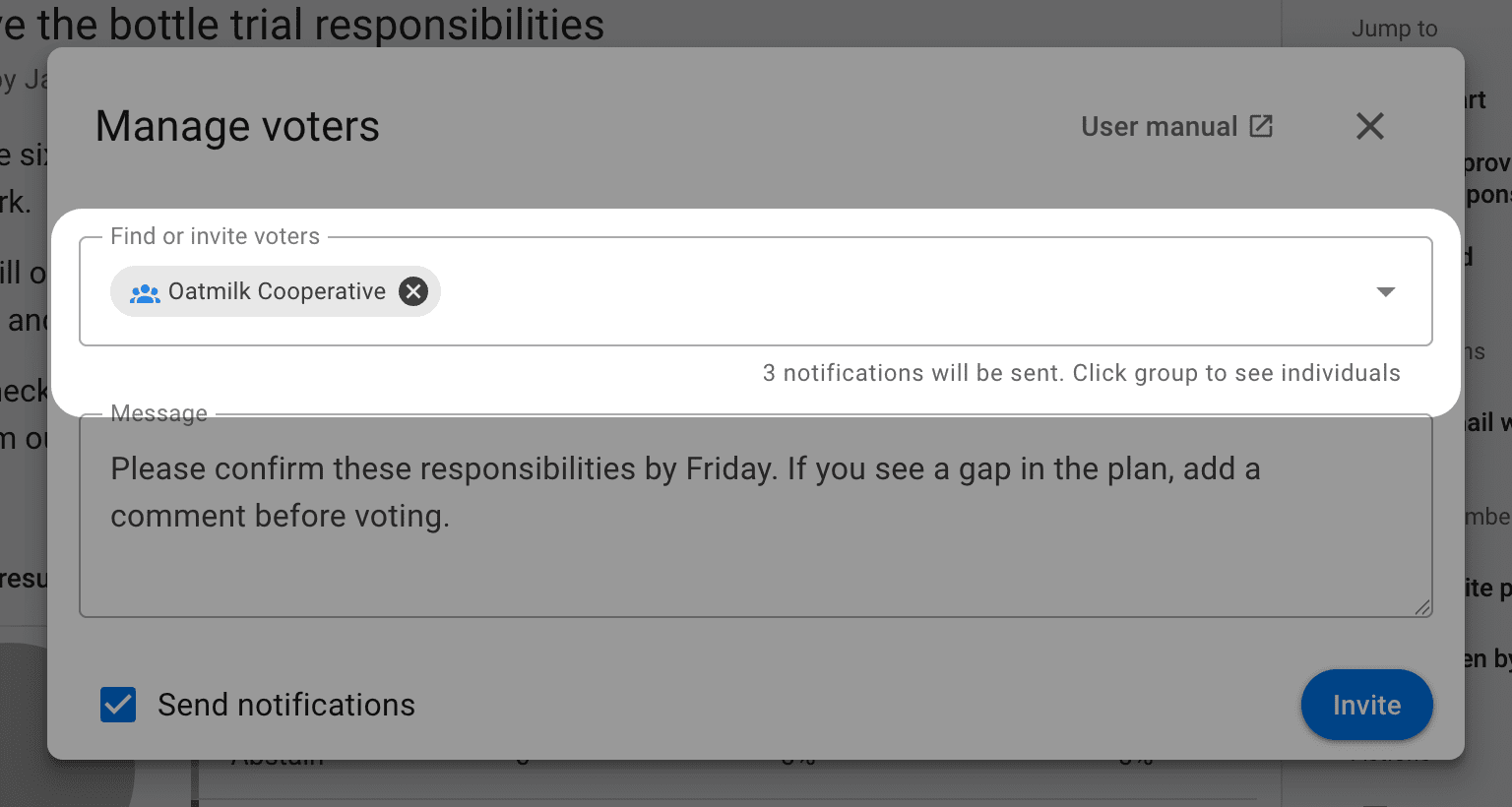
Clique no nome do público para expandir a lista e mostrar cada pessoa. Você poderá selecionar o × ao lado de uma pessoa para deixá-la de fora deste convite. Isso não a remove do grupo.
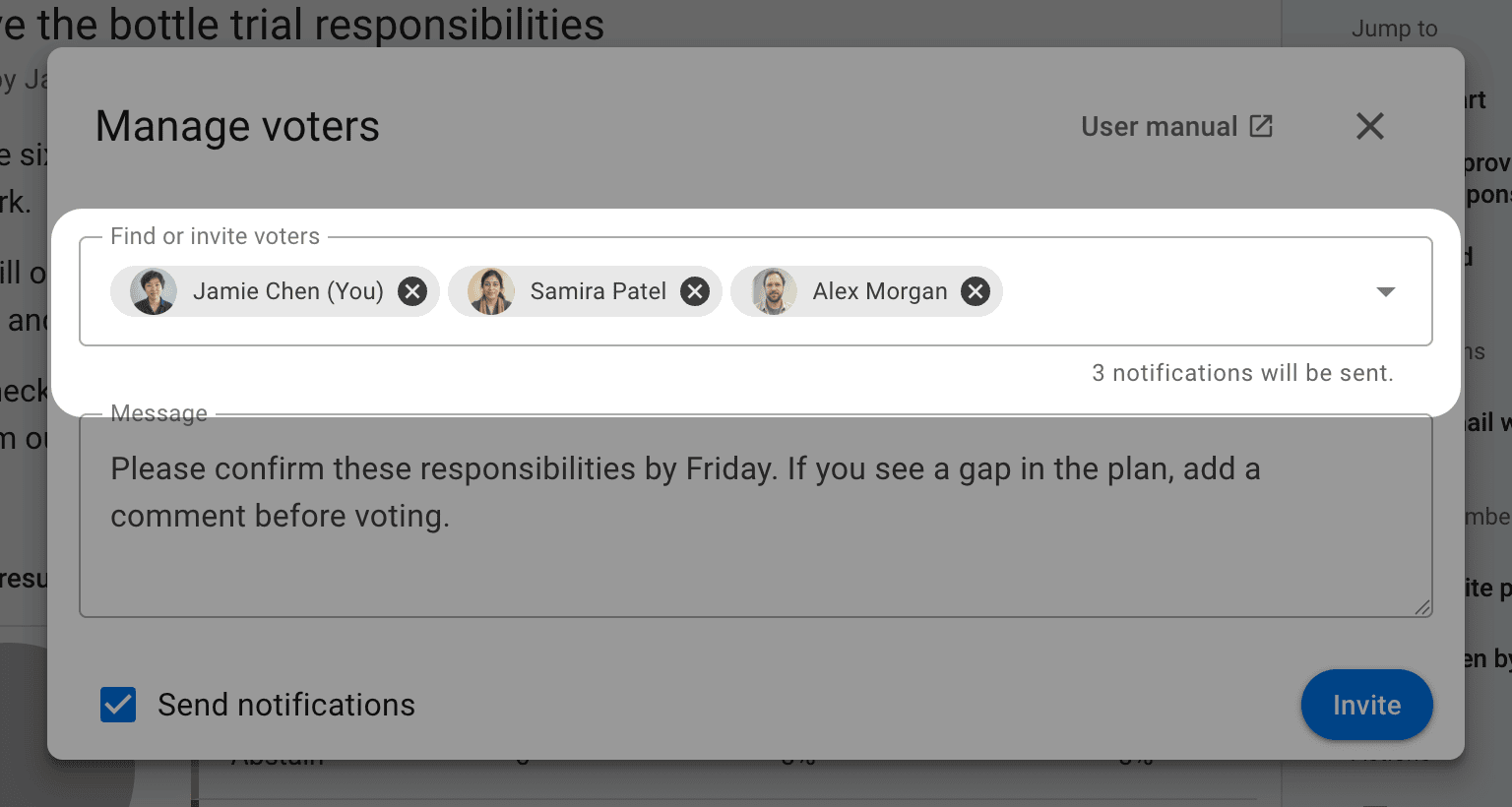
Adicione pessoas pelo nome ou e-mail
Você também pode digitar o nome de uma pessoa e selecioná-la nas sugestões, ou inserir um endereço de e-mail para convidar alguém novo. Você pode adicionar várias pessoas ao mesmo convite.
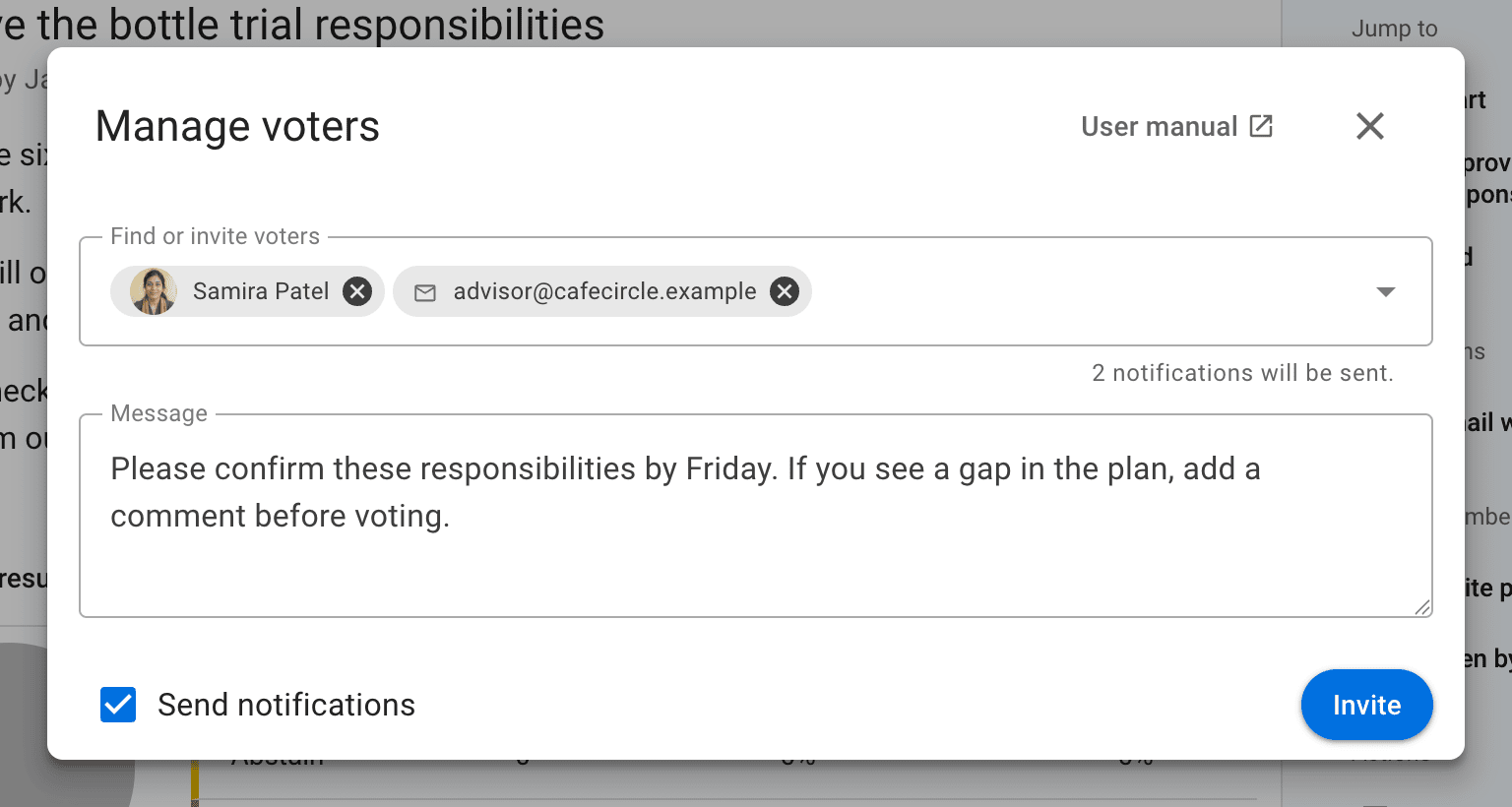
Os convidados recebem acesso a esta enquete. Se a enquete estiver em uma conversa, eles também poderão ler essa conversa e seus comentários. O convite não dá permissão para comentar na conversa, votar nas outras enquetes dela ou ver outras conversas do grupo.
Envie os convites
Adicione uma mensagem explicando o que você está pedindo às pessoas que decidam e selecione Convidar. Deixe Enviar notificações marcado para notificar as pessoas que você está convidando. Desmarque essa opção para adicionar eleitores sem enviar uma notificação.
Para uma enquete agendada, selecione Adicionar eleitores. As pessoas receberão o convite quando a votação começar.
Depois de convidar as pessoas
Adicione mais eleitores
Você pode abrir novamente Gerenciar eleitores para adicionar pessoas a qualquer momento, inclusive antes do início de uma enquete agendada. A janela também lista os eleitores existentes, com as pessoas adicionadas mais recentemente primeiro. Digite um nome para encontrar alguém ou use os controles de paginação para percorrer uma lista mais longa.
Remova pessoas da enquete
Selecione o botão de lixeira ao lado de uma pessoa e confirme Remover eleitor para retirar o direito dela de votar nesta enquete. Por exemplo, alguém que está preparando uma votação de um conselho pode remover a si mesmo se não tiver direito a voto.
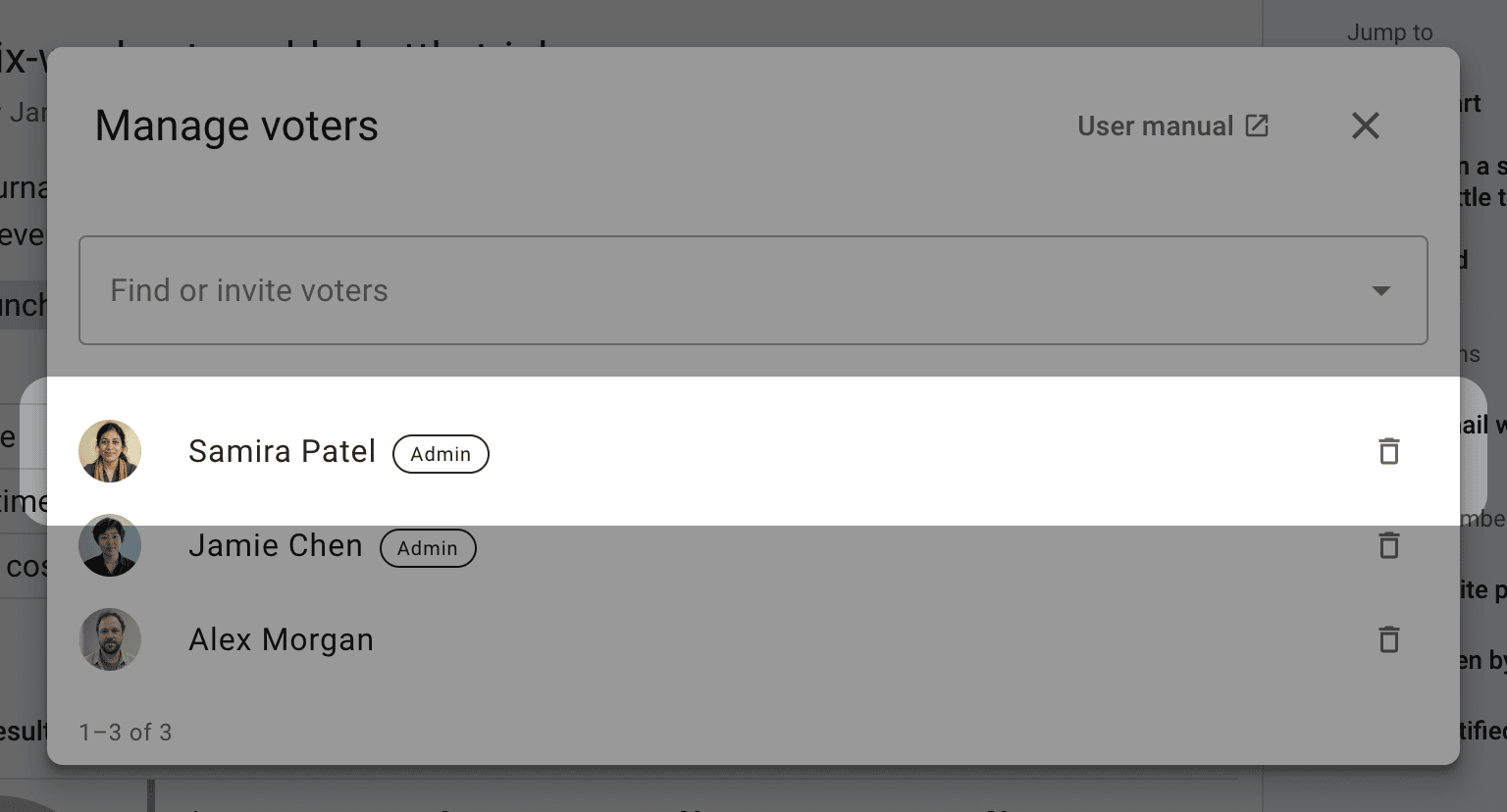
Não é possível remover pessoas de uma enquete anônima. Nas enquetes com pesos do voto, os admins da conversa também podem revisar e editar os pesos aqui.
Lembre as pessoas de votar
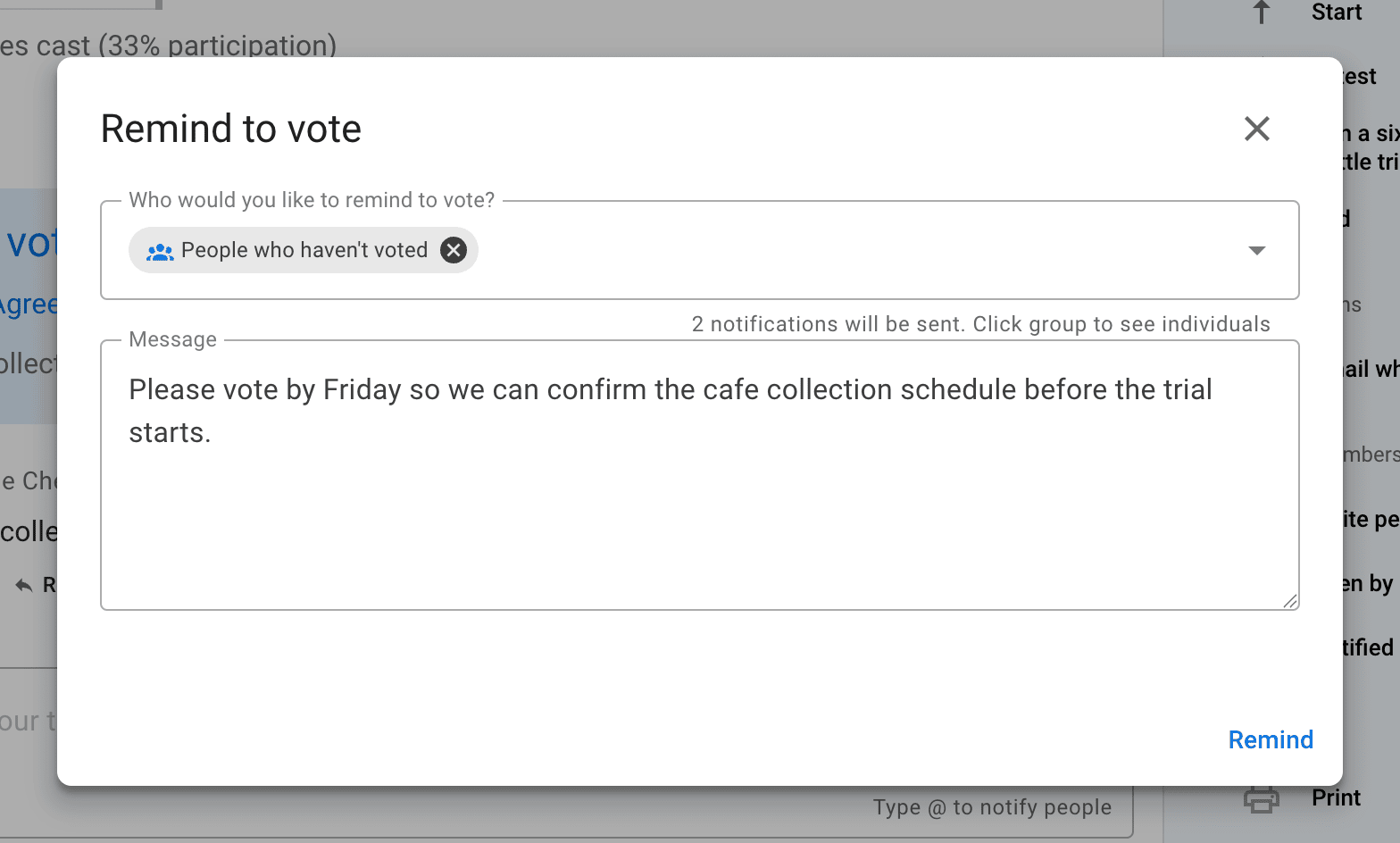
Selecione Lembrar na enquete, escolha quem deve receber o lembrete, adicione uma mensagem e selecione Lembrar para enviá-lo. Você pode selecionar Pessoas que não votaram para entrar em contato com as pessoas cujas respostas ainda são necessárias.
Veja o histórico de notificações
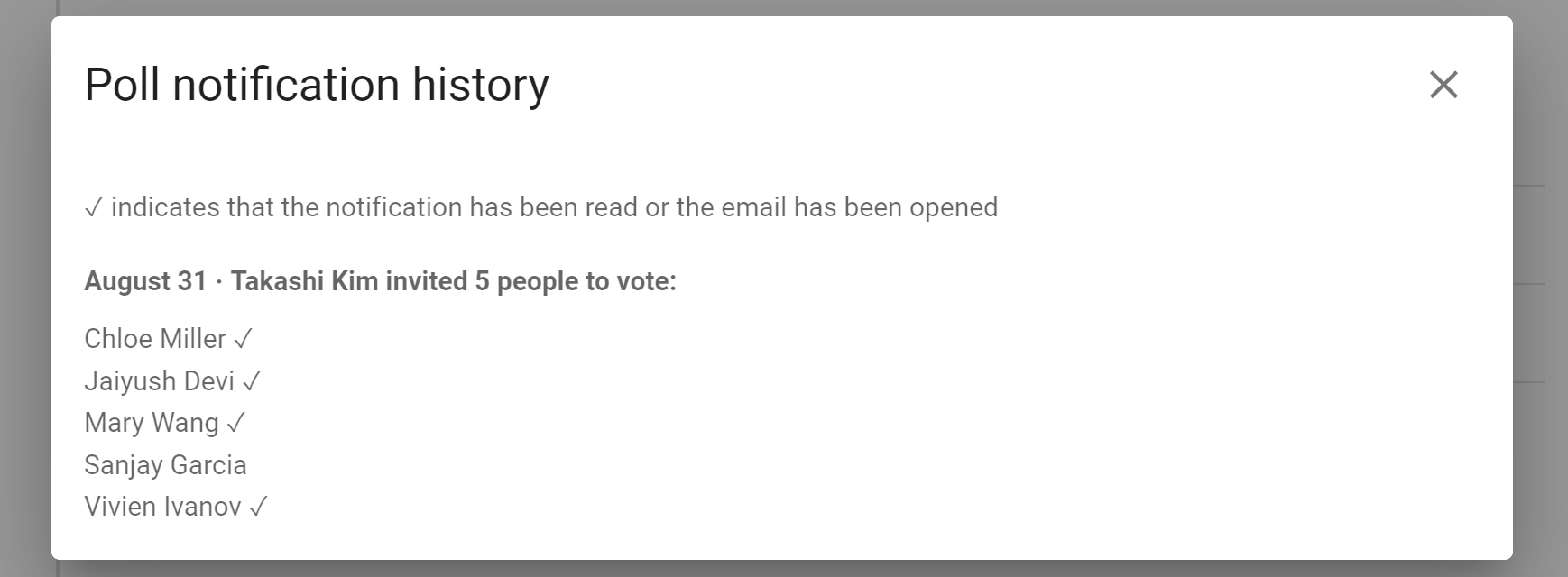
Abra o menu de três pontos (⋯) da enquete e selecione Histórico de notificações para ver quem recebeu um convite, quando cada convite foi enviado e se ele foi lido, quando essa informação estiver disponível.
Encerre antecipadamente
Selecione Fechar cedo quando todas as pessoas já tiverem votado ou quando a enquete não precisar mais permanecer aberta.
Reabra
Selecione Reabrir em uma enquete encerrada e defina uma nova data e hora de encerramento. Enquetes que ocultam os resultados até o encerramento da votação, incluindo enquetes anônimas, não podem ser reabertas; você pode prorrogar o horário de encerramento enquanto elas ainda estiverem abertas.