Comentários
Os comentários são a principal forma de participar de uma discussão. Qualquer pessoa com permissão para ver a conversa pode lê-los.
Ler comentários
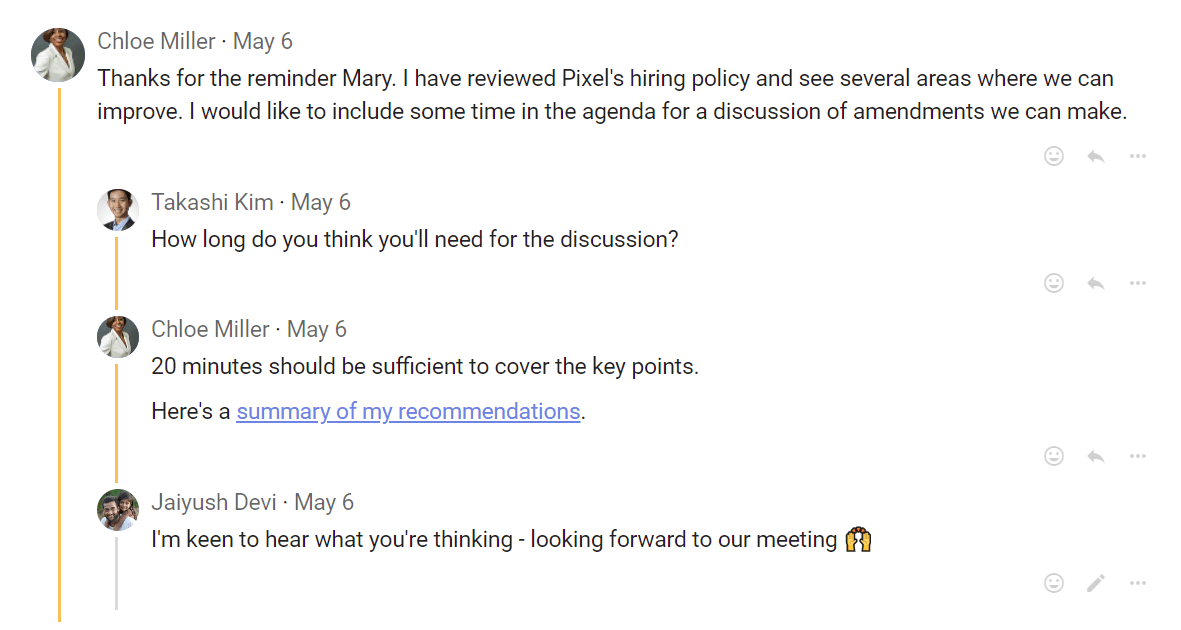
Quando você abre uma discussão, o Loomio mostra as atividades que você ainda não viu.
Comentários não lidos têm uma etiqueta azul novo ao lado do horário de publicação.
Escrever um comentário
Escreva um comentário para participar da discussão. Outras pessoas podem responder, reagir ou publicar seus próprios comentários.
Selecione Postar comentário para publicá-lo. Qualquer pessoa com permissão para ver a discussão poderá ler seu comentário.
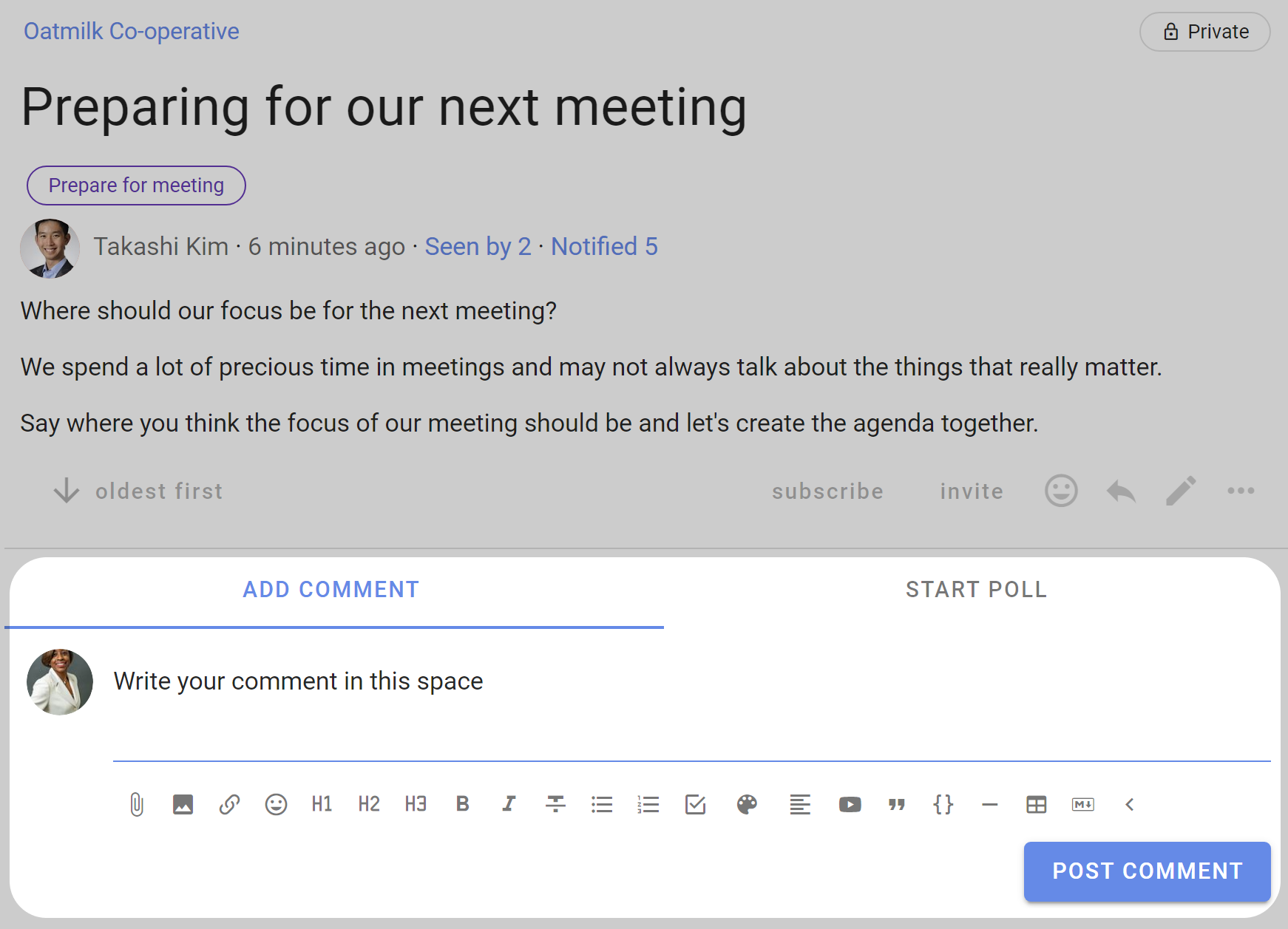
As ferramentas descritas em Formatação estão disponíveis ao escrever comentários.
Mencionar pessoas
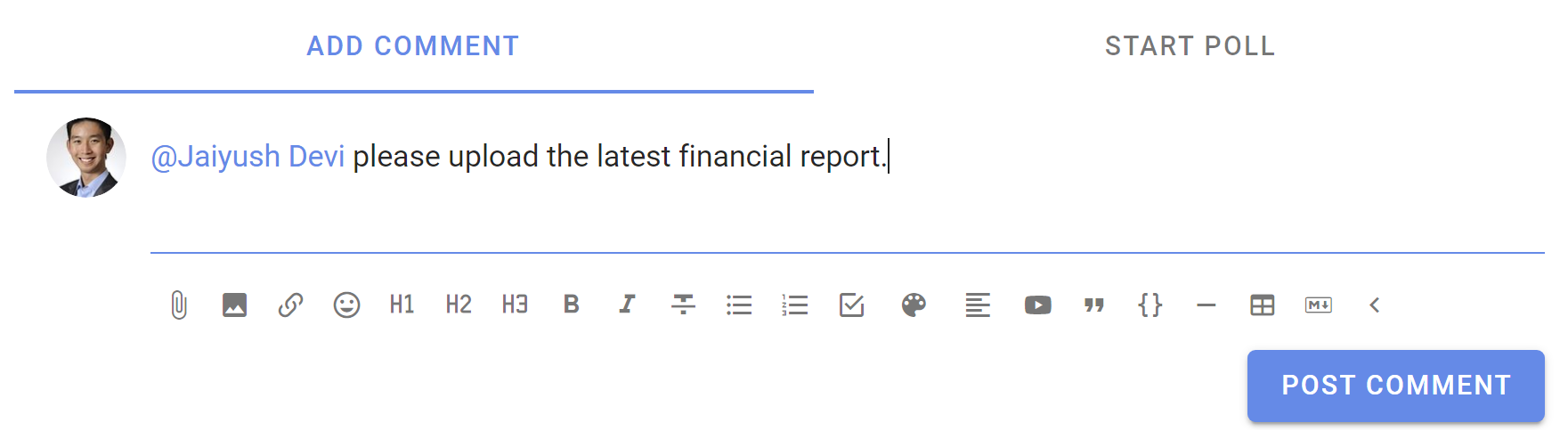
Digite @, comece a digitar o nome da pessoa e selecione-a na lista. A menção envia uma notificação imediata e pode ser usada para pedir a atenção ou uma resposta dessa pessoa.
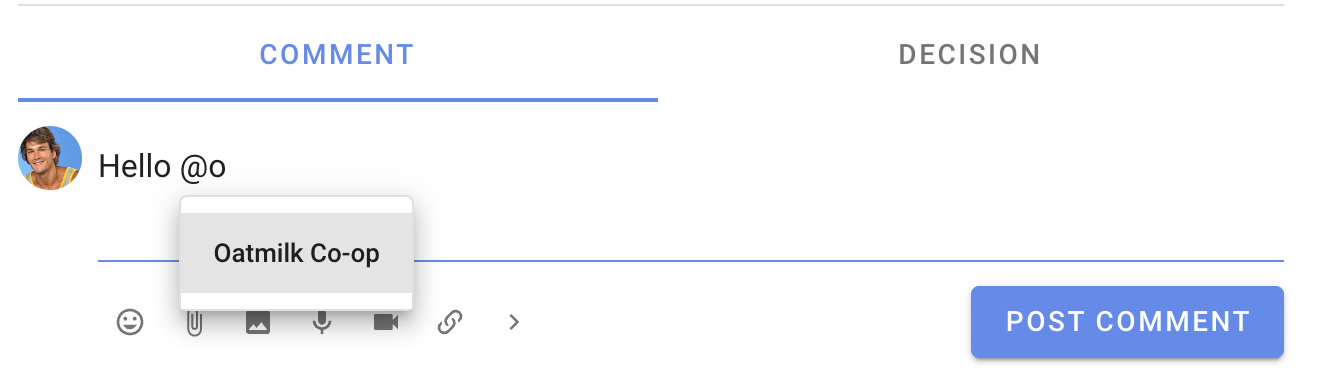
Para notificar todas as pessoas do grupo, digite @, comece a digitar o nome do grupo e selecione-o na lista.
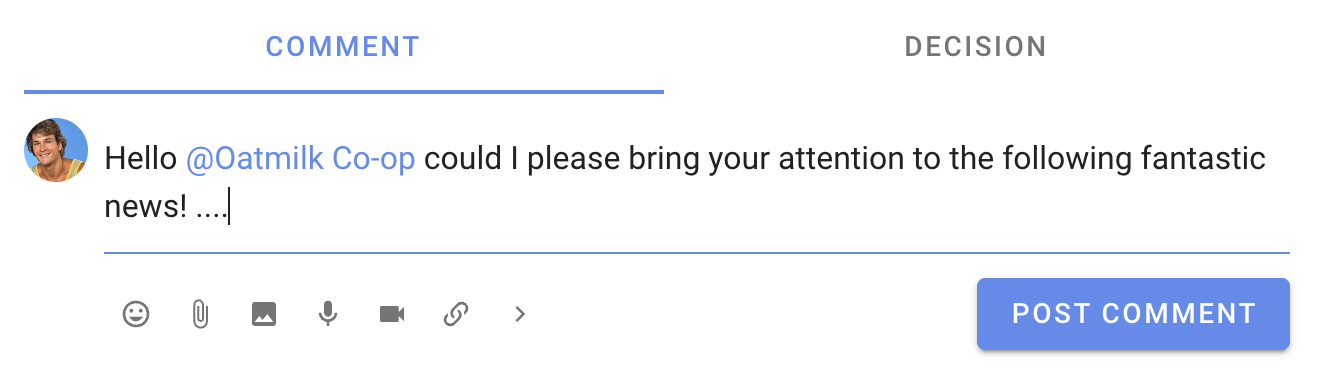
Mencionar alguém não dá acesso à conversa. Se a pessoa ainda não for membro da conversa, use Convidar pessoas na barra lateral.
Responder a um comentário
Selecione Responder abaixo de um comentário. A resposta já inclui uma menção com @ ao autor do comentário, que receberá uma notificação quando você publicar a resposta. Remova a menção se não quiser notificá-lo.
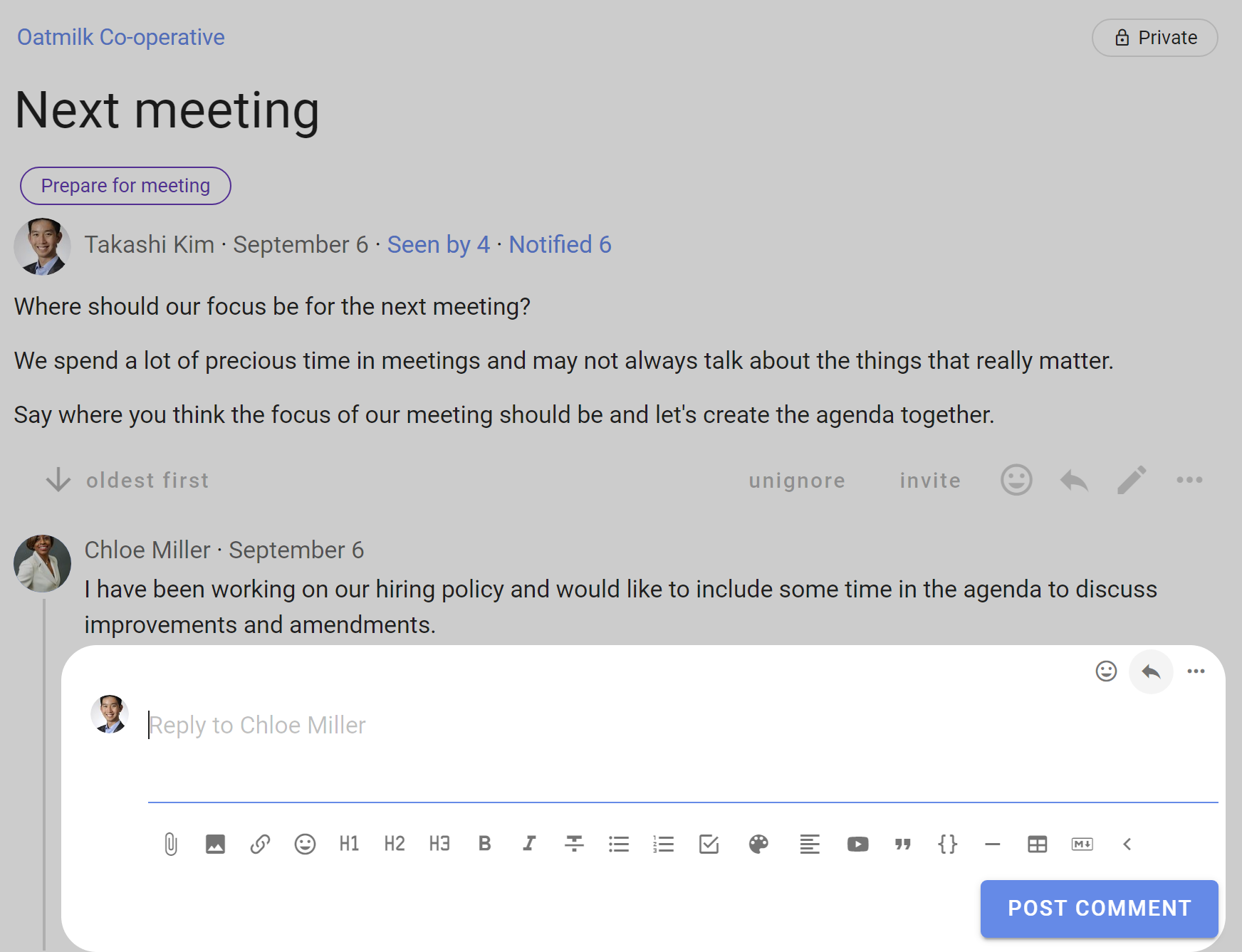
Você também pode responder ao seu próprio comentário para adicionar uma resposta abaixo dele.
Se um e-mail do Loomio informar que você pode responder por e-mail, sua resposta aparecerá na conversa.
Reações
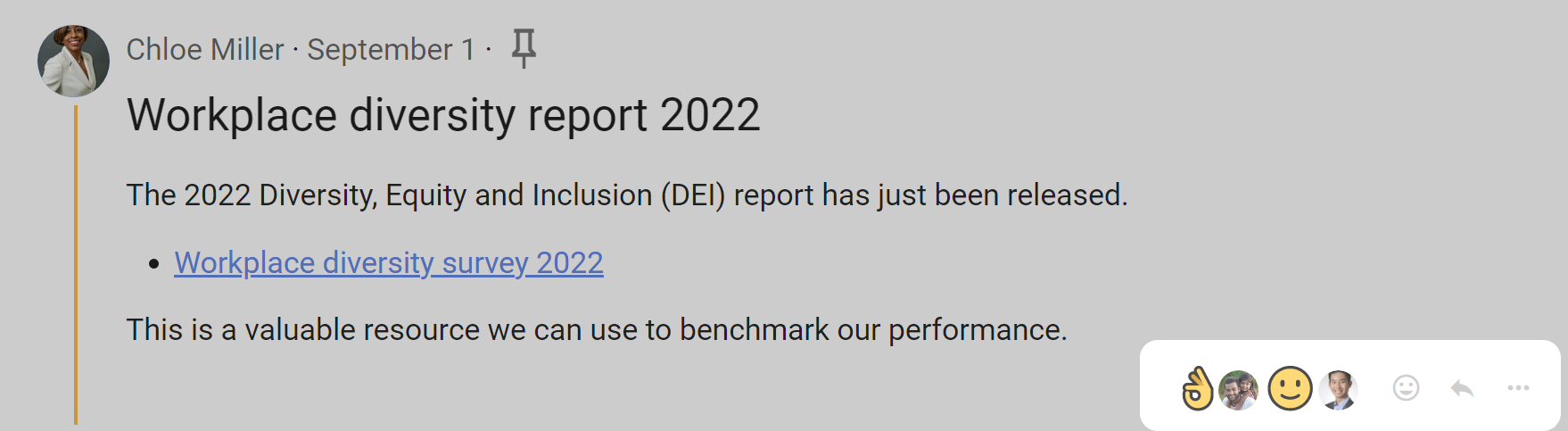
Use o botão de rosto sorridente para reagir com um emoji. As reações notificam o autor do comentário no Loomio, mas não enviam um e-mail.
Traduzir comentários
Se o autor escrever em outro idioma, a ação Traduzir aparecerá abaixo do comentário.

Selecione *Traduzir comentario * para ver o comentário no seu idioma.

Ações dos comentários
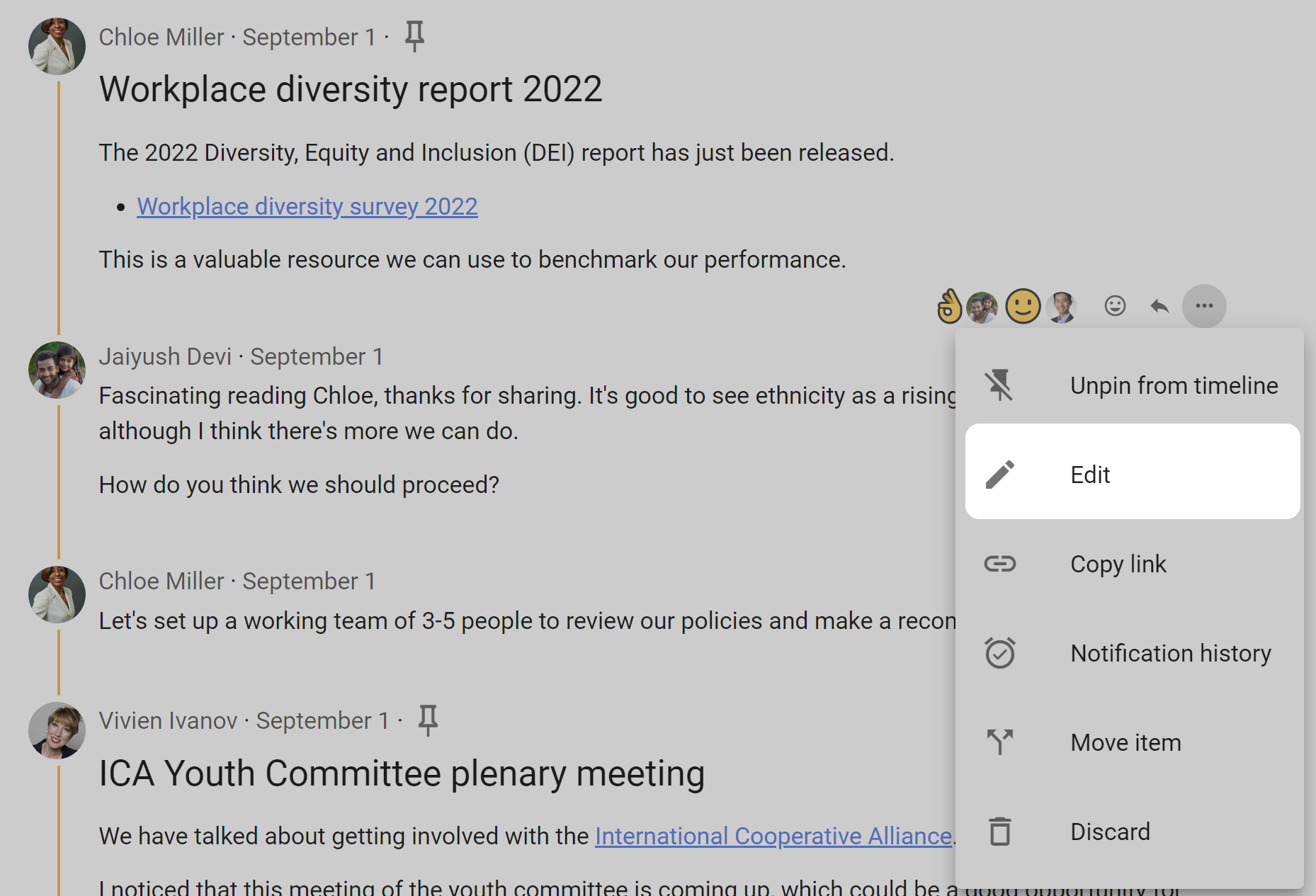
As ações mais comuns aparecem logo abaixo do comentário. Outras ações estão disponíveis no menu de três pontos (⋯).
Adicionar um comentário a Pular para
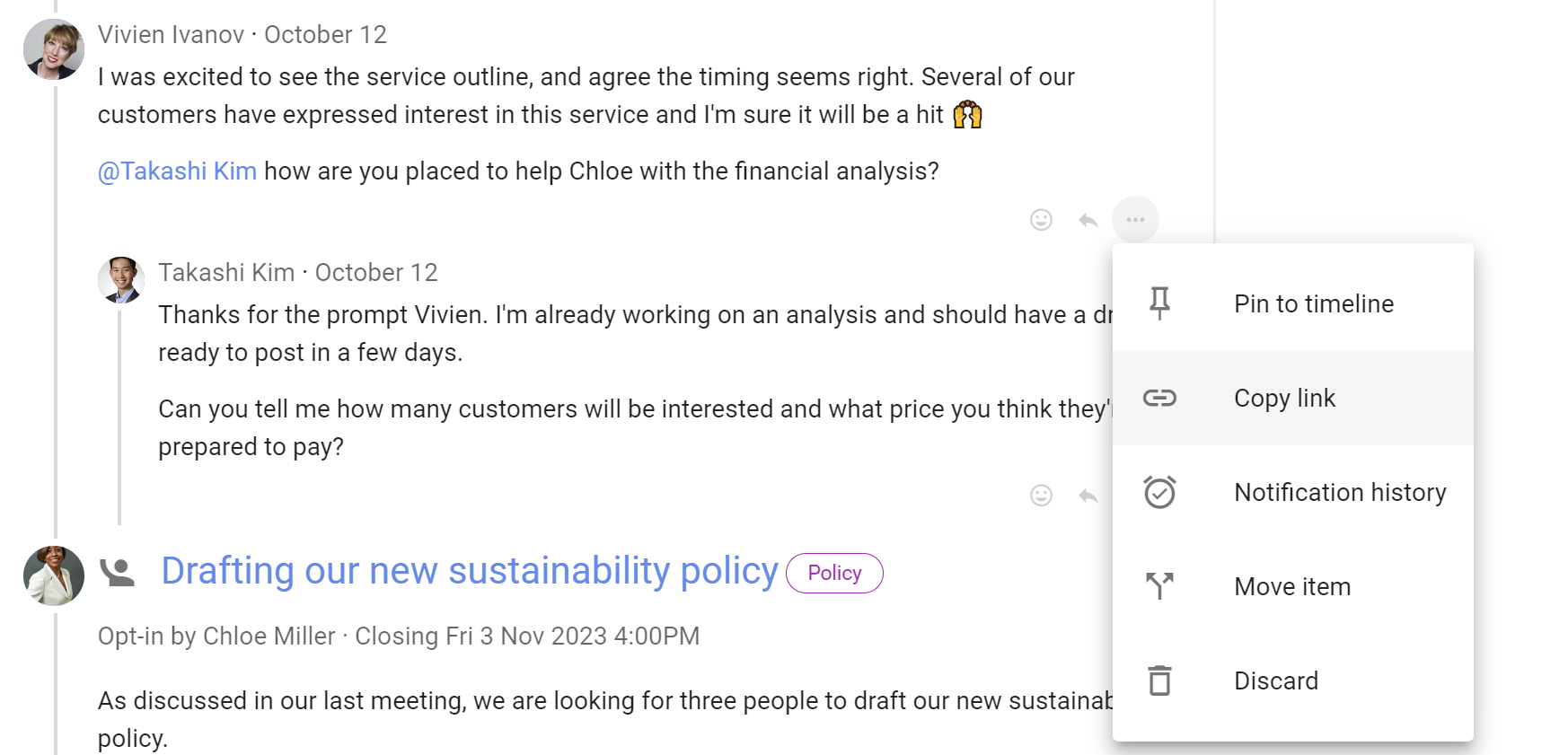
Use Fixar na timeline para adicionar um comentário à lista Pular para da conversa.
Você pode editar o texto exibido em Pular para. Para alterar o texto do link, desafixe o comentário e fixe-o novamente.
Dica
Destaque as palavras que você quer usar como texto do link antes de selecionar Fixar na timeline.
Selecione Desafixar para remover o item de Pular para.
Editar um comentário e ver as alterações
Selecione Editar abaixo de um dos seus comentários para alterá-lo. Administradores do grupo também podem editar comentários de membros quando a permissão correspondente estiver ativada.
A ação Editado aparece abaixo de um comentário editado.
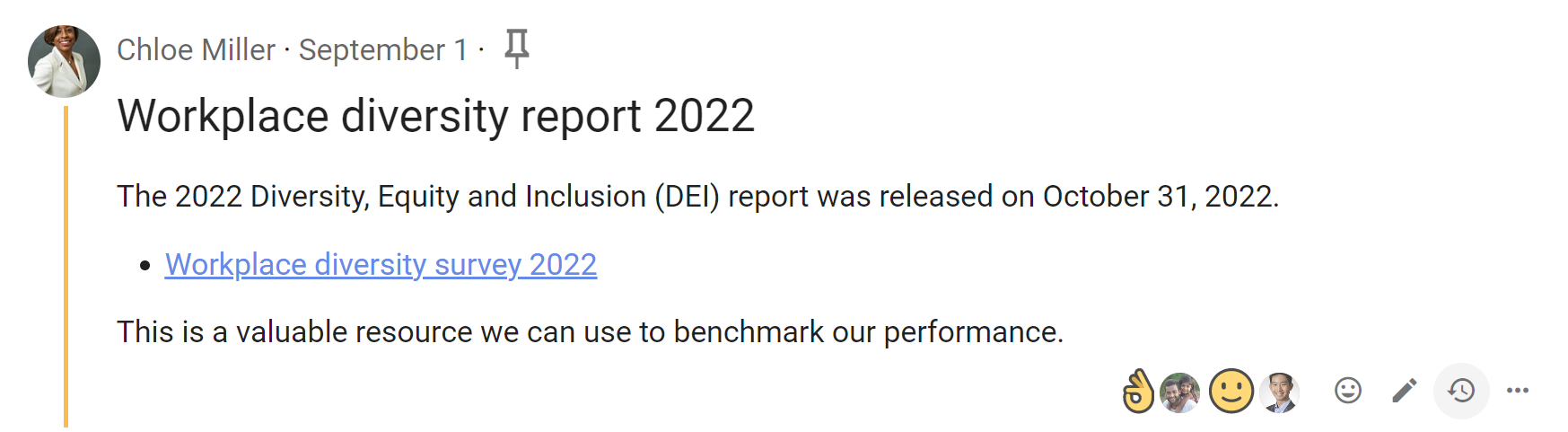
Selecione Editado para ver o que mudou. O destaque vermelho mostra o texto removido, e o verde mostra o texto adicionado. O Loomio registra quem fez cada edição e quando ela foi feita.
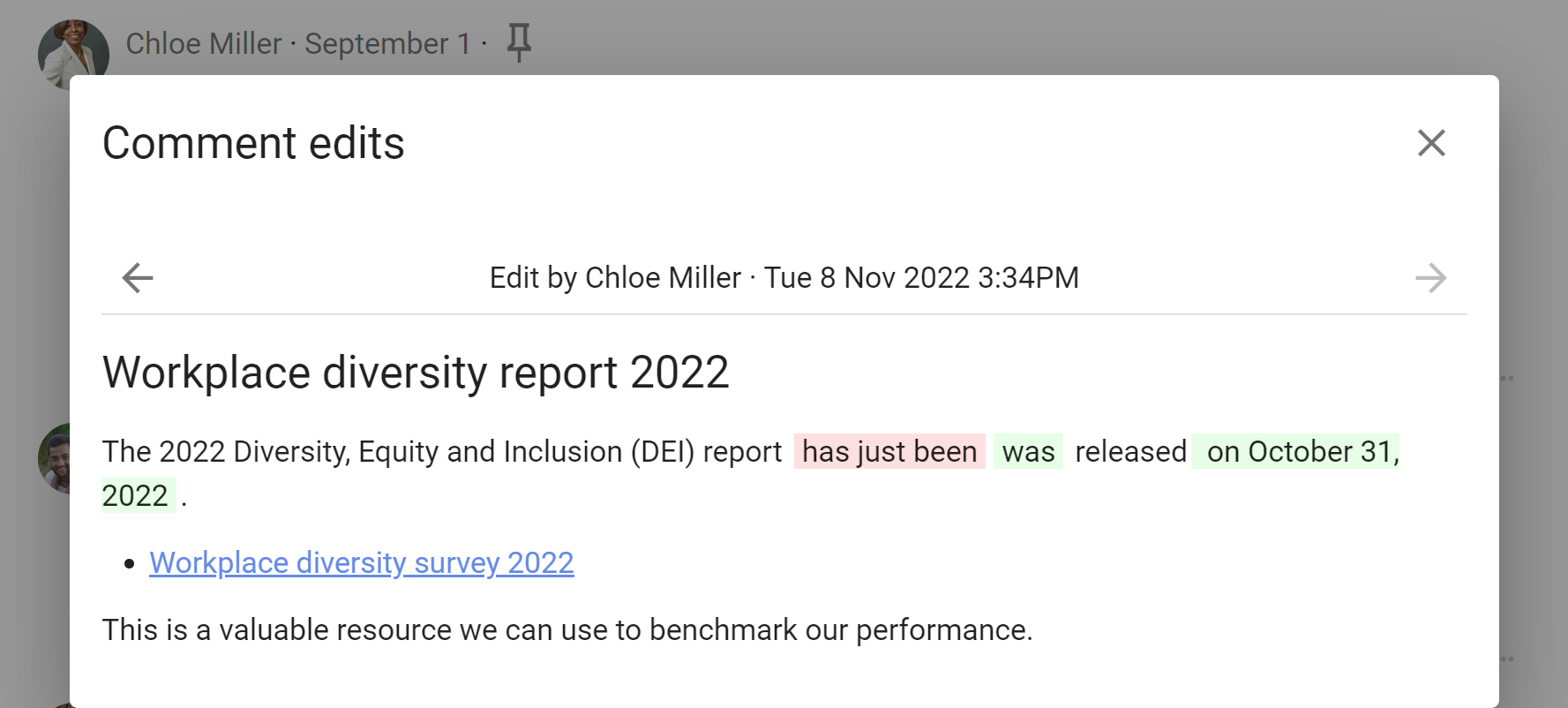
Você pode editar um comentário quando:
- você o escreveu e o grupo permite que membros editem seus comentários
- você é administrador do grupo e a opção Administradores podem editar comentários de membros está ativada
Copiar o link de um comentário
Selecione Copiar link para copiar o URL exclusivo do comentário. Você pode colar o link em outro lugar para apontar diretamente para esse comentário.
Ver o histórico de notificações
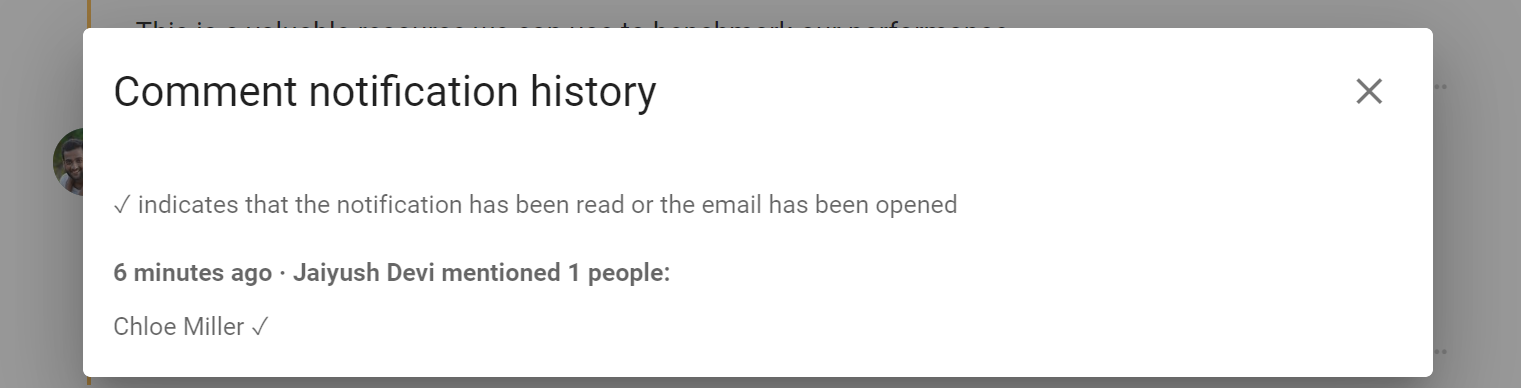
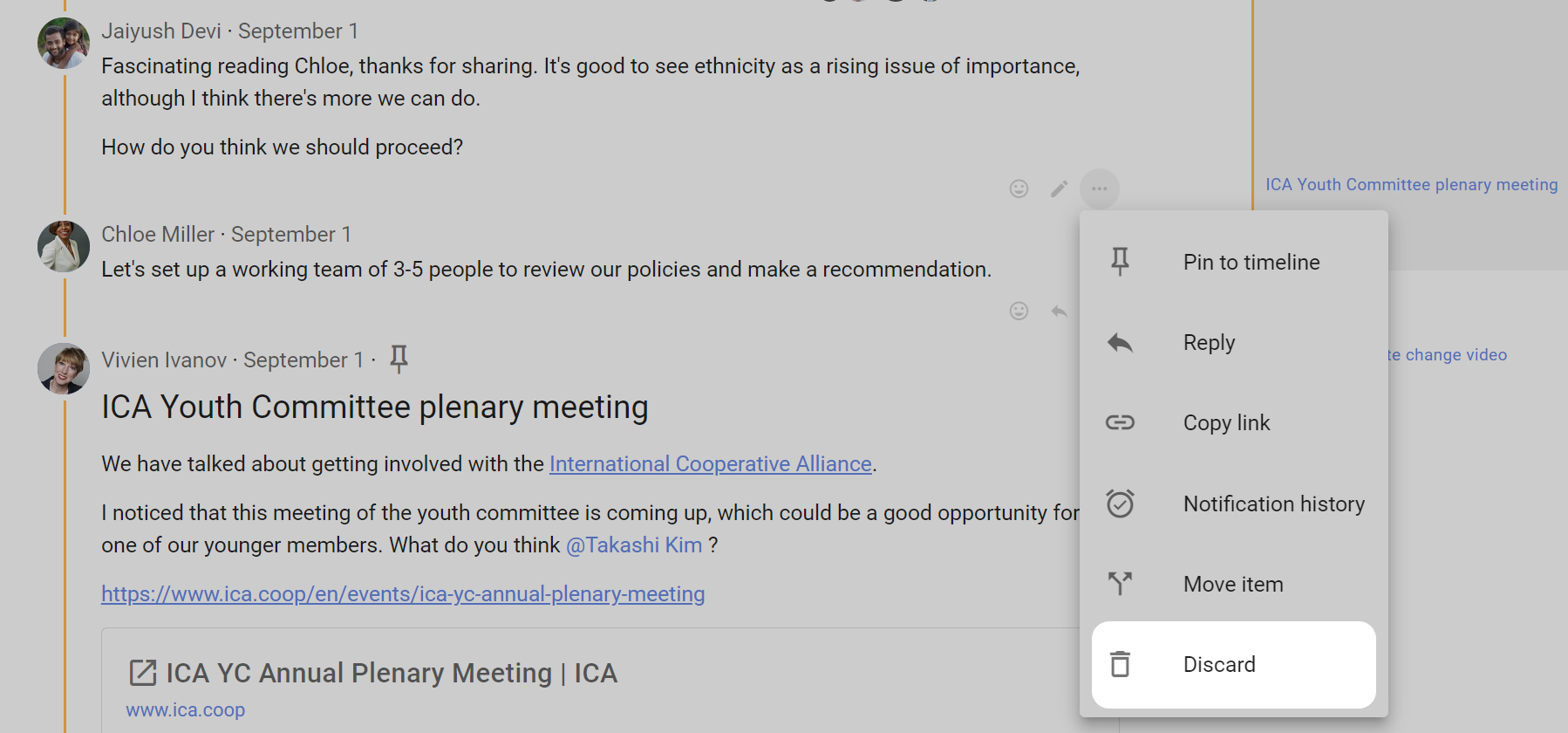
Abra o menu de três pontos (⋯) ao lado de um comentário e selecione Histórico de notificações.
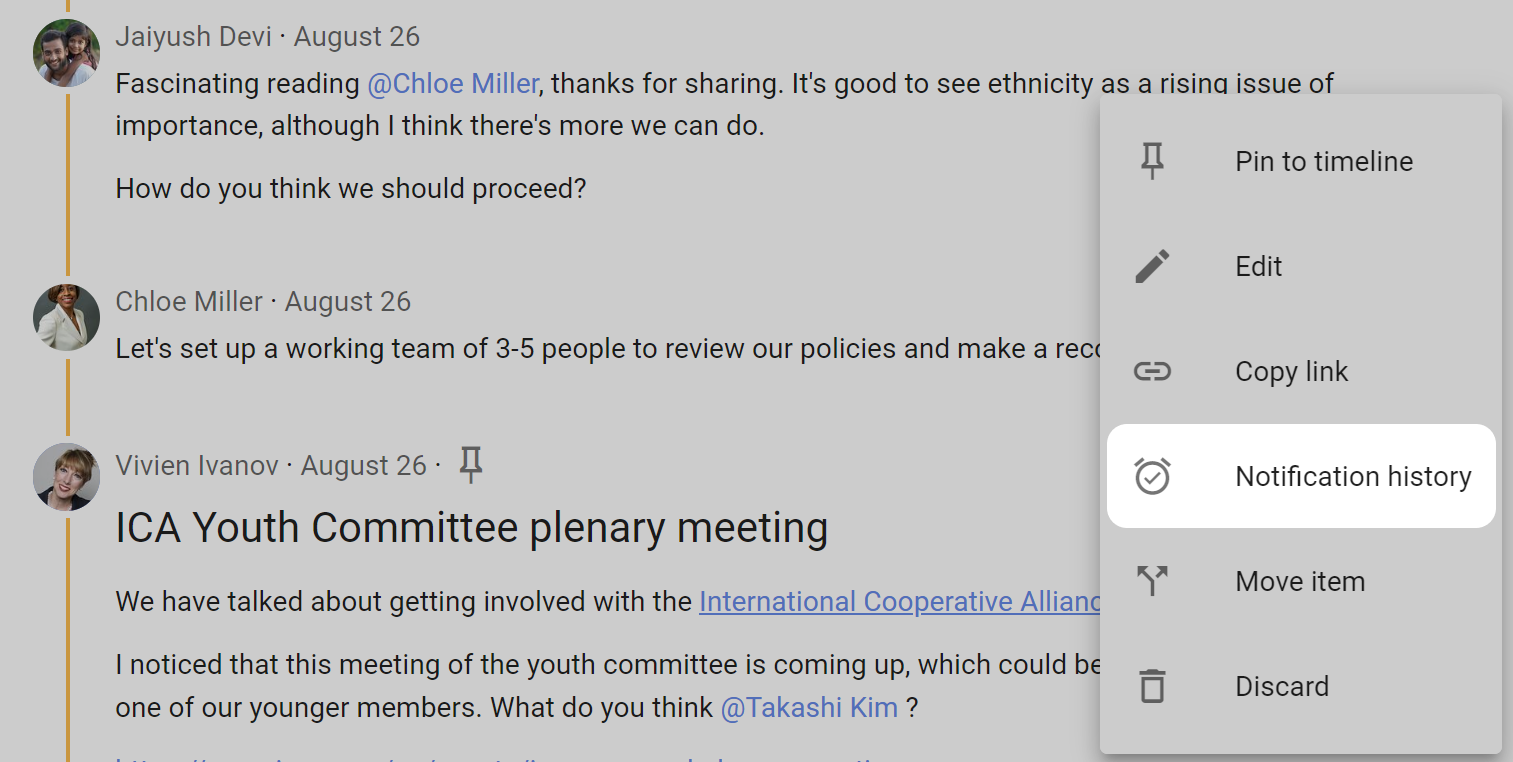
O histórico de notificações mostra quem recebeu uma notificação sobre o comentário, quando ela foi enviada e, quando essa informação está disponível, se foi lida.
Descartar, restaurar ou deletar um comentário
Ao descartar um comentário, você o remove da conversa, mas ele permanece na lixeira. Para descartar seus próprios comentários, selecione Descartar no menu de três pontos. Administradores do grupo também podem descartar comentários.
Restaurar um comentário
O local de um comentário descartado aparece com o rótulo Item removido. Abra o menu de três pontos e selecione Restaurar.

Deletar um comentário
Ao deletar um comentário, você o remove permanentemente. Não é possível restaurá-lo.
Se a opção Os membros podem excluir seus próprios comentários estiver ativada em Permissões do grupo, os membros poderão deletar permanentemente os próprios comentários descartados. Administradores do grupo podem deletar qualquer comentário.

Abra o menu de três pontos de uma entrada Item removido e selecione Deletar.

Uma mensagem de confirmação informa que o comentário será deletado permanentemente.
