Como usar as discussões
Uma discussão reúne contexto, comentários, decisões e conclusões em uma mesma conversa. Esta página explica como participar e usar a navegação e as ações disponíveis.
Estrutura de uma discussão
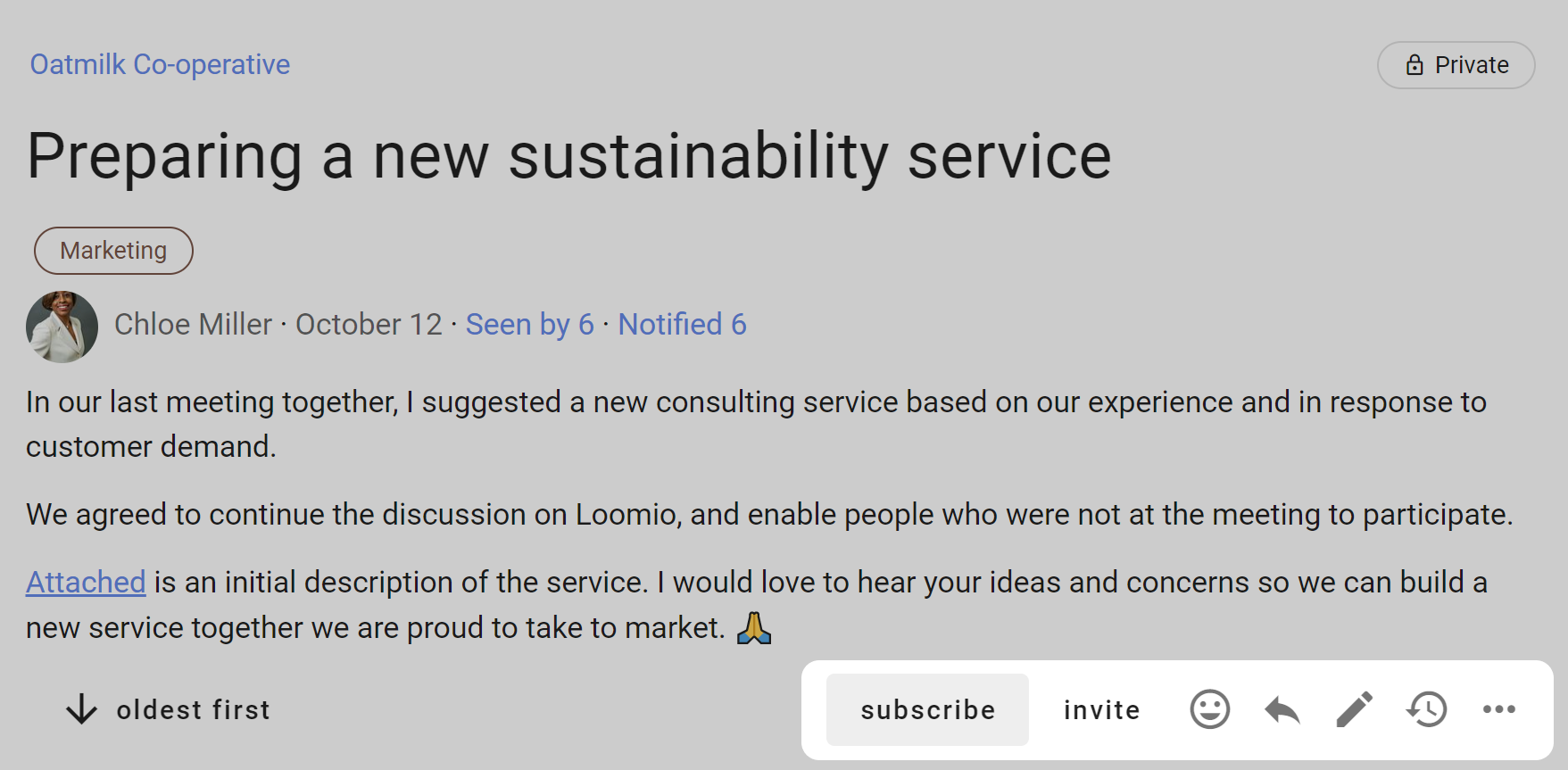
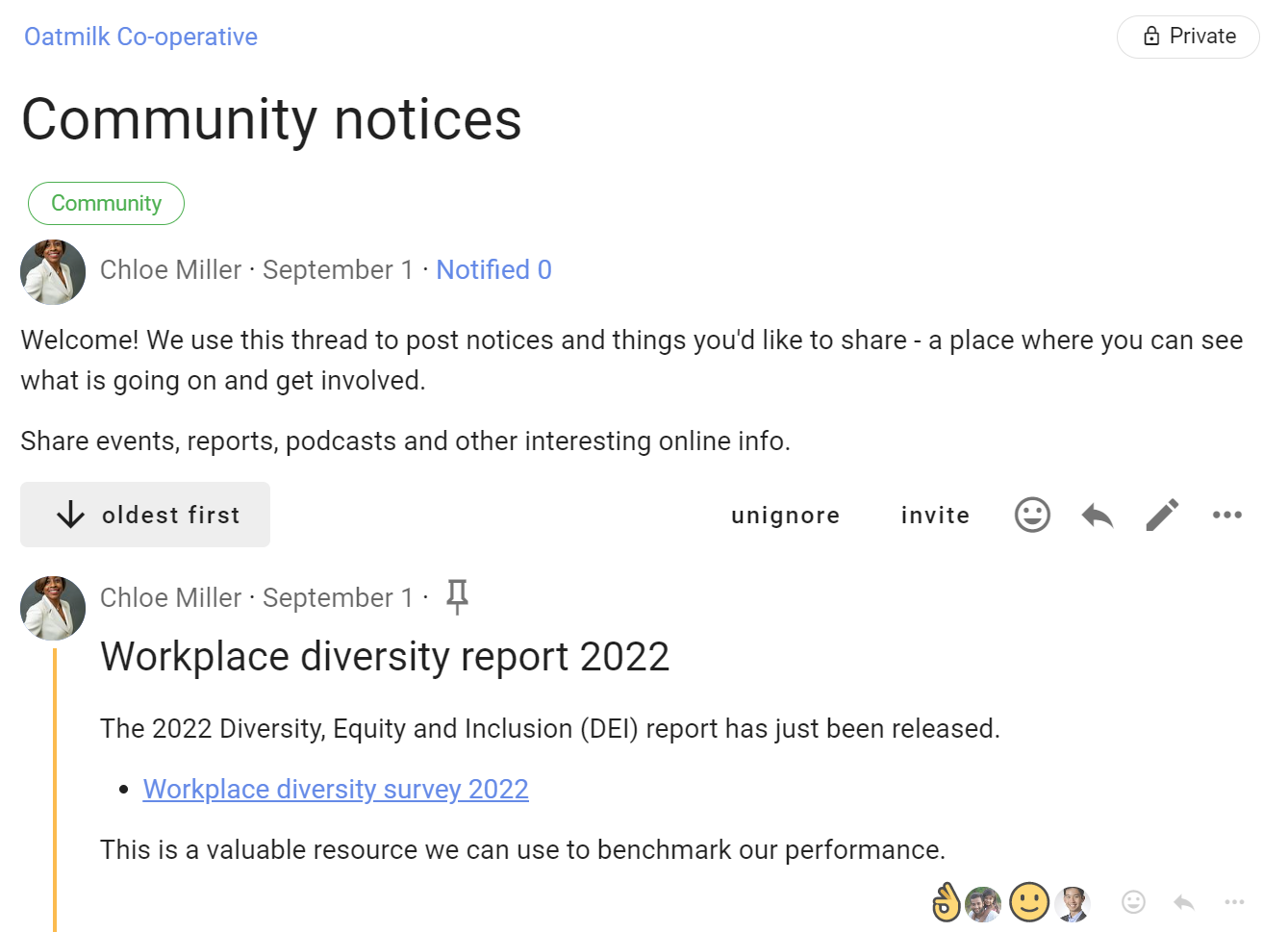
Uma discussão típica tem esta aparência:
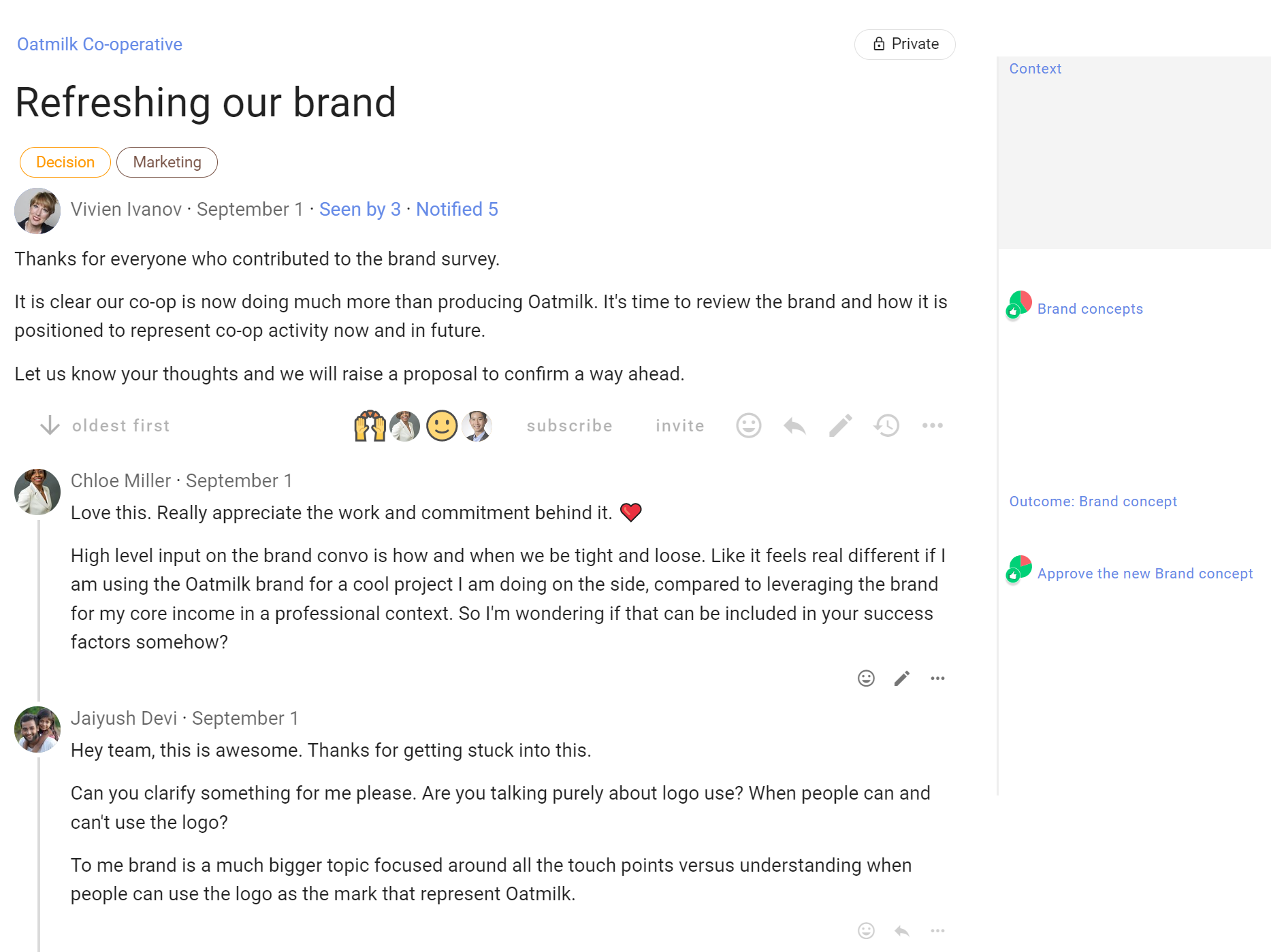
De cima para baixo, uma discussão contém:
Nome do grupo - No canto superior esquerdo da página da discussão aparece o nome do grupo ou subgrupo ao qual ela pertence. Selecione esse nome para voltar à página do grupo.
Acesso à discussão - O ícone de acesso no canto superior direito abre as configurações de acesso à discussão. Os membros do grupo e as pessoas convidadas especificamente podem acessar uma discussão do grupo, conforme as configurações de privacidade do grupo.
Título da discussão - O nome da discussão.
Categorização por tags - A discussão pode ter uma ou mais tags de categoria. Tags simples ajudam as pessoas a encontrar discussões semelhantes.
Autor da discussão - O nome e a imagem de perfil da pessoa que iniciou a discussão, exibidos abaixo do título.
Data - Passe o cursor sobre a data para ver a data e o horário completos em que a discussão começou.
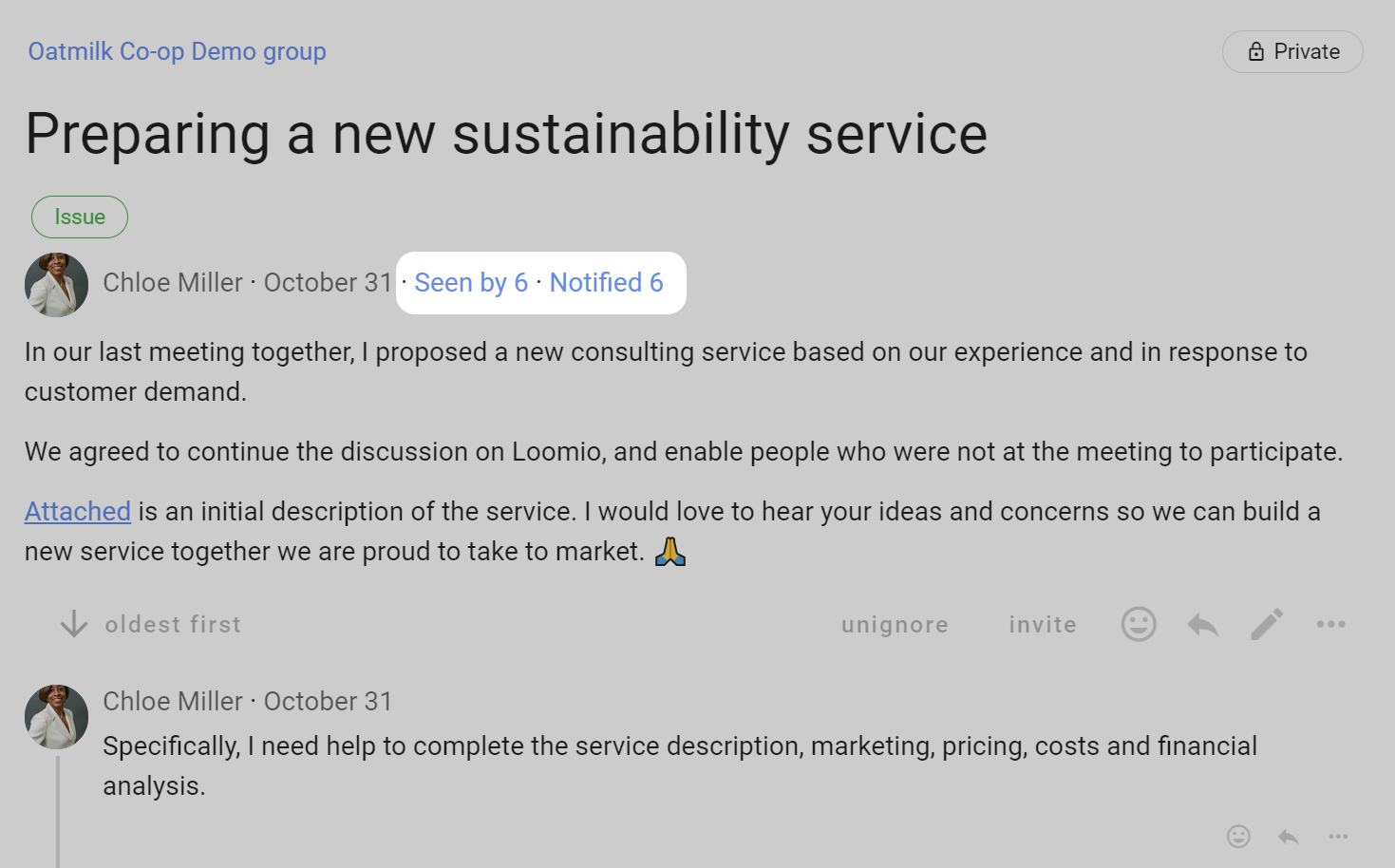
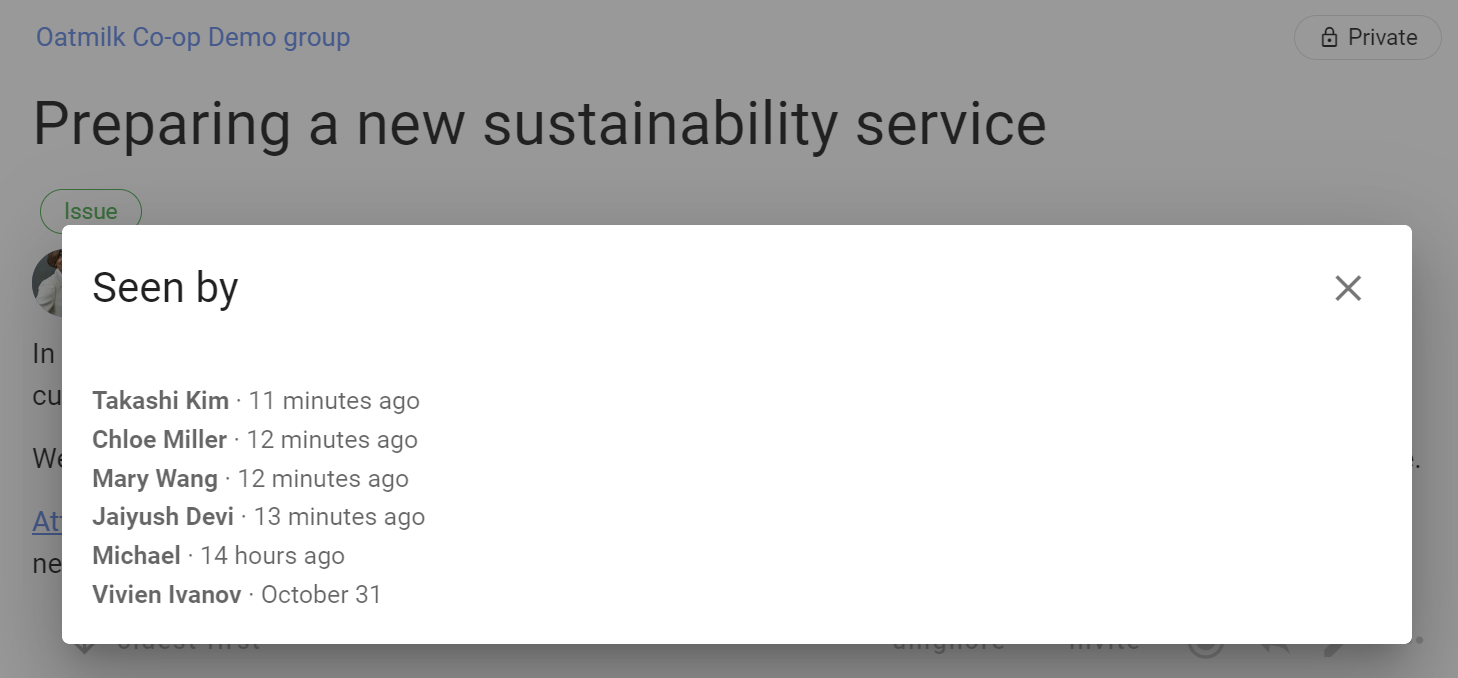
Visto por - Na barra lateral direita, mostra quem leu a discussão e quando.
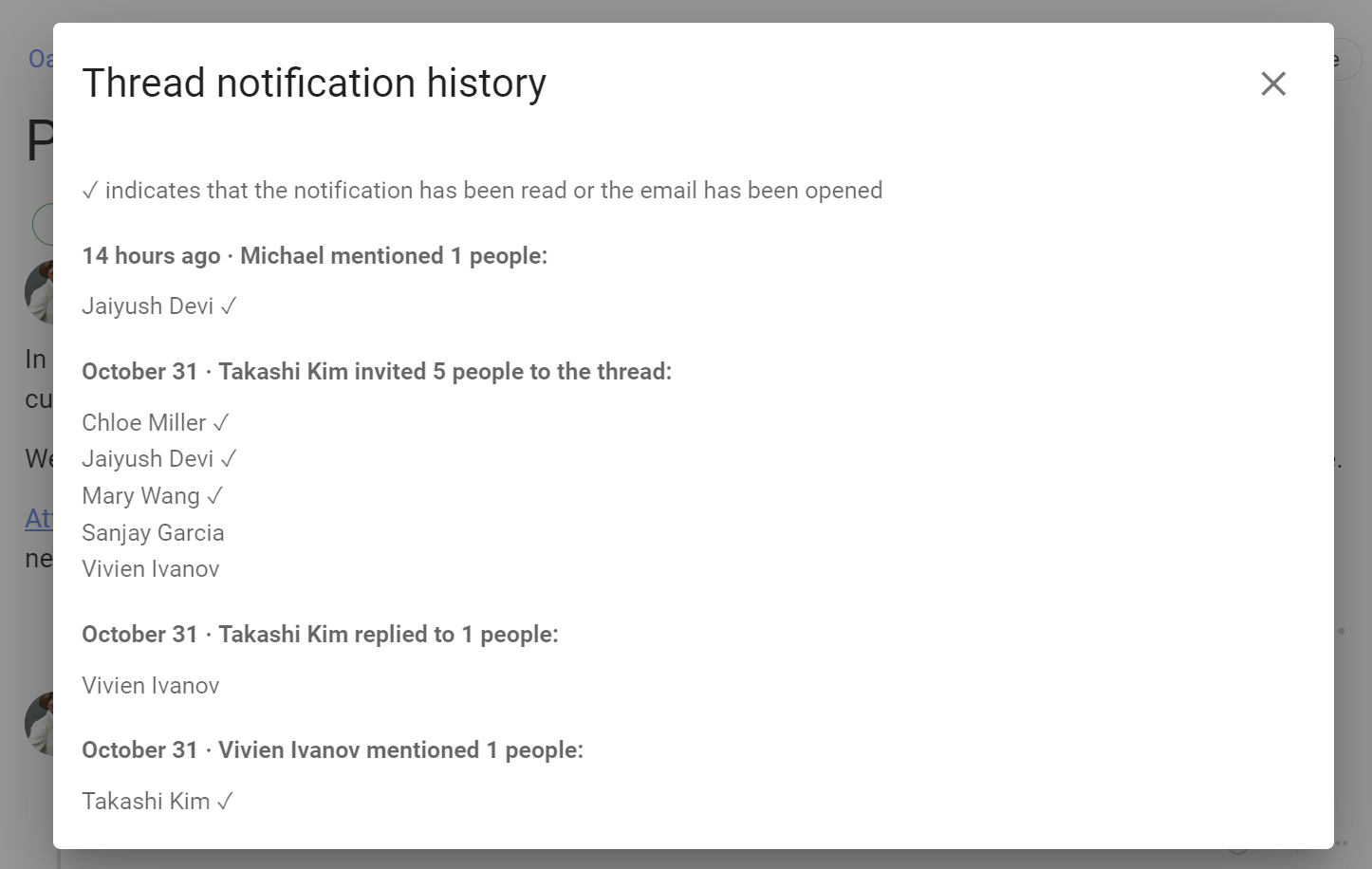
Notificado - Na barra lateral direita, mostra quem recebeu uma notificação sobre a discussão e se cada notificação foi lida ou o e-mail correspondente foi aberto.
Contexto da discussão - Conteúdo que apresenta o assunto da discussão.
Ferramentas de interação e administração da discussão - O contexto da discussão oferece controles para reagir a ele e editá-lo. A barra lateral direita contém ações relacionadas a notificações, participantes e administração.
Comentários - Os comentários aparecem abaixo do contexto da discussão. O nome, a imagem de perfil e o horário de publicação mostram quem escreveu cada comentário e quando. Cada comentário oferece ferramentas de interação e administração.
Navegação, notificações e ações - A barra lateral direita contém atalhos para atividades e marcos importantes, informações sobre notificações e participantes, e as ações da discussão disponíveis para você.
Contexto da discussão
O contexto sempre aparece no início da discussão. Use-o para apresentar o assunto da discussão ou da decisão.
Pense no seu grupo ao escrever o contexto. Para iniciar a conversa, considere o que pode incentivar as pessoas a participar. Em geral, mantenha o contexto simples e claro.
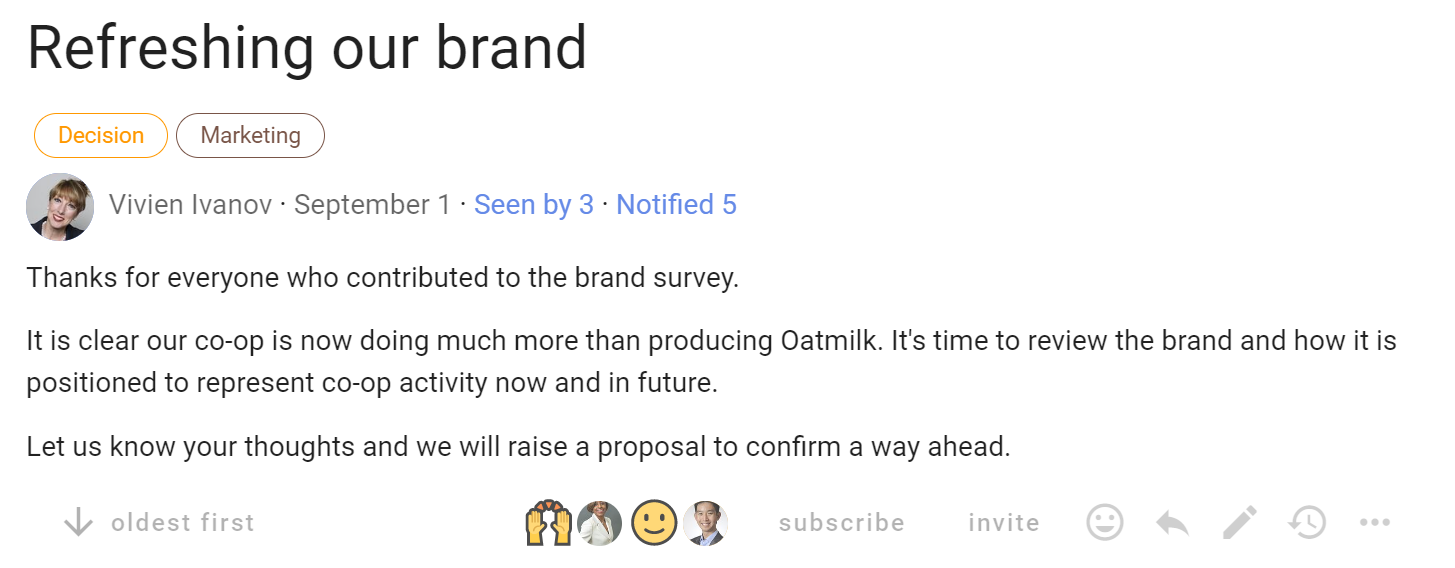
Escreva o contexto ao iniciar ou editar uma discussão. Use o ícone de lápis para Editar a discussão.
Atualize o contexto conforme a discussão avança. Pense nele como um quadro na sala de reuniões, onde você pode registrar a pauta, as conclusões esperadas e como pretende chegar a elas.
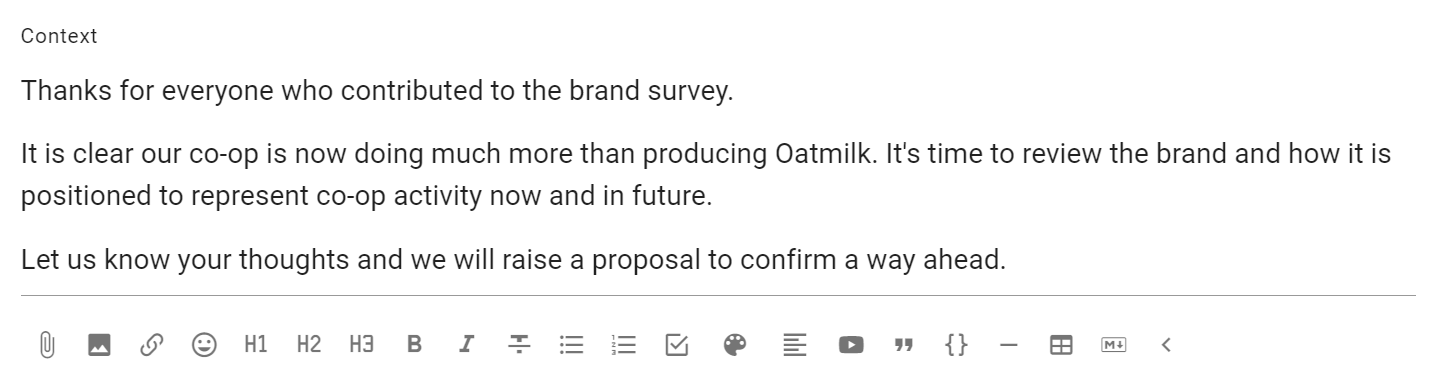
Na parte inferior do painel de contexto há uma barra de formatação. Nela, você pode formatar texto, anexar arquivos e imagens e incorporar um vídeo.
Notificar pessoas sobre mudanças no contexto
Ao editar o contexto da discussão, use O que mudou? para resumir a atualização e escolher quem deve receber uma notificação.
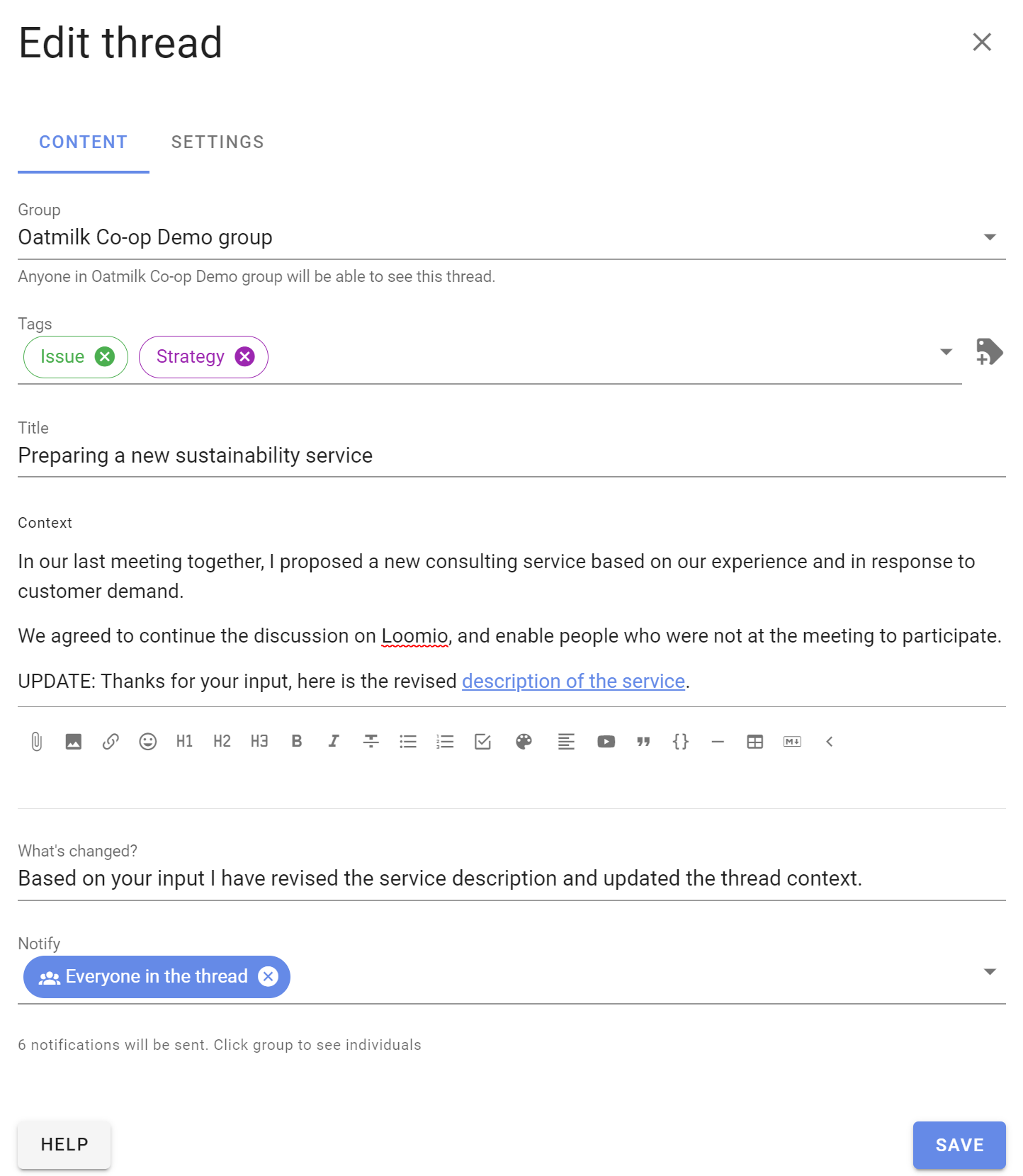
O resumo aparece como um item na discussão para que os participantes vejam o que mudou.

Navegação
A seção Pular para da barra lateral direita ajuda você a navegar pela discussão:
- Iniciar leva ao contexto da discussão
- Novo para você aparece quando há atividades na discussão que você ainda não leu
- Mais recente aparece quando há atividades mais recentes além dos itens carregados
- os links para marcos importantes levam diretamente a comentários, enquetes e conclusões relevantes
- Fim leva ao item mais recente da discussão
Comentários com um título H2 ou H3, enquetes e propostas são incluídos automaticamente como links para marcos importantes. Selecione um deles para ir diretamente ao item.
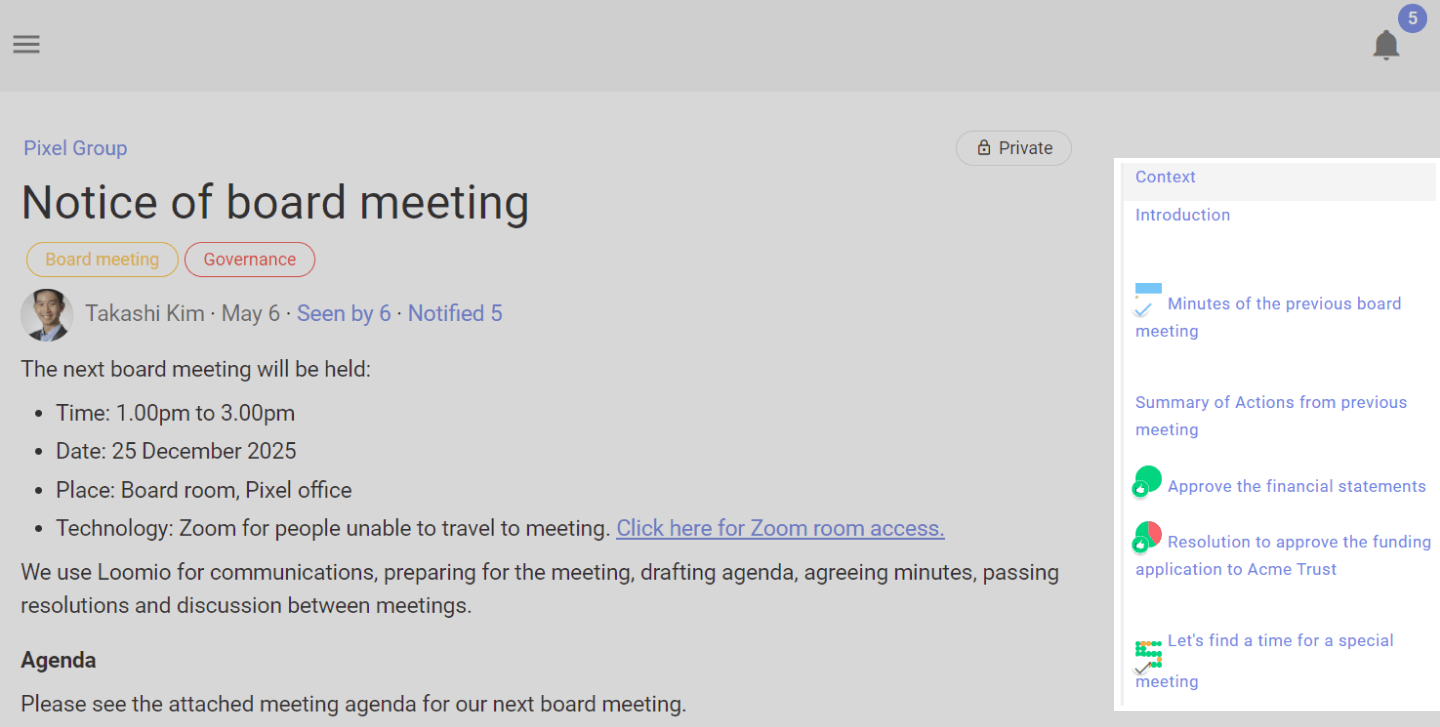
Quando você adiciona um comentário, uma enquete, um voto ou uma conclusão, o Loomio marca esse novo item como lido para você. Ele não aparecerá como uma novidade para você revisar.
Notificações e participantes
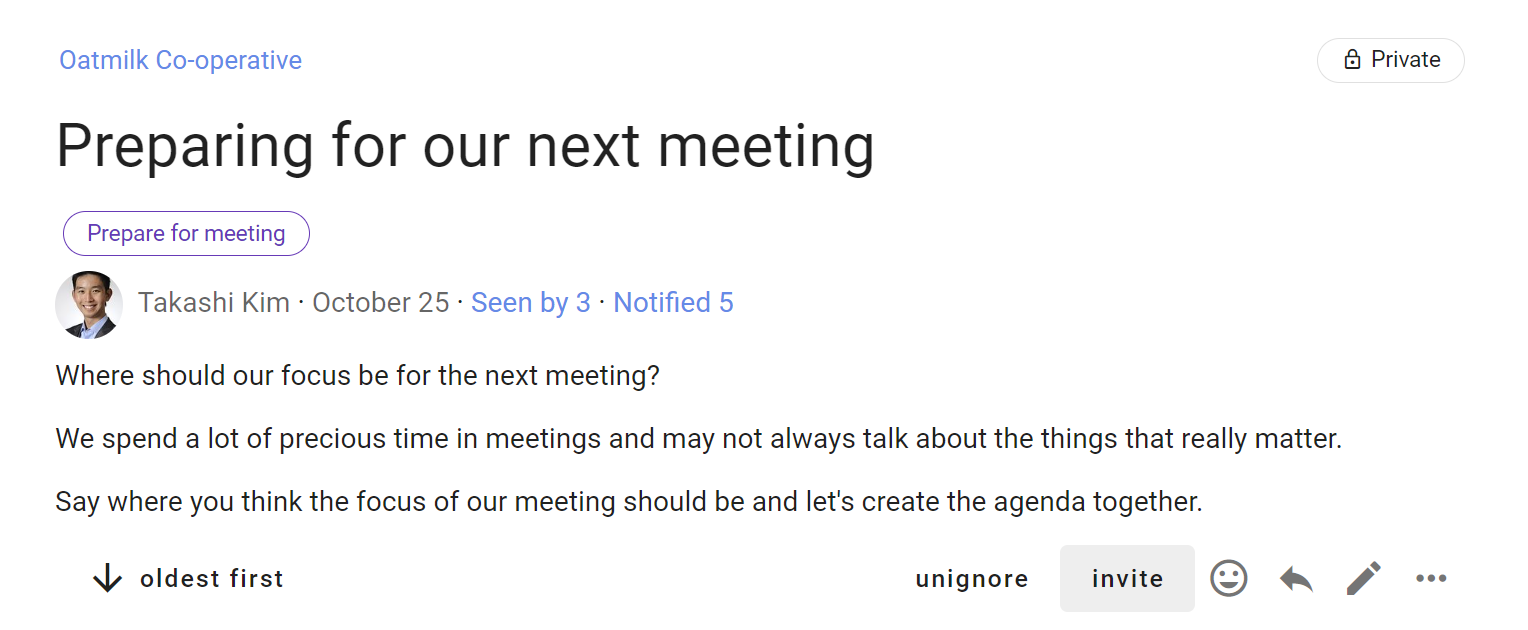
Na barra lateral direita, você controla suas notificações por e-mail e vê quem foi convidado, quem viu a discussão e quem recebeu uma notificação.
Notificações por e-mail desta discussão
Selecione a configuração atual de notificações para escolher se o Loomio envia e-mails sobre todas as atividades, apenas sobre atividades que notificam você especificamente ou sobre nenhuma atividade. Receber e-mails sobre todas as atividades pode gerar muitas mensagens em uma discussão movimentada.
Convidar pessoas
Selecione Convidar pessoas para adicionar participantes depois que a discussão começar.
Selecione um grupo ou subgrupo, digite os nomes dos membros ou informe um endereço de e-mail para convidar uma pessoa de fora do grupo.
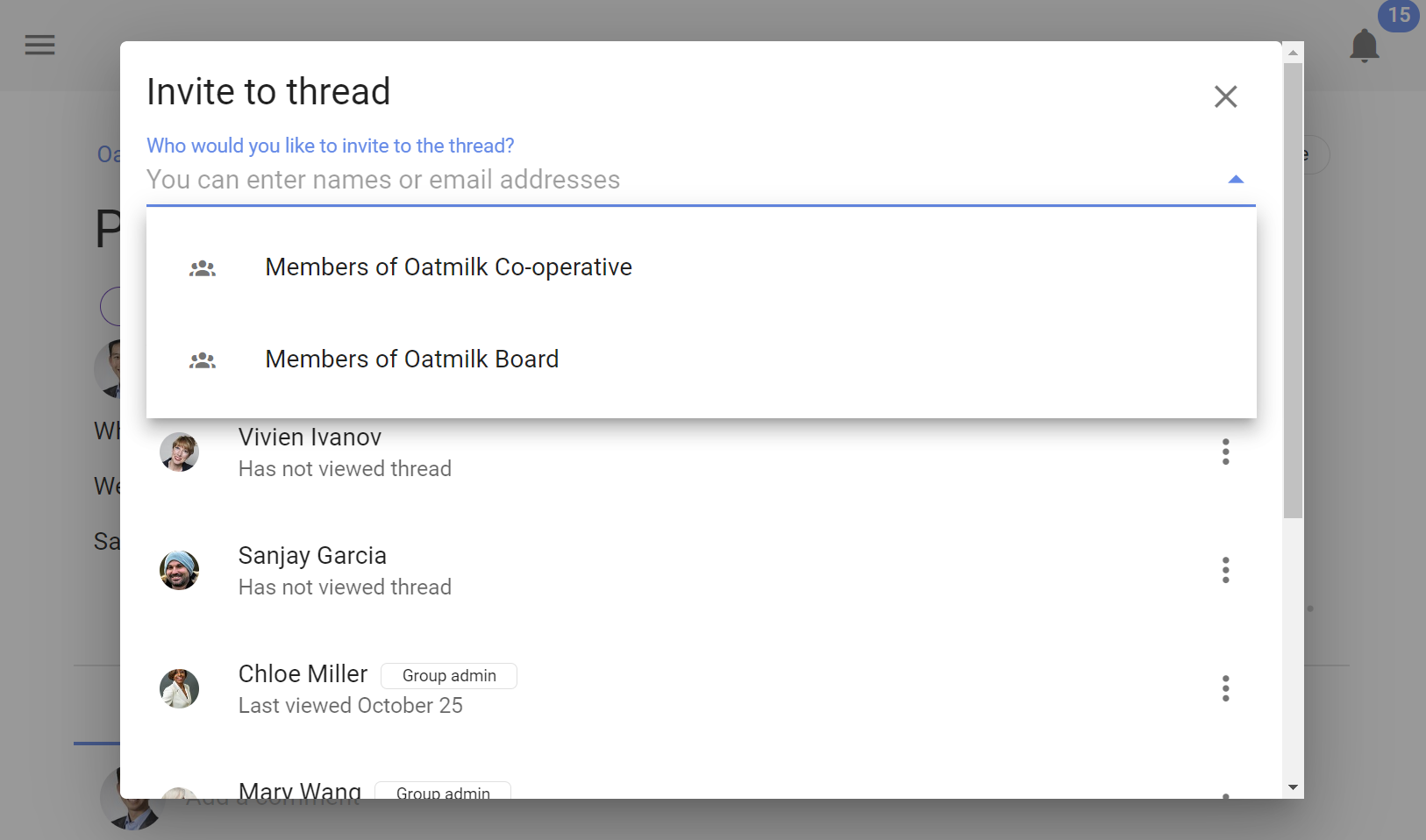
Uma pessoa convidada pode ver e participar desta conversa, mas só pode ver outras discussões do grupo se receber um convite específico para elas.
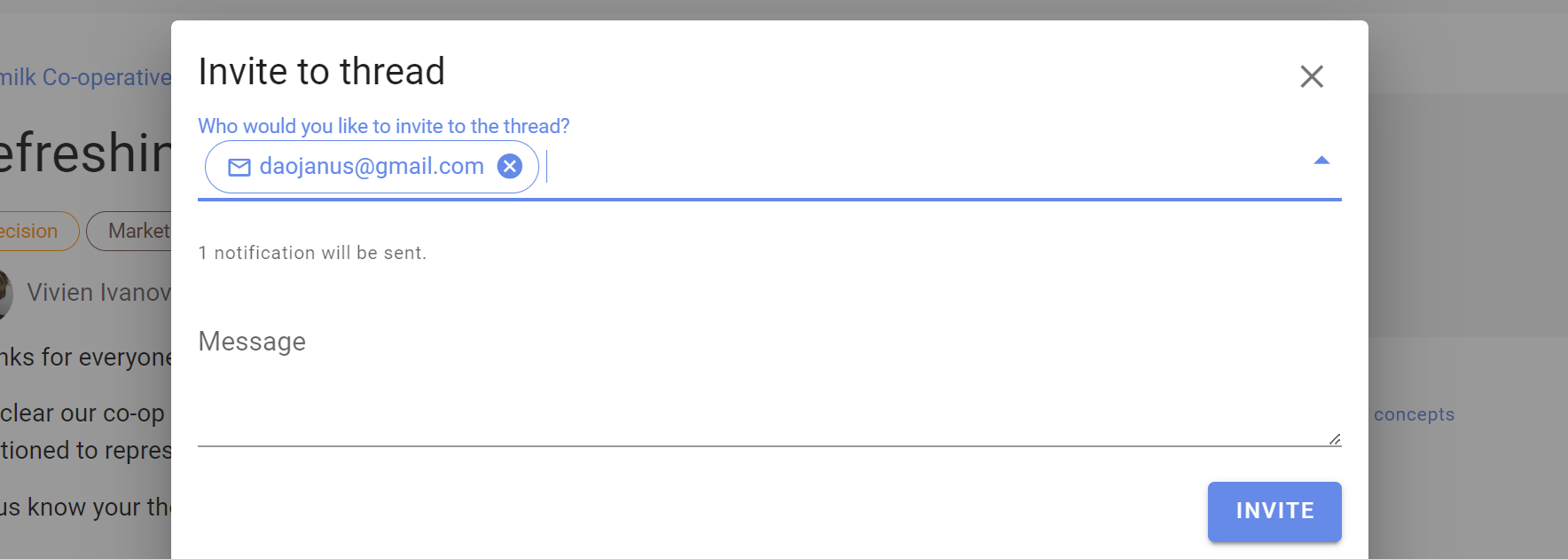
Para remover alguém, abra o menu de três pontos (⋯) ao lado do nome da pessoa e selecione Remover da discussão.
Visto por
Visto por mostra quem abriu a conversa e quando. Isso ajuda você a identificar quem talvez ainda não tenha visto informações importantes.
Notificado
Notificado abre o histórico de notificações da discussão. Ele inclui convites, menções e respostas. Mostra quem recebeu cada notificação e, quando essa informação está disponível, se ela foi lida.
Ações
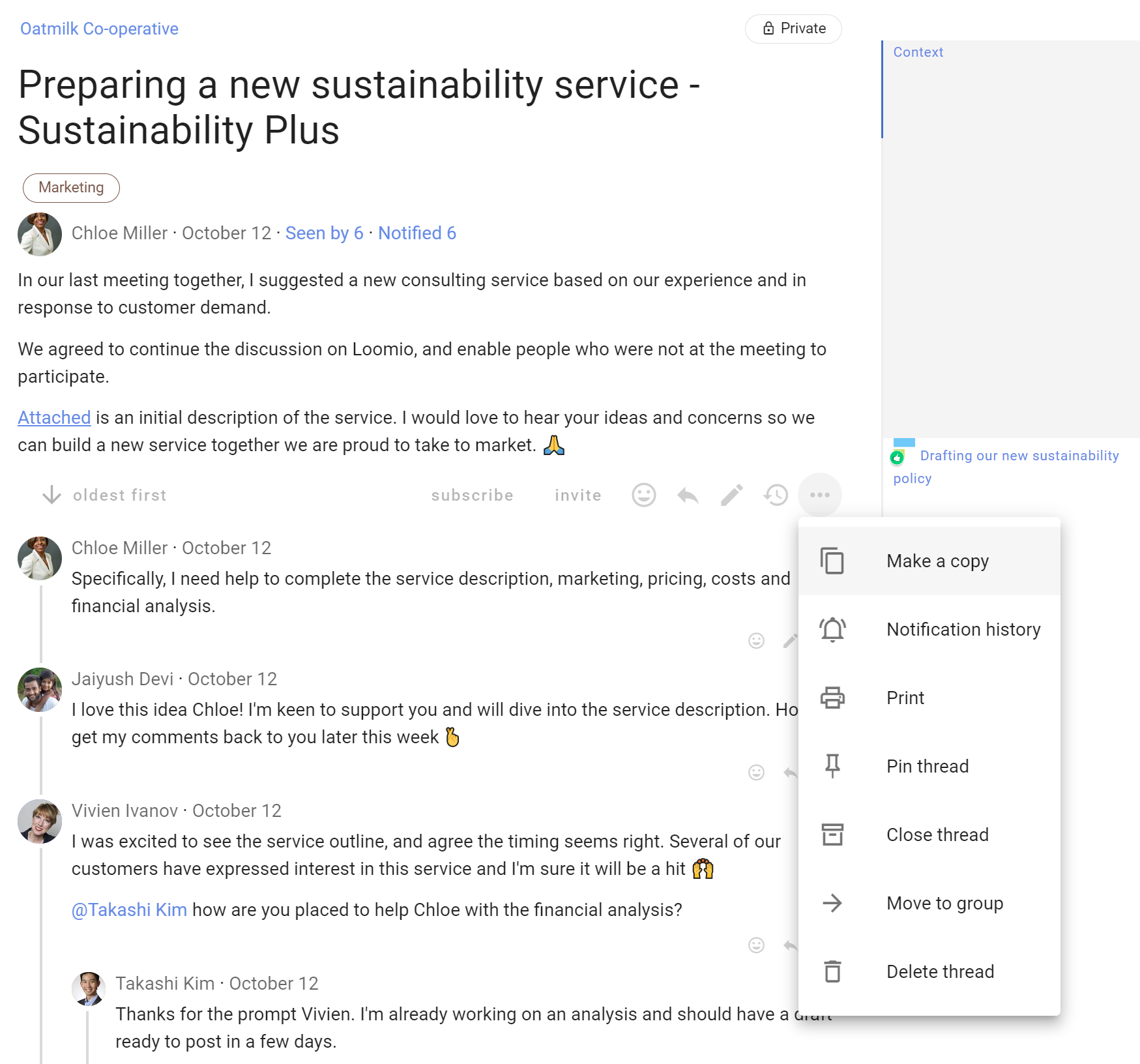
A barra lateral direita contém ações para a conversa inteira. Algumas também estão disponíveis no menu de três pontos (⋯) ao lado da conversa na página do grupo.
As ações disponíveis dependem das suas permissões. Administradores do grupo podem gerenciar conversas, e as configurações do grupo podem permitir que membros realizem algumas ações de gerenciamento. Consulte Permissões do grupo.
Imprimir
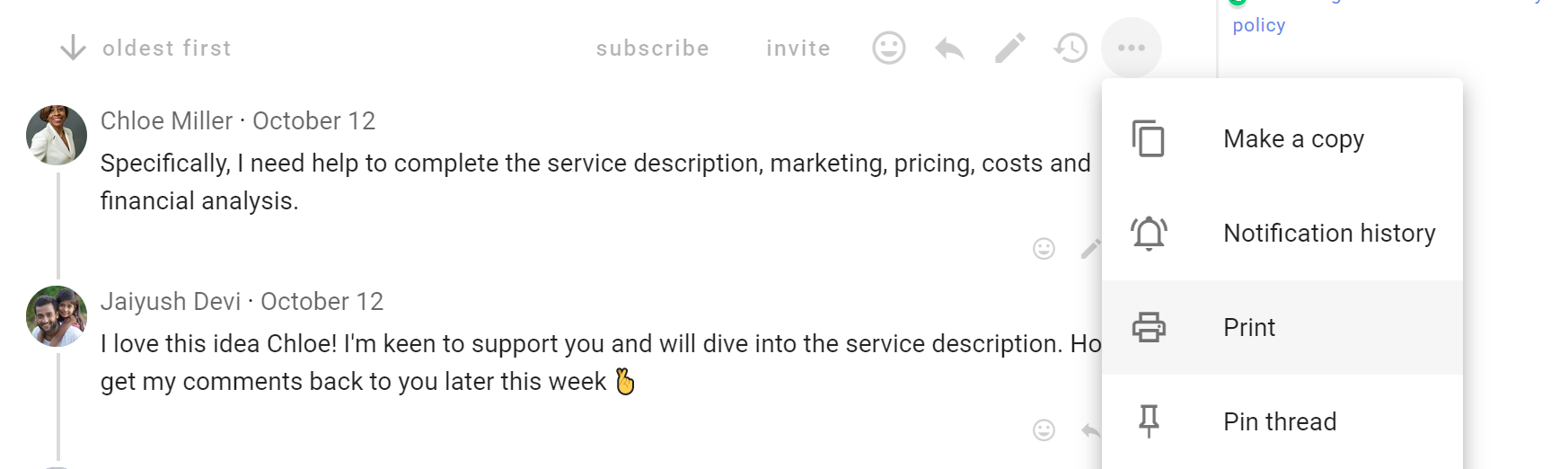
Selecione Imprimir para gerar uma página adequada para impressão. Use a caixa de diálogo de impressão do navegador para salvá-la como PDF.
Markdown
Selecione Markdown para salvar a conversa inteira em Markdown estruturado. Escolha Copiar Markdown para copiá-la para a área de transferência ou Baixar Markdown para salvá-la como um arquivo .md. Você pode usá-la para atas de reunião, documentos, arquivos de decisões, assistentes de IA ou outras ferramentas compatíveis com Markdown.
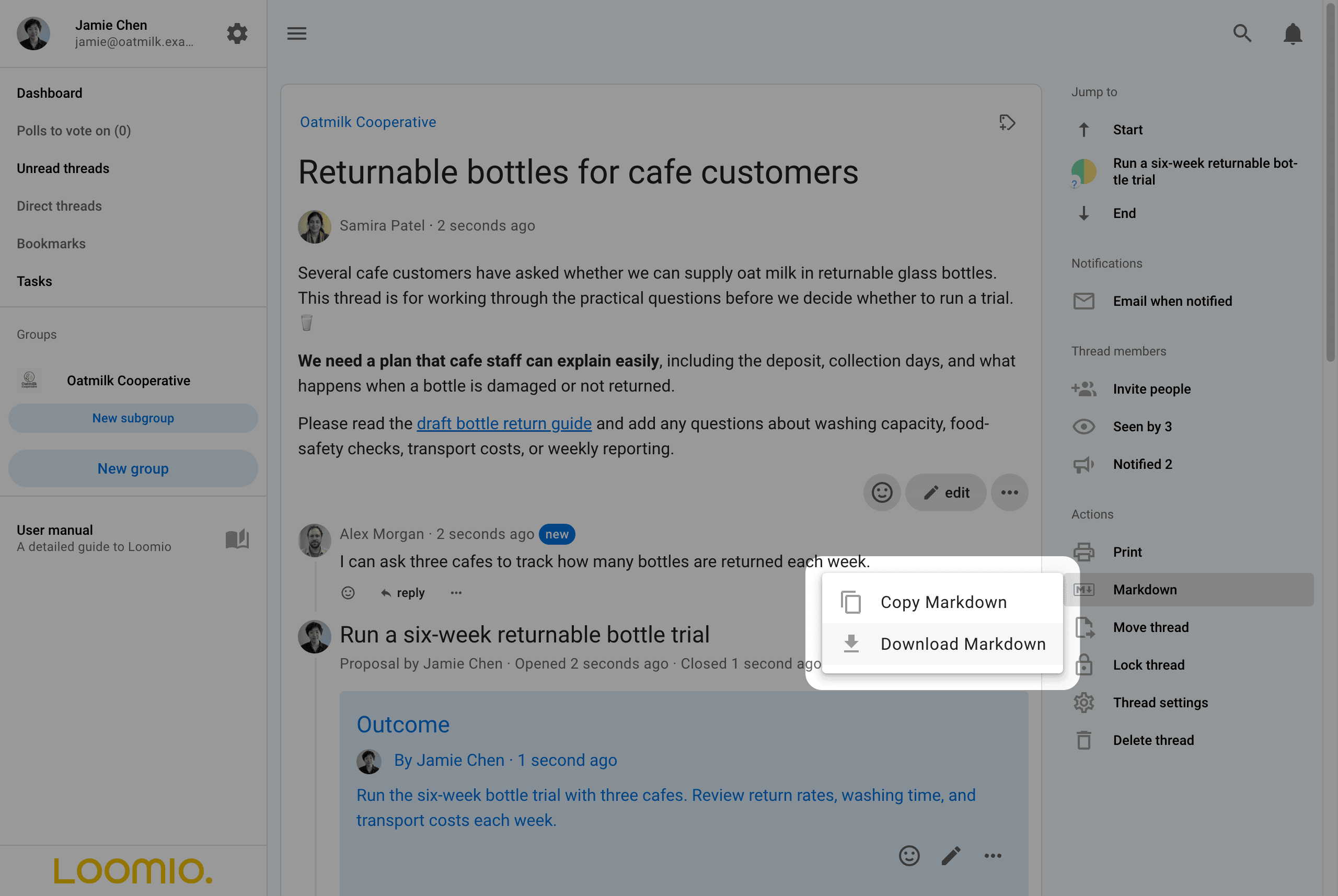
O documento começa com metadados YAML que contêm a chave da conversa, o grupo, a data de criação, a data da última atividade e as tags. Depois, inclui o contexto da discussão e todos os comentários, enquetes, votos e conclusões, na mesma ordem e organização em níveis da visualização em threads.
Cada enquete ocupa uma seção. Comentários, votos e conclusões aparecem como citações, e as respostas são citadas abaixo do item ao qual respondem. Assim, fica claro onde começa e termina o texto de cada pessoa. Cada citação começa com uma linha que mostra quem publicou o item, quando o publicou, o número do item na conversa e as reações, se houver. Votos e conclusões também são identificados. A chave da conversa e o número do item identificam cada item no Loomio.
O Loomio aplica as mesmas regras de visibilidade da conversa. Resultados e justificativas de votos que você não pode ver ficam de fora, e as pessoas que votaram em enquetes anônimas não são identificadas. Se uma enquete aberta ocultar os resultados até que você vote, vote antes de exportar a conversa. Markdown e Imprimir ficam indisponíveis até lá.
Por exemplo, uma discussão com um comentário, reações, uma proposta, dois votos, uma resposta e uma conclusão gera este Markdown:
---
key: "fi2TAgeC"
group: "Oatmilk Cooperative"
created: "2026-09-10T23:28:30Z"
last_activity: "2026-09-10T23:28:30Z"
---

# Discussion: Returnable bottles for cafe customers · Samira Patel · 2026-09-10 23:28

Several cafe customers have asked whether we can supply oat milk in returnable glass bottles. This thread is for working through the practical questions before we decide whether to run a trial. 🥛

**We need a plan that cafe staff can explain easily** , including the deposit, collection days, and what happens when a bottle is damaged or not returned.

Please read the [draft bottle return guide](https://example.com/oatmilk-bottle-return-guide) and add any questions about washing capacity, food-safety checks, transport costs, or weekly reporting.

> **Alex Morgan** · 2026-09-10 23:28 · #1 · 👍 Jamie Chen, Samira Patel
>
> I can ask three cafes to track how many bottles are returned each week.

## Proposal: Run a six-week returnable bottle trial · Jamie Chen · 2026-09-10 23:28 · #2

- **Status:** Closed 2026-09-10T23:28:30Z
- **Options:** Agree; Abstain; Disagree

Supply returnable glass bottles to three cafe customers for six weeks, with one collection from each cafe every week.

<mark>Before launch, confirm the deposit guidance and the food-safety record for every washed batch.</mark>

| Measure | Review |
| --- | --- |
| Return rate | Weekly |
| Cleaning time | Each batch |
| Transport cost | End of trial |

### Current results

| Option | Votes | % of votes cast | % of eligible voters | Voters |
| --- | --- | --- | --- | --- |
| Agree | 1 | 50% | 33% | Samira Patel |
| Abstain | 1 | 50% | 33% | Alex Morgan |
| Disagree | 0 | 0% | 0% | No voters |
| Undecided | 1 |  | 33% | Jamie Chen |

> **Samira Patel** voted **Agree** · 2026-09-10 23:28 · #3 · ❤️ Jamie Chen
>
> The six-week trial gives us enough time to test collections and washing capacity.
>
> > **Alex Morgan** · 2026-09-10 23:28 · #4
> >
> > Could we confirm which cafes will participate before the trial starts?

> **Alex Morgan** voted **Abstain** · 2026-09-10 23:28 · #5
>
> I can support the trial once the collection dates are confirmed with each cafe.

> **Jamie Chen** shared an outcome · 2026-09-10 23:28 · #7
>
> Run the six-week bottle trial with three cafes. Review return rates, washing time, and transport costs each week.
Os títulos e rótulos aparecem no idioma que você selecionou. O conteúdo escrito pelos participantes permanece no idioma original.
Configurações e exibição da conversa
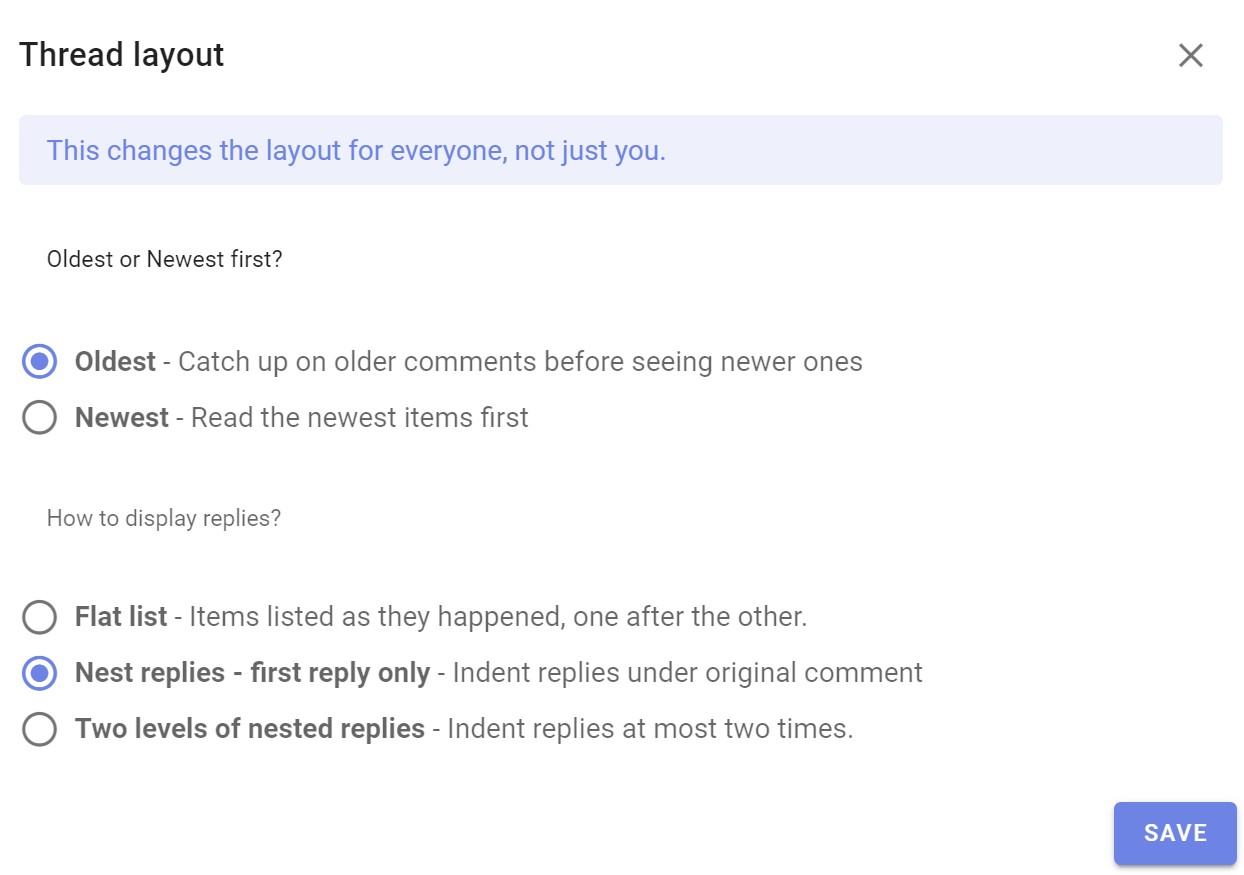
Administradores do grupo podem selecionar Configurações de thread para mudar a organização das respostas e configurar outras opções da discussão.
Escolha Linha do tempo para listar os itens na ordem em que foram publicados ou Em threads para agrupar as respostas abaixo do item ao qual respondem. As configurações também controlam se várias enquetes podem ocorrer ao mesmo tempo e permitem definir um limite de caracteres por comentário. Elas se aplicam a todas as pessoas na discussão.
Afixar ou desafixar uma conversa
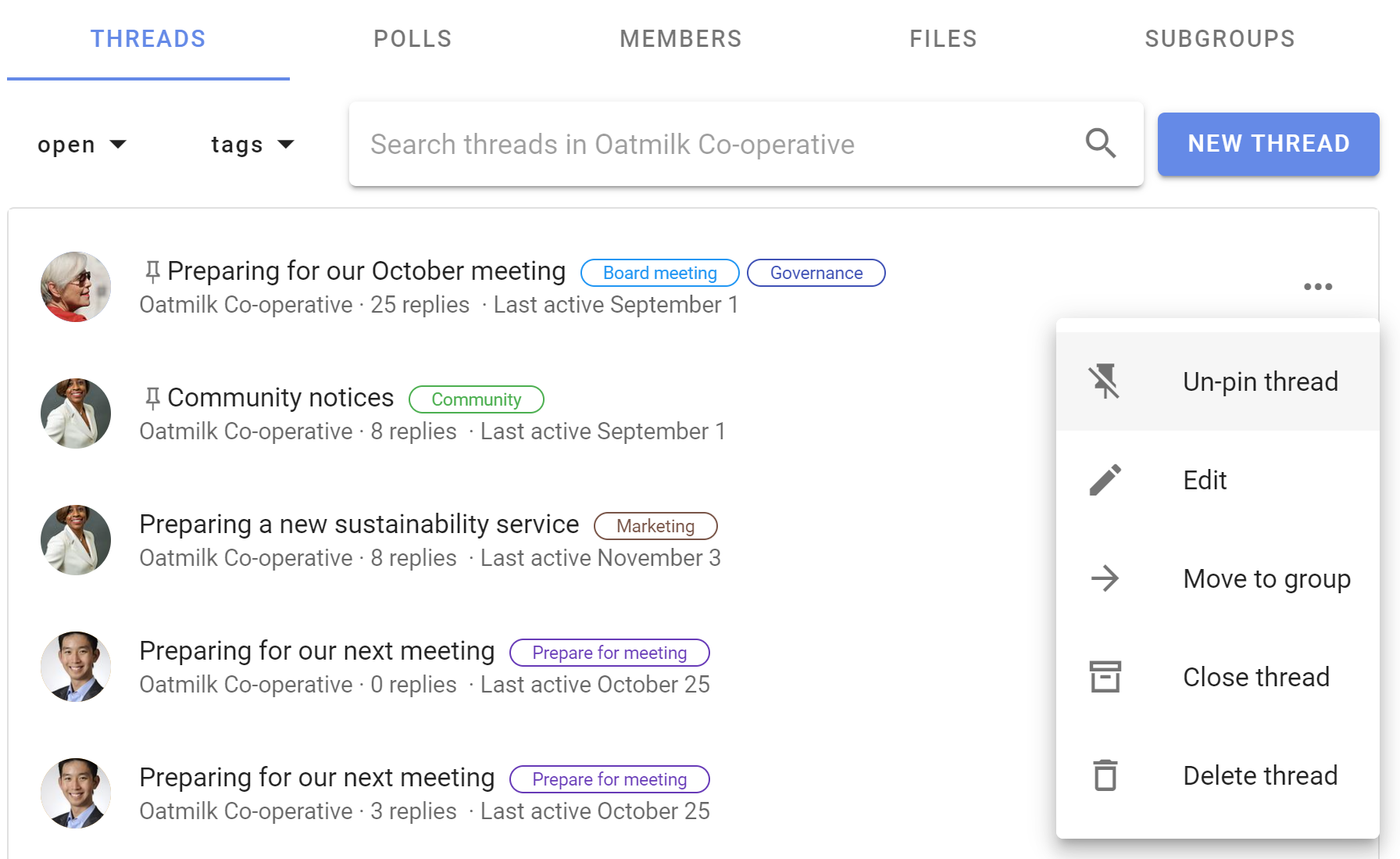
Conversas afixadas aparecem acima das demais na página do grupo. Isso costuma ser útil para discussões de boas-vindas, notícias e avisos.
Abra o menu de três pontos (⋯) ao lado da conversa na página do grupo e selecione Afixar conversa. As conversas afixadas são ordenadas pelo momento em que foram afixadas. Para mudar a ordem, desafixe-as e afixe-as novamente.
Selecione Desafixar conversa para devolver a conversa à ordem baseada na atividade.
Mover uma conversa
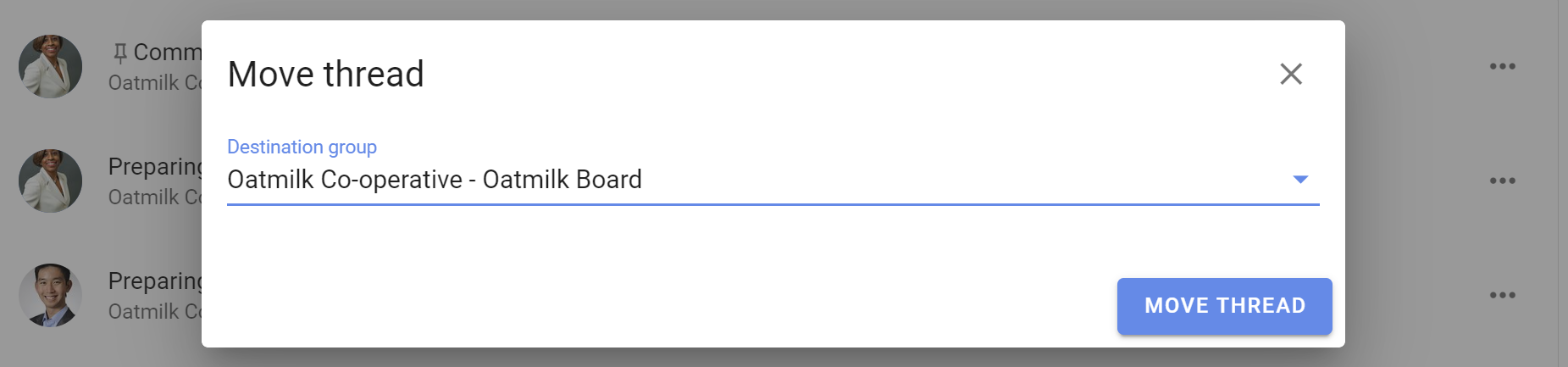
Selecione Mover tópico para mover uma conversa para outro grupo, um subgrupo ou uma conversa direta. Ela ficará visível para os membros do grupo de destino e para qualquer pessoa convidada especificamente para participar.
Dica
Comece um rascunho como discussão direta ou em um subgrupo privado. Quando estiver pronto, mova-o para o grupo.
Para mover apenas algumas atividades, consulte Mover itens entre conversas.
Bloquear ou desbloquear uma conversa
Bloqueie uma conversa para impedir novos comentários ou outras alterações. Só é possível bloqueá-la depois que todas as enquetes ativas forem encerradas.
Selecione Bloquear tópico em Ações. Conversas bloqueadas saem da lista de discussões abertas e recebem a marca Bloqueado.
Para encontrar uma conversa bloqueada, abra o filtro de discussões na página do grupo e selecione Bloqueado. Abra a conversa e selecione Desbloquear tópico para permitir novamente comentários e alterações.
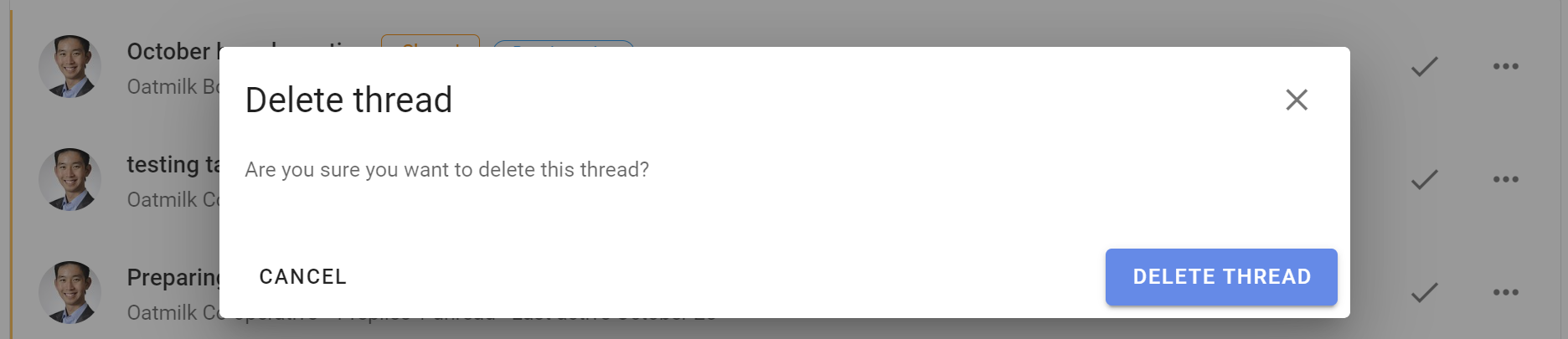
Apagar uma conversa
Ao apagar uma conversa, você a remove permanentemente. Não é possível desfazer essa ação. Se você puder precisar dela novamente, bloqueie a conversa.
Selecione Apagar conversa e confirme a exclusão.