Configurações de propostas e enquetes
Configurar uma proposta ou enquete
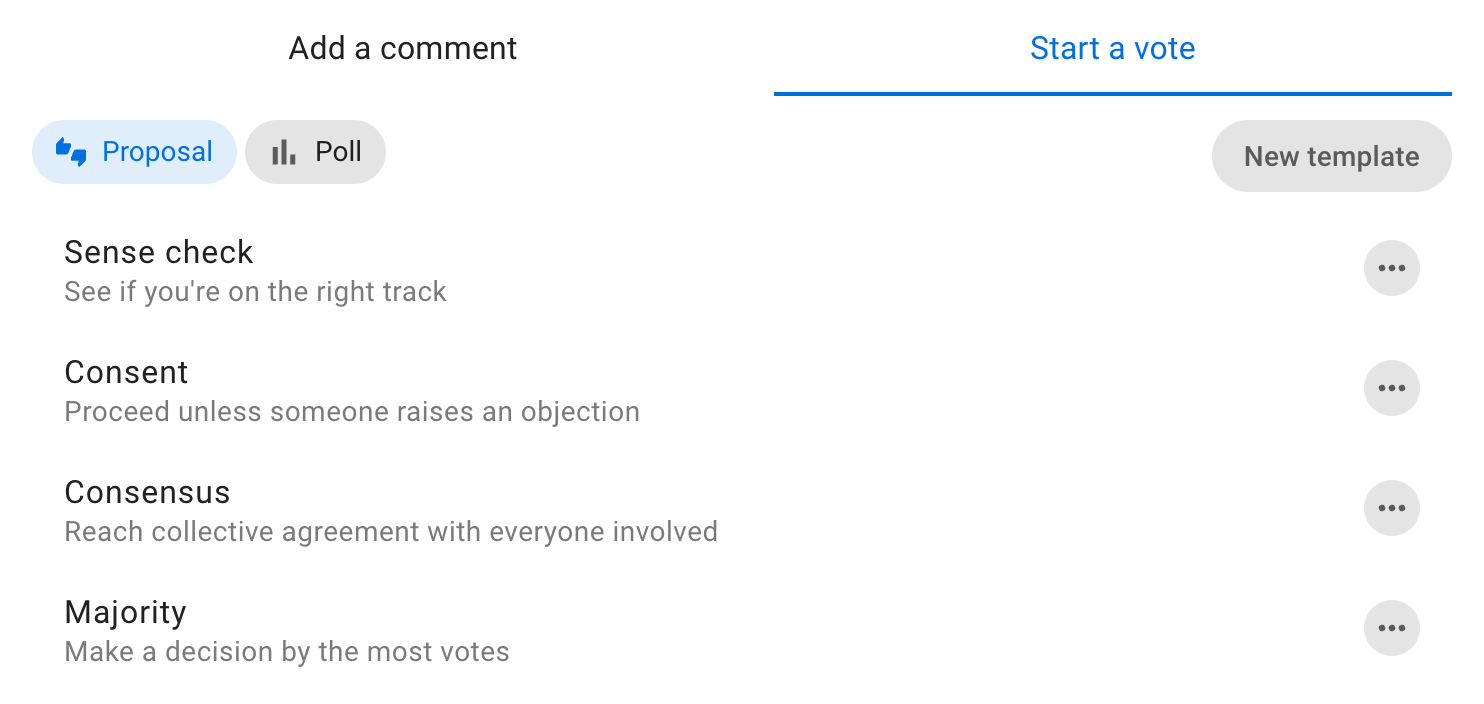
Modelos de propostas e enquetes
Escolha o modelo de proposta que você quer usar.
Adicionar conteúdo
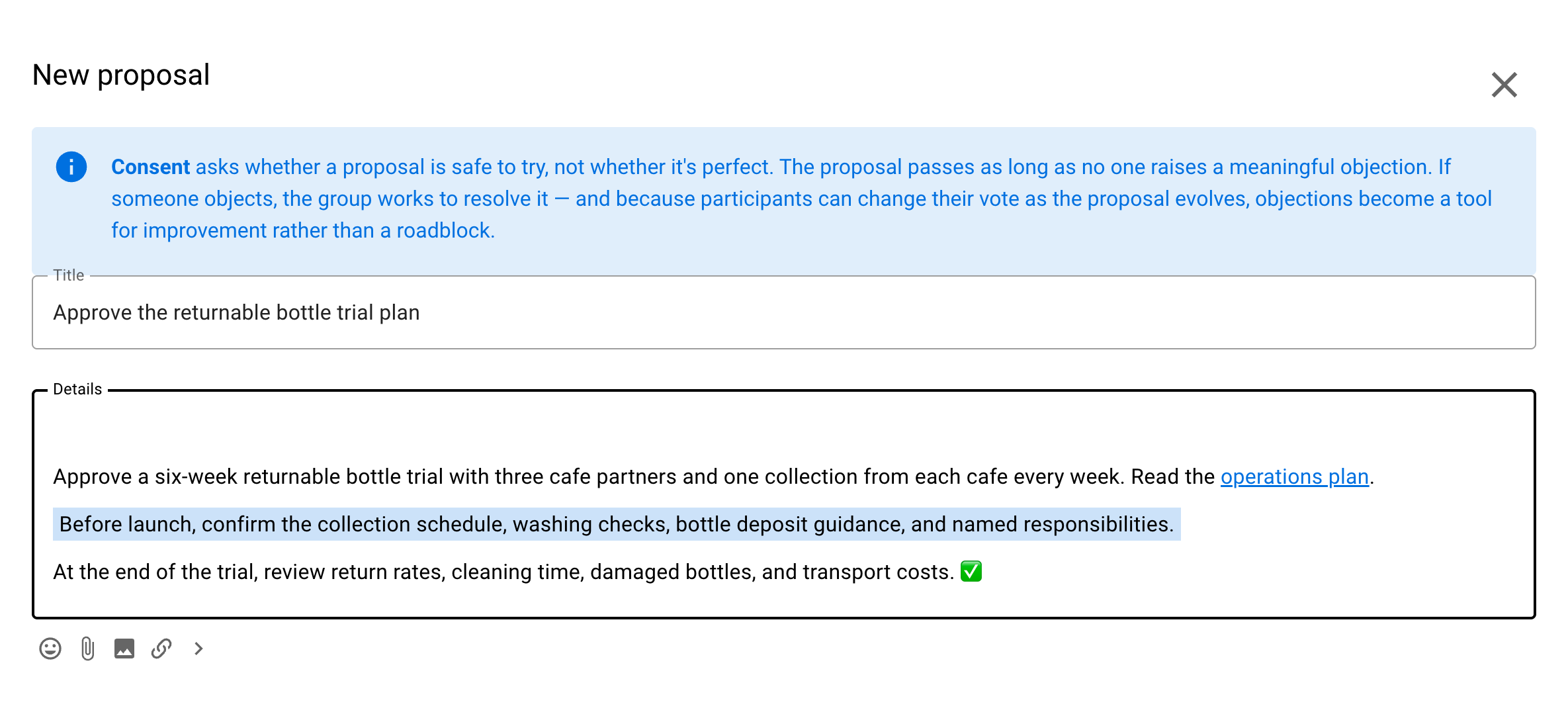
Grupo: Confira se o grupo correto está selecionado para sua proposta ou enquete.
Título: Dê à sua proposta ou enquete um título curto e relevante.
Detalhes: Explique o que você está pedindo às pessoas e inclua detalhes suficientes para que todas entendam o que significa votar.
Os modelos predefinidos incluem sugestões para ajudar você a escrever uma boa proposta. Use-as ou acrescente seus próprios detalhes.
Evite reunir várias ideias em uma única proposta. As pessoas podem concordar com algumas partes e discordar de outras, sem saber como responder. Você pode dividir decisões complexas em várias propostas.
Ao criar uma proposta, explique o que você espera e qual será o impacto se ela for aprovada. Se a proposta for formal ou vinculante, também pode ser útil explicar o que acontecerá se ela não for aprovada.
Use as ferramentas de formatação para complementar sua enquete. Por exemplo, anexe um documento com o ícone de clipe, insira uma imagem, adicione um link para um site ou documento on-line ou incorpore um vídeo.
Opções de voto
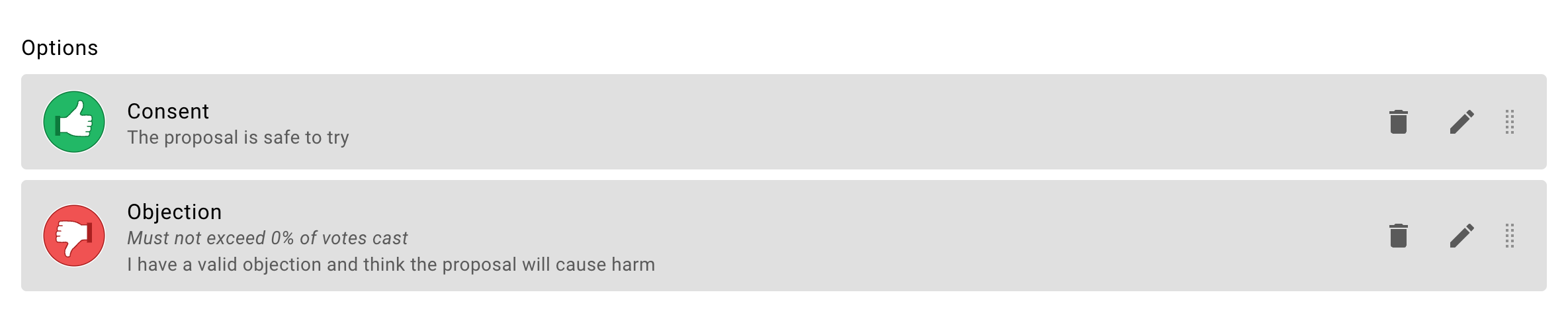
Cada modelo de proposta ou enquete oferece opções de voto.
Dependendo do modelo, você pode editar, remover, reordenar ou adicionar opções de voto conforme o processo de decisão.
- Use o ícone de lápis para editar uma opção de voto
- Use o ícone de lixeira para remover opções de voto indesejadas
- Use a alça para alterar a ordem das opções de voto
- Adicione opções de voto com Adicionar opção quando o modelo permitir opções personalizadas
Editar opções de voto
Você pode configurar as opções de voto de acordo com a forma como sua organização toma decisões.
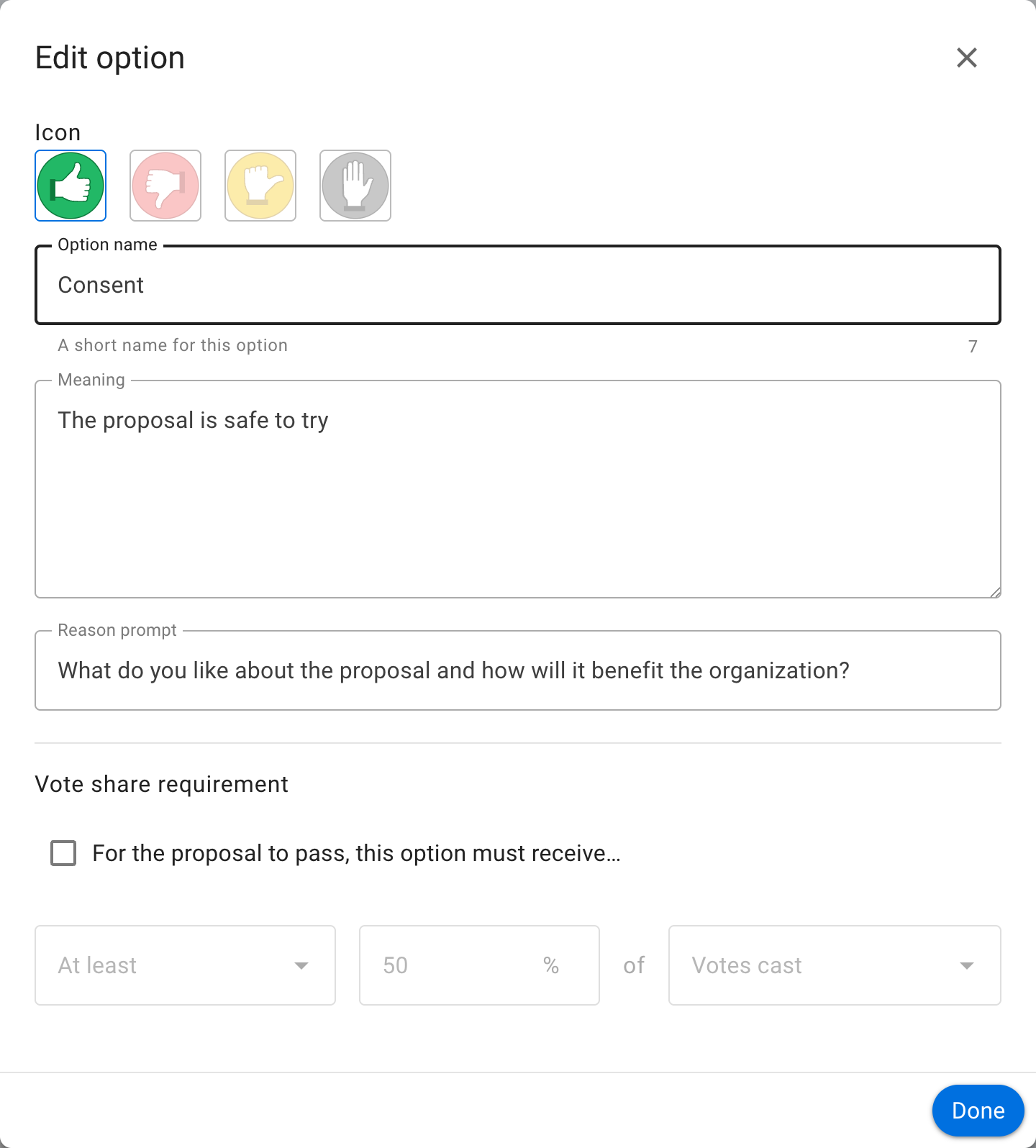
Use o ícone de lápis ao lado da opção de voto para abrir a janela de edição:
Nome da opção: Um nome curto para a opção.
Ícone: Selecione um ícone para a opção, como aprovação, reprovação, abstenção ou bloqueio.
Significado: Uma frase que explique o que significa escolher essa opção.
Pergunta sobre o motivo: Uma pergunta para incentivar as pessoas a explicar seu voto ou reconsiderar sua posição.
Horário de abertura
Por padrão, a votação começa assim que você cria a enquete. Para agendar o início da votação, desmarque A votação começa imediatamente. e selecione a data e o horário de abertura.
Isso dá tempo para a discussão antes da votação ou permite conferir a configuração da enquete ou proposta e programar seu início para o momento certo.
Quando a abertura de uma enquete está agendada, você pode adicionar pessoas votantes antes do início da votação. Elas serão notificadas quando a votação começar, e não quando forem adicionadas.
Notificar votantes quando a enquete começar: Quando esta opção está marcada (padrão), todas as pessoas votantes recebem uma notificação no início da votação. Desmarque-a para abrir a votação sem enviar notificações.
Data e horário de encerramento: Selecione a data e o horário de encerramento da enquete.
Dê às pessoas tempo suficiente para votar. Você pode programar a proposta para encerrar antes de uma reunião ou evitar que ela se encerre durante o fim de semana, para que as pessoas recebam um lembrete em tempo hábil. Se necessário, você pode encerrar a enquete antes do prazo ou prorrogar a votação.
Quem pode votar? Convide todas as pessoas do grupo ou apenas pessoas específicas.
Você pode adicionar pessoas posteriormente a uma enquete do tipo 'Somente pessoas convidadas'. Em enquetes identificadas, também pode remover pessoas que não devem mais ter direito a voto. Não é possível remover pessoas de uma enquete anônima.
Mais configurações
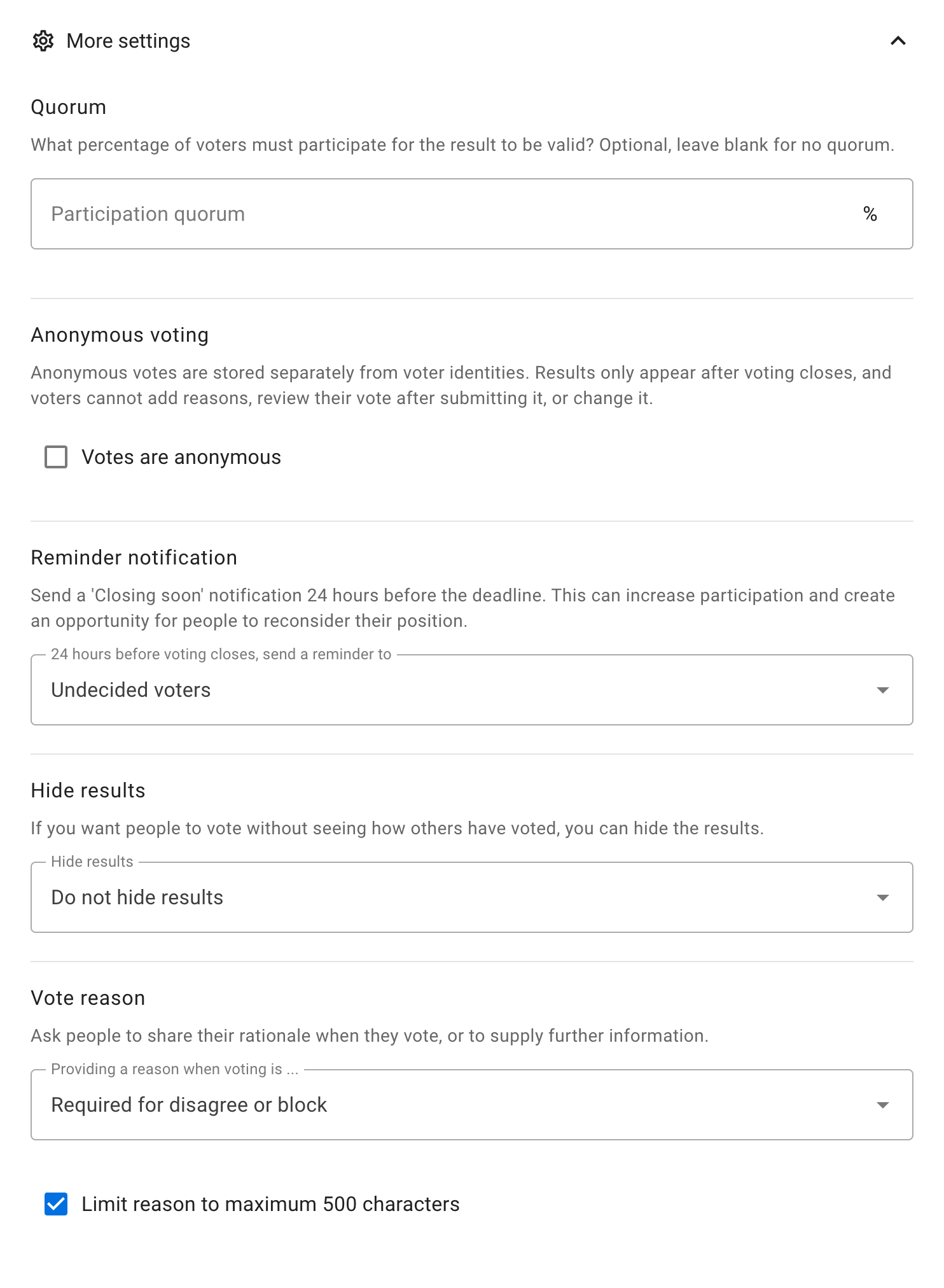
Lembrete
Envie uma notificação de 'Encerramento em breve' 24 horas antes do fim da enquete. Isso permite que as pessoas vejam como outras votaram e reconsiderem seu próprio voto. Também pode aumentar a participação na enquete.
Opções de configuração: - Ninguém - Autor - Pessoas que ainda não votaram (padrão) - Todas as pessoas votantes
Em uma enquete anônima com duração de pelo menos 24 horas, o Loomio envia automaticamente um lembrete às pessoas aptas a votar que ainda não votaram nas últimas 24 horas. Esse lembrete não pode ser alterado nas configurações da enquete.
Votação anônima
Quando ativada, os votos são armazenados separadamente da identidade de quem votou. Os resultados aparecem após o encerramento da votação. As pessoas votantes não podem acrescentar justificativas, consultar o voto enviado nem alterá-lo.
Consulte Votação anônima para saber como a identidade das pessoas votantes é separada dos votos enviados, quais informações são mantidas e quais são os limites dessa proteção.
Aviso
Depois que uma enquete começar, você não poderá torná-la anônima nem desativar a votação anônima.
Aviso
Você não poderá reabrir uma enquete anônima após o encerramento. Os votos enviados não estão vinculados aos registros de participação que mostram quem votou.
Justificativa do voto
Entender por que as pessoas votaram de determinada maneira pode ajudar na decisão. Com esta configuração, você pode pedir que elas compartilhem suas razões ao votar.
As configurações disponíveis dependem do modelo:
- Opcional permite que os votantes escolham se querem justificar o voto
- Necessário para discordar ou bloquear exige uma justificativa quando a opção selecionada usa o ícone de voto Discordar ou Bloquear
- Necessário para bloqueio exige uma justificativa quando a opção selecionada usa o ícone de voto Bloquear
- Obrigatório exige que todos os votantes justifiquem o voto
- Desabilitado remove o campo de justificativa do voto
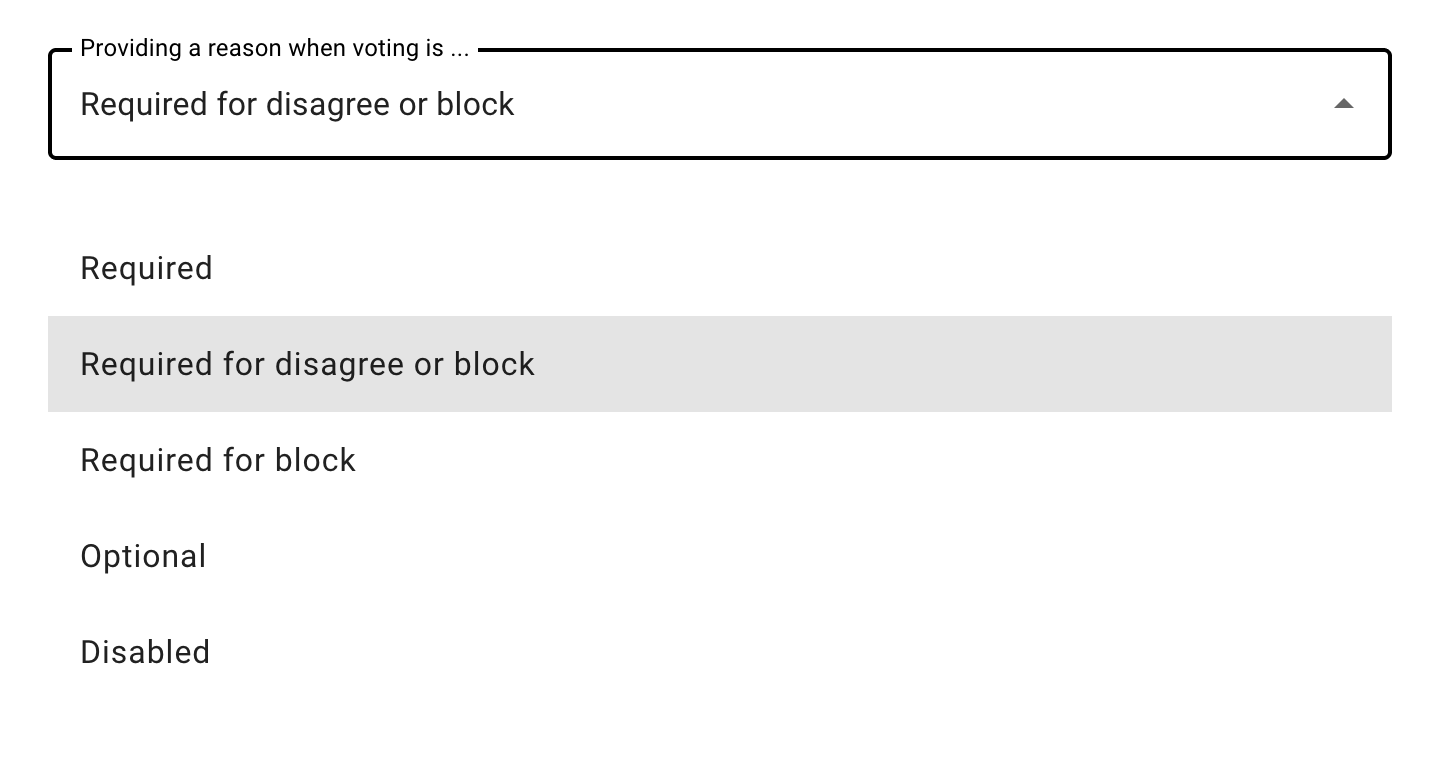
As configurações condicionais seguem o ícone de voto, independentemente do nome da opção. Elas continuam válidas se você renomear Discordar para algo como Objeção. O modelo de Consentimento usa Necessário para discordar ou bloquear por padrão, enquanto o modelo de Consenso usa Necessário para bloqueio. Os demais modelos usam Opcional por padrão, exceto as rodadas de Perguntas, nas quais a resposta é obrigatória. Quem criou a enquete pode alterar essa configuração para cada enquete.
Limitar a justificativa a 500 caracteres: Justificativas curtas são mais fáceis de entender. Um conjunto de justificativas concisas ajuda na tomada de decisão. Essa opção vem marcada por padrão. Desmarque-a para permitir justificativas mais longas.
Ocultar resultados
Você pode ocultar os resultados da enquete para que as pessoas votem sem saber como outras votaram. Isso evita que os votos anteriores influenciem os demais.
Opções de configuração: - Não ocultar resultados - Ocultar resultados até que um voto seja registrado - Ocultar resultados até o encerramento da votação
Enquanto os resultados estiverem ocultos, ninguém poderá responder aos votos. As respostas aos votos ficam disponíveis quando a votação termina.
Se os resultados estiverem ocultos até que um voto seja registrado, vote antes de imprimir ou exportar a discussão como Markdown.
Enquetes anônimas sempre ocultam os resultados até o encerramento da votação. O modelo de Eleição STV ativa a votação anônima por padrão.
Iniciar a enquete
Selecione o botão Iniciar proposta ou Iniciar enquete de escolha.
Gerenciar enquetes
Abra o menu de três pontos no canto inferior direito da enquete.
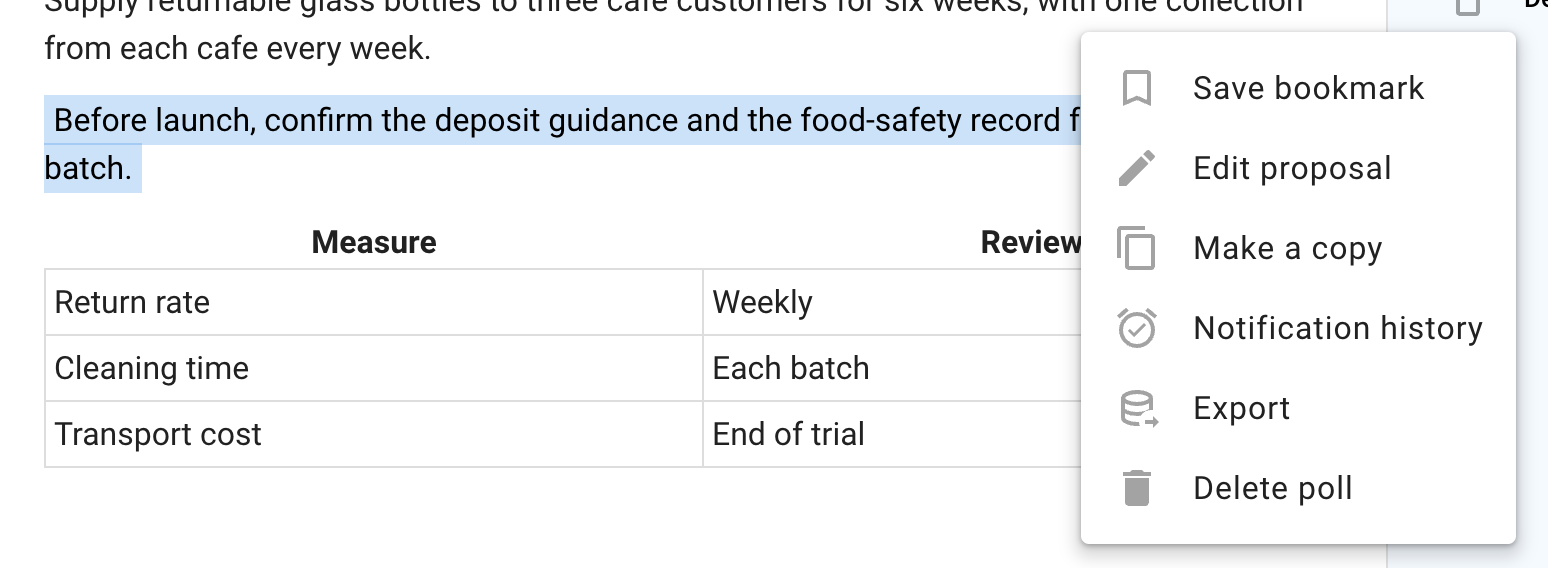
Editar enquete
Use Editar enquete de escolha para editar o conteúdo ou as configurações da enquete. Você não pode alterar as opções de voto depois que a votação começa.
Fazer uma cópia
Use Faça uma cópia para criar uma nova enquete com base na enquete atual e em suas configurações.
Histórico de notificações
Histórico de notificações mostra quem recebeu uma notificação e se cada notificação foi lida.
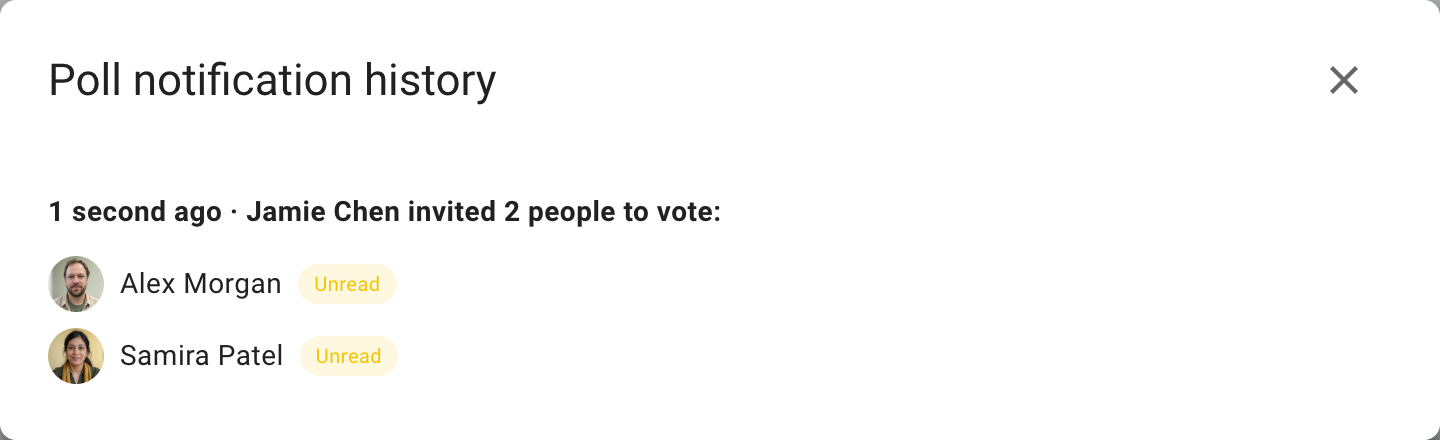
Exportar enquete
Use Exportar para baixar o estado e os resultados da enquete em um arquivo de planilha (.csv), com dados sem formatação para análise ou arquivamento.
Imprimir
Use Imprimir nas ações da discussão para abrir um documento HTML pronto para impressão. Você pode imprimi-lo ou salvá-lo como PDF para publicar ou arquivar.
Deletar
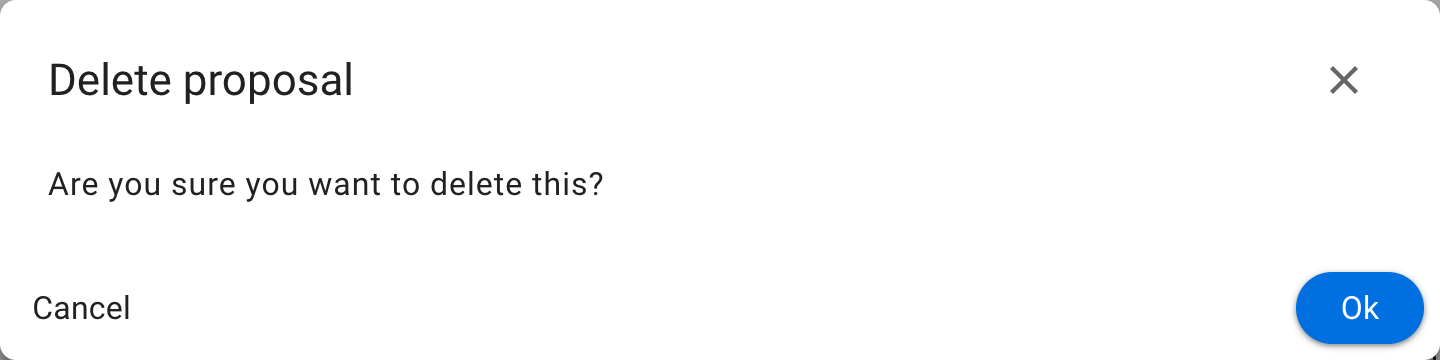
Deletar apaga a enquete. Primeiro, você precisará confirmar a exclusão.
Confirme que deseja apagar a enquete. Não há opção para restaurá-la.
Após a exclusão, o marcador Item removido permanece na discussão.
Salvar marcador
Use Salvar marcador para adicionar a enquete aos seus marcadores e acessá-la rapidamente depois.