Formatação
Ao iniciar ou editar uma discussão ou enquete, ou escrever um comentário, você verá uma barra de formatação abaixo do campo de texto. Selecione a seta no fim da barra para mostrar ou ocultar todas as ferramentas.
Passe o cursor sobre cada item para ver o nome da ferramenta.
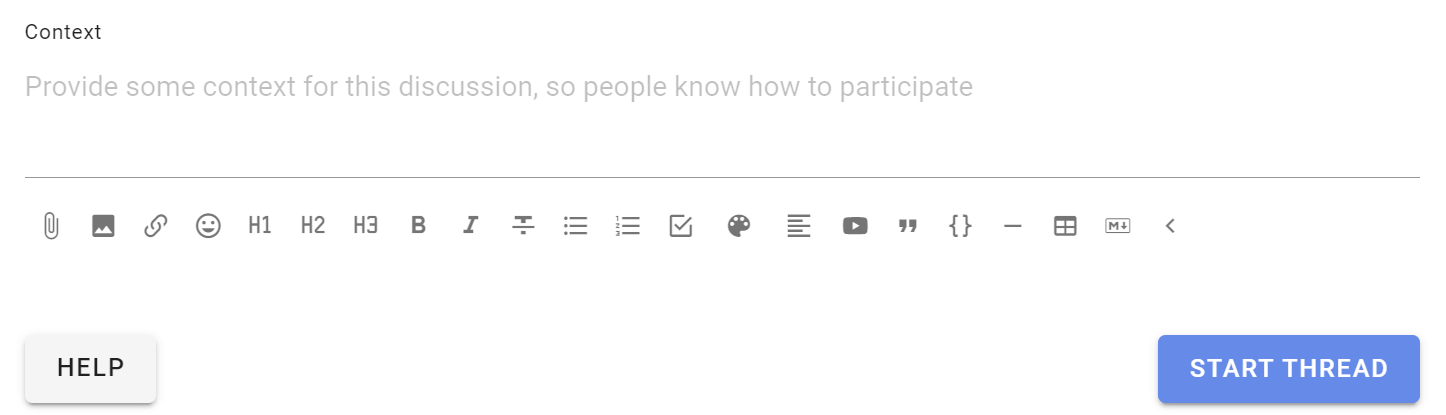
Use a formatação para organizar e destacar as informações, facilitando a leitura.
Anexar arquivo
Use o ícone de clipe, logo abaixo do campo de texto, para anexar arquivos do seu computador.

Remover anexos
Ao editar a descrição, clique no X à direita do nome do arquivo para removê-lo.

Inserir imagem
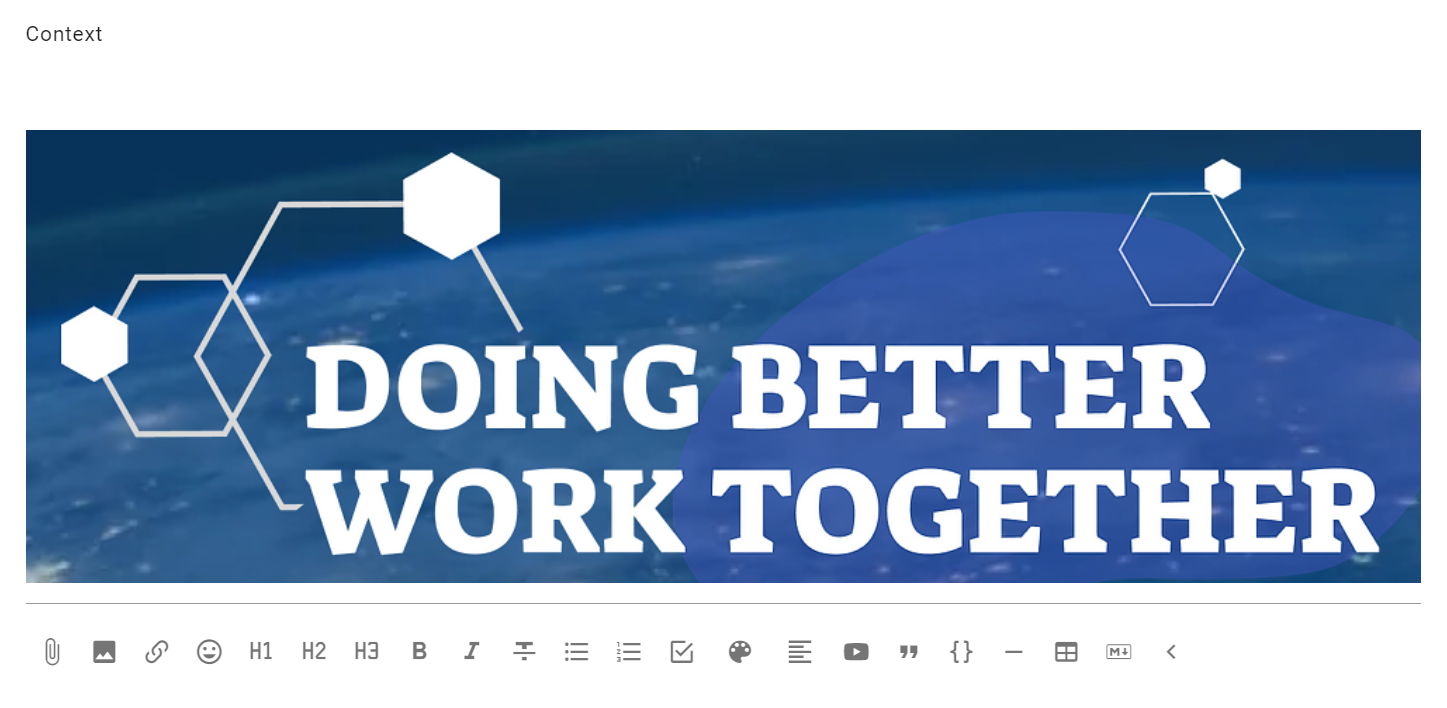
Use esta ferramenta para inserir e exibir uma imagem.

Selecione um arquivo de imagem no seu computador. Após o envio, a imagem será inserida no editor.
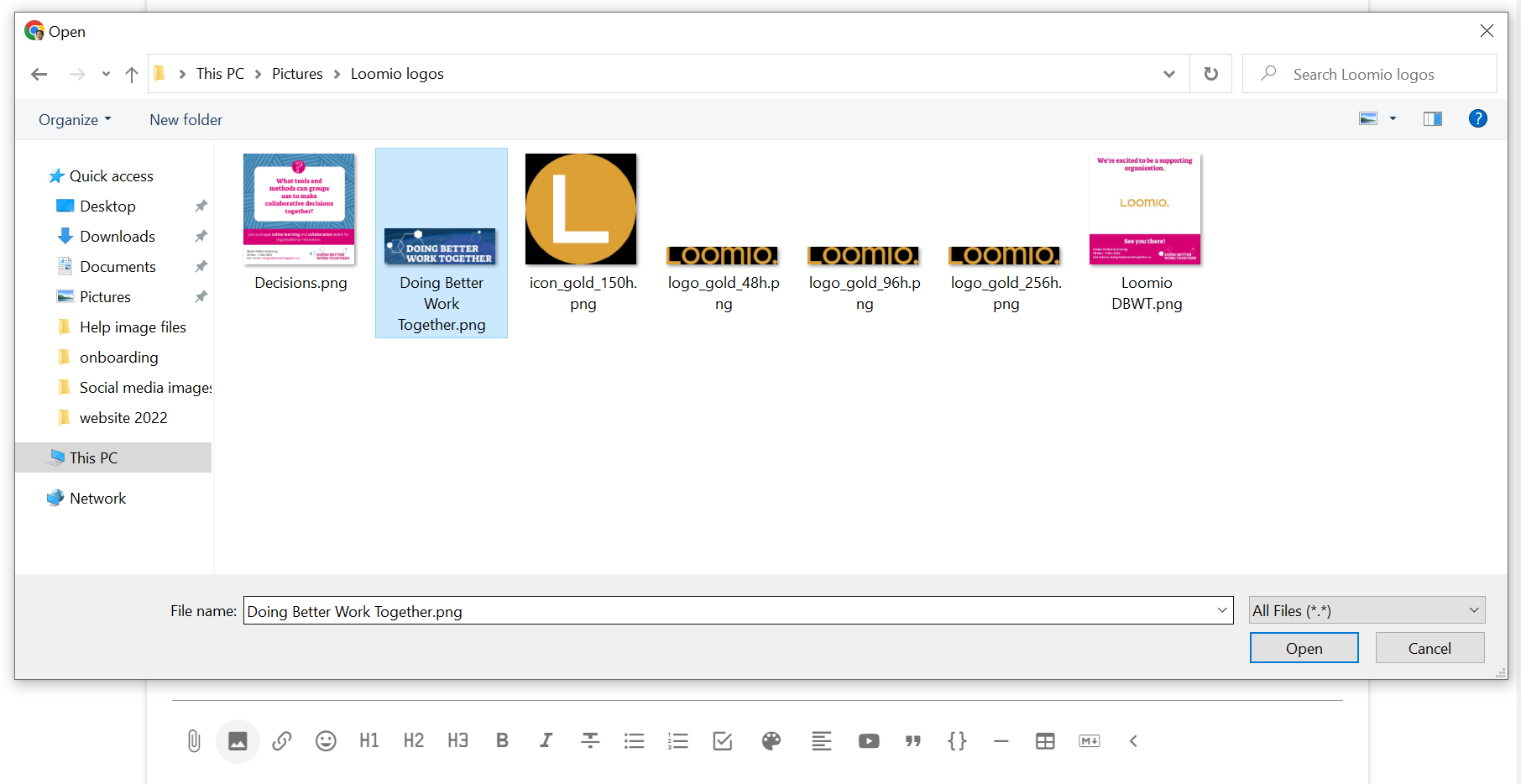
A imagem aparecerá na discussão, enquete ou comentário publicado.
Dica
Você também pode copiar e colar uma imagem diretamente no Loomio.
Inserir link
Você pode adicionar um link para qualquer documento compartilhável ou página da internet.
Para adicionar um link:
- Selecione o texto que receberá o link, como o nome de um documento.
- Clique no ícone de link.
- Cole o endereço no campo Inserir link e selecione Aplicar.
Se o documento estiver hospedado em outro serviço, confira as permissões de compartilhamento para que os participantes da discussão possam abri-lo.
Uma prévia do documento aparecerá abaixo do campo de texto. Você pode removê-la.
Qualquer pessoa com acesso à sua discussão no Loomio e permissão para visualizar o documento poderá abri-lo e lê-lo.

Inserir emoji
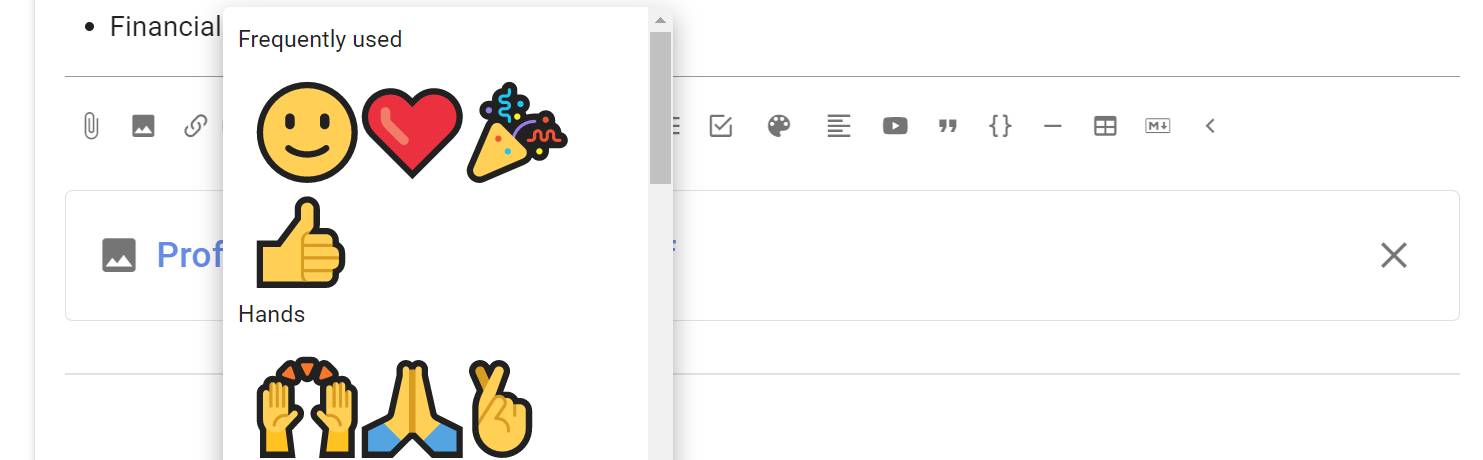
Selecione o botão com a carinha e escolha um emoji.
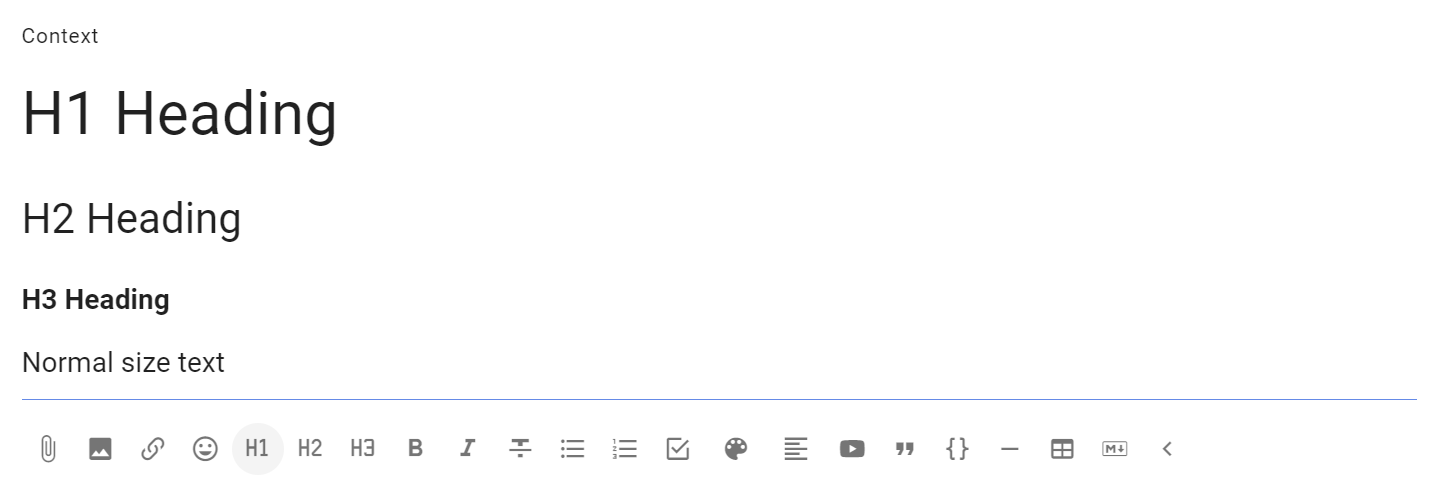
Títulos
Os títulos de níveis 1, 2 e 3 ajudam a organizar uma discussão ou um comentário.
Selecione o texto que deseja transformar em título e clique na ferramenta de formatação de títulos.
Se você usar um título em um comentário, o comentário será fixado automaticamente na linha do tempo da discussão.
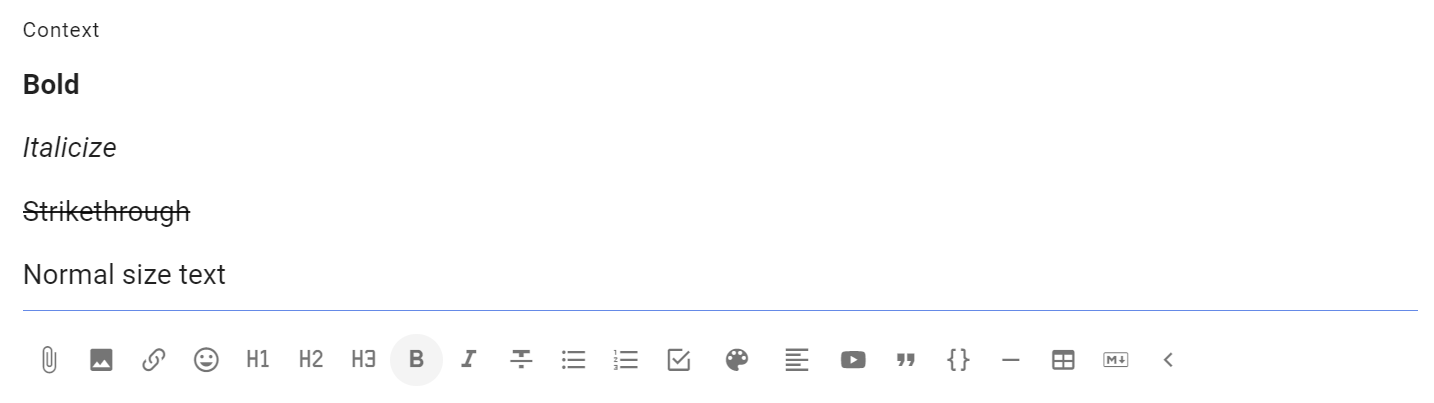
Negrito, itálico e tachado
Selecione o texto e clique na ferramenta de formatação desejada.
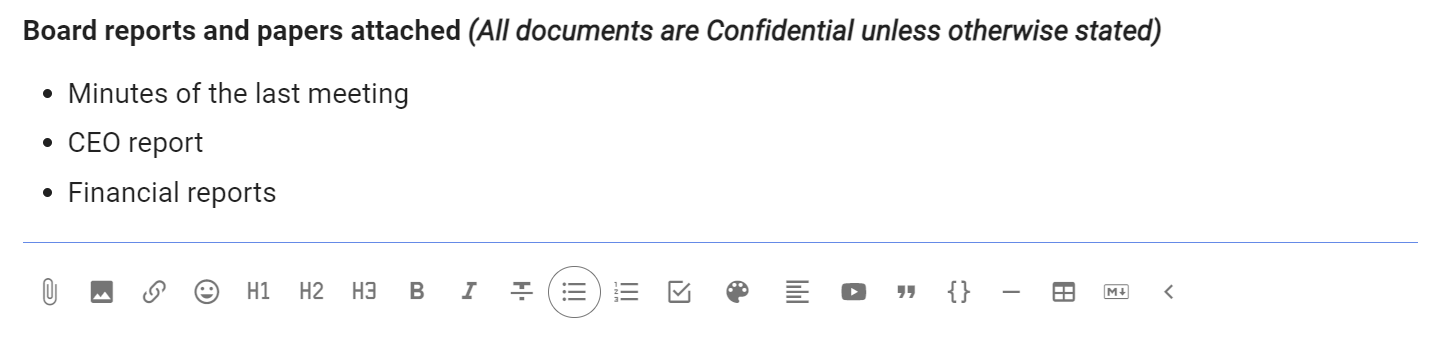
Lista
Use Lista para organizar itens com marcadores.
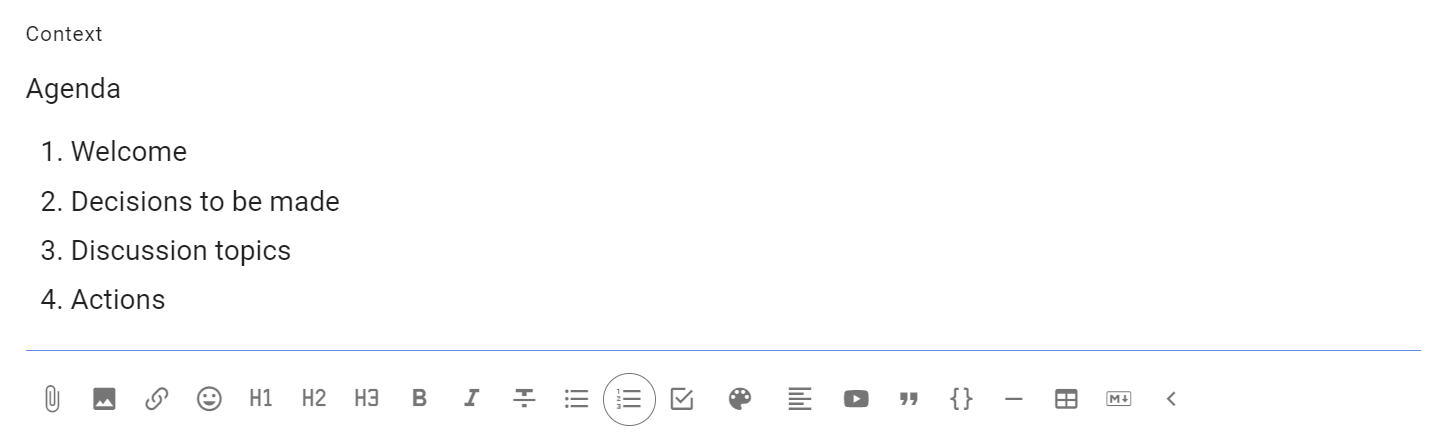
Lista enumerada
Use Lista enumerada quando a ordem dos itens for importante.
Lista de tarefas
Use Lista de tarefas para adicionar caixas de seleção. Depois de publicar a lista, você pode atribuir as tarefas a alguém e definir uma data de entrega.
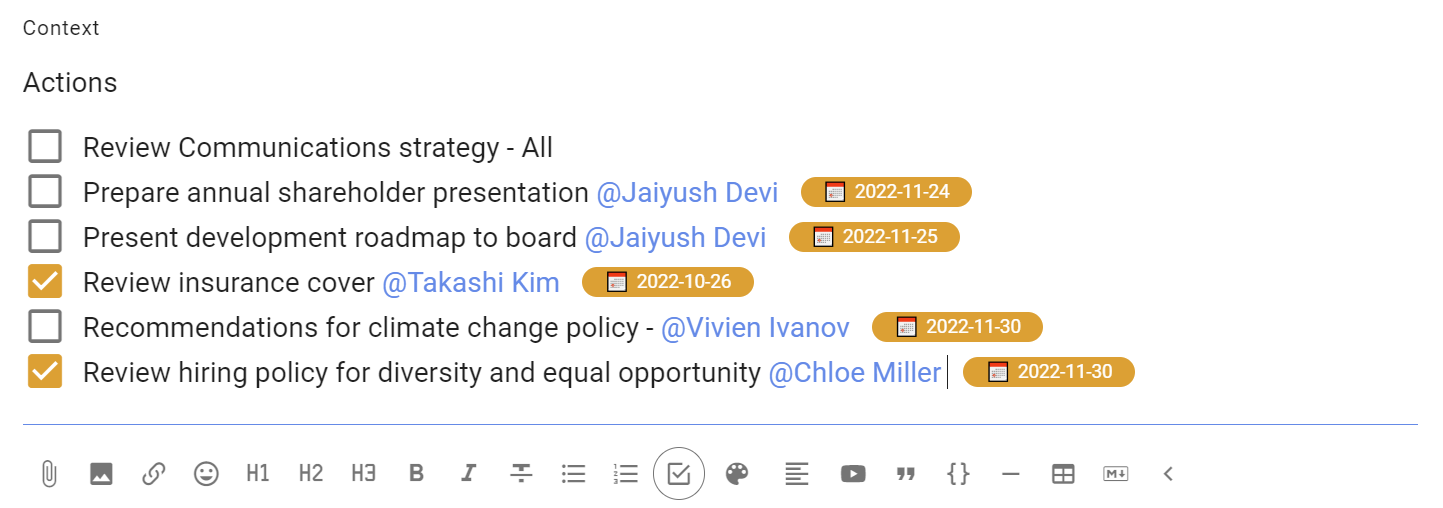
Consulte a página sobre Tarefas para saber mais.
Cores
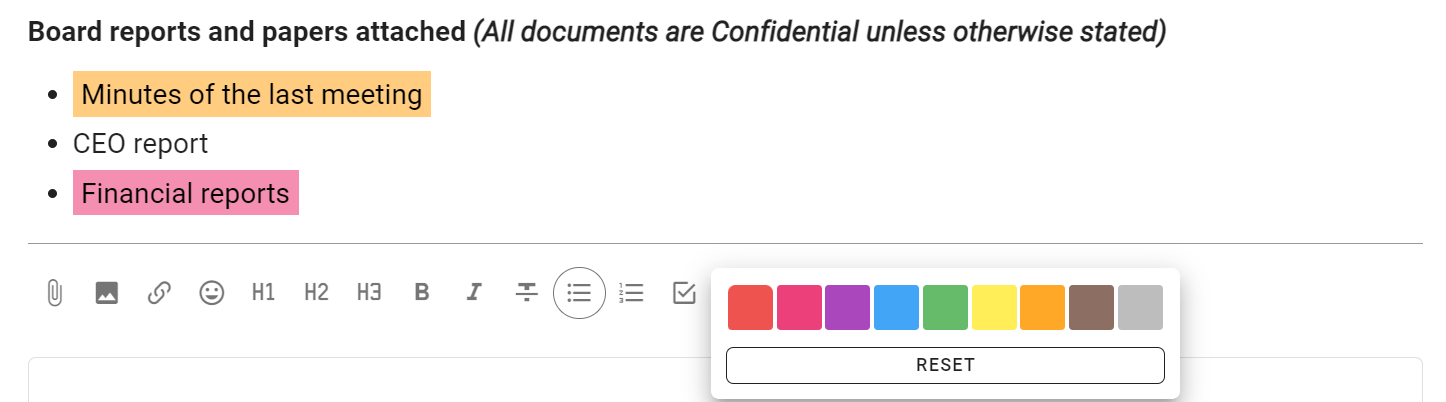
Use Cores para destacar o texto selecionado com uma cor.
Alinhar
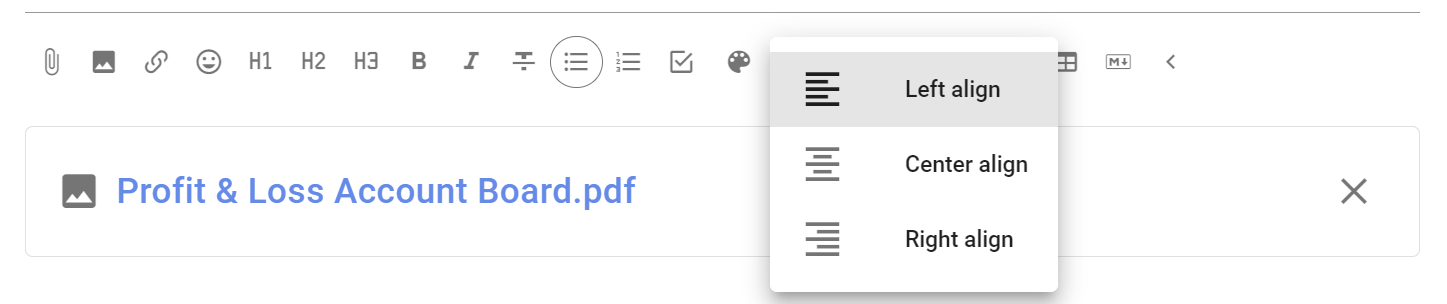
Selecione o alinhamento do texto à esquerda, ao centro ou à direita.
Incorporar vídeos e páginas da internet
Você pode incorporar vídeos e páginas da web compatíveis em qualquer campo com uma barra de formatação.
Para incorporar um vídeo ou uma página da web: 1. Copie o endereço do vídeo ou da página. 2. Selecione Anexar video, cole o endereço e selecione Aplicar.

Dica
Confira se todas as pessoas que podem participar da discussão conseguem acessar o vídeo. Um vídeo não listado pode ser adequado quando ele não deve aparecer nos resultados de buscas públicas.
Citação
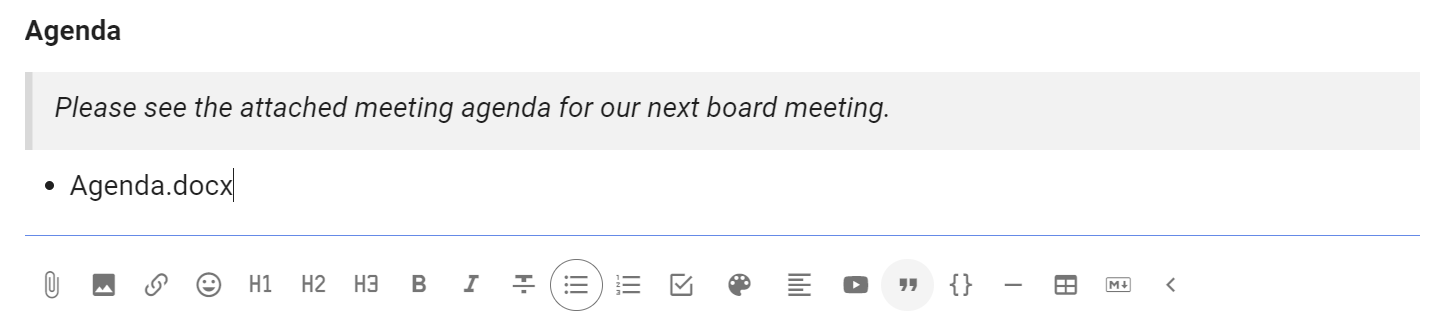
Use uma citação para destacar um trecho do texto, por exemplo, uma instrução.
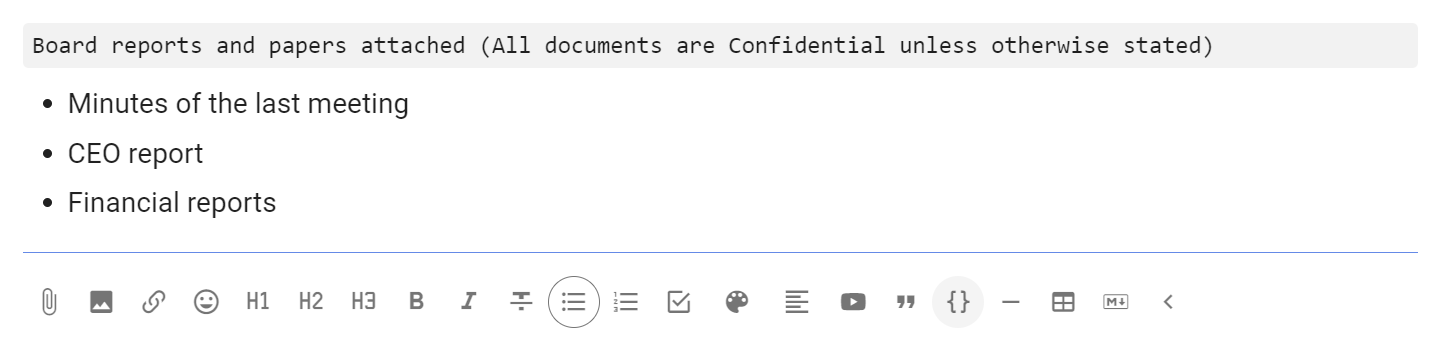
Bloco de código
O bloco de código costuma ser usado para mostrar código, mas também pode ajudar a distinguir um trecho de texto na discussão.
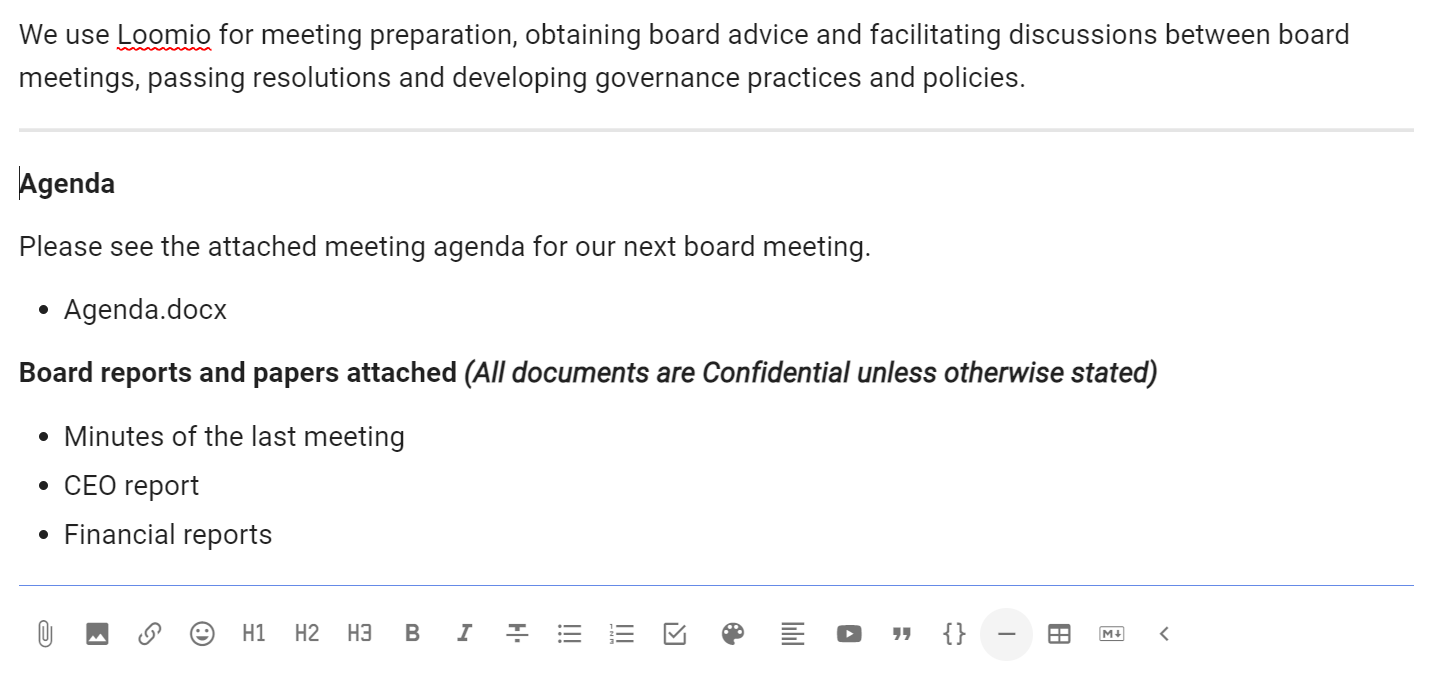
Divisor
Use o divisor para inserir uma linha horizontal entre seções.
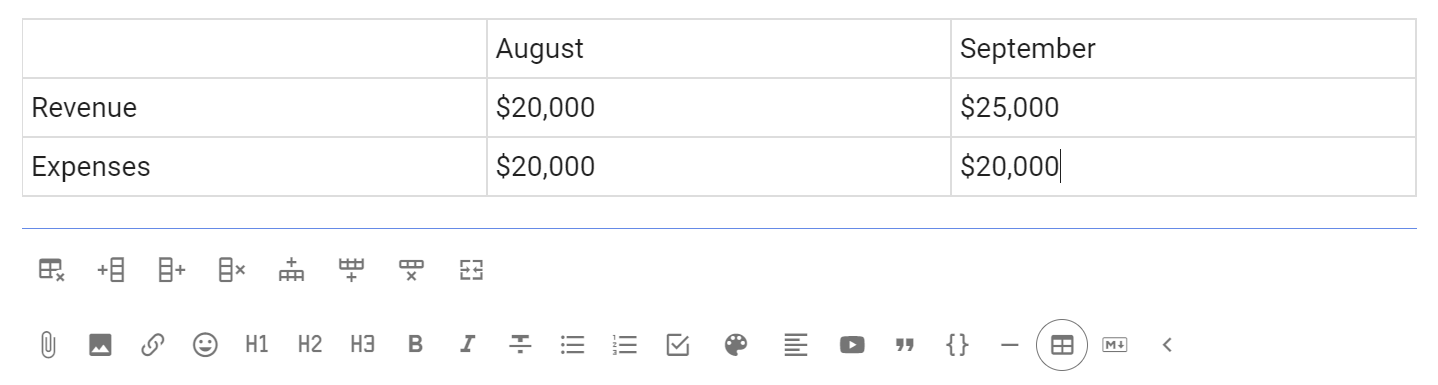
Inserir tabela
Insira uma tabela na discussão.
Há ferramentas adicionais para adicionar ou remover colunas e linhas.
Markdown
Para editar em Markdown, selecione Editar Markdown.
Se já houver texto no campo, parte da formatação poderá se perder durante a conversão.
Texto rico
Selecione Editar texto rico para voltar às ferramentas de formatação. O Markdown compatível será convertido para sua forma visual.
Pré-visualizar mostra como o Markdown aparecerá após a publicação, sem convertê-lo.