Вхід
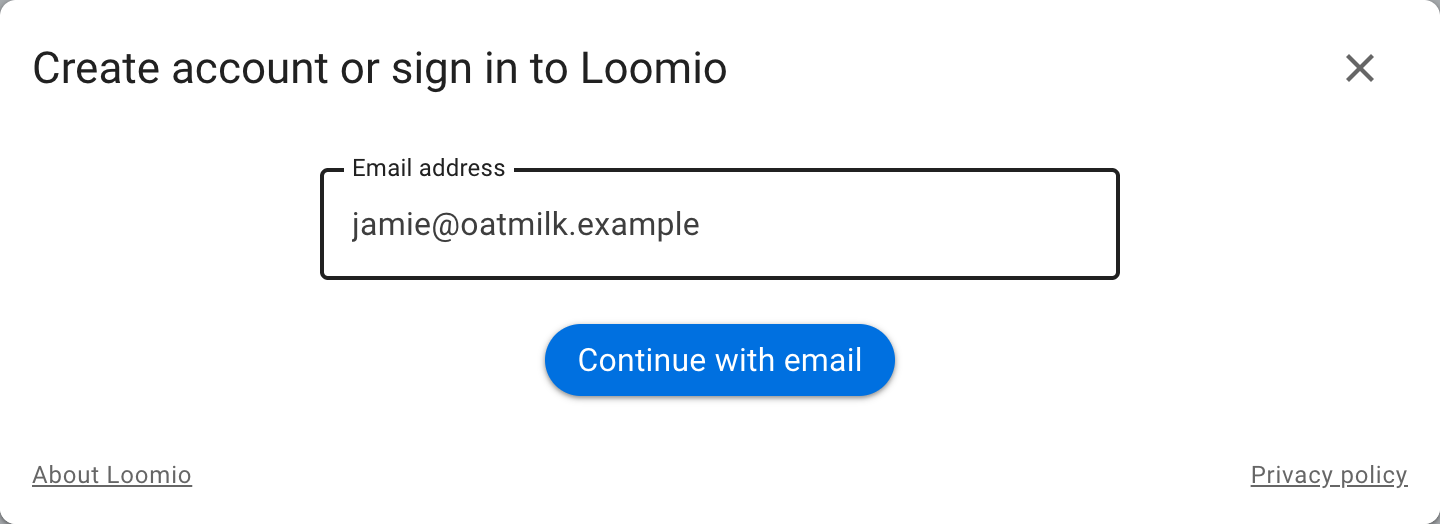
На Loomio.com ви можете увійти за допомогою ключа доступу, електронної адреси й пароля, коду з електронного листа або облікового запису Google. Виберіть найзручніший із доступних способів.
Вхід за допомогою ключа доступу
Виберіть Використовуйте ключ доступу. Браузер або пристрій покаже доступні вам ключі доступу для Loomio й запропонує розблокувати вибраний ключ звичайним способом: блокуванням екрана, відбитком пальця, розпізнаванням обличчя, PIN-кодом або ключем безпеки. Спочатку вводити електронну адресу не потрібно.
У своєму профілі ви можете додавати, називати й видаляти ключі доступу. З міркувань безпеки Loomio може попросити вас увійти повторно перед їх зміною. Дайте кожному ключу впізнавану назву, наприклад «Робочий ноутбук» або «Телефон». Ключі доступу прив’язані до сайту Loomio, на якому їх створено. Ваш пристрій або менеджер паролів може їх синхронізувати.
Вхід за допомогою електронної адреси й пароля
Введіть свою електронну адресу й пароль, а потім виберіть Увійти. Для захисту приватності облікових записів Loomio показує однакову помилку, коли для входу не можна використати електронну адресу або пароль.
Якщо ви ще не додали ключ доступу, після входу з паролем Loomio запропонує вам це зробити. Ви можете відхилити пропозицію, і Loomio запам’ятає ваш вибір.
Якщо у вас немає пароля або ви його не пам’ятаєте, натомість виберіть Надіслати мені код.
Отримання коду для входу
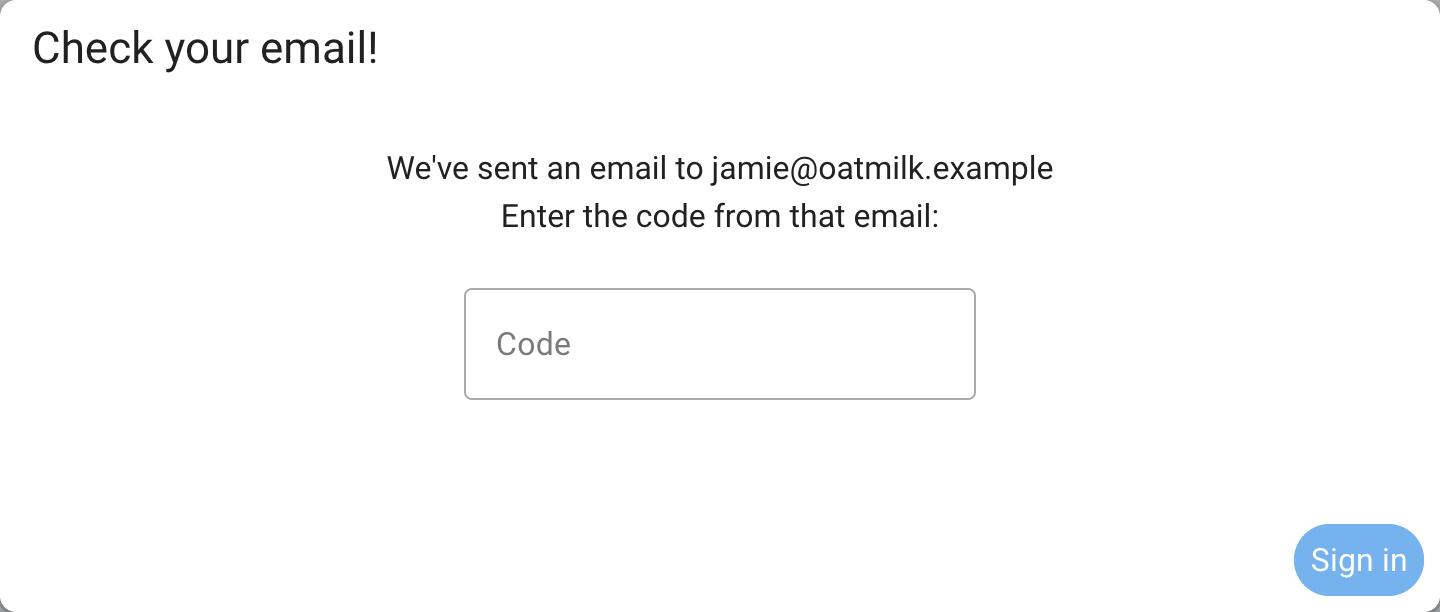
Виберіть Надіслати мені код, введіть свою електронну адресу й надішліть форму. Loomio показує однакове підтвердження незалежно від того, чи пов’язана адреса з обліковим записом. Так інша людина не зможе дізнатися через цю форму, хто користується Loomio.
Якщо адреса пов’язана з вашим обліковим записом, Loomio надішле шестизначний код. Поверніться до форми входу, введіть код і виберіть Увійти. Коди для входу зазвичай діють 24 години, і їх не можна використовувати повторно. Якщо лист не надійшов, перевірте папку зі спамом і переконайтеся, що ви ввели адресу, пов’язану з вашим обліковим записом.
Після кожного входу за допомогою коду Loomio пропонує встановити або замінити пароль. Якщо ваш браузер підтримує ключі доступу, ви також можете додати ключ, навіть якщо вже додали його на іншому пристрої. Ключ доступу дає змогу швидко входити за допомогою відбитка пальця, розпізнавання обличчя або блокування екрана вашого пристрою. Ви можете пропустити пропозицію й надалі користуватися кодами з електронних листів.
Створення облікового запису
Виберіть Створити обліковий запис і виконайте кроки для підтвердження електронної адреси.
Для збереження приватності використовуйте ту саму електронну адресу, на яку ви отримали запрошення до групи. Якщо у вас є облікові записи з різними адресами, ви можете об’єднати свої облікові записи.
Вхід за допомогою Google
Виберіть Увійти через Google й увійдіть у свій обліковий запис Google. Якщо наявний обліковий запис Loomio має ту саму електронну адресу, Loomio пов’яже його з обліковим записом Google.
Інші сайти Loomio
Організації, які розміщують власний сайт Loomio, можуть налаштовувати різні способи входу. Сайт може одночасно підтримувати паролі, коди з електронних листів, ключі доступу, Google, SAML або іншого постачальника OAuth.
На деяких сайтах для створення облікового запису потрібне запрошення. На таких сайтах кнопка Створити обліковий запис з’являється лише після переходу за посиланням із запрошення.
На приватному сайті, де використовується лише SSO, показано тільки спосіб входу через організацію. Такий сайт не пропонує паролів, кодів для входу з електронних листів, створення облікових записів або ключів доступу, якими керує Loomio. Якщо організація використовує ключі доступу, її постачальник ідентифікації попросить застосувати їх під час входу через SSO.
Вихід з облікового запису
Відкрийте бічну панель, виберіть своє ім’я, а потім Вийти. Якщо ви користуєтеся спільним комп’ютером, після завершення роботи вийдіть з облікового запису, а не просто закрийте вкладку браузера.