Керування учасниками
Якщо ви координатор групи, керувати її учасниками можна на вкладці Учасники сторінки групи.
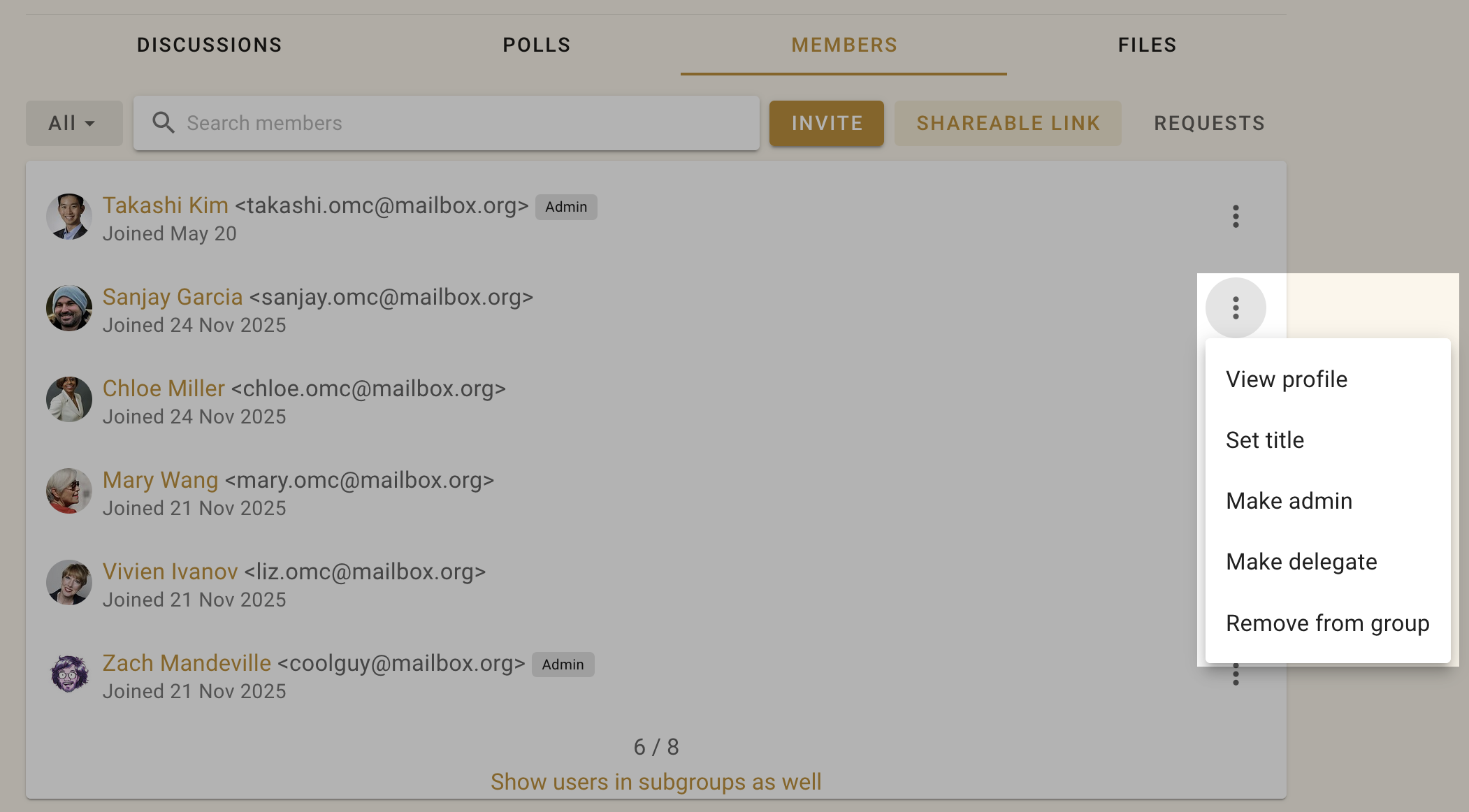
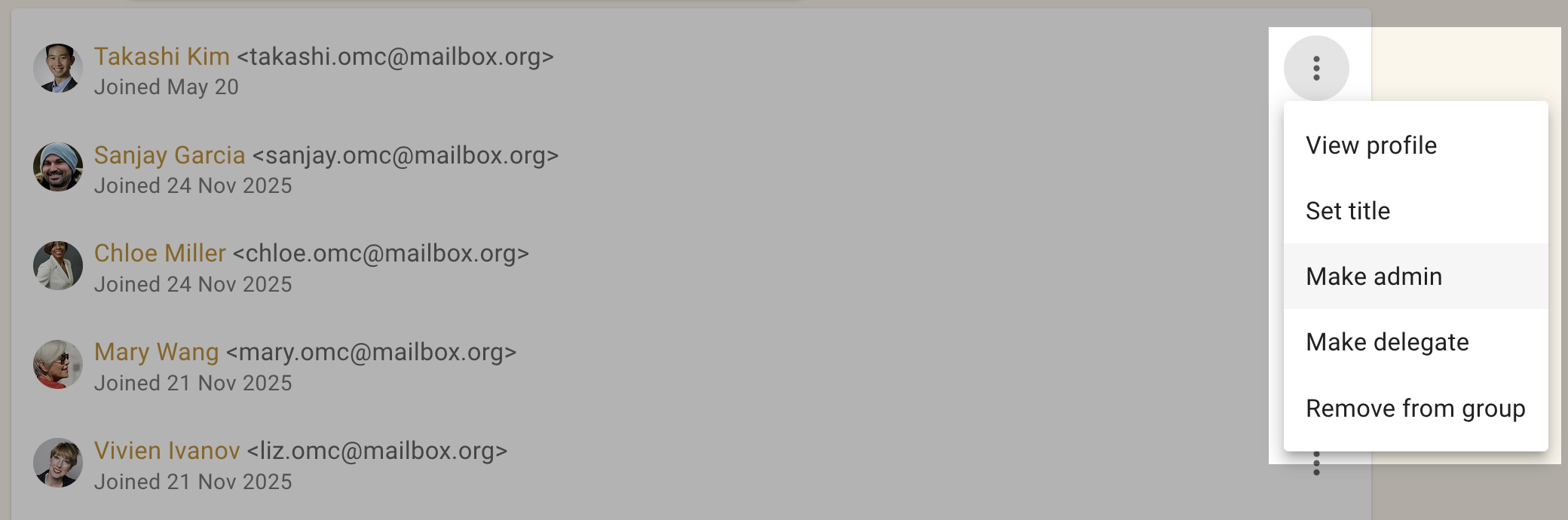
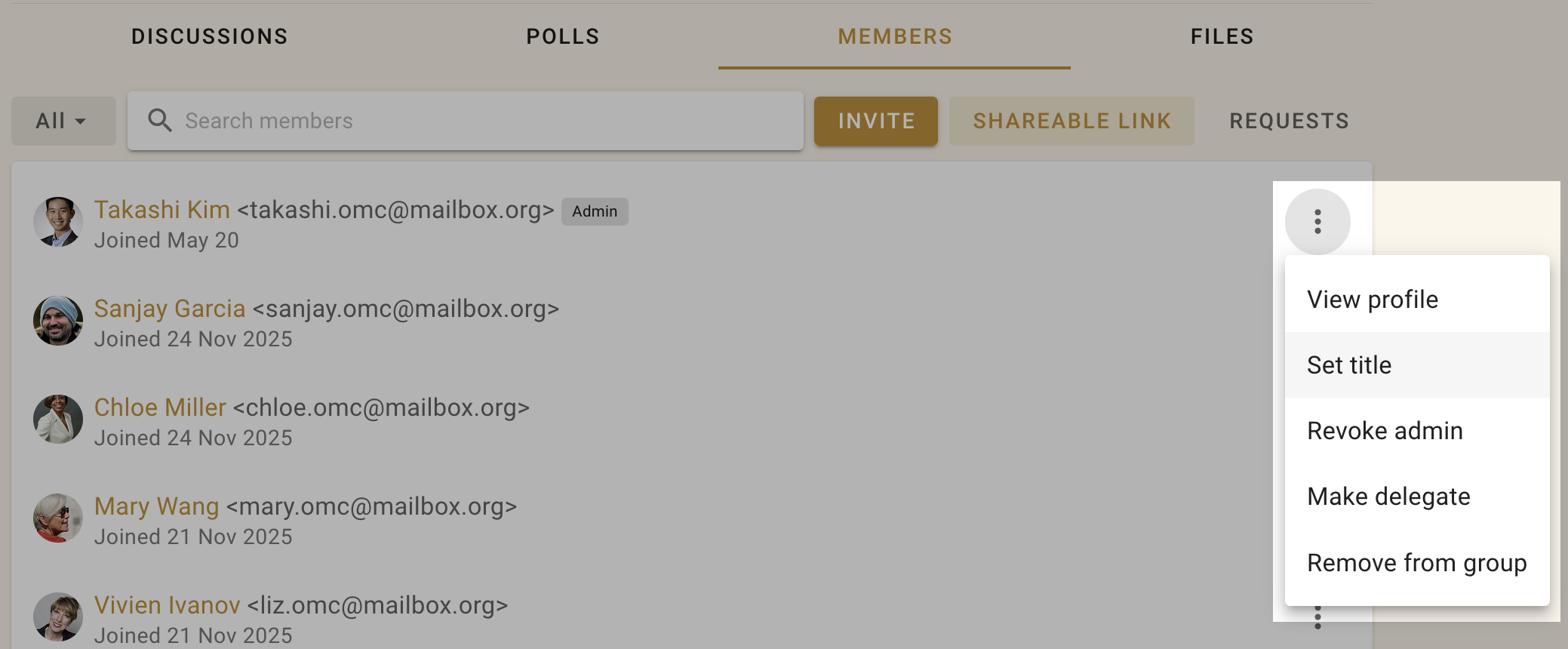
Натисніть три крапки (⋮) праворуч від імені учасника, щоб вказати його назву, зробити його координатором або делегатом чи видалити з групи.
Адміністрування групи
У групі Loomio є лише два типи користувачів: учасник і координатор.
Координатори адмініструють групу: додають і видаляють учасників, керують їхніми правами доступу, налаштовують приватність групи та керують планом підписки. Вони також можуть бачити електронні адреси учасників і експортувати дані групи.
Людина, яка створює групу Loomio, автоматично стає її координатором. Рекомендуємо зробити координатором ще принаймні одну людину, якій ви довіряєте. Тоді хтось завжди зможе адмініструвати групу. Кількість координаторів у групі не обмежена.
Щоб зробити учасника координатором, відкрийте вкладку Учасники, знайдіть потрібну людину й натисніть три крапки (⋮) біля її імені. Виберіть Зробити координатором. Поруч з іменем з’явиться позначка Admin.
Керування підгрупами
Якщо ви координатор батьківської групи або організації, ви маєте додаткові права щодо всіх закритих підгруп.
Ви можете приєднатися до будь-якої закритої підгрупи. Для цього натисніть кнопку «Приєднатися до групи» ліворуч на сторінці підгрупи, під вкладками.
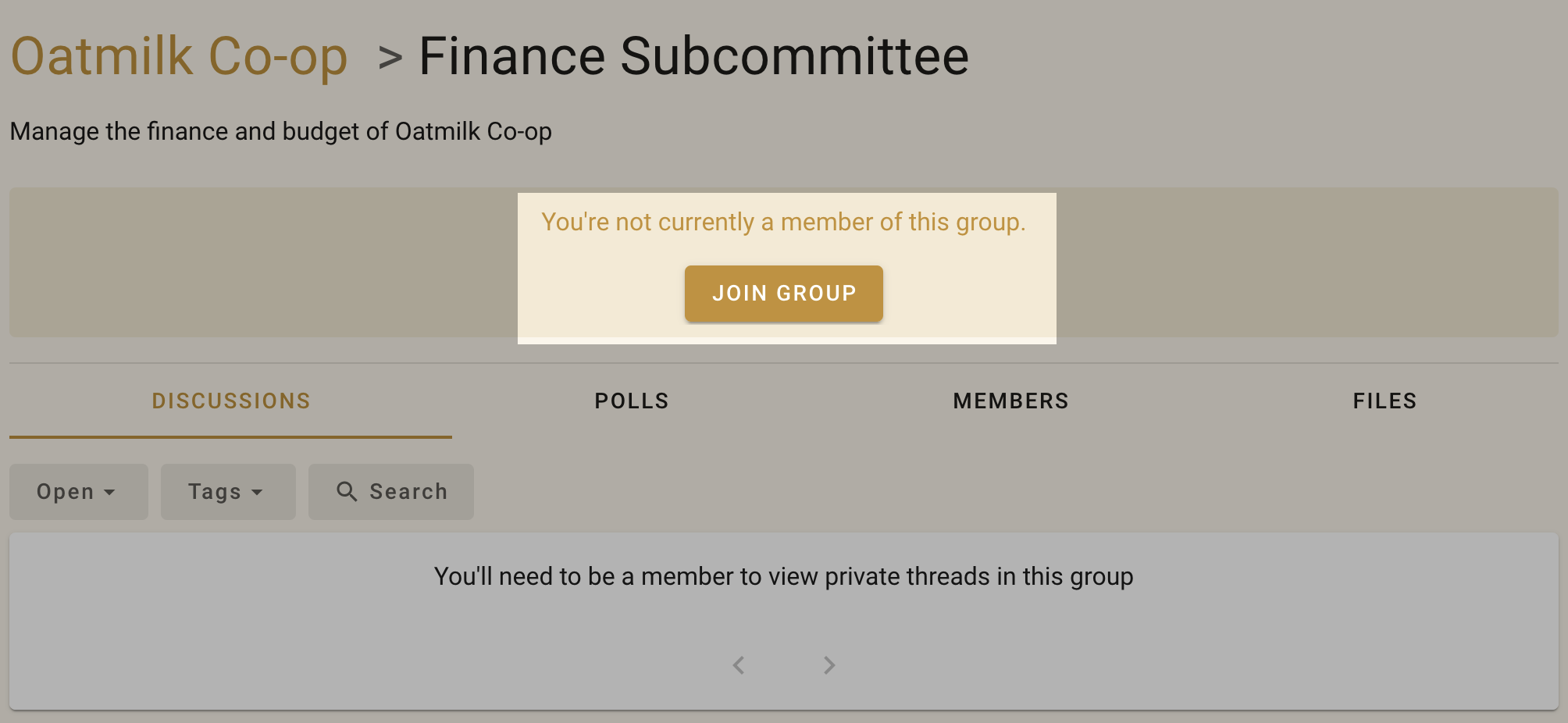
Після приєднання ви також зможете зробити себе координатором підгрупи так само, як і будь-якого іншого учасника.
Примітка
Ці права не поширюються на таємні підгрупи.
Видалення учасників
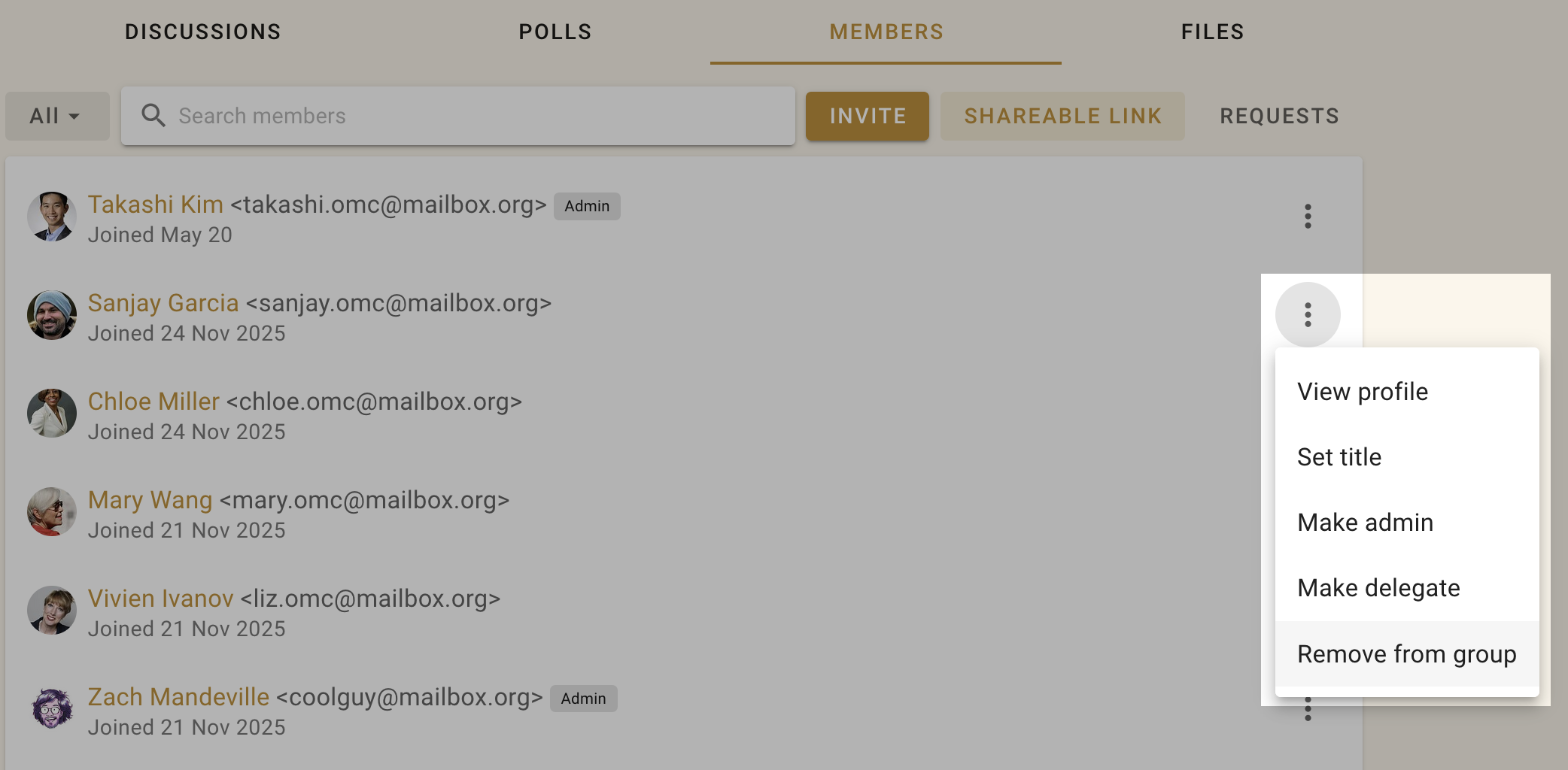
Після натискання Видалити з групи вам потрібно буде підтвердити видалення. Видалена людина втратить доступ до сторінок групи, тем, опитувань і пропозицій. Вона більше не отримуватиме листів і сповіщень про діяльність групи. Її коментарі та голоси залишаться без змін.
Згодом ви можете знову додати видаленого учасника до групи.
Вихід із групи
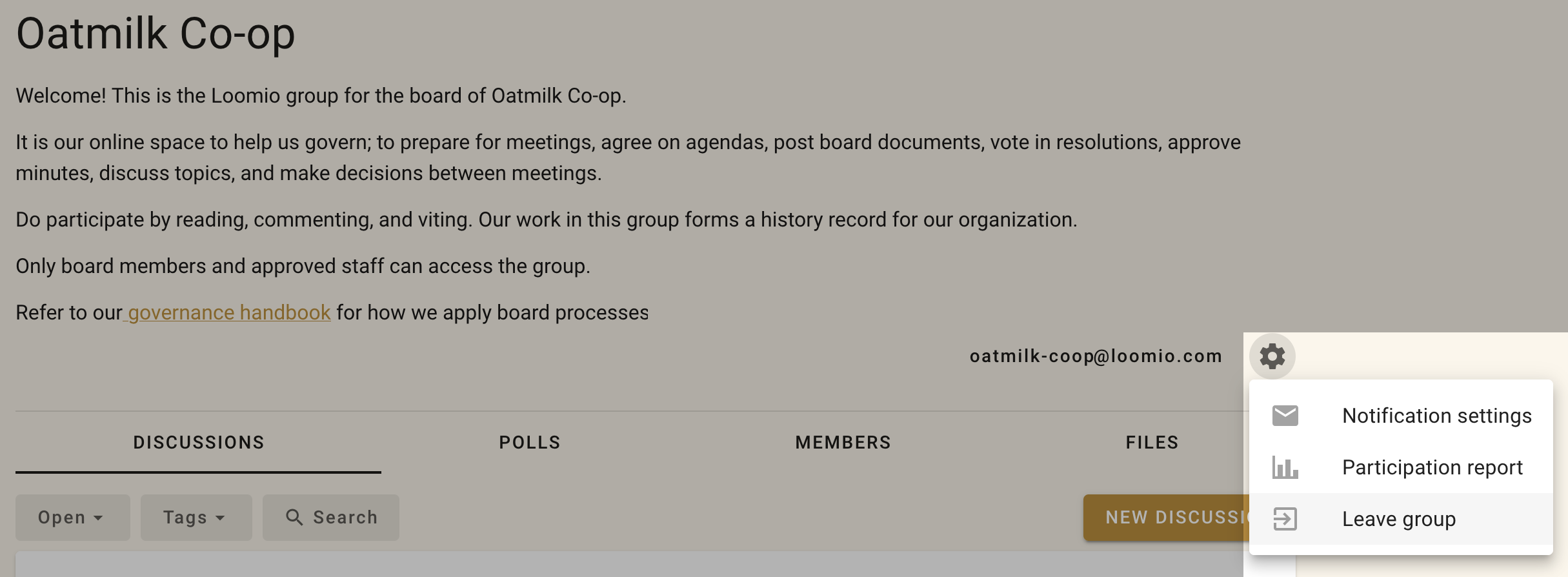
Щоб вийти з групи, відкрийте її сторінку, натисніть меню з трьома крапками й виберіть Вийти з групи.
Назва
На вкладці Учасники ви можете вказати свою роль у групі або організацію, яку представляєте, у полі назва. Ви або координатор групи можете змінити цю назву: натисніть меню з трьома крапками біля свого імені й виберіть Вкажіть назву.
У різних підгрупах ви можете мати різні назви.
Електронні адреси учасників
Електронні адреси учасників групи можуть бачити лише координатори. Іноді це потрібно для перевірки складу групи.
Щоб переглянути електронні адреси учасників, скористайтеся експортом даних: завантажте CSV-файл і відкрийте його в Excel або Google Таблицях.
Експортований файл даних групи містить імена та електронні адреси всіх учасників кожної підгрупи.
На вкладці Учасники можна шукати людей за електронною адресою. Так ви можете знайти учасника, якого хочете видалити, і видалити його.