Форматування
Коли ви створюєте або редагуєте обговорення чи опитування або пишете коментар, під текстовим полем з’являється панель форматування. Натисніть стрілку в кінці панелі, щоб показати або приховати всі інструменти.
Наведіть вказівник на інструмент, щоб побачити його назву.
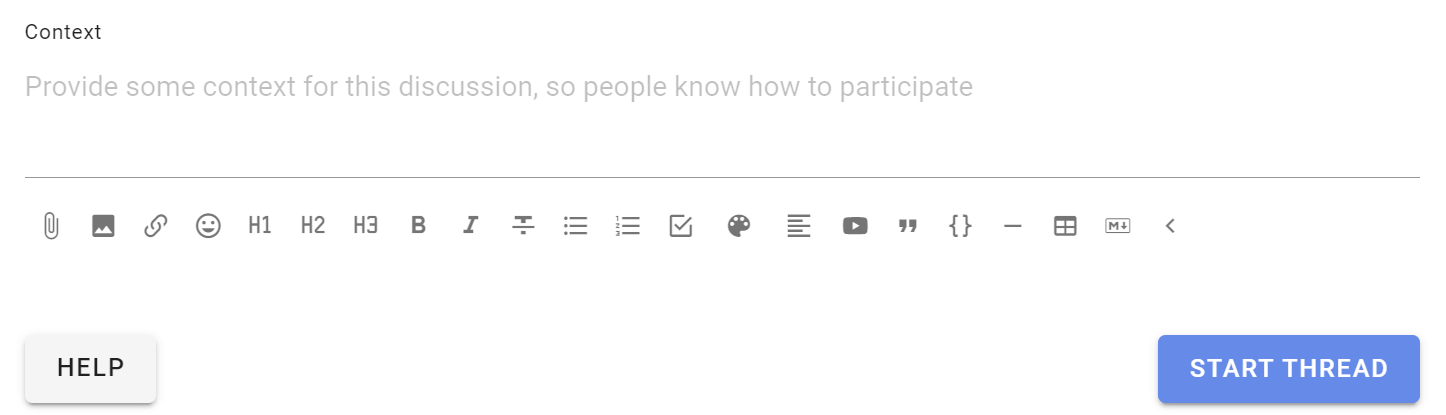
Використовуйте форматування, щоб структурувати текст і виділити важливе. Так інформацію легше переглядати.
Додати файл
Щоб додати файл із комп’ютера, натисніть значок скріпки під текстовим полем.

Видалити вкладення
Під час редагування опису натисніть X праворуч від назви файлу, щоб видалити його.

Вставити зображення
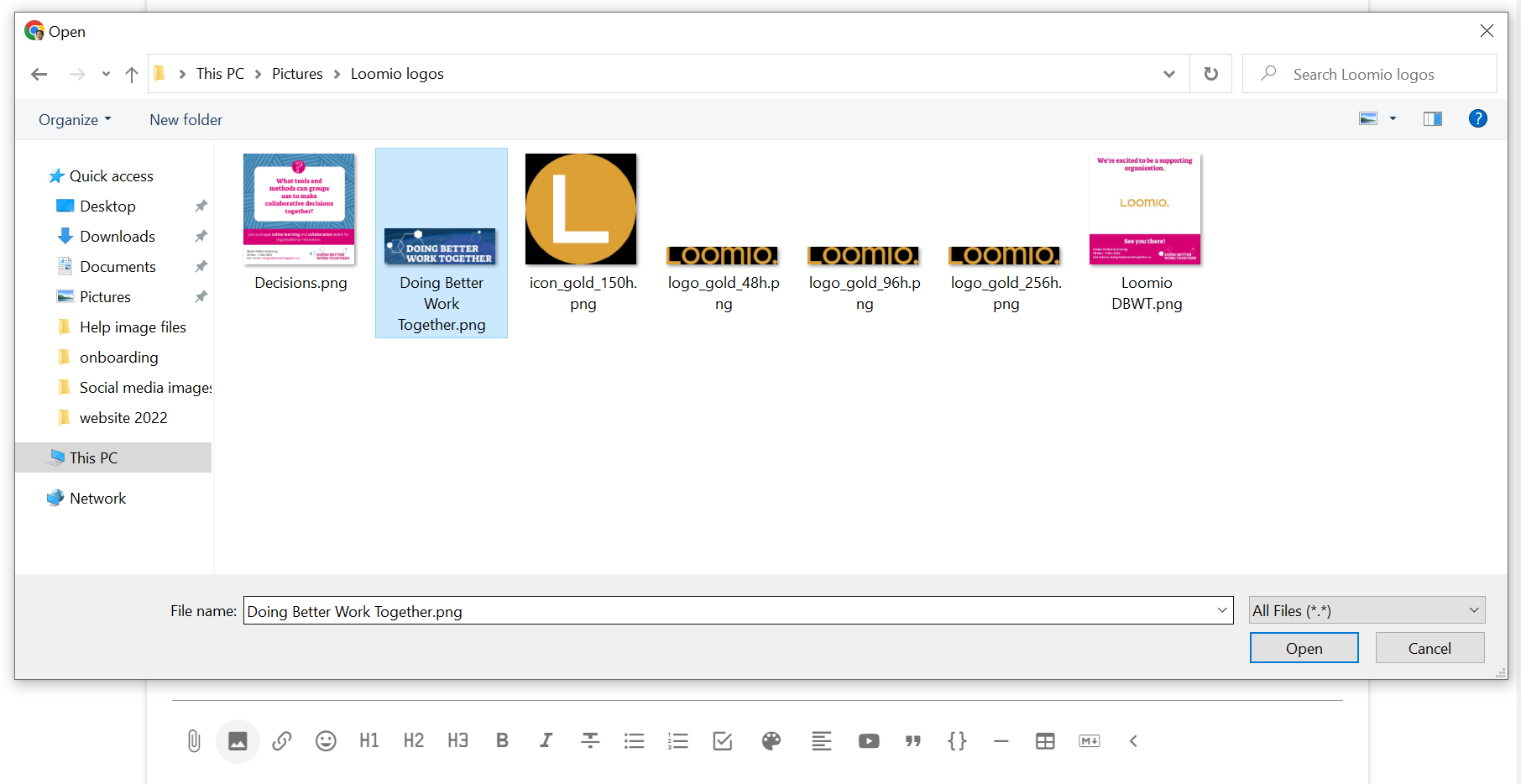
За допомогою цього інструмента можна вставити зображення в текст.

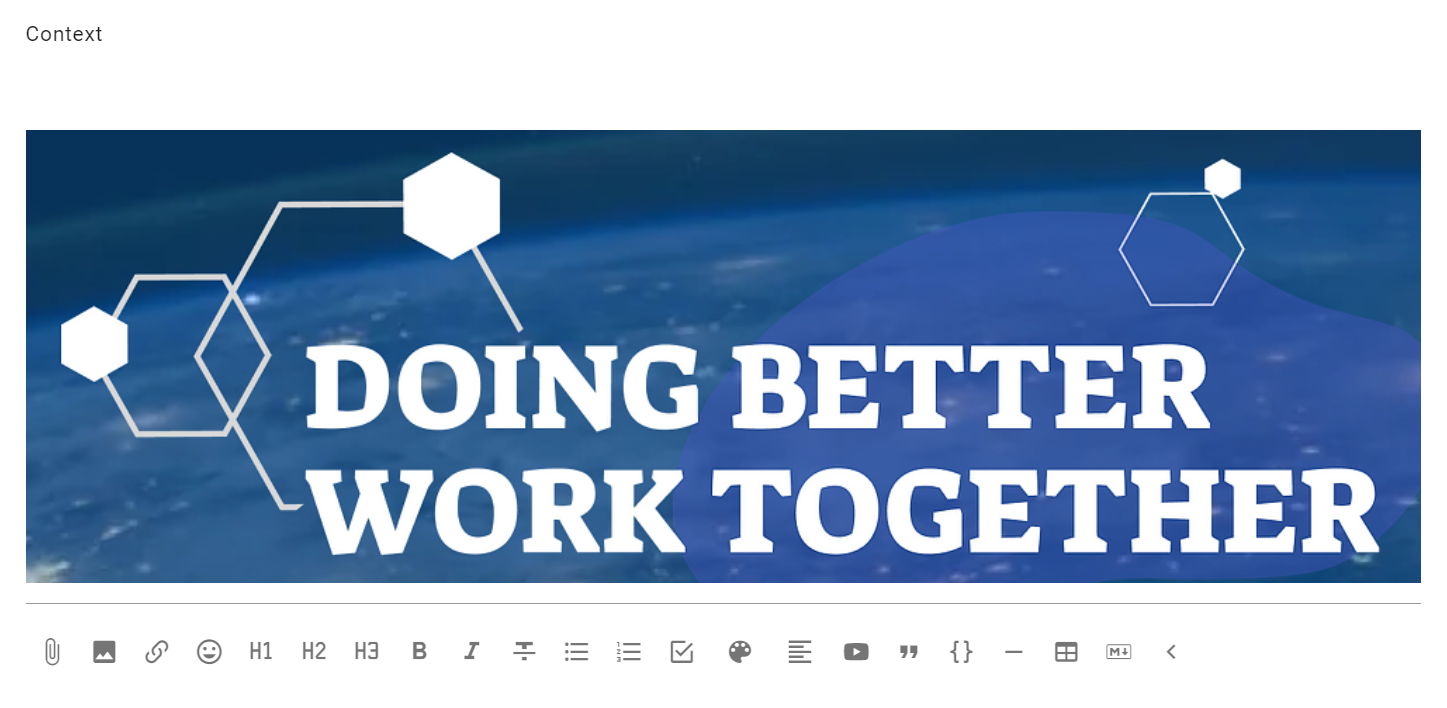
Виберіть файл зображення на комп’ютері. Після завантаження зображення з’явиться в редакторі.
Зображення відображатиметься в опублікованому обговоренні, опитуванні або коментарі.
Порада
Ви також можете скопіювати зображення та вставити його безпосередньо в Loomio.
Додати посилання
Ви можете додати посилання на будь-який документ або сторінку в інтернеті, доступні для спільного перегляду.
Щоб додати посилання:
- Виберіть текст, який має стати посиланням, наприклад назву документа.
- Натисніть значок посилання.
- Вставте адресу в поле Додайте посилання та натисніть Застосувати.
Якщо документ розміщено на іншому сервісі, перевірте його налаштування доступу, щоб учасники обговорення могли його відкрити.
Під текстовим полем з’явиться попередній перегляд документа. За потреби його можна видалити.
Тепер кожен, хто має доступ до вашого обговорення в Loomio та дозвіл на перегляд документа, може відкрити й прочитати його.

Додати емодзі
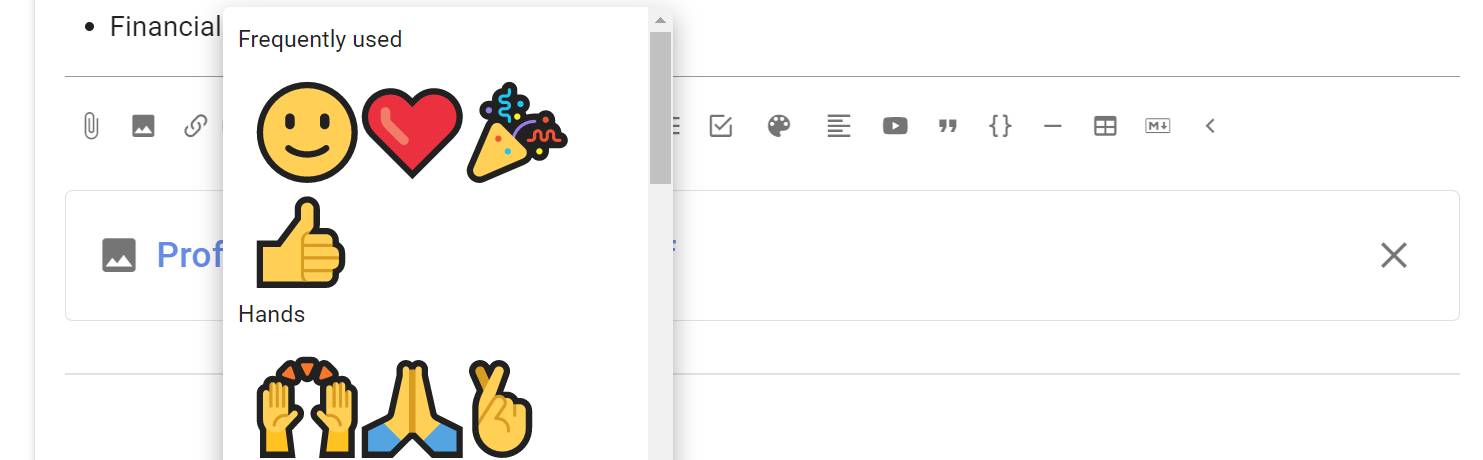
Натисніть кнопку зі смайликом і виберіть емодзі.
Заголовки
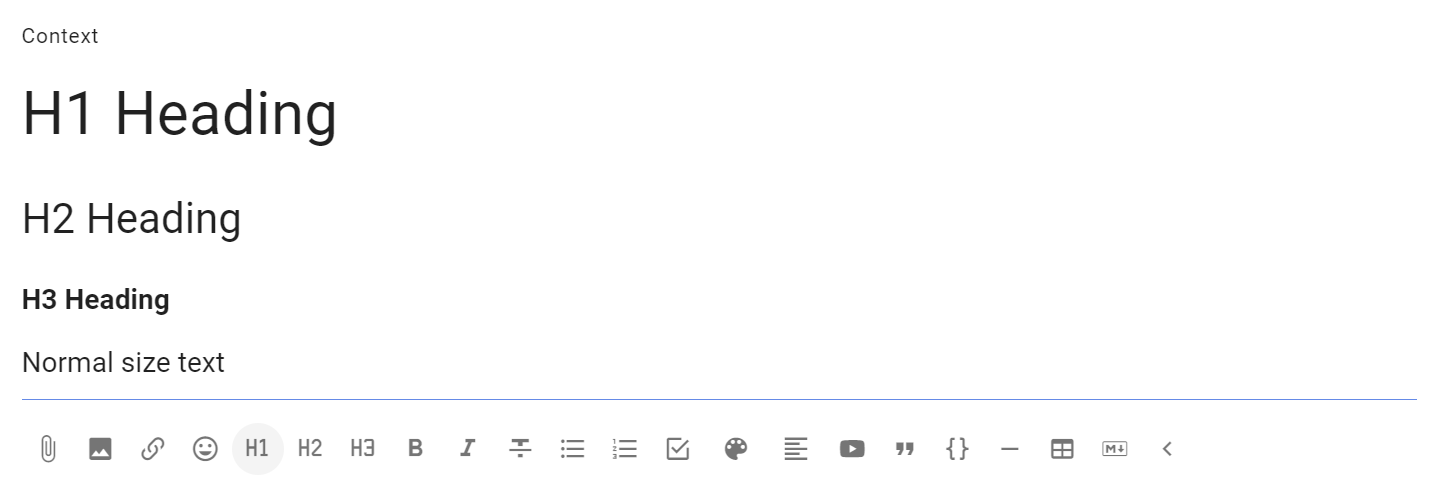
Заголовки рівнів 1, 2 і 3 допомагають структурувати обговорення або коментар.
Виберіть текст, який потрібно зробити заголовком, і натисніть інструмент форматування заголовків.
Якщо ви використаєте заголовок у коментарі, коментар буде автоматично закріплено на часовій шкалі обговорення.
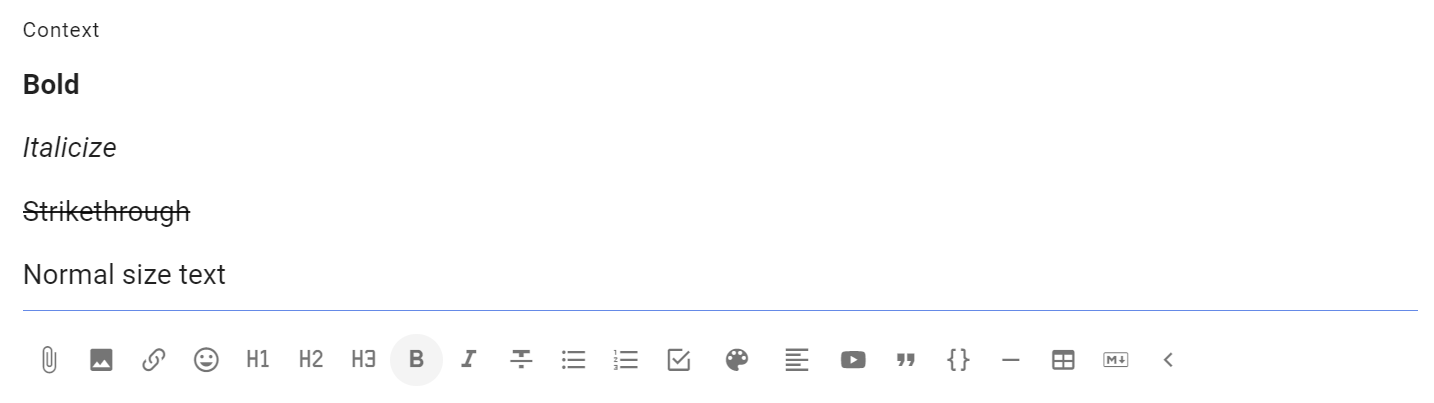
Жирний шрифт, курсив і закреслення
Виберіть текст і натисніть потрібний інструмент форматування.
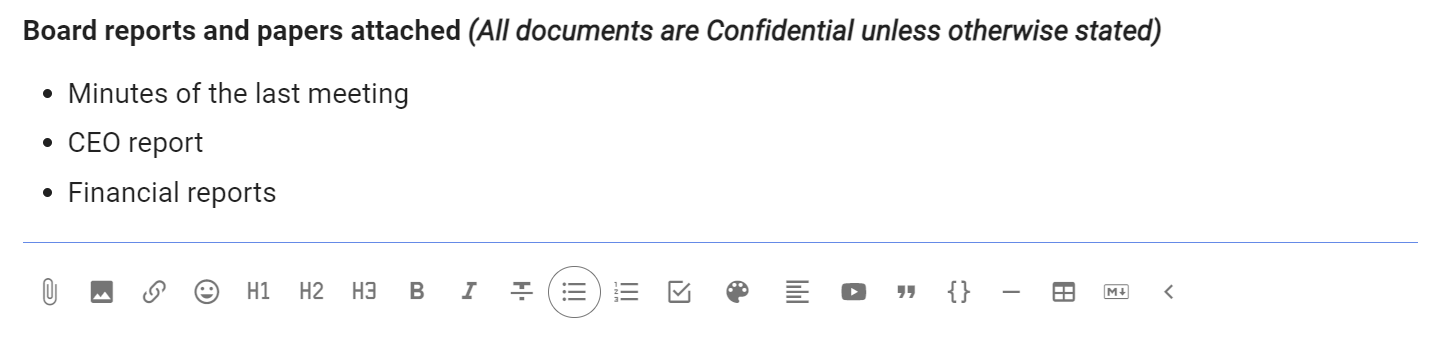
Список
Використовуйте Список, щоб оформити пункти з маркерами.
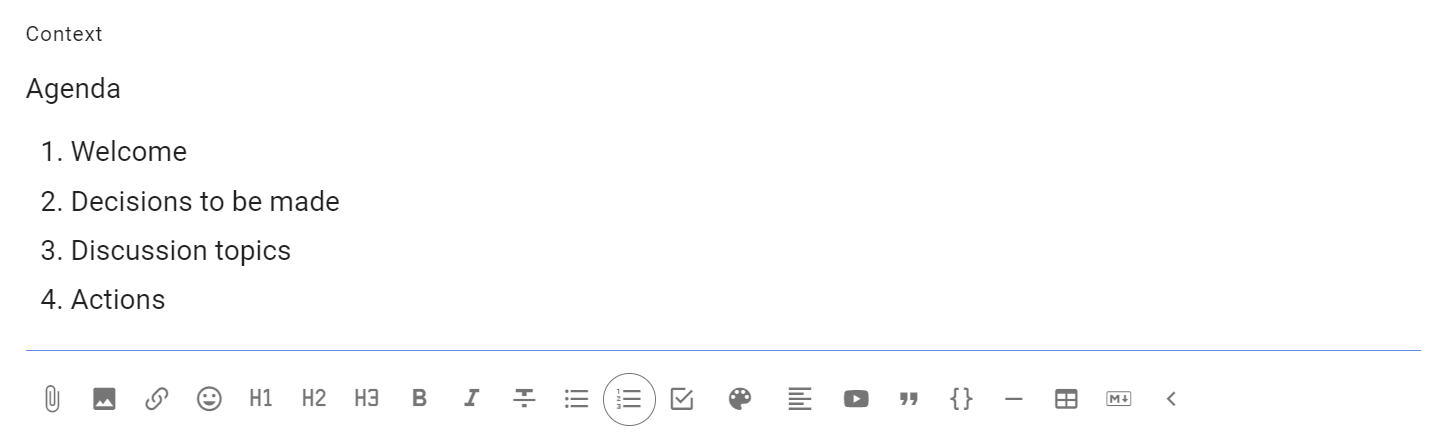
Нумерований список
Використовуйте Нумерований список, коли порядок пунктів має значення.
Список завдань
Використовуйте Список завдань, щоб додати прапорці до пунктів. Після публікації списку завдання можна призначити людині та встановити термін виконання.
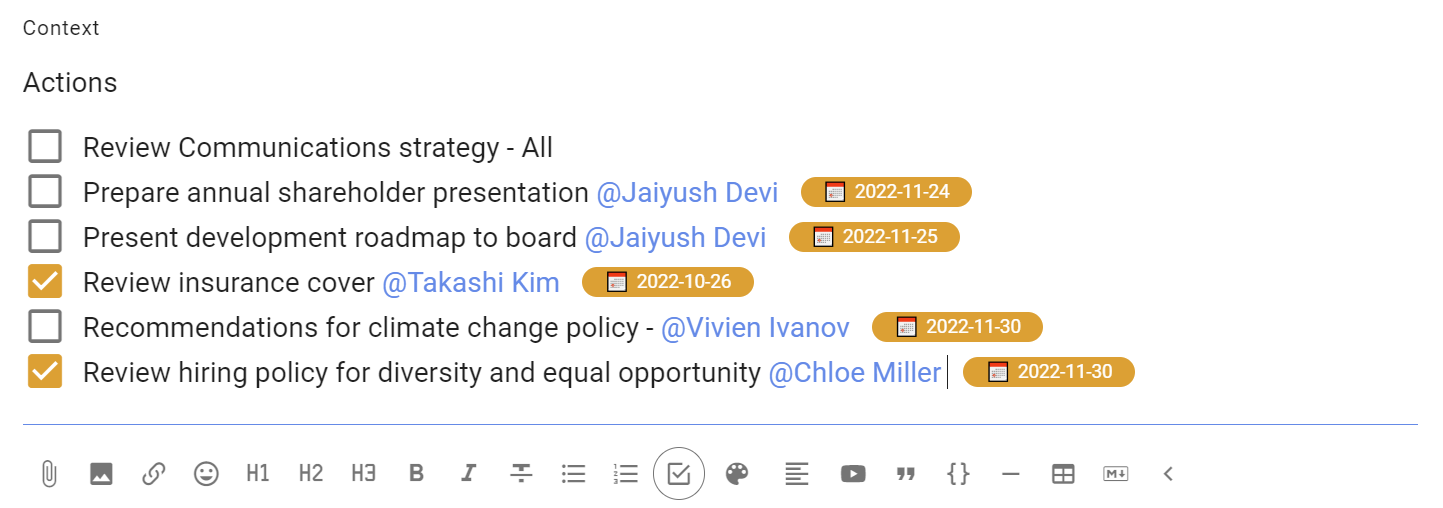
Докладніше читайте на сторінці Завдання.
Кольори
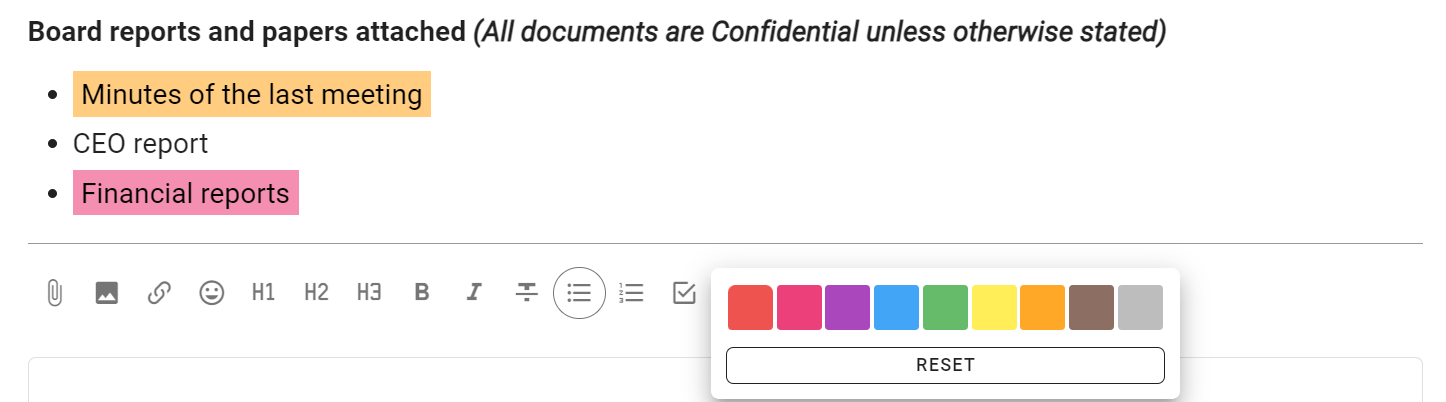
Використовуйте Кольори, щоб виділити вибраний текст кольором.
Вирівнювання
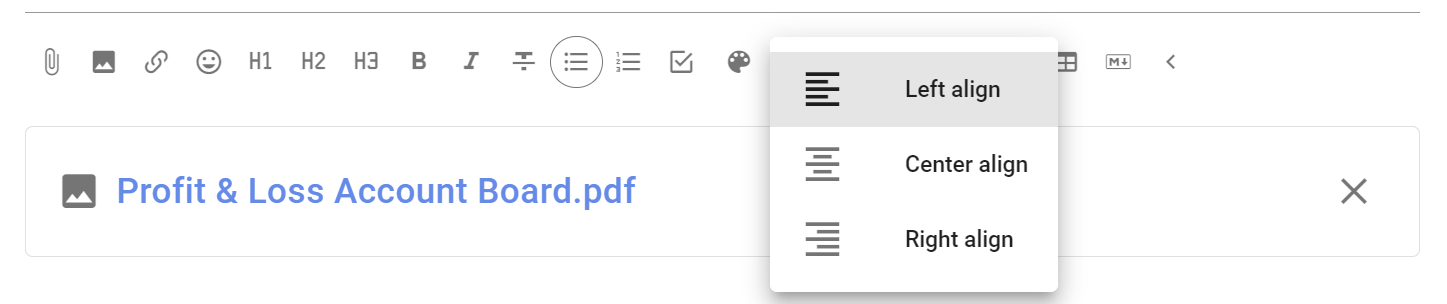
Виберіть вирівнювання тексту ліворуч, по центру або праворуч.
Вбудовування відео та вебсторінок
Ви можете вставляти підтримувані відео та вебсторінки всюди, де є панель форматування.
Щоб вставити відео: 1. Скопіюйте адресу відео або вебсторінки. 2. Виберіть Додати відео, вставте адресу й натисніть Застосувати.

Порада
Переконайтеся, що відео доступне всім учасникам обговорення. Наприклад, відео з доступом за посиланням може підійти, якщо воно не має з’являтися в результатах загальнодоступного пошуку.
Цитата
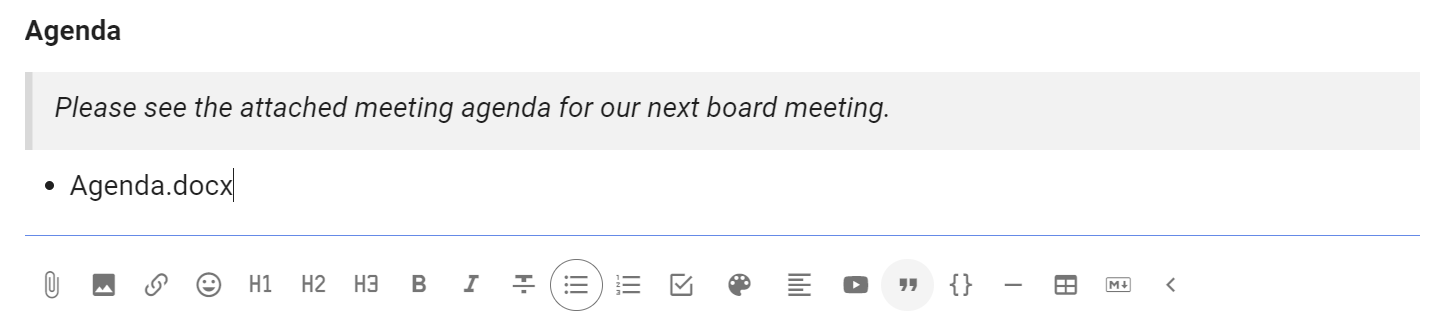
Цитата виділяє текст і допомагає привернути увагу до інструкції.
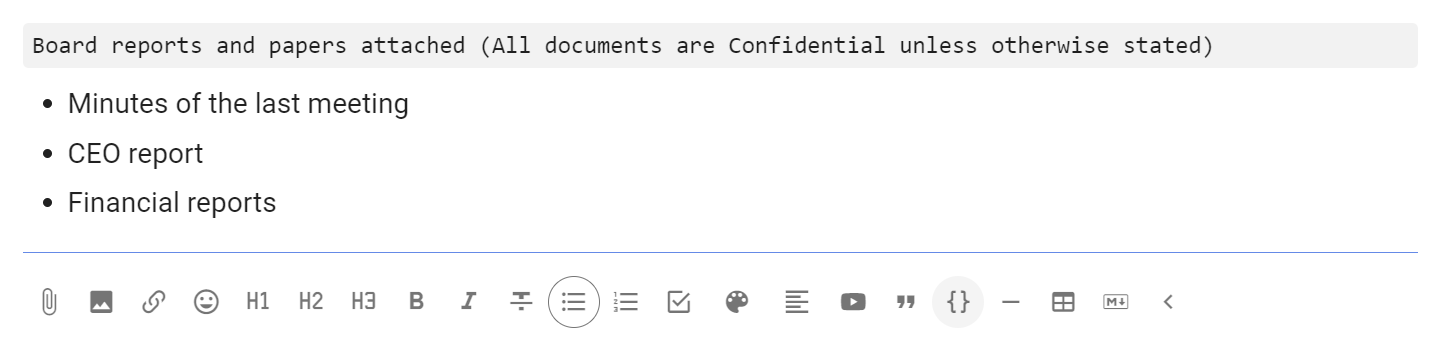
Блок коду
Блок коду зазвичай використовують для відображення коду, але він також допомагає відокремити текст в обговоренні.
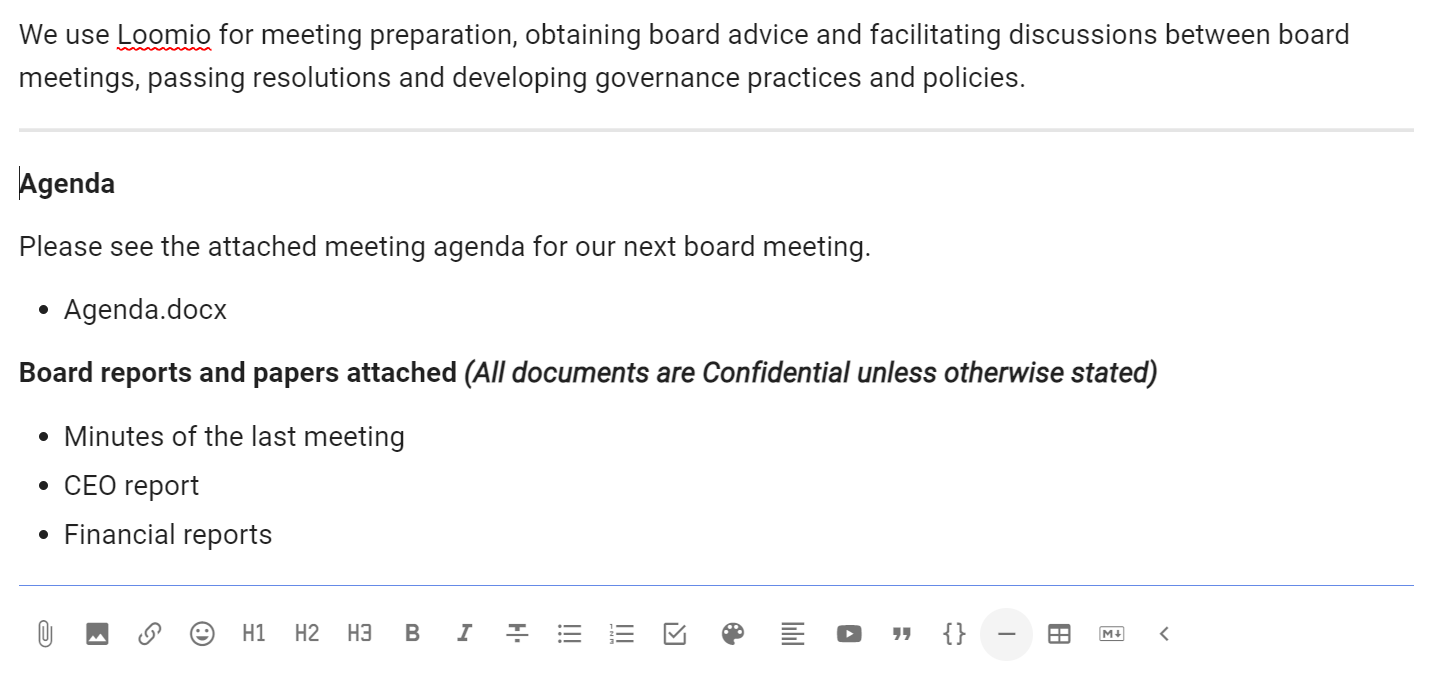
Роздільник
Використовуйте роздільник, щоб відокремити розділи горизонтальною лінією.
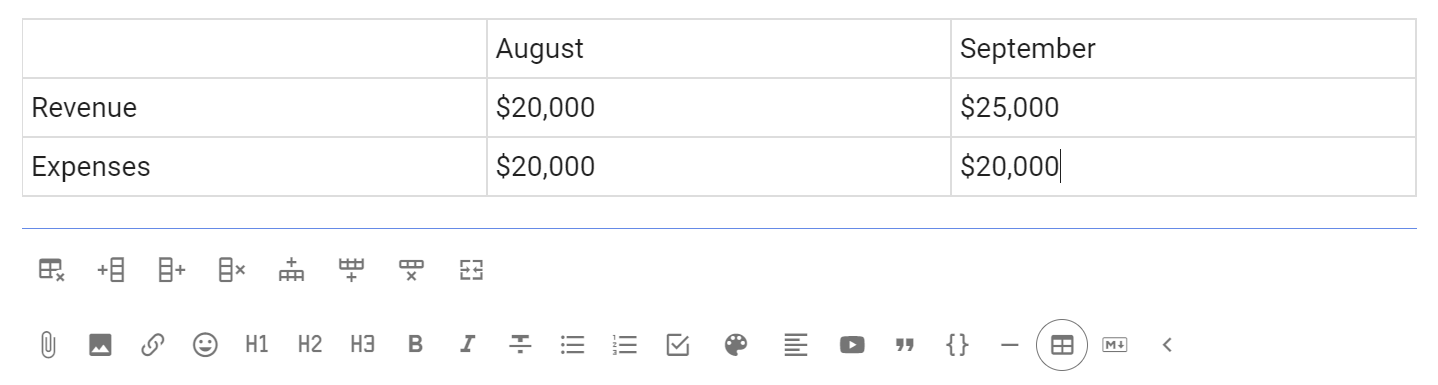
Додати таблицю
Додайте таблицю до обговорення.
Для додавання й видалення стовпців і рядків доступні додаткові інструменти.
Markdown
Щоб перейти до редагування Markdown, виберіть Редагувати Markdown.
Якщо у формі вже є текст, під час перетворення частина форматування може втратитися.
Форматований текст
Виберіть Редагувати форматований текст, щоб повернутися до інструментів форматування. Підтримувана розмітка Markdown перетвориться на відформатований текст.
Попередній перегляд показує, як виглядатиме Markdown після публікації, без перетворення тексту.