Налаштування пропозицій та опитувань
Налаштування пропозиції або опитування
Шаблони пропозицій та опитувань
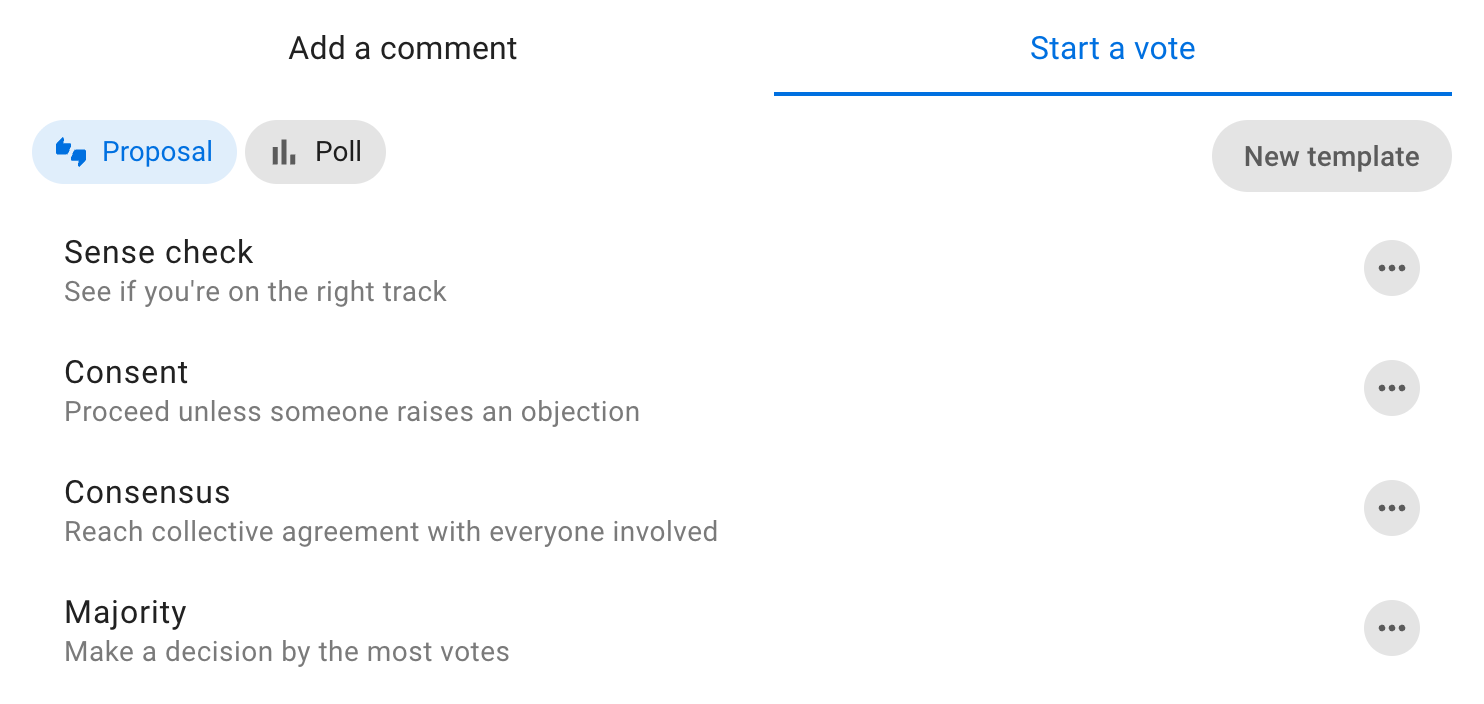
Вибір шаблону пропозиції, який ви хочете використати.
Назва й подробиці
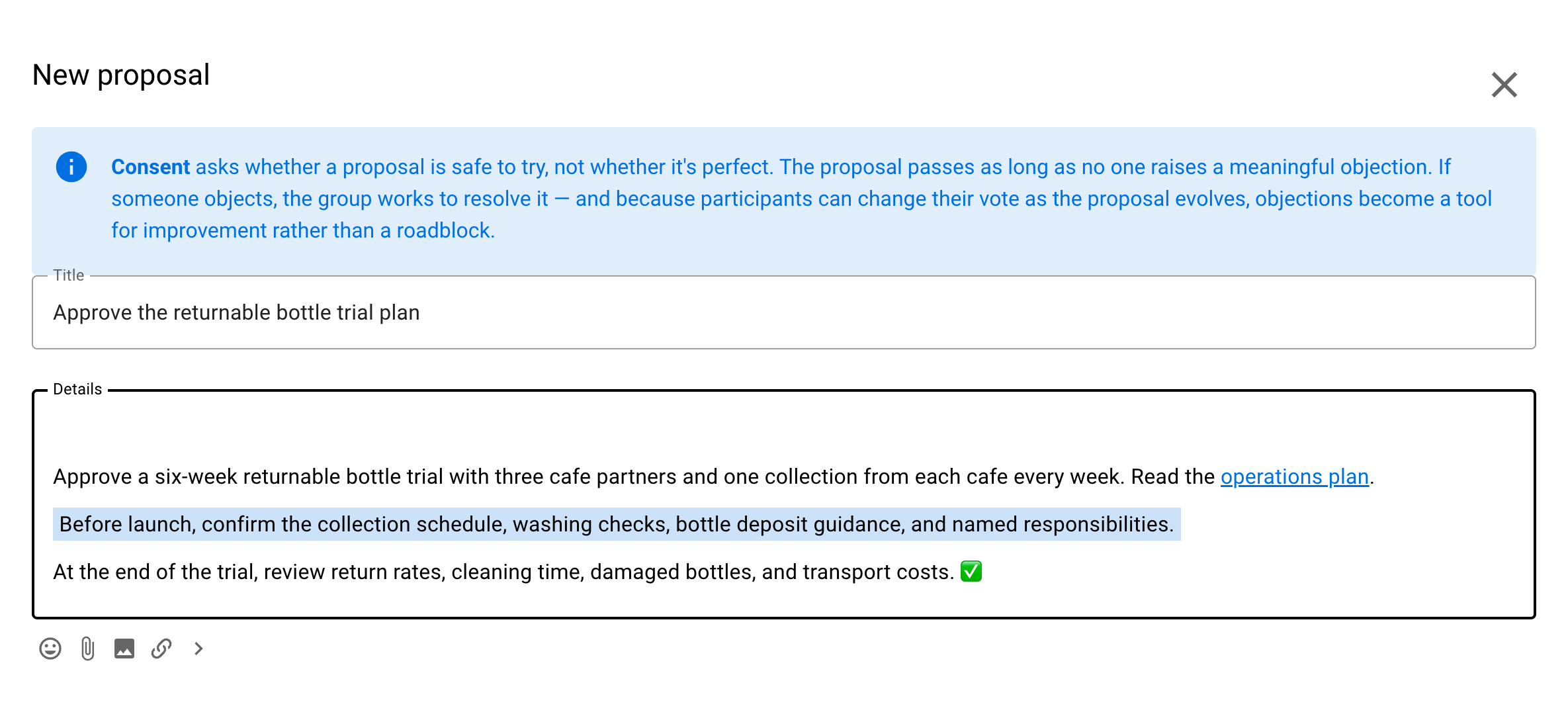
Група: Перевірте, чи вибрано потрібну групу для вашої пропозиції або опитування.
Назва: Дайте вашій пропозиції або опитуванню коротку назву, що відповідає змісту.
Подробиці: Поясніть, про що ви просите людей, і додайте достатньо подробиць, щоб усі розуміли, що означає голосувати.
Готові шаблони містять підказки, які допоможуть вам сформулювати пропозицію — скористайтеся ними або додайте власні подробиці.
Створюючи пропозицію, зазначте ваші очікування та опишіть наслідки її прийняття.
Ви можете прикріплювати файли, вставляти зображення й таблиці, додавати заголовки та списки за допомогою кнопок форматування. Це допоможе вам поділитися додатковою інформацією та зробити довші пропозиції зручнішими для читання.
Варіанти голосування
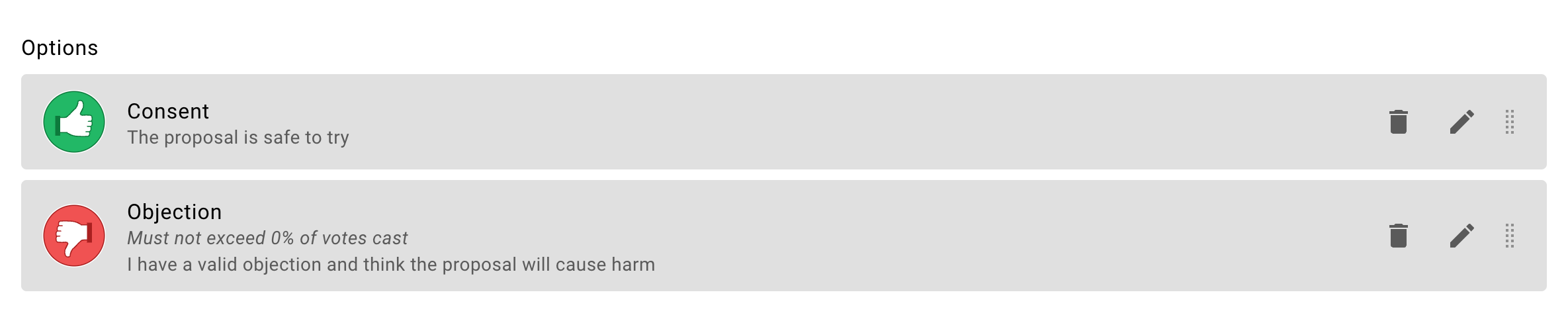
Кожен шаблон пропозиції та опитування містить варіанти голосування.
Залежно від шаблону ви можете редагувати, видаляти, змінювати порядок або додавати варіанти голосування відповідно до вашого процесу ухвалення рішення.
- Використовуйте значок олівця, щоб редагувати варіант голосування
- Використовуйте значок кошика, щоб видаляти непотрібні варіанти голосування
- Перетягуйте варіанти за маркер, щоб змінити їхній порядок
- Додавайте варіанти голосування за допомогою Додати варіант відповіді, якщо шаблон дозволяє власні варіанти
Редагування варіантів голосування
Варіанти голосування можна гнучко налаштувати відповідно до того, як ваша організація ухвалює рішення.
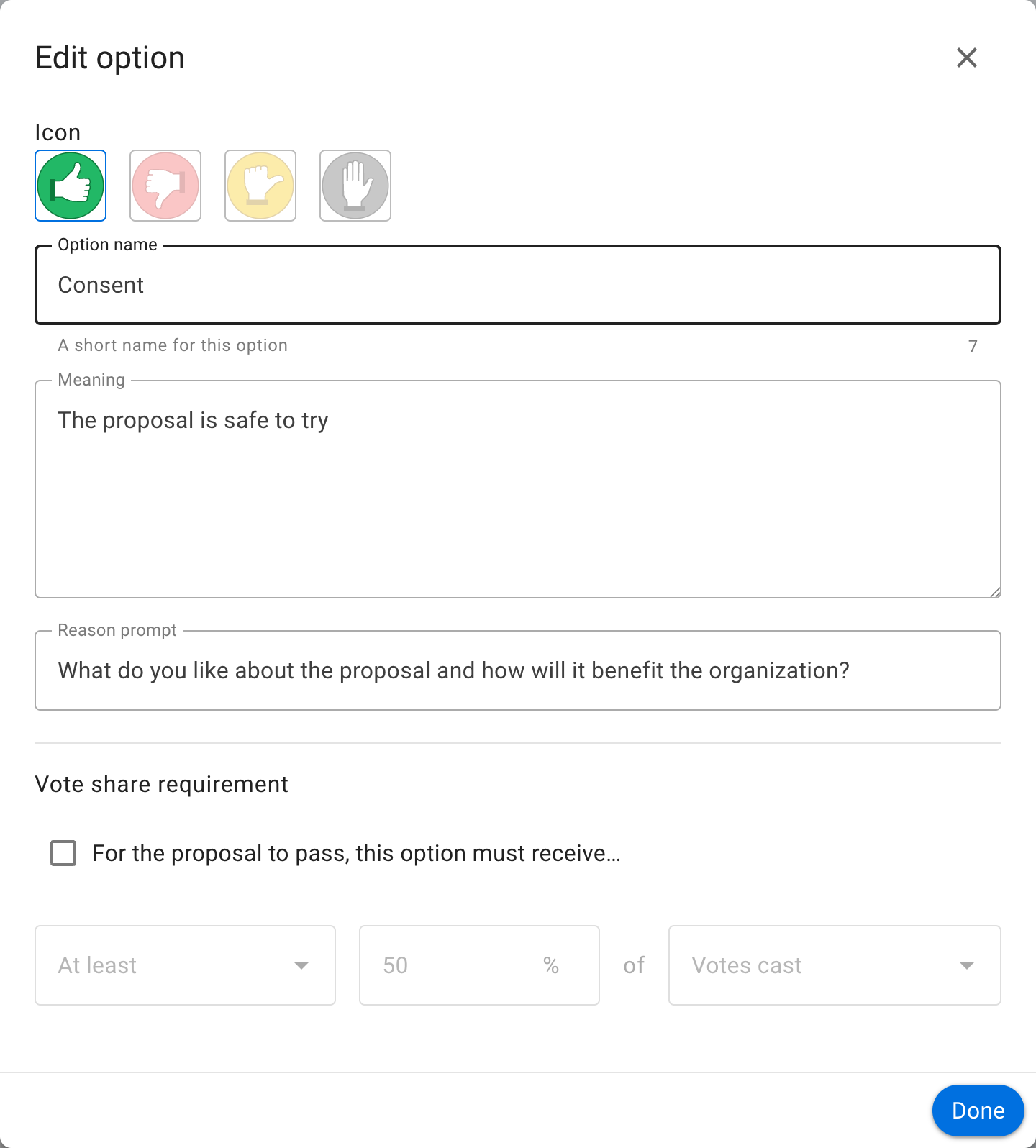
Натисніть значок олівця поруч із варіантом голосування, щоб відкрити діалогове вікно редагування:
Назва варіанта: Коротка назва варіанта.
Значок: Виберіть значок для варіанта, наприклад великий палець угору чи вниз, «Утримуюся» або «Блокую».
Значення: Речення, яке пояснює, що означає вибір цього варіанта.
Підказка для причини: Запитання, яке спонукає виборців пояснити свою позицію або переглянути її.
Тривалість
За замовчуванням голосування відкривається відразу після створення опитування. Якщо ви хочете запланувати відкриття голосування на пізніший час, зніміть позначку Голосування відкривається негайно та виберіть дату й час відкриття.
Це дає час на обговорення перед відкриттям голосування або допомагає переконатися, що опитування чи пропозицію налаштовано правильно й заплановано на потрібний час.
Наприклад, якщо ваша група має проголосувати щодо кількох рішень на майбутніх зборах, ви можете заздалегідь підготувати опитування й додати виборців, а потім запланувати відкриття всіх опитувань на початок періоду голосування. Люди можуть переглядати опитування до їхнього відкриття, але не можуть голосувати завчасно.
Якщо для опитування заплановано час відкриття, ви можете додавати виборців до початку голосування. Виборці отримають сповіщення під час відкриття голосування, а не під час їхнього додавання.
Щоб відкрити голосування раніше запланованого часу, виберіть Редагувати опитування, встановіть позначку Голосування відкривається негайно та збережіть зміни.
Сповістити виборців, коли опитування відкриється: Якщо позначку встановлено (за замовчуванням), усі виборці отримають сповіщення, коли голосування відкриється. Зніміть позначку, якщо хочете відкрити голосування без надсилання сповіщень.
Дата й час закриття: Виберіть дату й час закриття вашого опитування.
Дайте людям достатньо часу для голосування. Ви можете запланувати закриття пропозиції перед зустріччю або уникнути закриття у вихідні, щоб люди вчасно отримали нагадування. За потреби ви можете закрити опитування раніше або відкласти час закриття.
Хто може голосувати?
Укажіть, хто може голосувати в опитуванні.
- Будь-хто в групі (або Будь-хто в темі): усі, хто має доступ до опитування, можуть голосувати, зокрема й ті, хто приєднається пізніше.
- Тільки вибрані люди: голосувати можуть лише ті люди, яких ви додасте. Використовуйте це налаштування, коли голосувати мають лише деякі учасники групи, наприклад учасники правління або комітету.
Після запуску опитування з налаштуванням Тільки вибрані люди відкриється Керування виборцями, де ви зможете додати виборців. Ви можете додавати або видаляти виборців пізніше. Див. Керування виборцями.
Додаткові налаштування
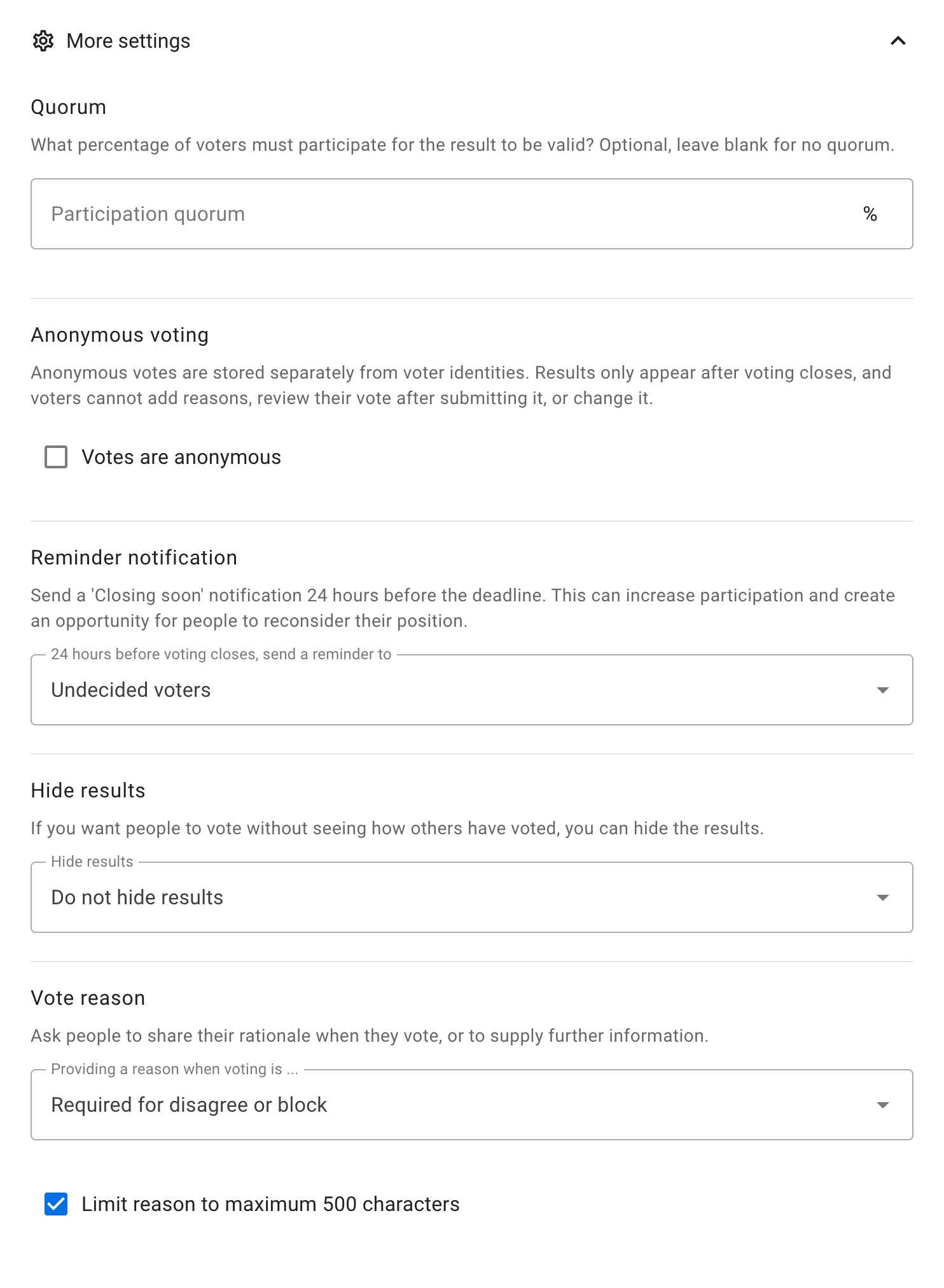
Нагадування
Надішліть сповіщення «Незабаром закриється» за 24 години до закриття опитування. Це дає людям можливість побачити, як проголосували інші, і переглянути власний голос або допомагає збільшити участь в опитуванні.
Варіанти налаштування: - Нікому - Автору - Людям, які не проголосували (за замовчуванням) - Усім виборцям
Для анонімного опитування тривалістю щонайменше 24 години Loomio протягом останніх 24 годин автоматично нагадує людям, які мають право голосувати, але ще не проголосували. Це нагадування не можна змінити в налаштуваннях опитування.
Анонімне голосування
Якщо це налаштування ввімкнено, голоси зберігаються окремо від даних про особи виборців. Результати з'являються після закриття голосування, а виборці не можуть додавати причини, переглядати свій поданий голос або змінювати його.
На сторінці Анонімне голосування описано, як дані про особи виборців відокремлюються від поданих голосів, яка інформація зберігається та які обмеження має цей захист.
Попередження
Після початку опитування ви не можете змінити його налаштування, щоб зробити його анонімним або скасувати анонімність. Ви не можете відкрити знову анонімне опитування після його закриття.
Причина голосу
Може бути корисно розуміти, чому люди проголосували саме так. За допомогою цього налаштування ви можете запропонувати людям поділитися своїми думками під час голосування.
Доступні налаштування залежать від шаблону:
- Необов'язково дозволяє виборцям вирішувати, чи вказувати причину
- Обов'язково для незгоди або блокування вимагає вказати причину, якщо вибраний варіант використовує значок голосування «Не погоджуюся» або «Блокую»
- Обов'язково для блокування вимагає вказати причину, якщо вибраний варіант використовує значок голосування «Блокую»
- Обов'язково вимагає від кожного виборця вказати причину
- Інвалід прибирає поле причини голосу
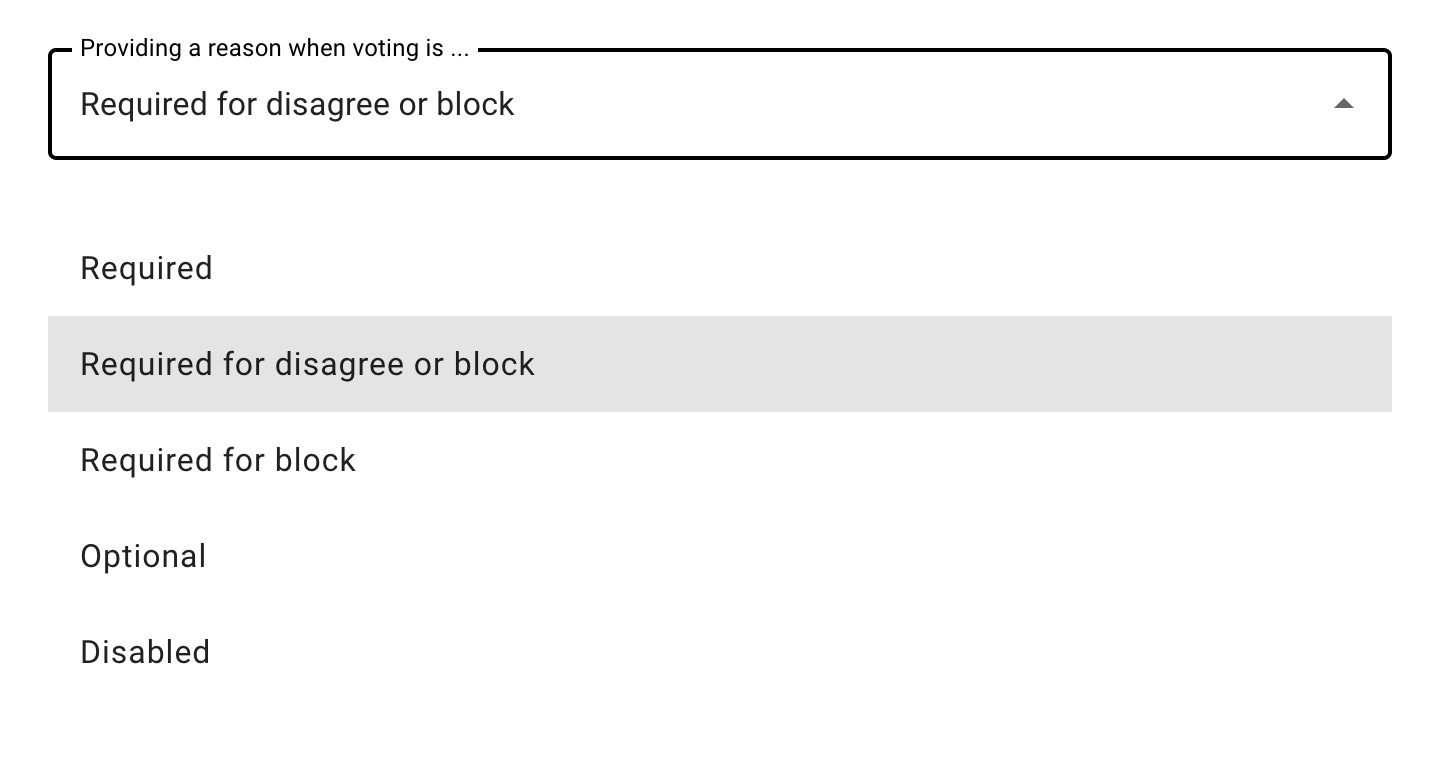
Умовні налаштування залежать від значка голосування, а не від назви варіанта. Вони діють і тоді, коли ви перейменовуєте «Не погоджуюся», наприклад, на «Заперечення». У шаблоні «Згода» за замовчуванням установлено Обов'язково для незгоди або блокування, а в шаблоні «Консенсус» — Обов'язково для блокування. В інших шаблонах за замовчуванням установлено Необов'язково. Автор опитування може змінити це налаштування для окремого опитування.
Обмежити причину до 500 символів: Короткі причини голосів легше зрозуміти. Сукупність стислих причин допомагає ухвалити рішення. Це налаштування ввімкнено за замовчуванням. Зніміть позначку, щоб дозволити довші причини.
Приховування результатів
Якщо ви хочете, щоб люди голосували, не знаючи, як проголосували інші, ви можете приховати результати опитування.
Якщо результати приховано, доки людина не проголосує, вона може бачити вибрані варіанти та причини голосів після голосування.
Якщо результати приховано до закриття голосування, відповіді на голоси та згадки в причинах голосів вимкнено до закриття опитування. Ви можете продовжити час голосування, поки опитування відкрите, але не можете відкрити його знову після закриття.
Редагування налаштувань до початку голосування
Люди з дозволом редагувати опитування можуть змінювати його подробиці та налаштування, зокрема анонімне голосування та видимість результатів, до початку голосування. Після початку голосування налаштування анонімності не можна змінити, а результати, приховані до закриття, не можна показати раніше.
В анонімних опитуваннях результати завжди приховано до закриття голосування.
Керування опитуваннями
Відкрийте меню з трьома крапками в нижньому правому куті опитування.
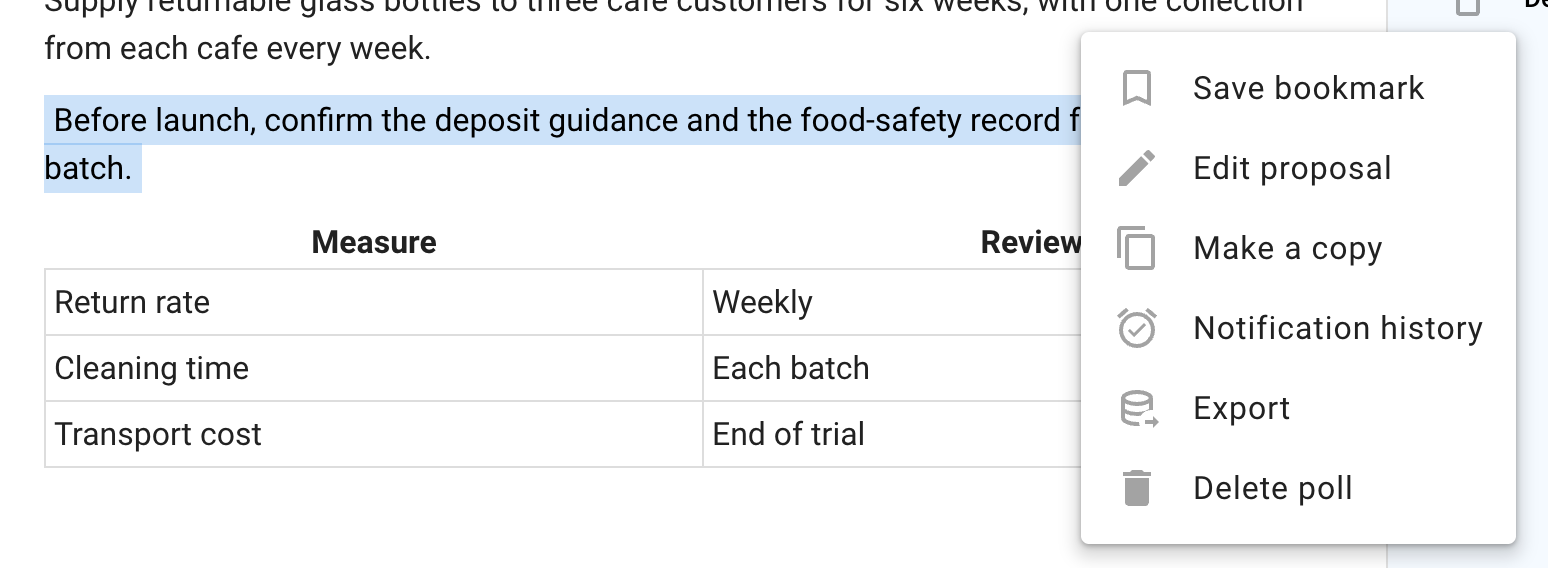
Редагувати опитування
Виберіть Редагувати опитування, щоб змінити вміст або налаштування опитування.
Зберегти як шаблон
Виберіть Зберегти як шаблон у меню дій опитування, щоб повторно використати його вміст, варіанти для голосування, пояснення та налаштування. Перегляньте попередньо заповнену форму шаблону, додайте назву й підзаголовок шаблону та виберіть Зберегти шаблон. Після цього учасники групи зможуть вибирати його під час створення нового опитування.
Адміністратори групи можуть зберігати шаблони. Учасники також можуть зберігати їх, якщо в налаштуваннях дозволів групи ввімкнено Учасники можуть створювати шаблони. Докладніше див. у розділі Шаблони опитувань.
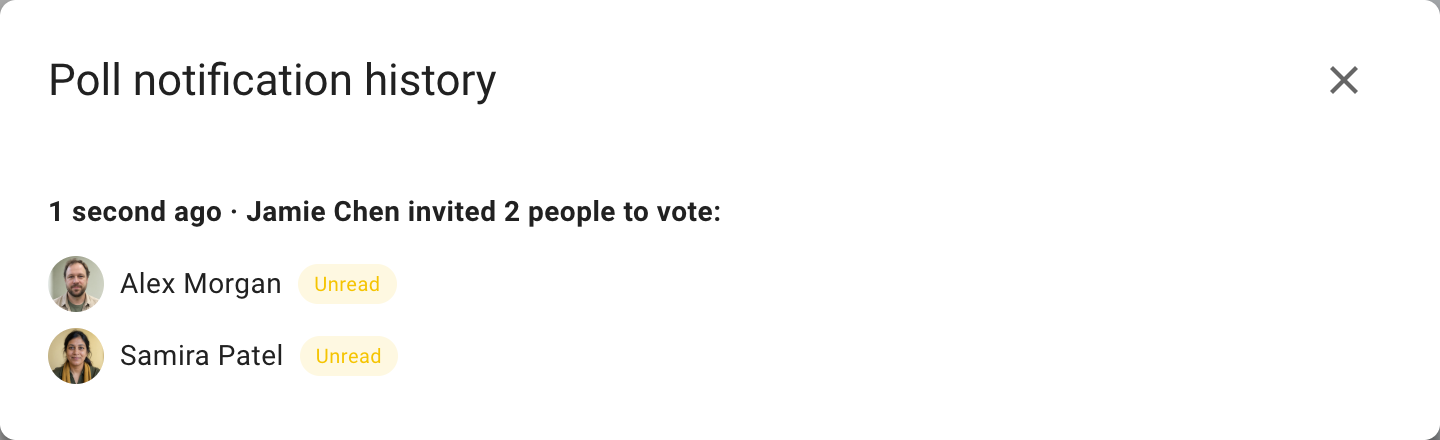
Історія сповіщень
Історія сповіщень показує, хто отримав сповіщення та чи прочитано кожне з них.
Експортувати опитування
Виберіть Експортувати, щоб завантажити стан і результати опитування у файл електронної таблиці (.csv) без форматування для аналізу або архівування.
Друкувати
Виберіть Друкувати в меню дій теми, щоб відкрити HTML-документ для друку. Ви можете роздрукувати його або зберегти як PDF для публікації та архівування.
Видалити
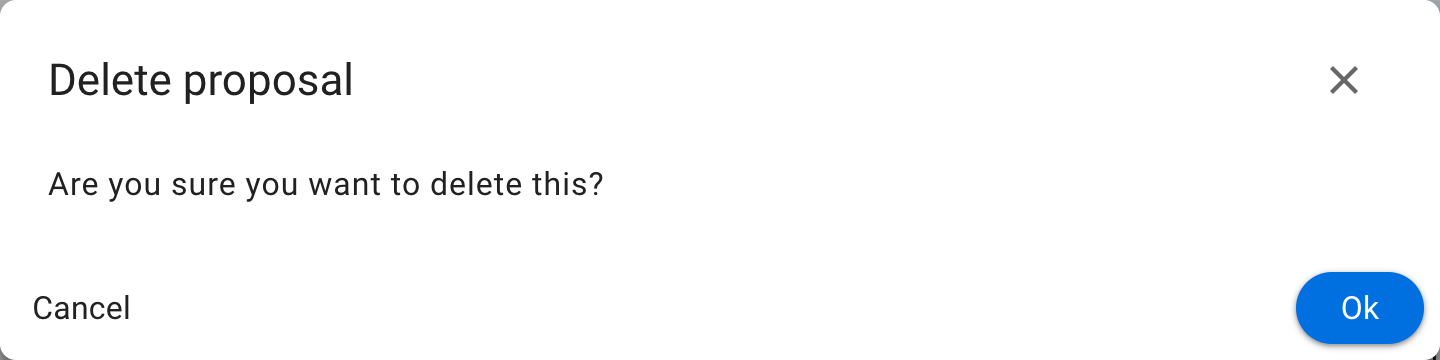
Дія Видалити видаляє опитування. Спочатку вам буде запропоновано підтвердити, що ви хочете видалити опитування.
Переконайтеся, що ви хочете видалити опитування. Відновити його неможливо.
Після видалення в темі залишається позначка Елемент видалено.
Зберегти закладку
Виберіть Зберегти закладку, щоб додати опитування до ваших закладок для швидкого доступу згодом.