Запрошення людей
Перейдіть на сторінку своєї групи й відкрийте вкладку Учасники, щоб керувати її учасниками.
Ви можете Запросити окремих людей до групи за електронною адресою або Поширити посилання на групу електронною поштою, в розсилці, чаті чи на своєму сайті.
Надсилання запрошень електронною поштою
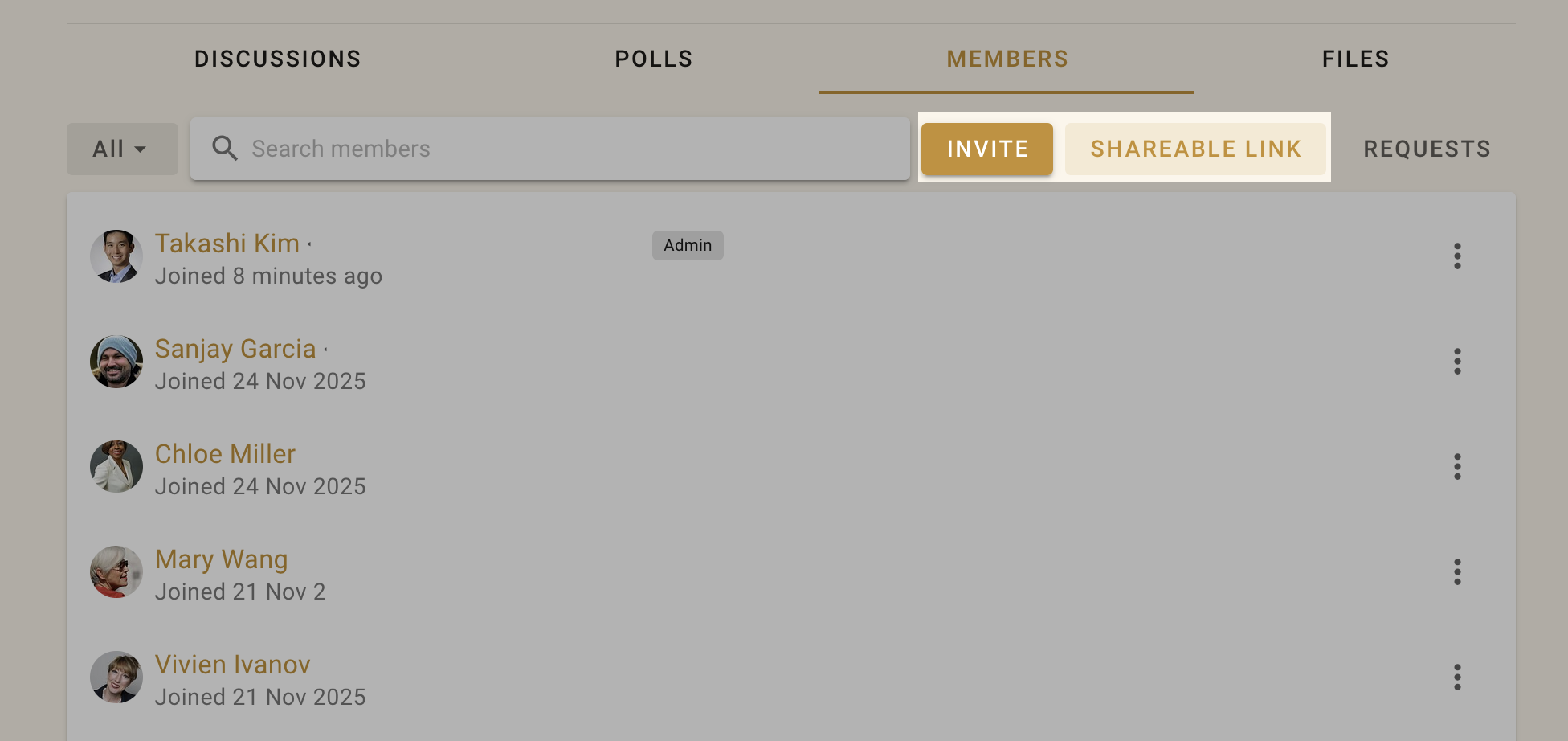
На вкладці Учасники натисніть Запросити, щоб надіслати листа з одноразовим посиланням для запрошення. Одержувач зможе створити обліковий запис Loomio й приєднатися до вашої групи.
Якщо одержувач уже має обліковий запис Loomio, він зможе прийняти запрошення й приєднатися до вашої групи з цього облікового запису.
Запрошення багатьох людей одночасно
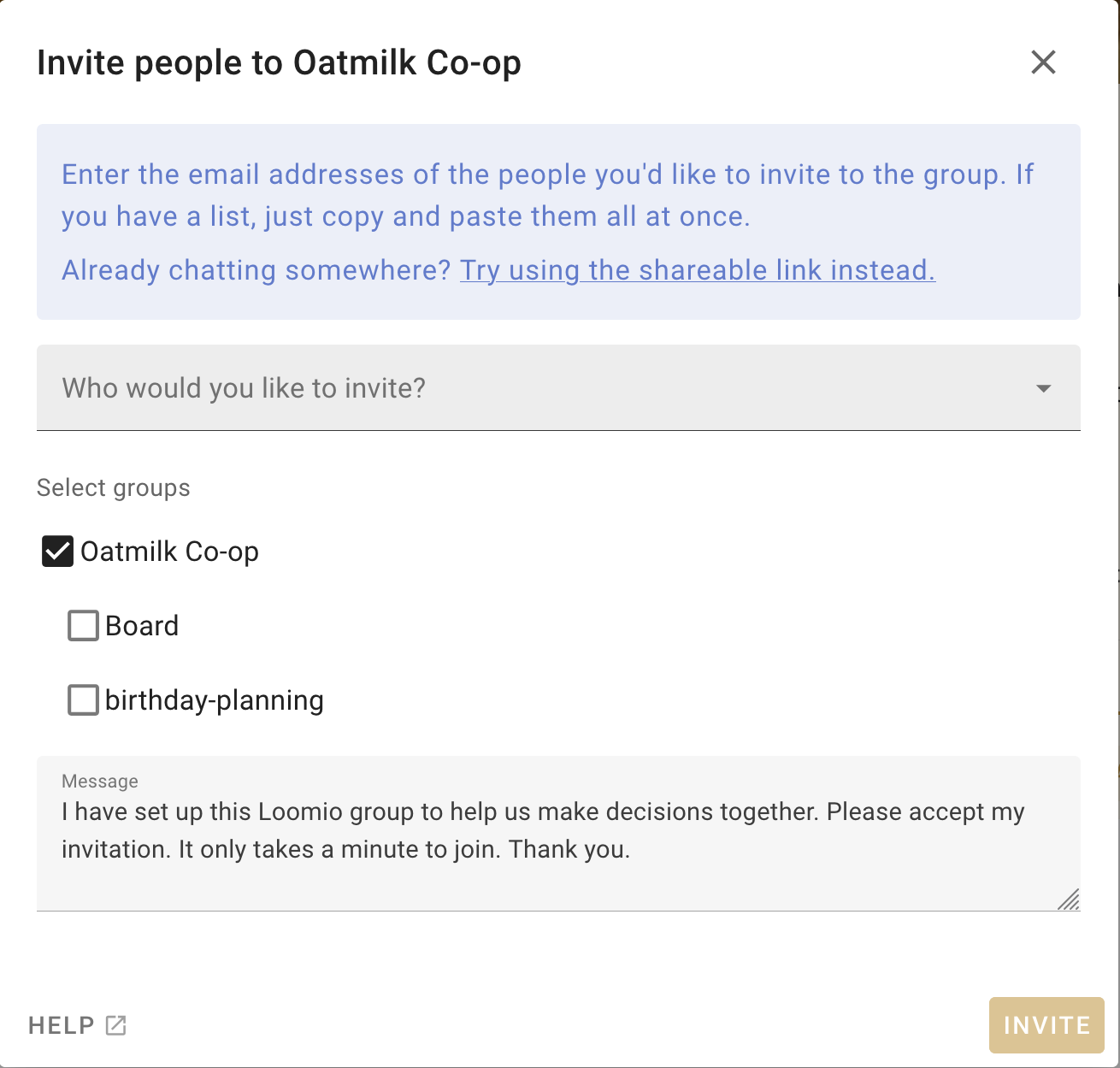
Ви можете надіслати запрошення електронною поштою щонайбільше 100 людям одночасно. Для цього введіть або вставте кілька електронних адрес у поле «Кого б ви хотіли запросити?». Розділяйте адреси комами або пробілами.
Коли ви запрошуєте людей до групи в межах організації, серед запропонованих одержувачів з’являються батьківська група й пов’язані підгрупи, до яких ви належите. Виберіть групу, а потім натисніть на її позначку, щоб побачити окремих людей. Перед надсиланням запрошень ви можете вилучити зі списку тих, кого не хочете запрошувати. Людей, які вже належать до групи призначення, буде виключено.
Порада
Скопіюйте електронні адреси зі стовпця таблиці Google або Excel і вставте їх у поле запрошення.
Коли ви натиснете Запросити, на кожну вказану електронну адресу надійде лист з унікальним одноразовим посиланням для запрошення. Лист буде написано мовою, яку ви зараз використовуєте.
Запрошення людей до підгруп
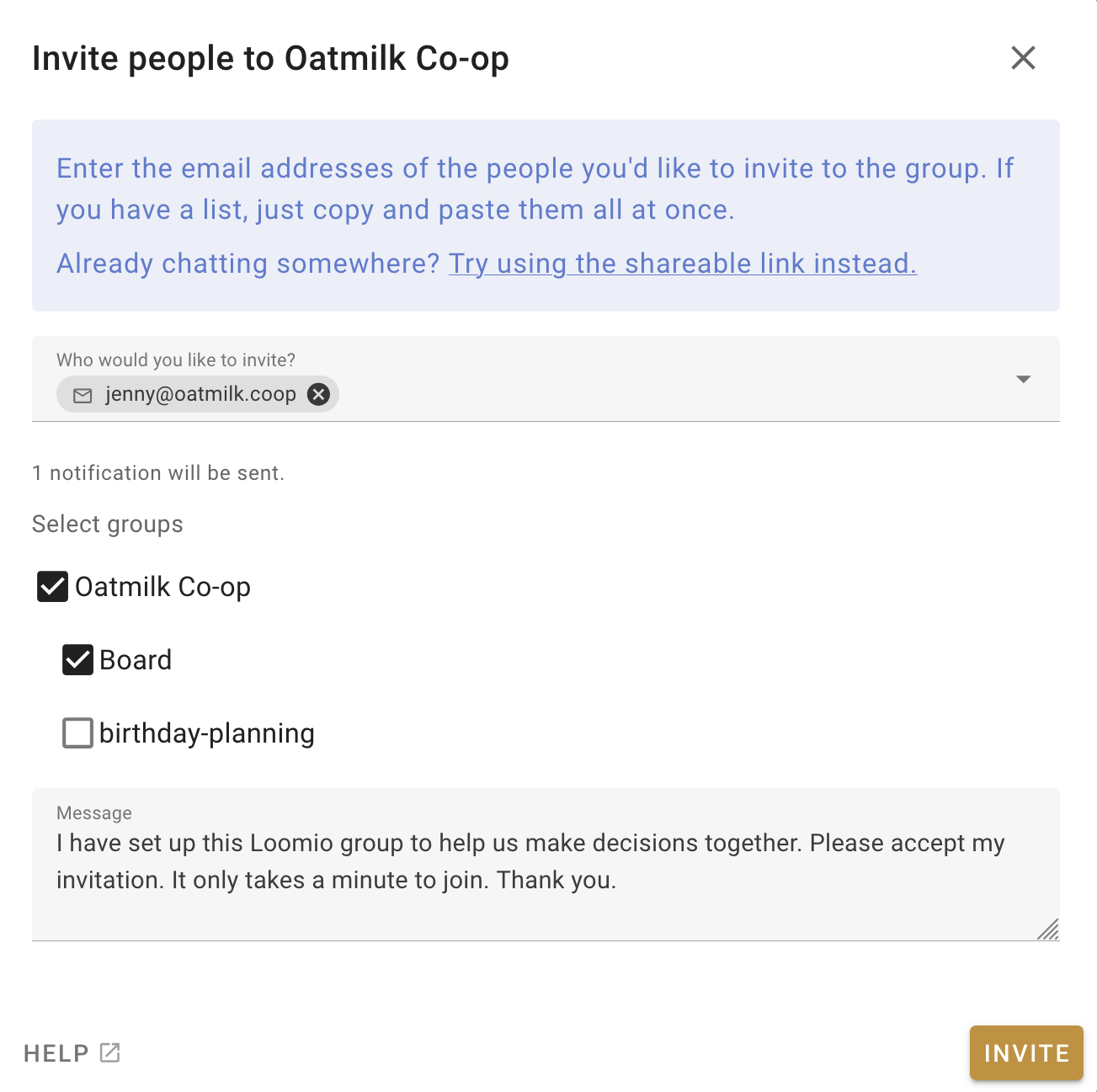
Так само ви можете одночасно запросити людей до батьківської групи й однієї або кількох підгруп за допомогою кнопки Запросити людей. Позначте підгрупи, до яких вони мають приєднатися разом із групою.
Поширення посилання на групу
За допомогою кнопки Поширити ви можете отримати посилання на свою групу й надіслати його електронною поштою, в розсилці чи чаті або розмістити на своєму сайті.
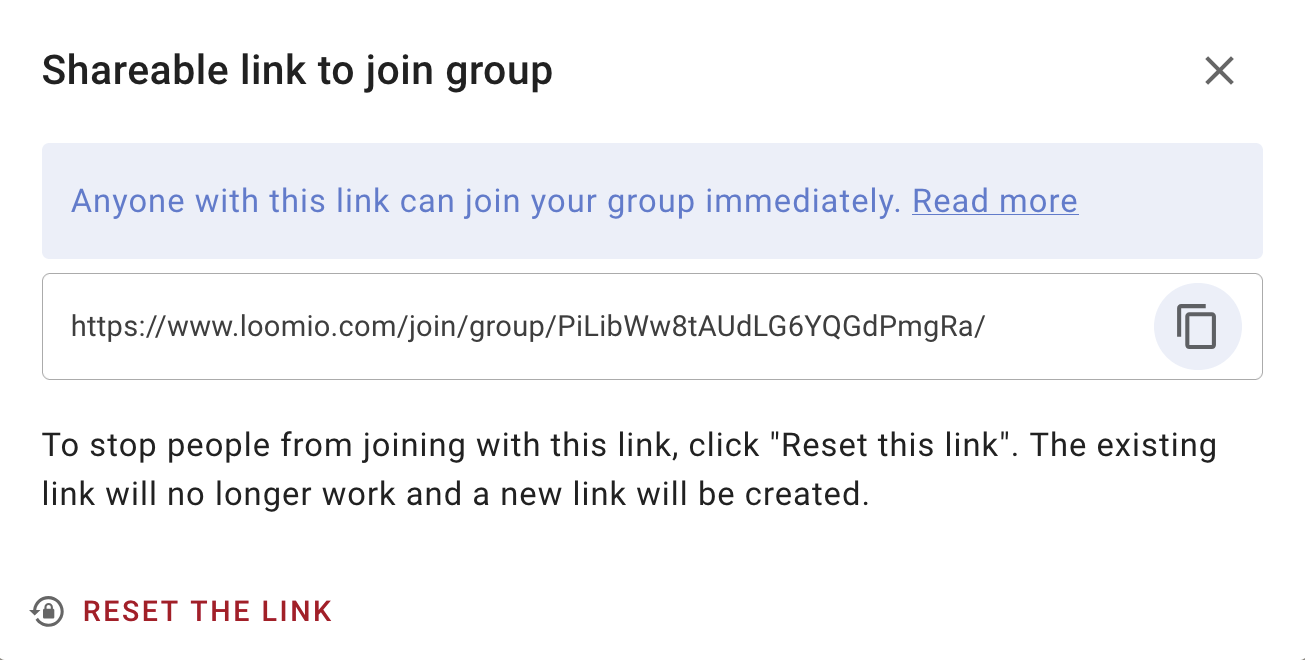
Натисніть значок «копіювати», щоб скопіювати посилання до буфера обміну, а потім вставте його в лист, розсилку або чат.
Якщо ви хочете припинити приєднання за цим посиланням, натисніть «Скинути це посилання». Старе посилання перестане працювати, і буде створено нове.
Запит на приєднання до групи
Люди можуть надіслати запит на приєднання до відкритої або закритої групи. Поширте адресу групи, наприклад https://www.loomio.com/group-name. На сторінці групи вони зможуть переглянути відкриту інформацію, натиснути Приєднатися до групи, відповісти на запитання для вступу й надіслати запит.
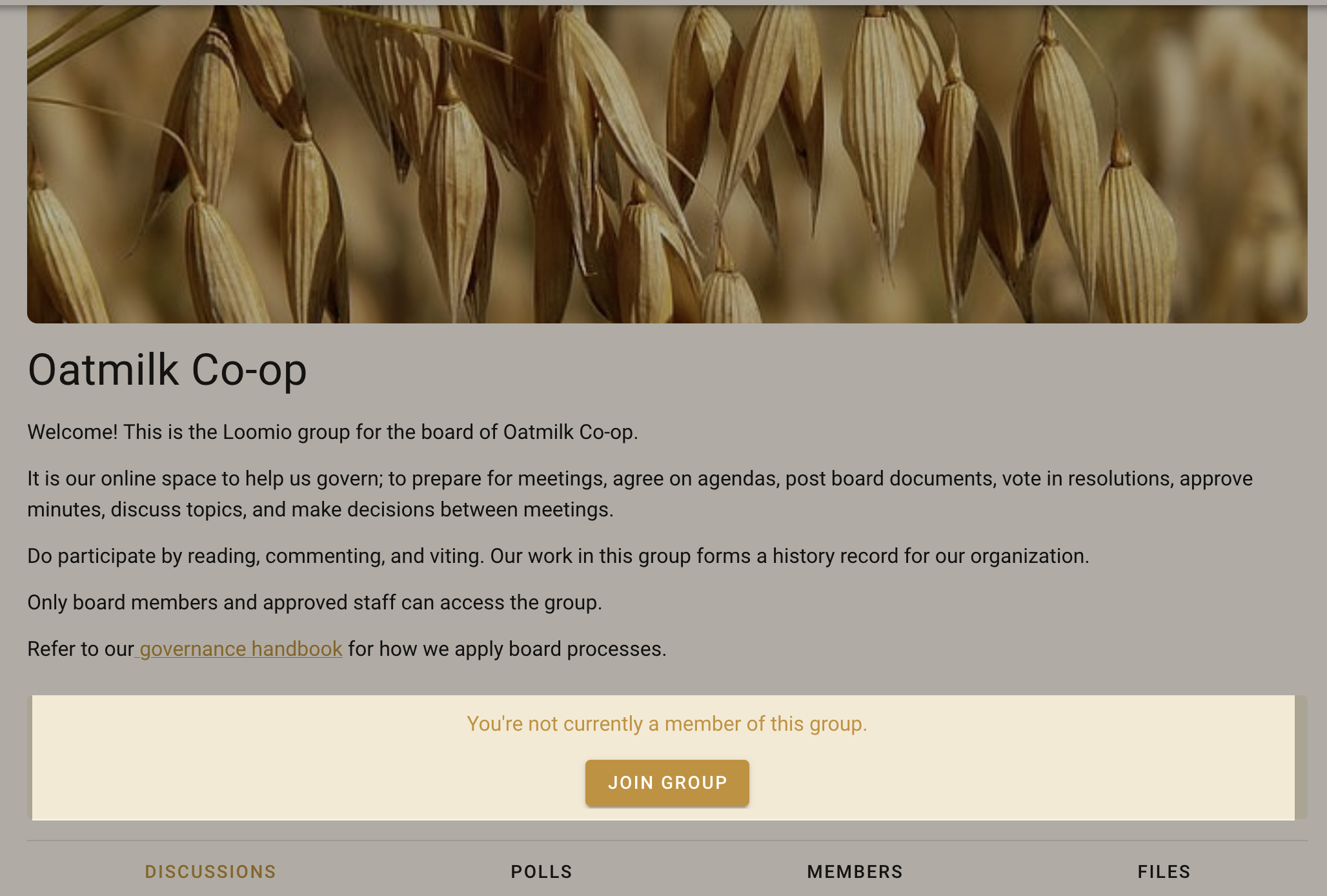
Запитання для вступу дає людям змогу представитися й пояснити, чому вони хочуть приєднатися.
У розділі Конфіденційність групи виберіть Вимагати схвалення, якщо запити потрібно розглядати. Ви також можете змінити запитання для вступу в налаштуваннях групи.
Розгляд запитів на участь
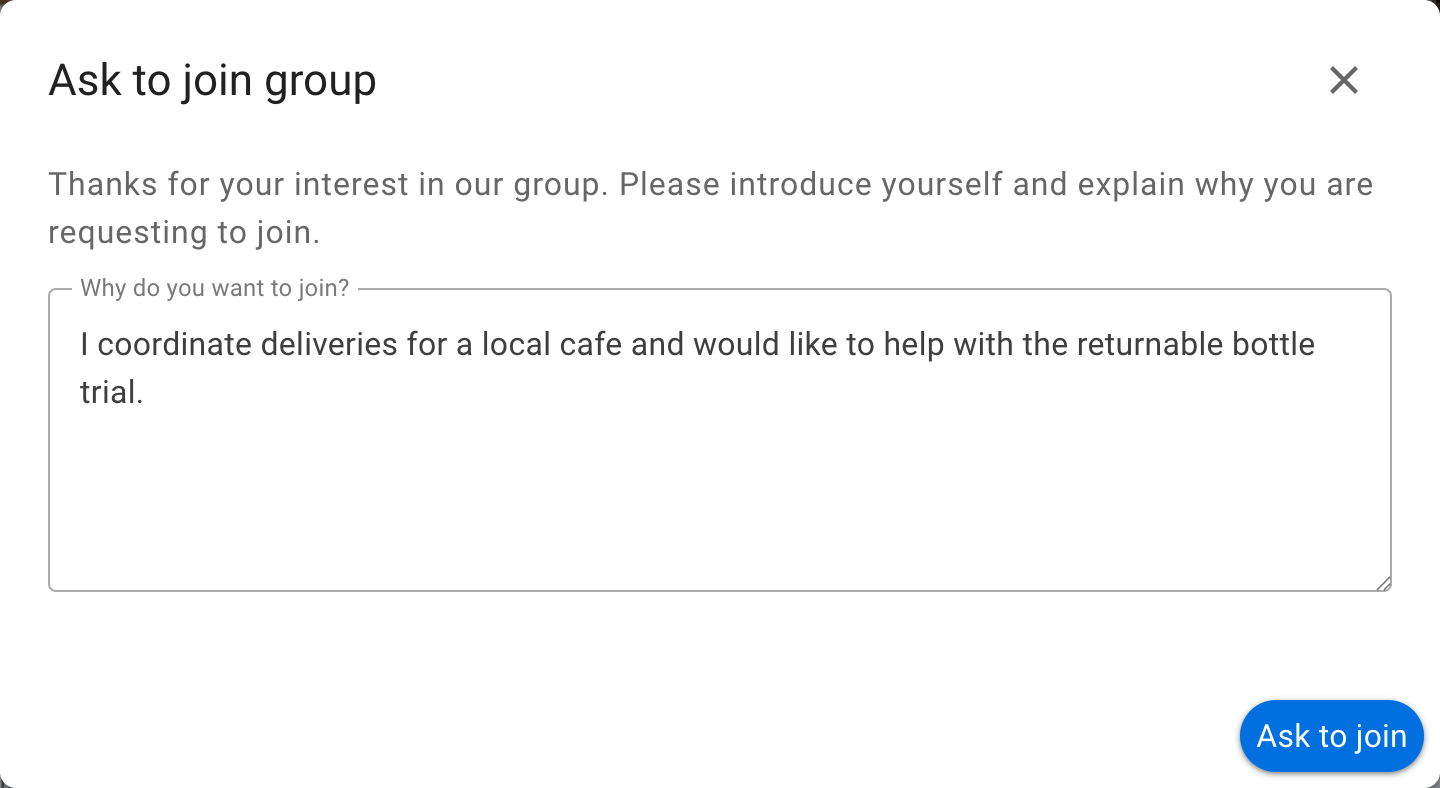
Адміністратори групи й учасники з дозволом додавати нових учасників розглядають запити в розділі Запити на участь вкладки Учасники. Той, хто розглядає запит, може:

- Підтримую запит, щоб додати заявника до групи й повідомити його.
- Ігнорувати запит, щоб закрити його без повідомлення заявника й без можливості надіслати повторний запит.
- Відхилення запиту з поясненням рішення. Loomio надішле заявнику повідомлення електронною поштою та сповіщенням. Після цього він зможе подати новий запит.
Натисніть кнопку відхилення, щоб написати повідомлення, або проігноруйте запит.
Керування запрошеннями
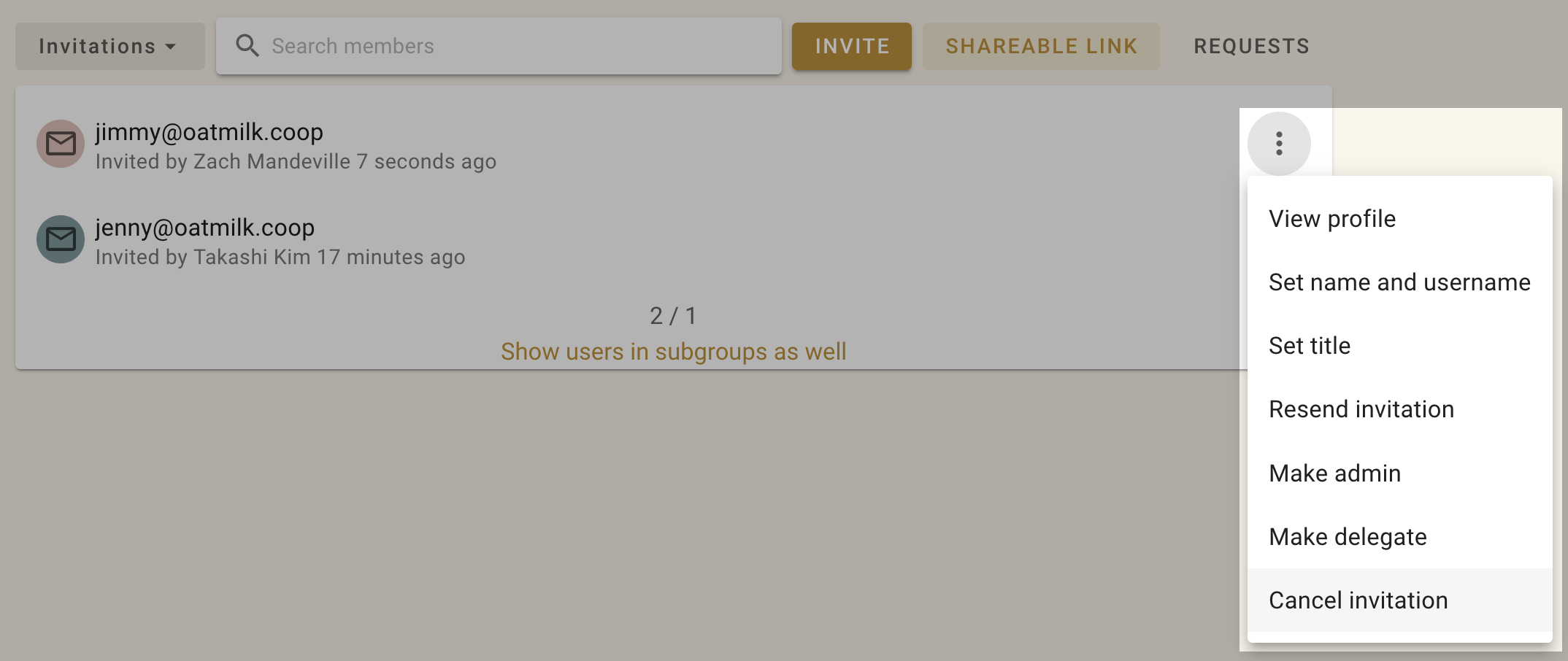
Щоб керувати запрошеннями, відкрийте спадний список фільтрів на вкладці «Учасники» сторінки групи й виберіть Запрошення. Щоб керувати окремим запрошенням, натисніть меню з трьома крапками (⋮) праворуч від імені учасника.
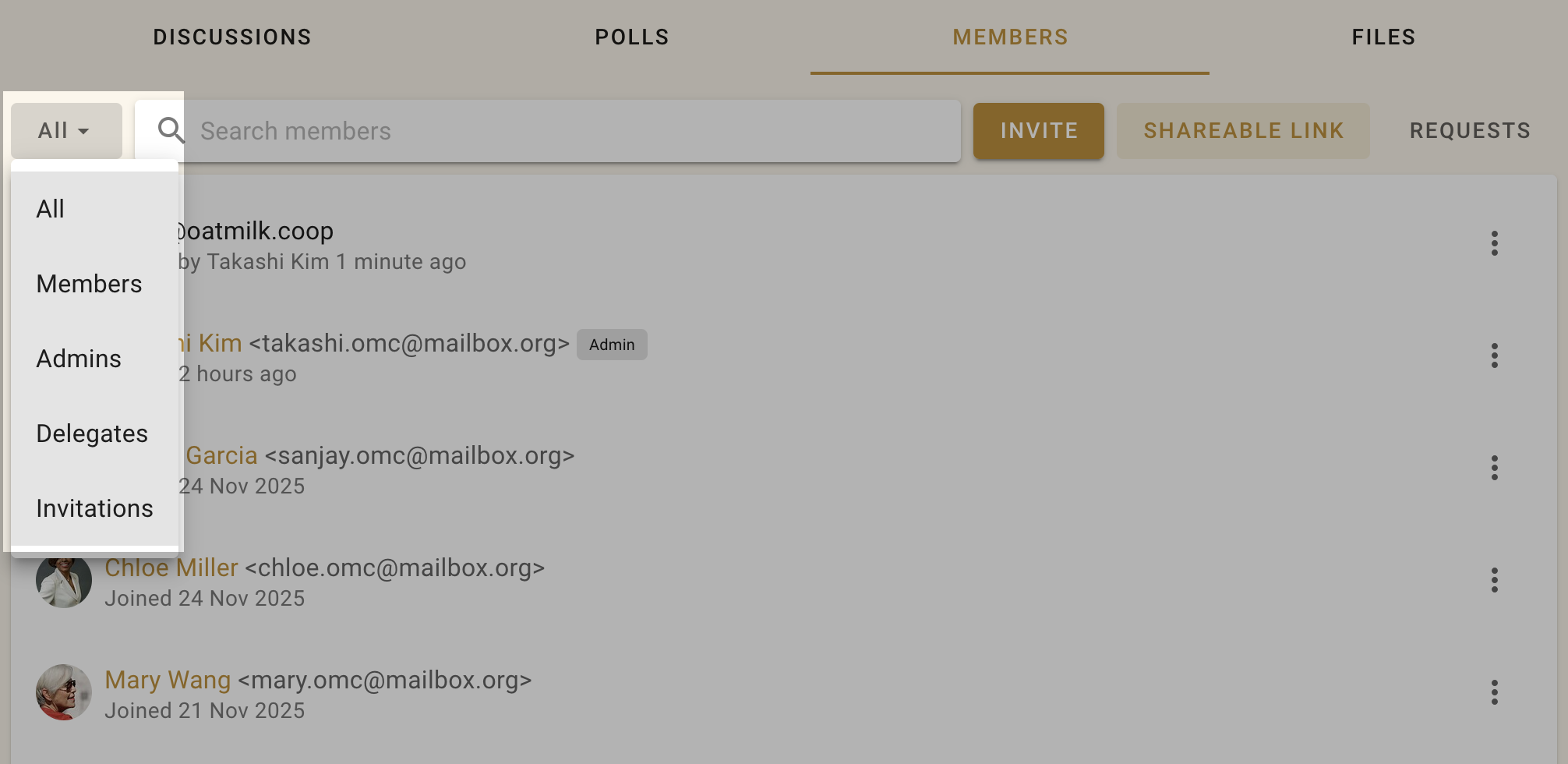
Ви також можете призначити запрошених людей адміністраторами або вказати їхню роль у групі, наприклад «ІТ-підтримка», ще до того, як вони приймуть запрошення.
Повторне надсилання запрошень
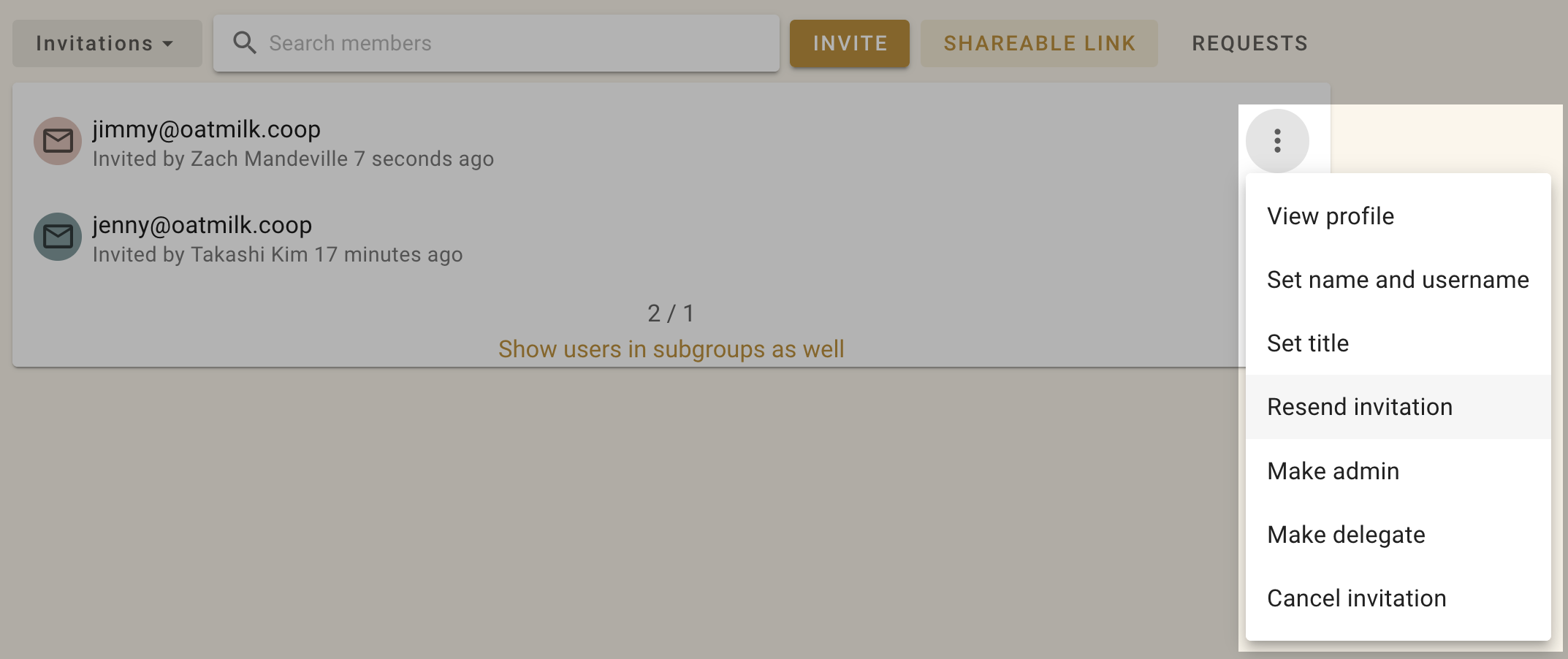
Якщо людина не приєдналася до групи, ви можете нагадати їй про запрошення. Якщо вона загубила лист із запрошенням або забула про нього, надішліть запрошення повторно через спадне меню біля її імені на сторінці учасників.
Натисніть три крапки (⋮) біля імені людини, якій хочете повторно надіслати запрошення, а потім виберіть Запросити повторно.
Скасування запрошень
Якщо ви вказали неправильну електронну адресу або передумали запрошувати людину, скасуйте запрошення на вкладці «Учасники» сторінки групи. Виберіть Скасувати запрошення у спадному меню праворуч від запрошення (⋮).