Керування виборцями
Використовуйте Керування виборцями, щоб надати людям право голосу й запросити їх до участі в пропозиції або опитуванні.
Запросіть людей проголосувати
Після початку опитування з налаштуванням Тільки вибрані люди відкриється вікно Керування виборцями. Ви також можете відкрити його, вибравши Керування виборцями в опитуванні.
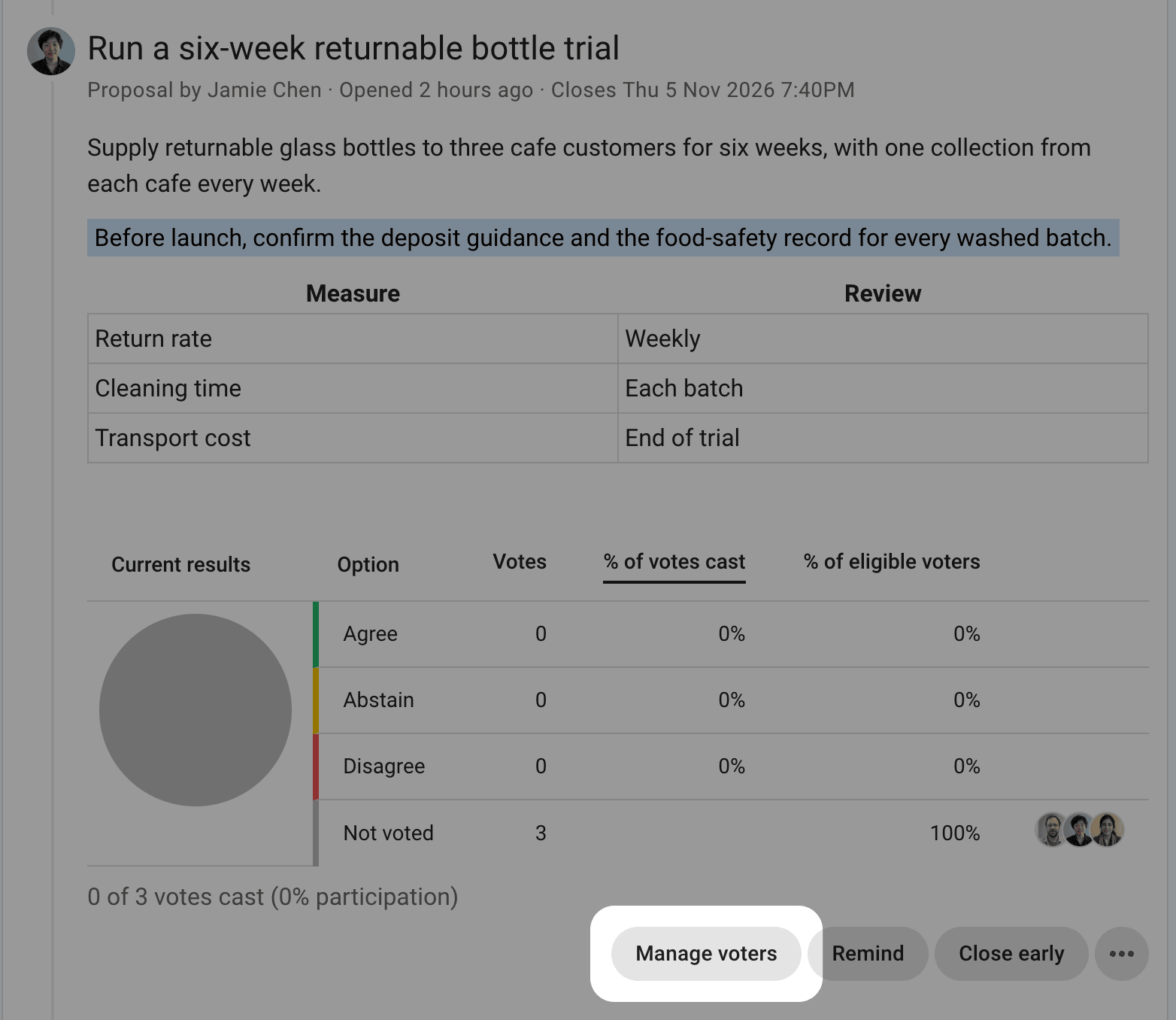
Вибір аудиторії
Натисніть порожнє поле Знайти або запросити виборців, щоб побачити пропозиції. Вони відображаються в такому порядку:
- ваша група
- Делегати вашої групи, якщо у вашій групі є делеговані виборці
- підключені чати, наприклад Slack або Microsoft Teams
- підгрупи та батьківська група
- окремі учасники групи
У прямій темі замість групи список пропонує Усім в темі.
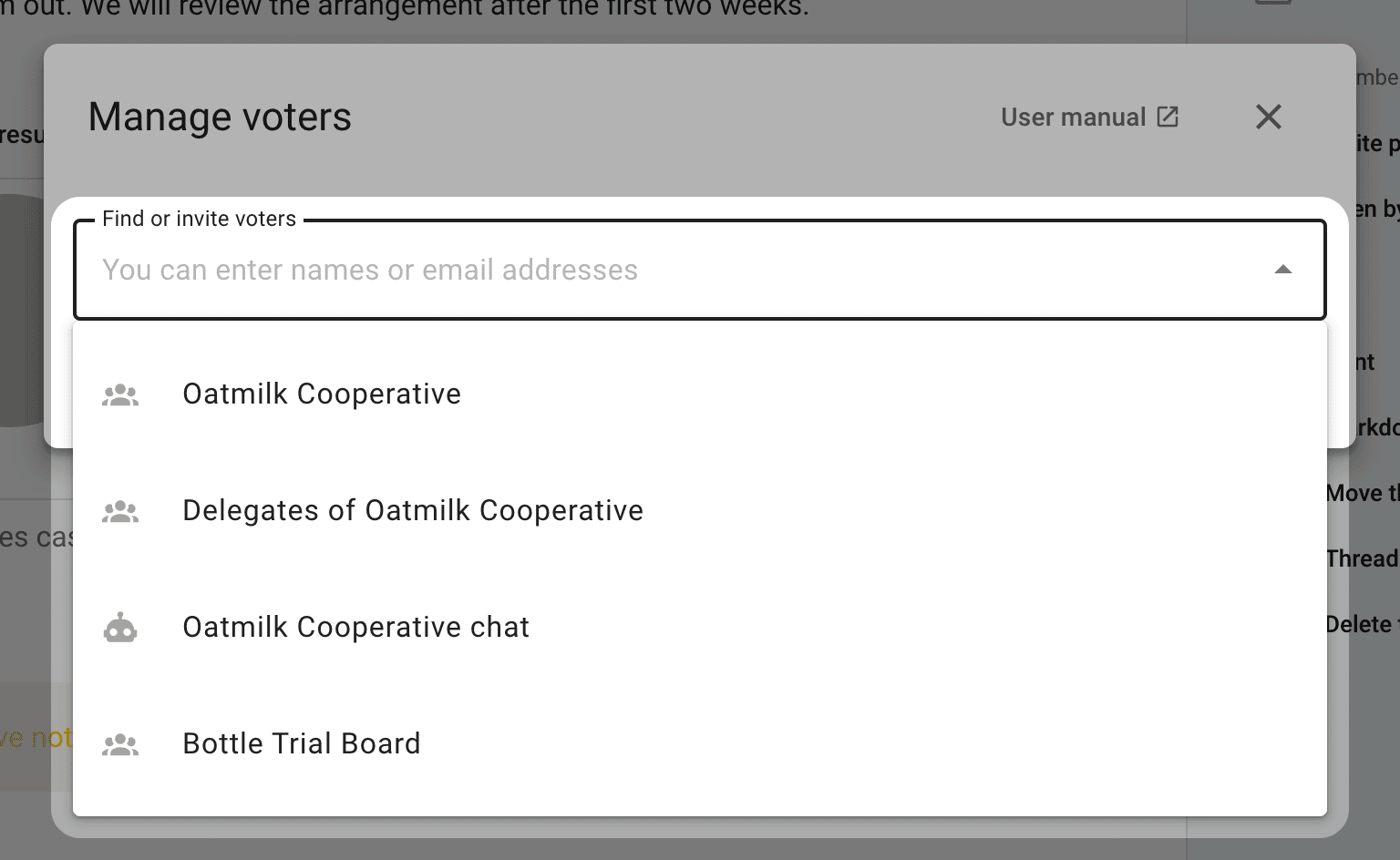
Виберіть аудиторію, щоб запросити цих людей разом. Наприклад, вибір Oatmilk Cooperative додає до запрошення людей із цієї групи. Ви також можете вибрати підключений чат, щоб опублікувати там запрошення. Публікація в чаті не додає його учасників як виборців.
Перевірте, кого включено
Після вибору аудиторії в полі відображаються її назва й кількість включених людей. Перевірте цю кількість перед надсиланням запрошення.
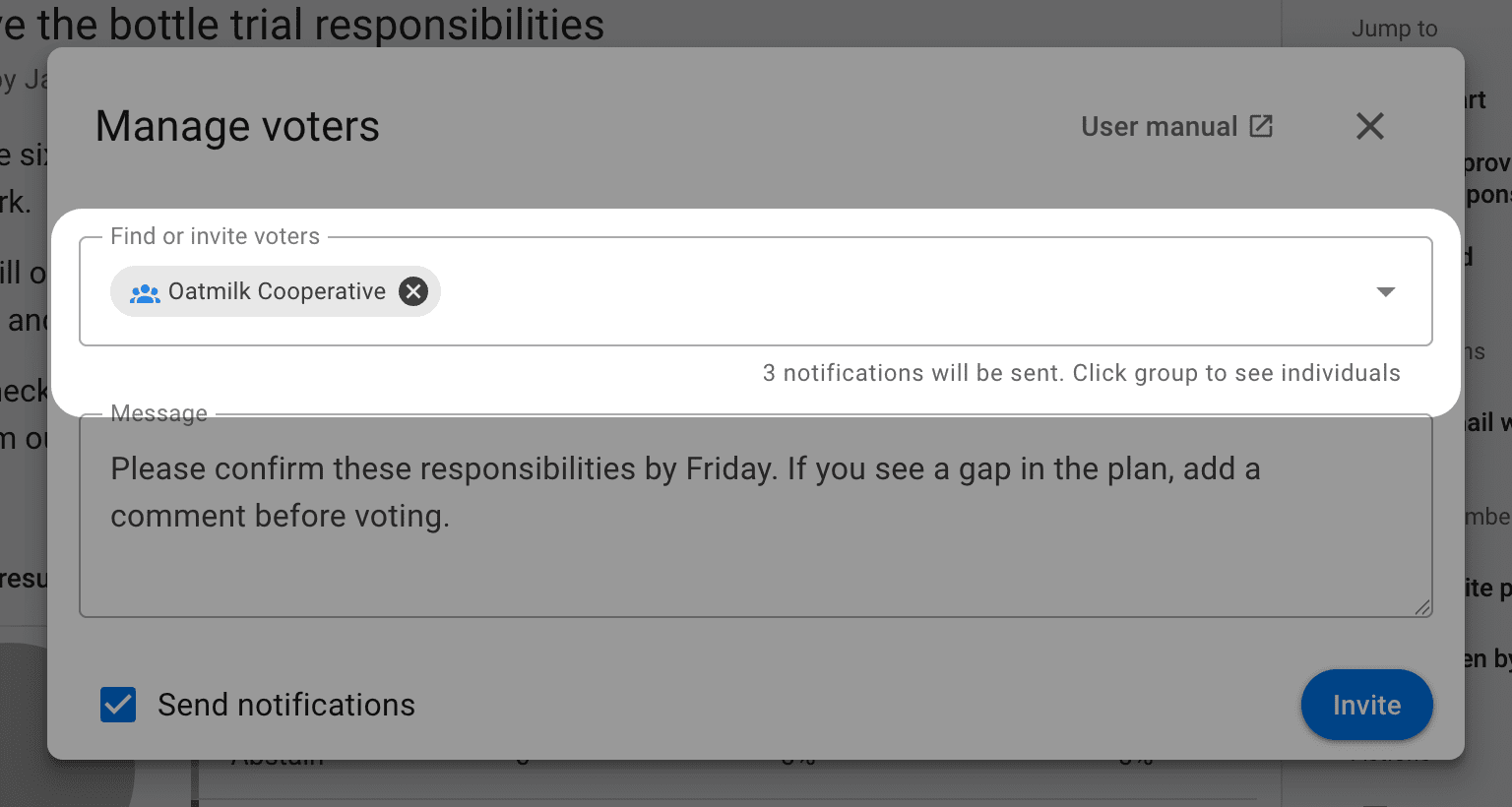
Натисніть назву аудиторії, щоб розгорнути список окремих людей. Потім ви можете вибрати × біля людини, щоб не включати її до цього запрошення. Це не видаляє її з групи.
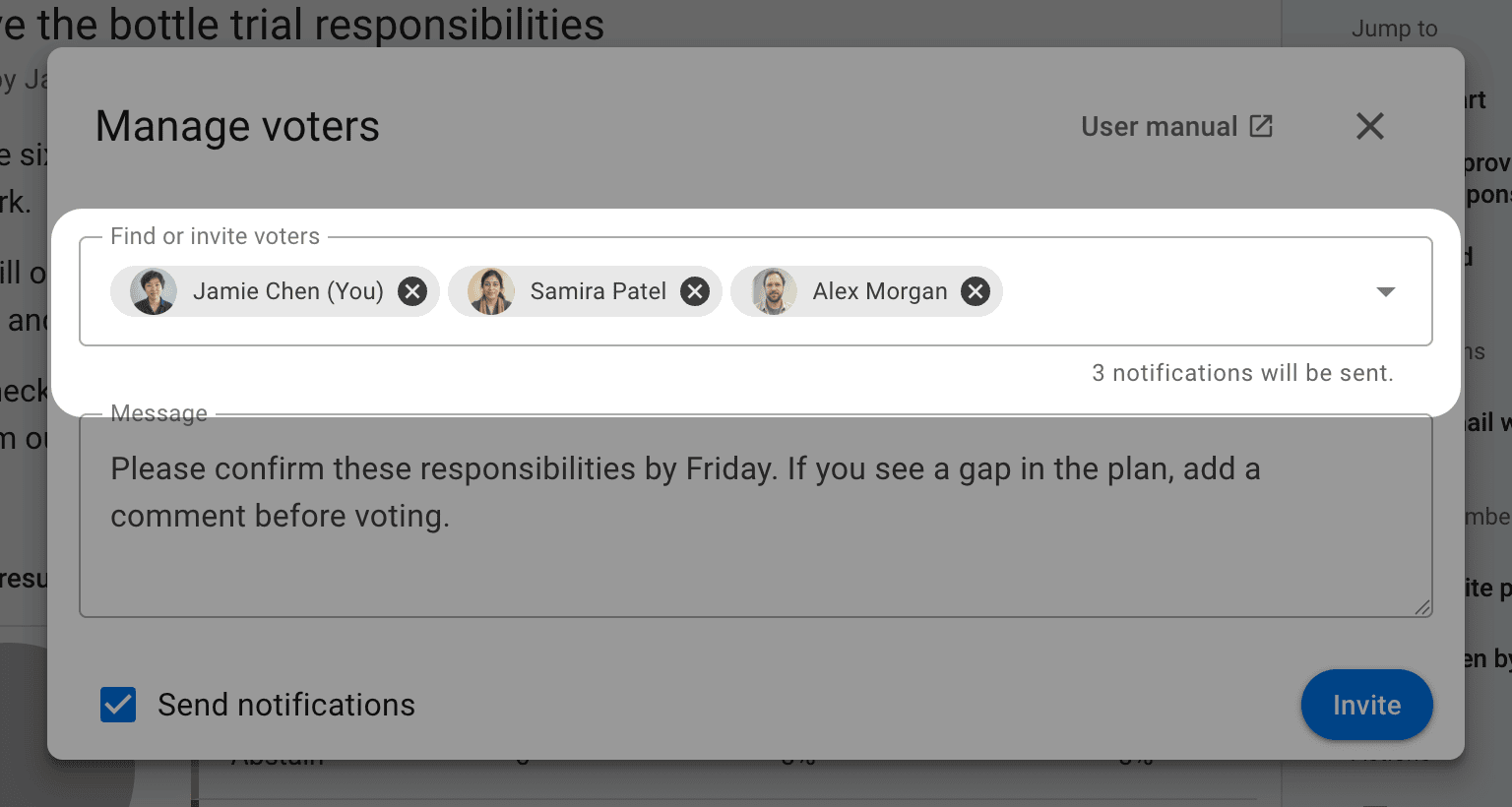
Додайте людей за іменем або електронною адресою
Ви також можете ввести ім’я людини й вибрати її з підказок або ввести електронну адресу, щоб запросити когось нового. До одного запрошення можна додати кількох людей.
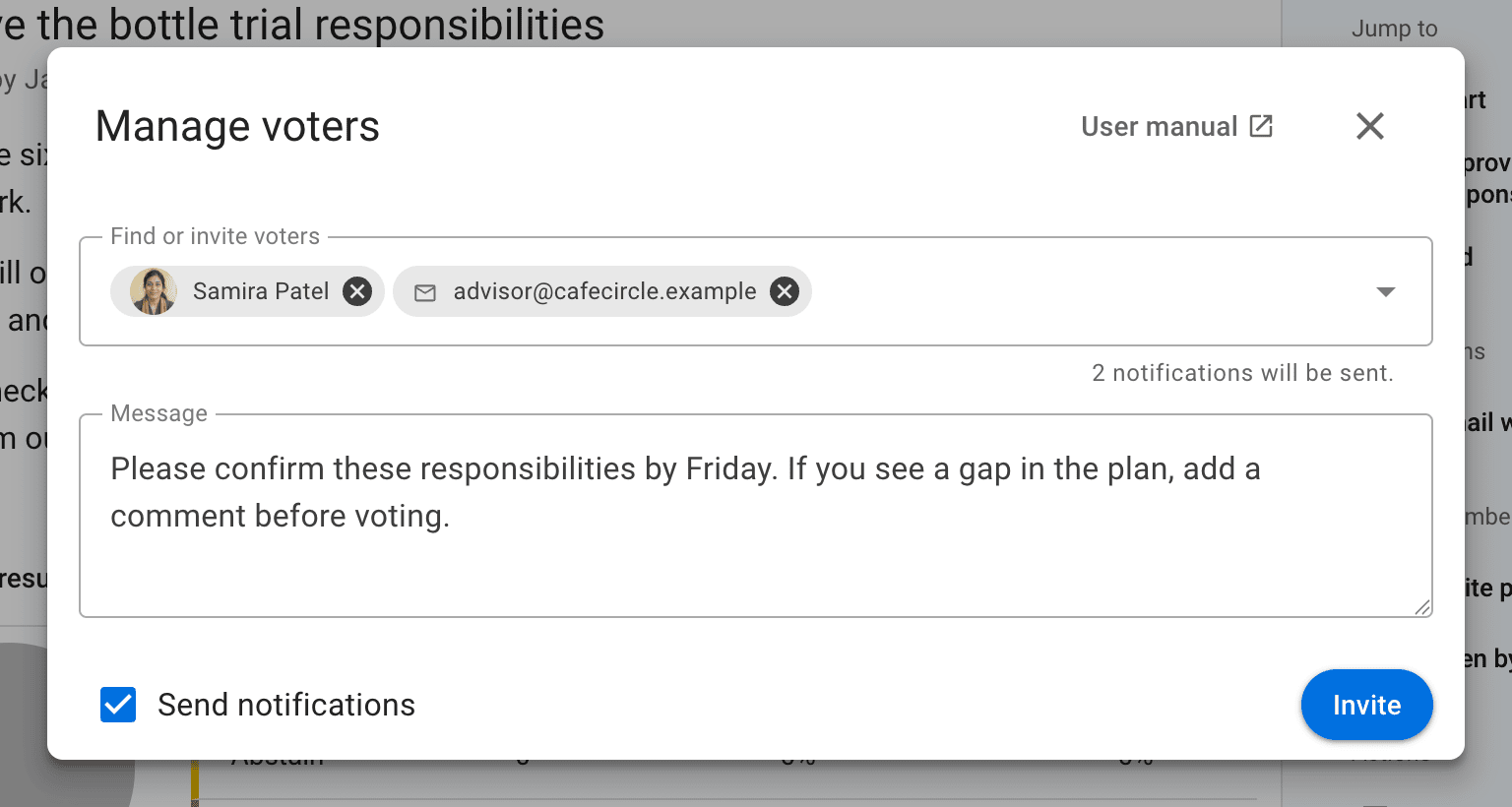
Гості отримують доступ до цього опитування. Якщо опитування розміщене в темі, вони також можуть читати цю тему та її коментарі. Запрошення не дає їм дозволу коментувати в темі, голосувати в інших її опитуваннях або бачити інші теми групи.
Надішліть запрошення
Додайте повідомлення з поясненням, яке рішення ви просите людей ухвалити, а потім виберіть Запросити. Залиште прапорець Надсилати сповіщення встановленим, щоб сповістити людей, яких ви запрошуєте. Зніміть його, щоб додати виборців без надсилання сповіщення.
Для запланованого опитування виберіть Додати виборців. Люди отримають запрошення, коли почнеться голосування.
Після запрошення людей
Додайте більше виборців
Ви можете знову відкрити Керування виборцями, щоб додати людей будь-коли, зокрема до початку запланованого опитування. У вікні також відображаються наявні виборці, причому першими йдуть люди, додані останніми. Введіть ім’я, щоб знайти людину, або використовуйте кнопки переходу між сторінками, щоб переглянути довший список.
Видаліть людей з опитування
Натисніть кнопку з кошиком біля людини й підтвердьте дію Видалити виборця, щоб забрати в неї право голосу в цьому опитуванні. Наприклад, людина, яка створює опитування для правління, може видалити себе, якщо не має права голосувати.
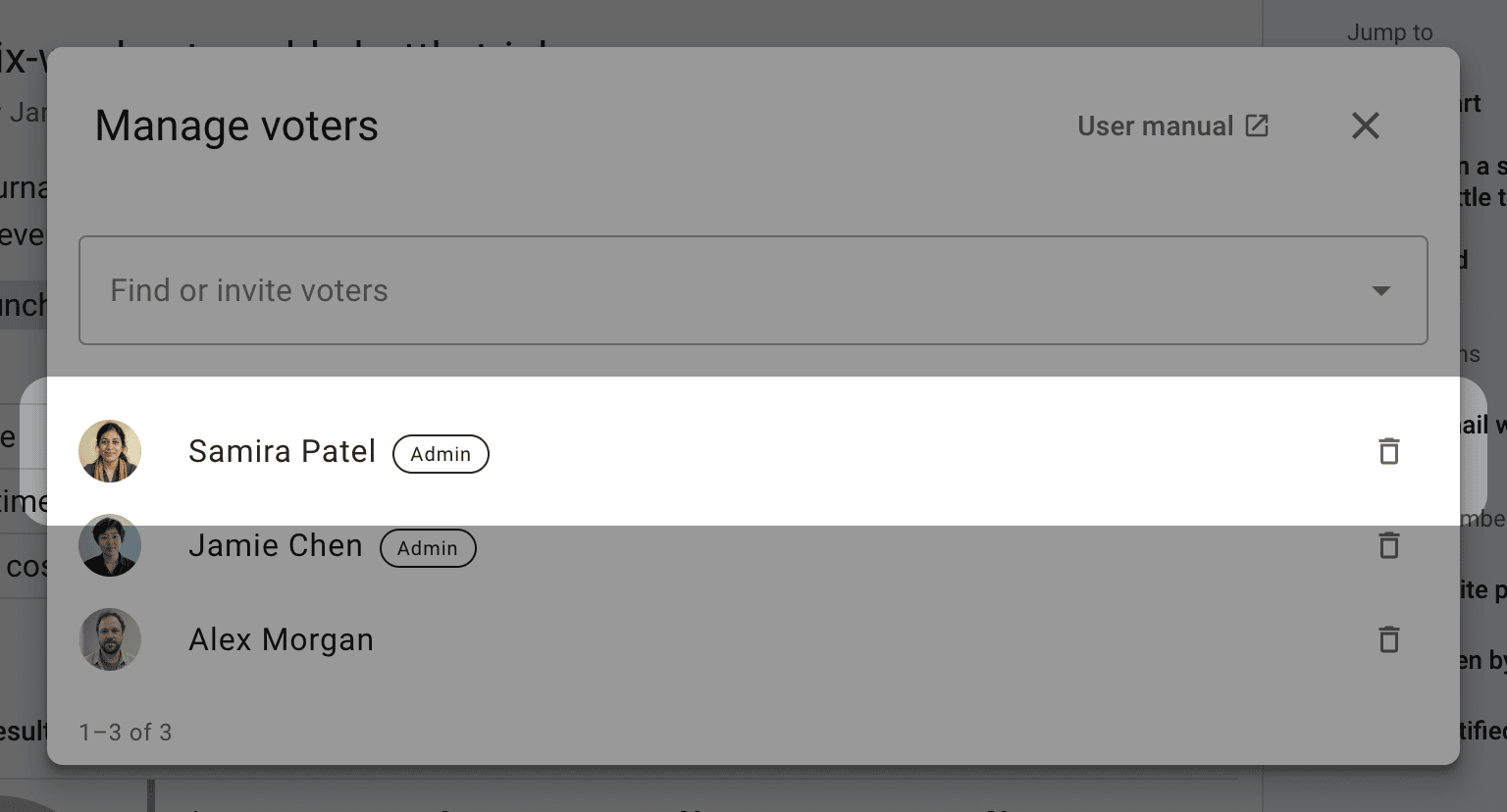
З анонімного опитування не можна видаляти людей. В опитуваннях із вагою голосу адміністратори теми також можуть тут переглядати й змінювати ваги голосів.
Нагадайте людям проголосувати
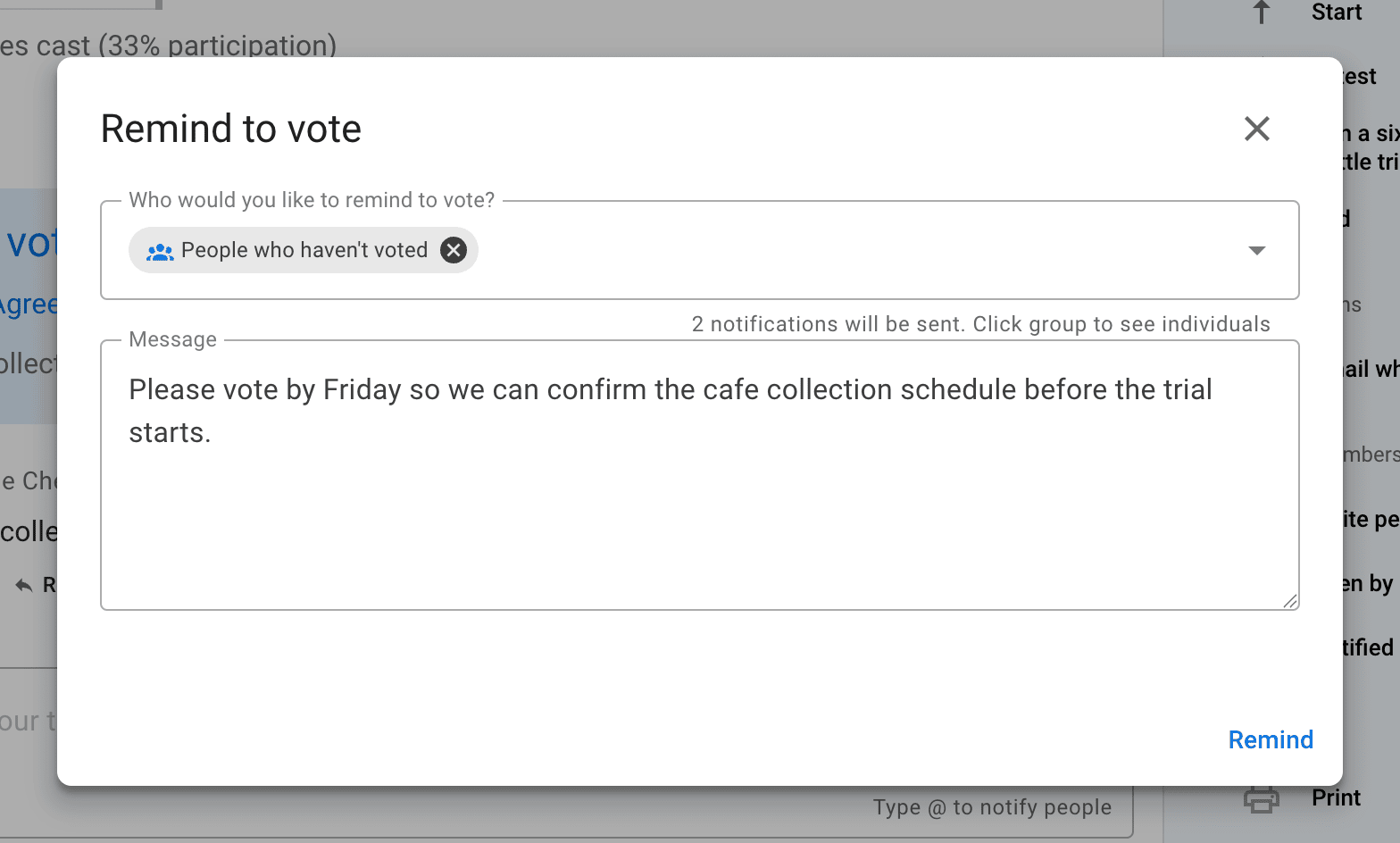
Виберіть Нагадати в опитуванні, виберіть одержувачів нагадування, додайте повідомлення й виберіть Нагадати, щоб надіслати його. Ви можете вибрати Ті, хто ще не проголосували, щоб звернутися до людей, чиї відповіді ще потрібні.
Перегляньте історію сповіщень
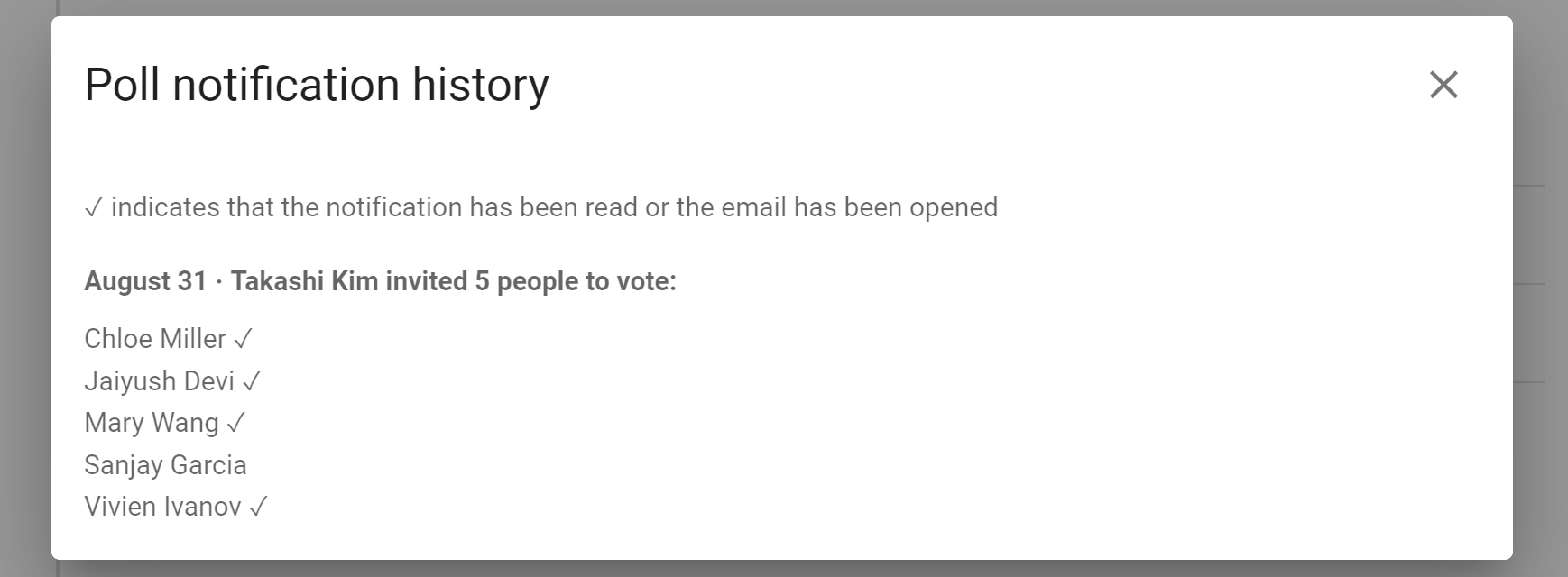
Відкрийте меню опитування з трьома крапками (⋯) і виберіть Історія сповіщень, щоб побачити, кого запросили, коли надіслали кожне запрошення та чи його прочитали, якщо ця інформація доступна.
Закрийте опитування раніше
Виберіть Закрити раніше, коли всі вже проголосували або опитування більше не потрібно залишати відкритим.
Відкрити знову
Виберіть Відкрити знову в закритому опитуванні та встановіть нову дату й час закриття. Опитування, у яких результати приховано до закриття голосування, зокрема анонімні опитування, не можна відкрити знову; ви можете подовжити час до їх закриття, поки вони ще відкриті.