Користування темами
Обговорення об’єднує контекст, коментарі, рішення та висновки в одній темі. На цій сторінці описано, як брати участь у темі, користуватися навігацією та виконувати дії.
Структура теми
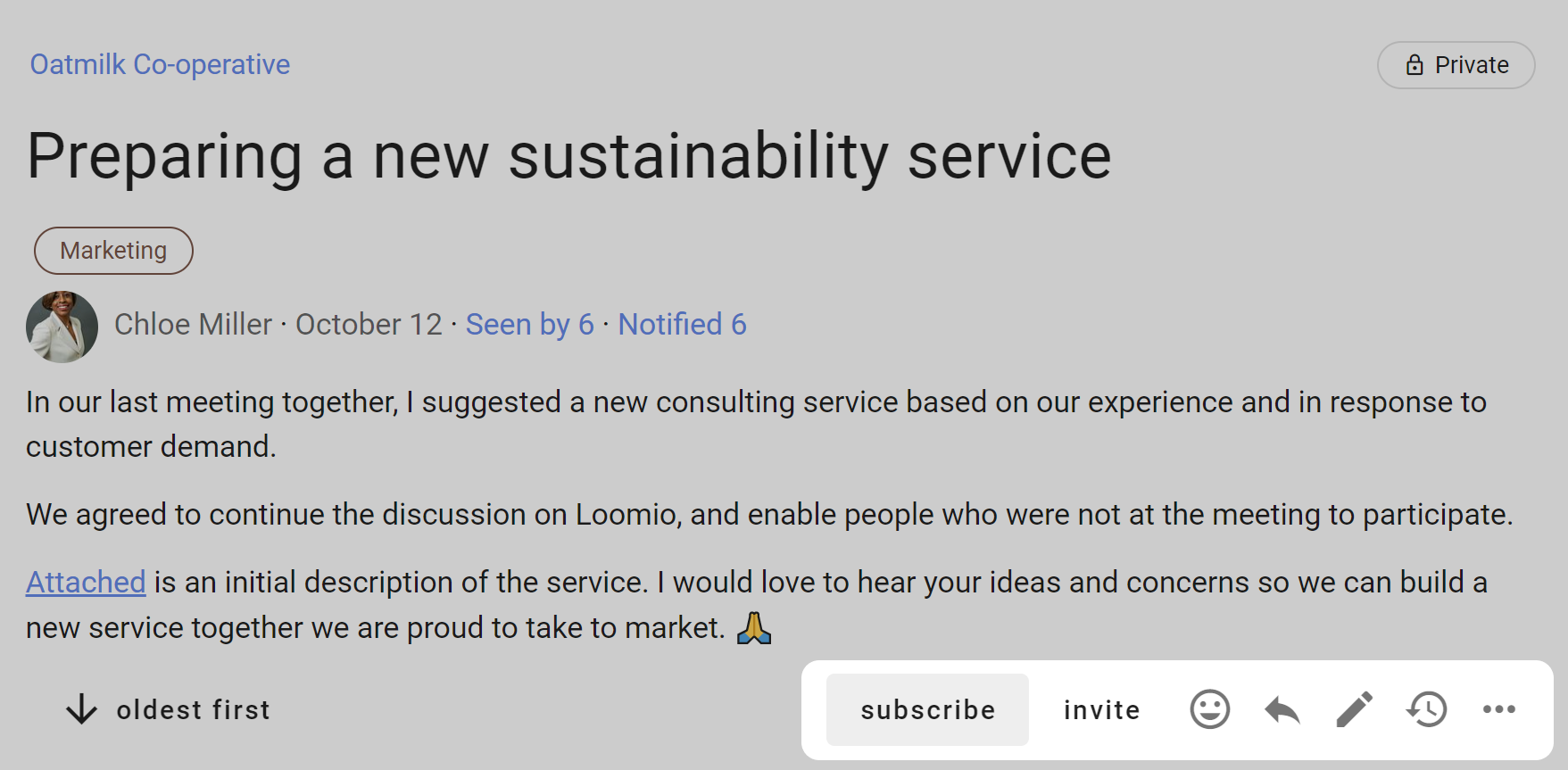
Типова тема має такий вигляд:
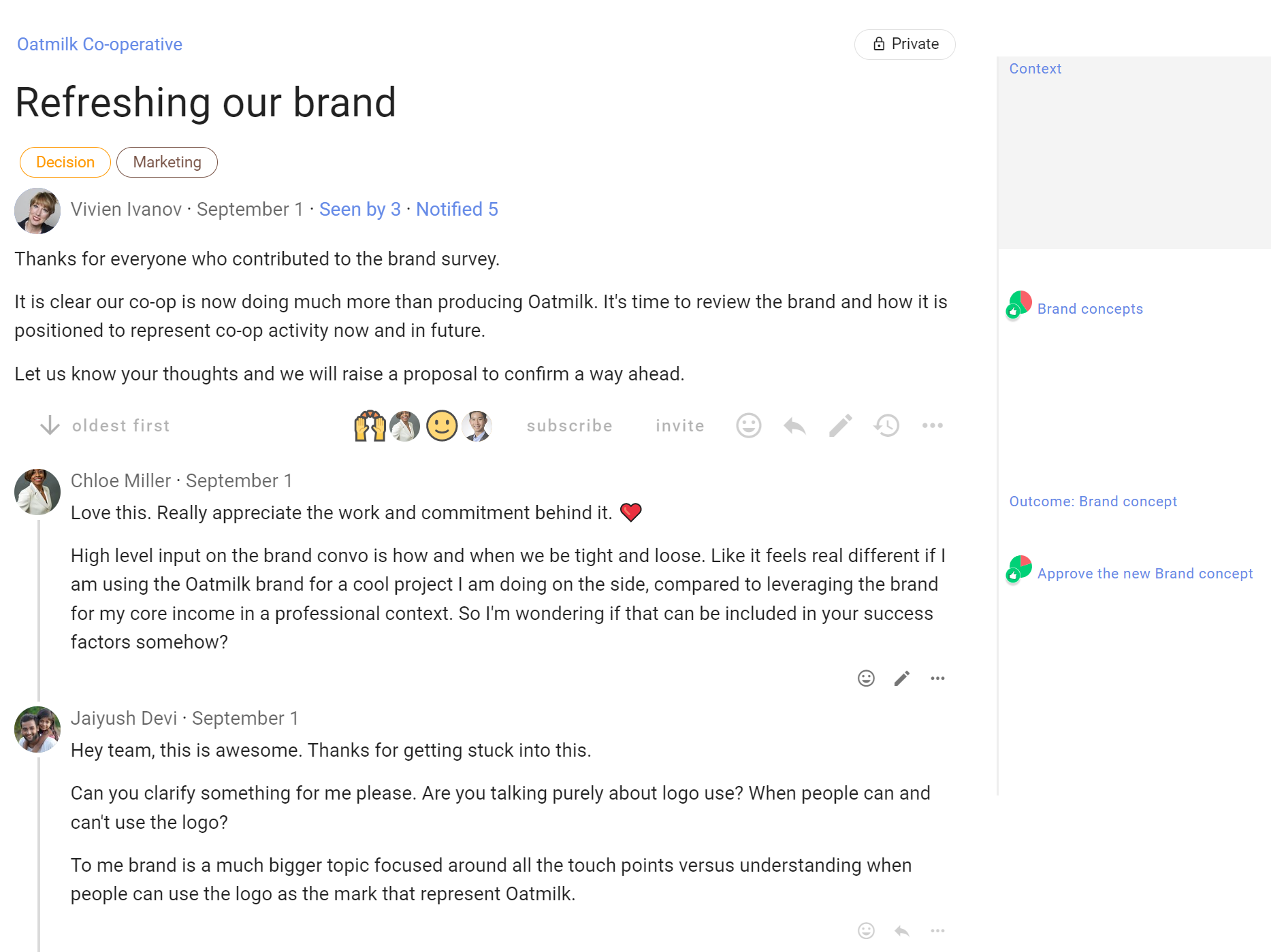
Від початку сторінки тема містить:
Назва групи - Угорі ліворуч на сторінці обговорення вказано назву групи або підгрупи, до якої належить обговорення. Натисніть назву, щоб повернутися на сторінку групи.
Доступ до обговорення - Значок доступу вгорі праворуч відкриває налаштування доступу до обговорення. Обговорення в групі доступне її учасникам і людям, яких запросили особисто, відповідно до налаштувань приватності групи.
Назва обговорення - Назва цього обговорення.
Мітки категорій - Обговорення може мати одну або кілька міток категорій. Прості мітки допомагають знаходити обговорення схожого типу.
Автор обговорення - Ім’я та аватар людини, яка розпочала обговорення, показані під назвою.
Дата - Наведіть вказівник на дату, щоб побачити повну дату й час початку обговорення.
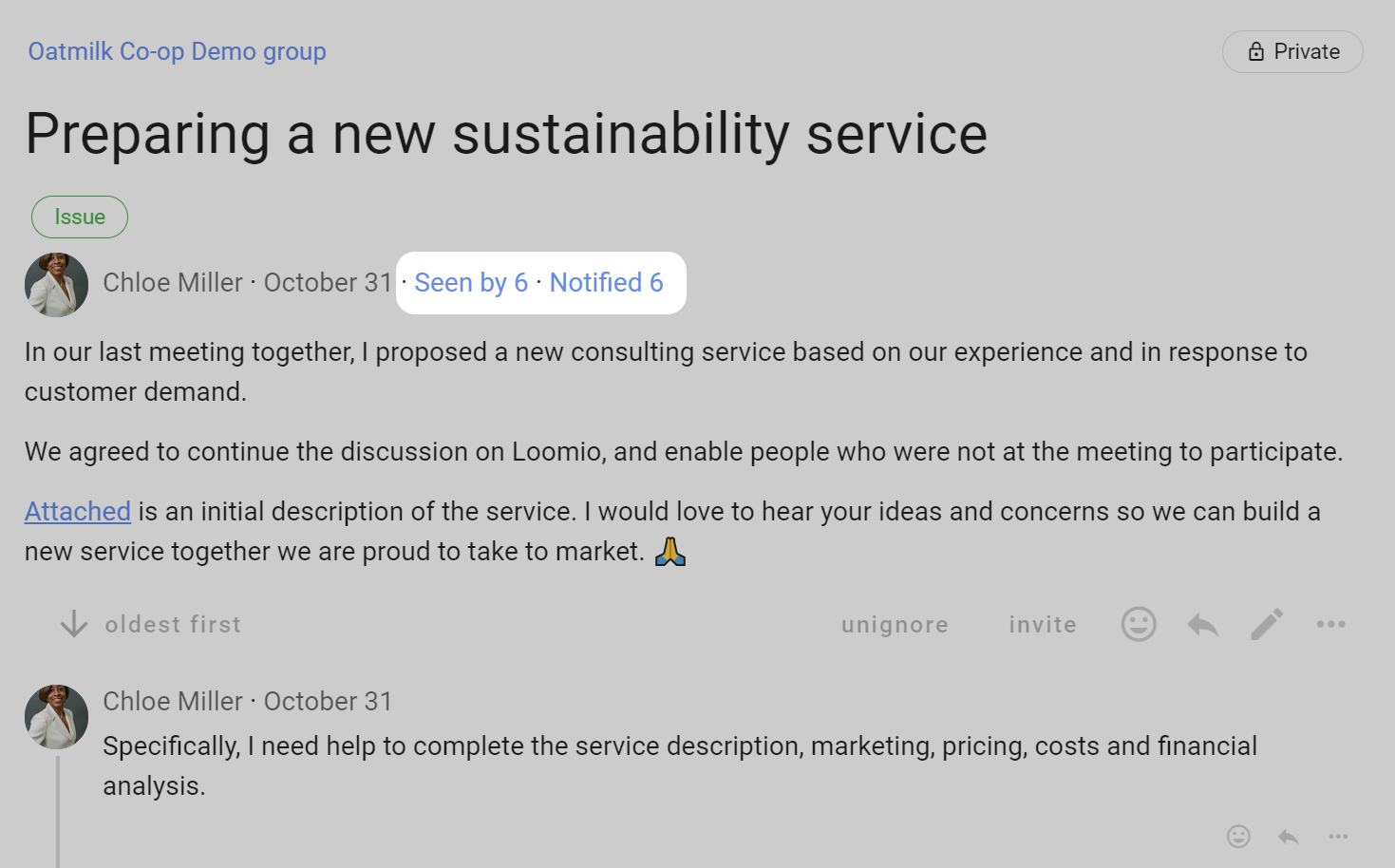
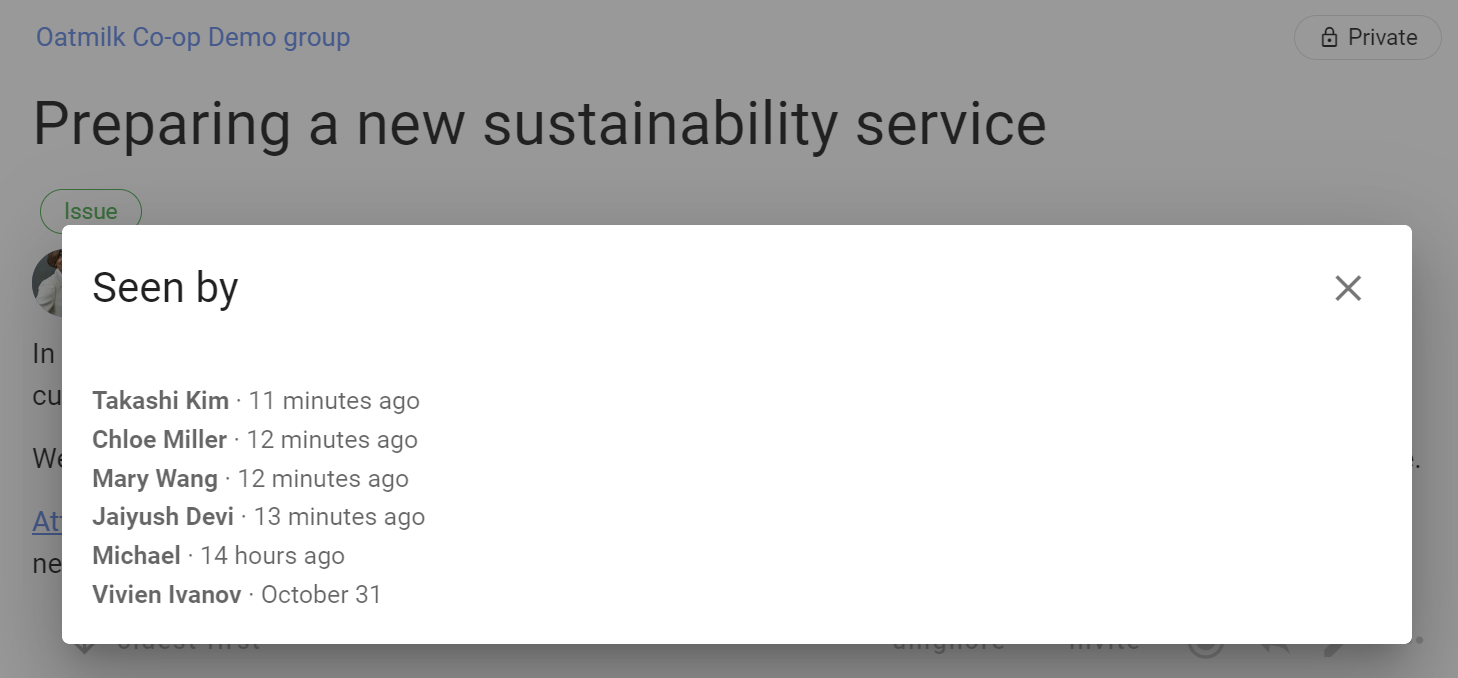
Переглянуто - У правій бічній панелі показано, хто й коли прочитав обговорення.
Сповіщено - У правій бічній панелі показано, кого сповістили про обговорення та чи прочитано кожне сповіщення або відкрито відповідний електронний лист.
Контекст обговорення - Вміст, який окреслює тему обговорення.
Інструменти взаємодії та керування обговоренням - Біля контексту обговорення є елементи керування для реакцій і редагування. У правій бічній панелі є дії для сповіщень, учасників і керування обговоренням.
Коментарі - Коментарі відображаються під контекстом обговорення. Ім’я автора, аватар і час публікації показують, хто й коли написав кожен коментар. Для кожного коментаря доступні інструменти взаємодії та керування.
Навігація, сповіщення та дії - Права бічна панель містить посилання для переходу до активності та важливих подій, відомості про сповіщення й учасників, а також доступні вам дії з темою.
Контекст обговорення
Контекст обговорення завжди розміщений на його початку. Використовуйте його, щоб окреслити тему обговорення або рішення, яке потрібно ухвалити.
Пишучи контекст обговорення, думайте про свою групу. Щоб розпочати обговорення, поясніть людям, чому варто взяти в ньому участь. Намагайтеся писати просто й зрозуміло.
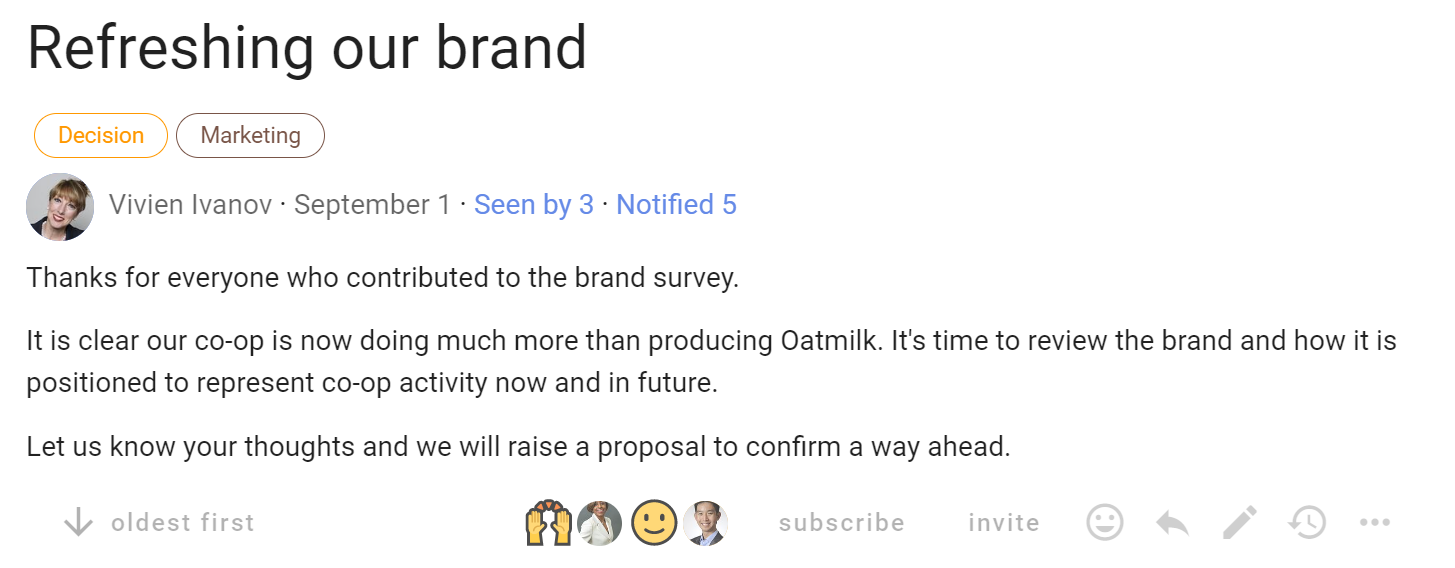
Додайте контекст, коли створюєте або змінюєте обговорення. Щоб Редагувати обговорення, натисніть значок олівця.
Оновлюйте контекст у міру розвитку обговорення. Сприймайте його як дошку в кімнаті для зустрічей: тут можна записати порядок денний, очікувані висновки та план їх досягнення.
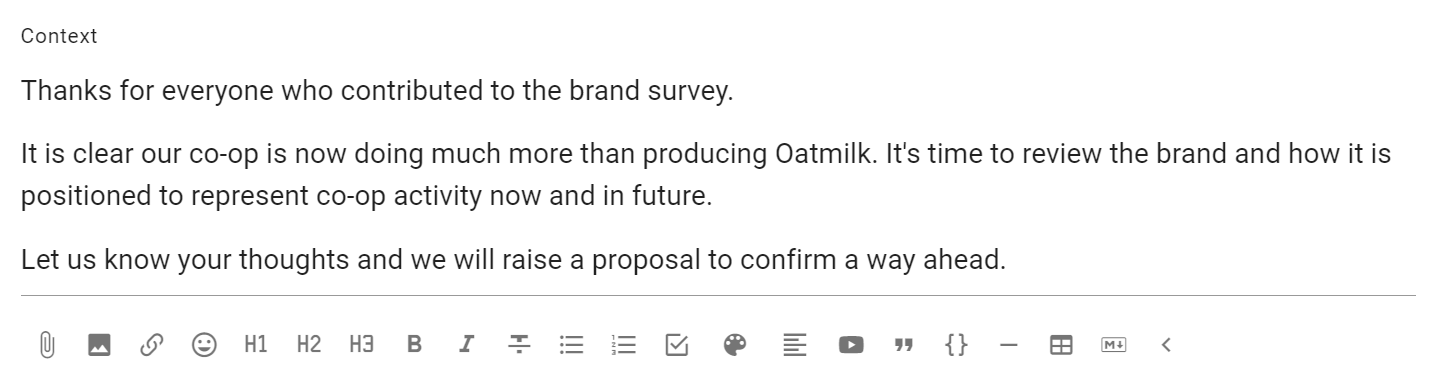
Унизу панелі контексту є панель форматування. За її допомогою можна форматувати текст, прикріплювати файли й зображення та вставляти відео.
Сповіщення про зміни контексту
Коли редагуєте контекст обговорення, скористайтеся полем Що змінилося?, щоб коротко описати оновлення та вибрати, кого сповістити.
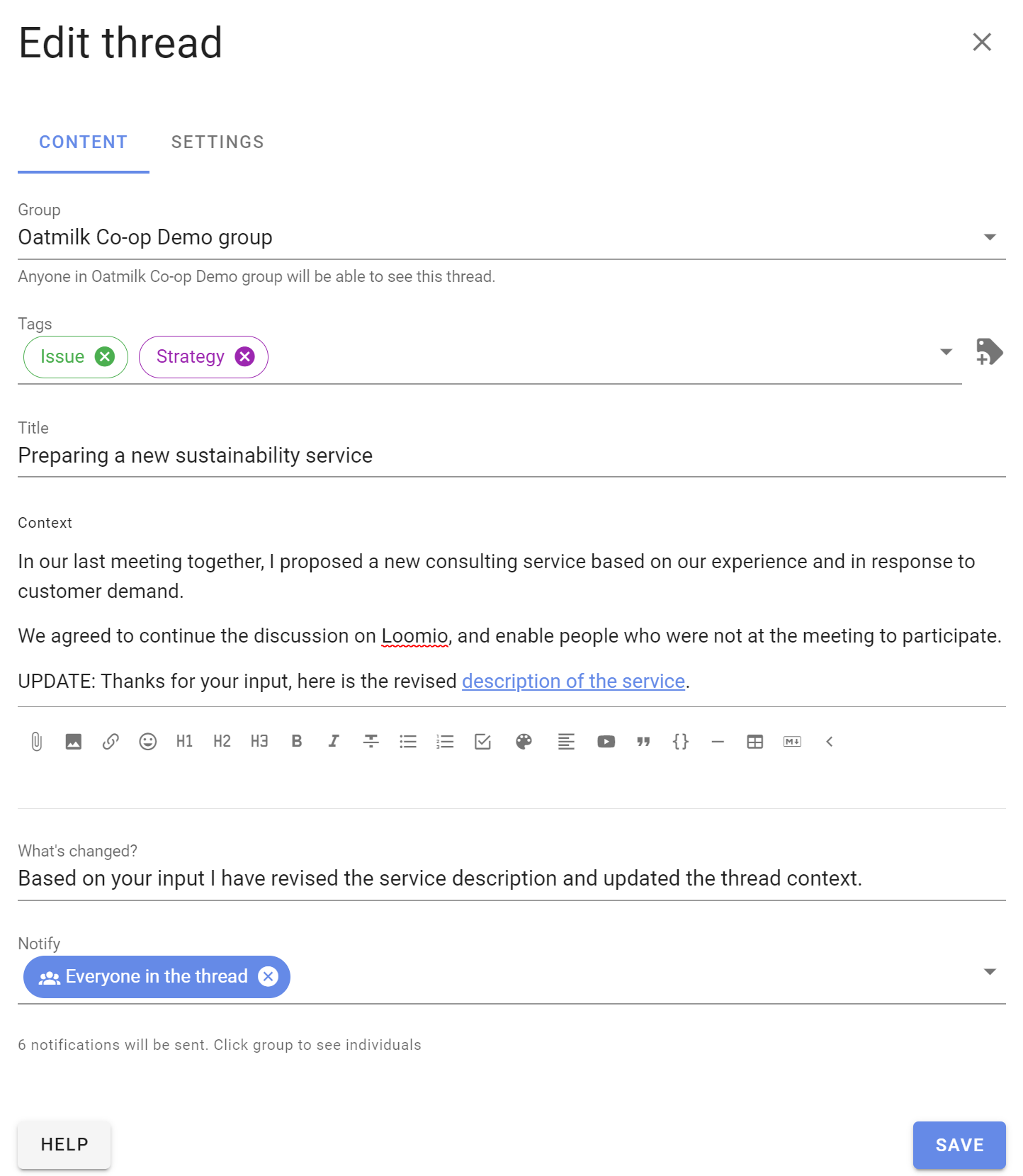
Опис змін з’явиться як окремий елемент теми, щоб учасники могли побачити, що змінилося.

Навігація
Розділ Перейти до в правій бічній панелі допомагає пересуватися темою:
- Початок веде до контексту обговорення
- Новий для тебе з’являється, коли в темі є активність, яку ви ще не прочитали
- Найновіші з’являється, коли після завантажених елементів є новіша активність
- посилання на важливі події ведуть безпосередньо до важливих коментарів, опитувань і висновків
- Кінець веде до останнього елемента теми
Коментарі із заголовком H2 або H3, опитування та пропозиції автоматично з’являються серед посилань на важливі події. Виберіть будь-яку з них, щоб перейти безпосередньо до неї.
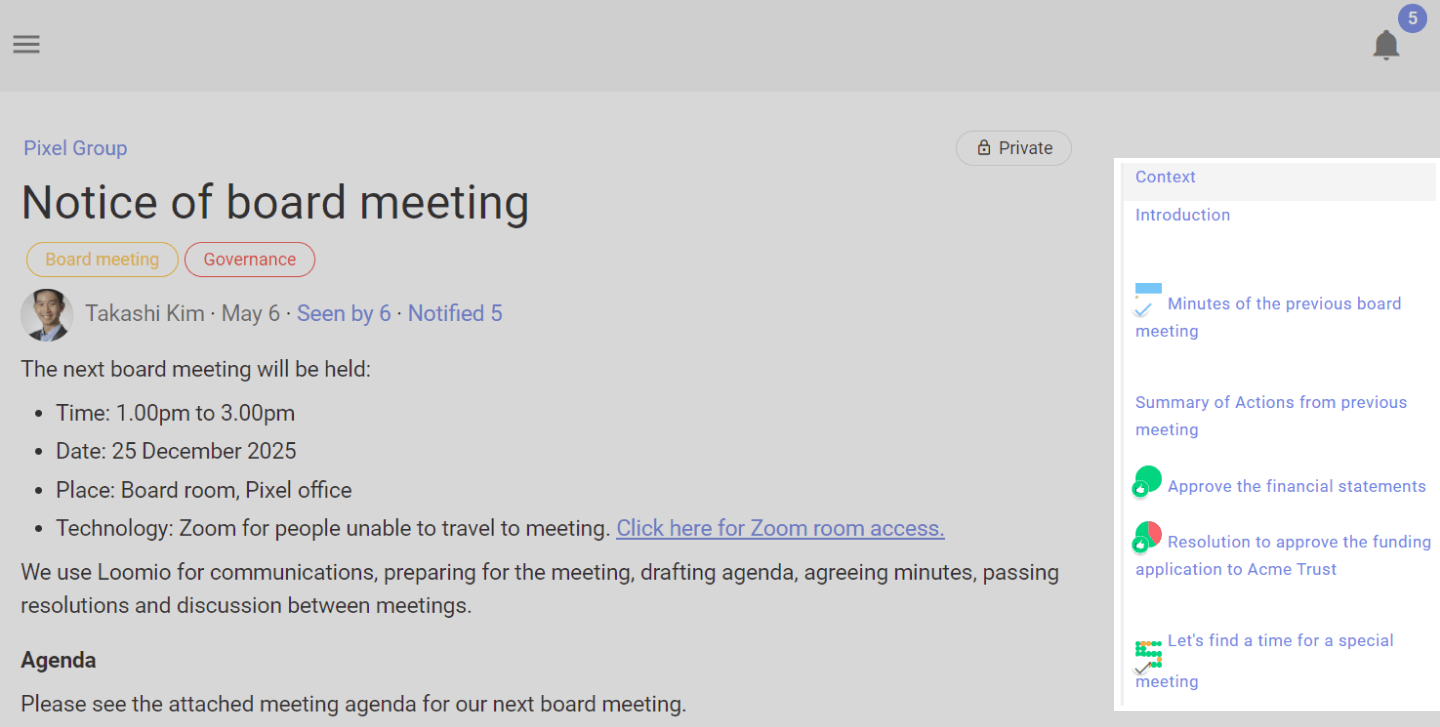
Коли ви додаєте коментар, опитування, голос або висновок, Loomio позначає ваш новий елемент як прочитаний. Він не з’явиться серед нових елементів, які вам потрібно переглянути.
Сповіщення та учасники
У правій бічній панелі можна налаштувати сповіщення електронною поштою та побачити, кого запросили, хто переглянув тему й кого сповістили.
Сповіщення електронною поштою для цієї теми
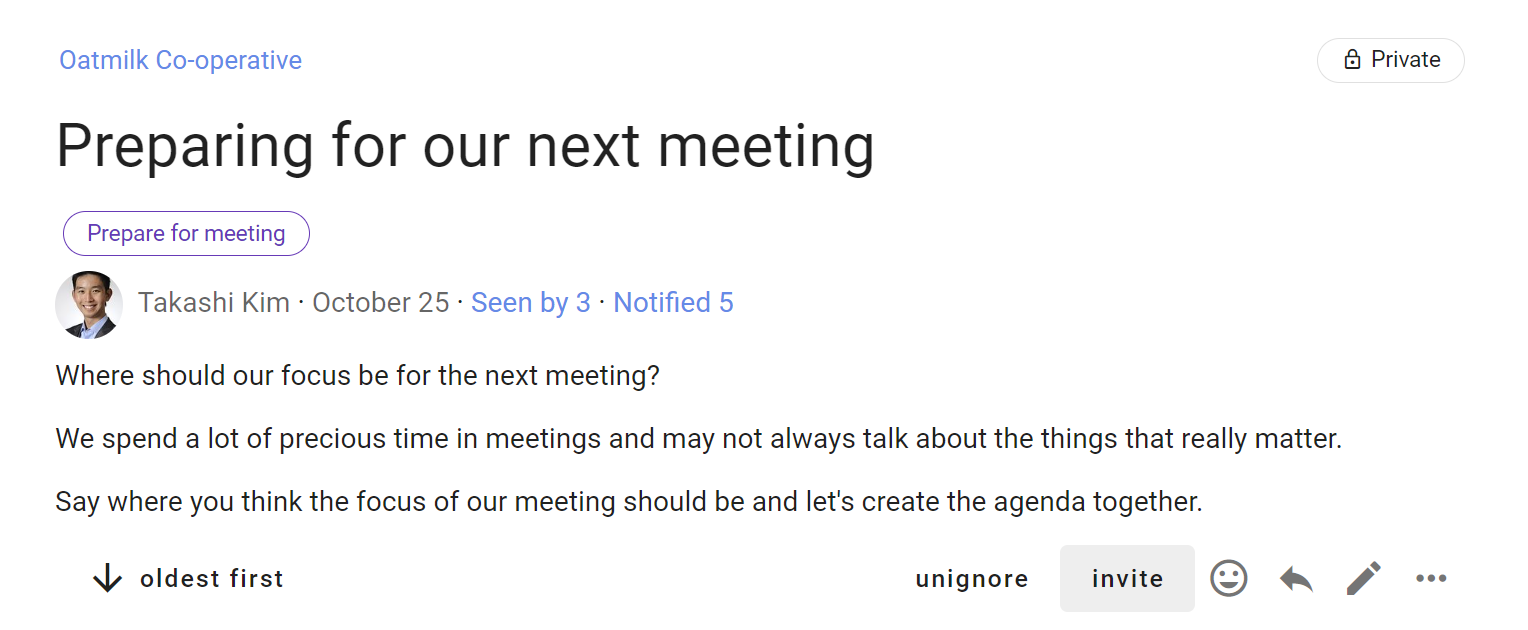
Натисніть поточне налаштування сповіщень, щоб вибрати, чи надсилатиме Loomio вам листи про всю активність, лише про активність, про яку вас сповіщають особисто, чи не надсилатиме їх зовсім. В активній темі сповіщення про всю активність можуть створити багато листів.
Запрошення людей
Виберіть Запросити людей, щоб додати людей після початку теми.
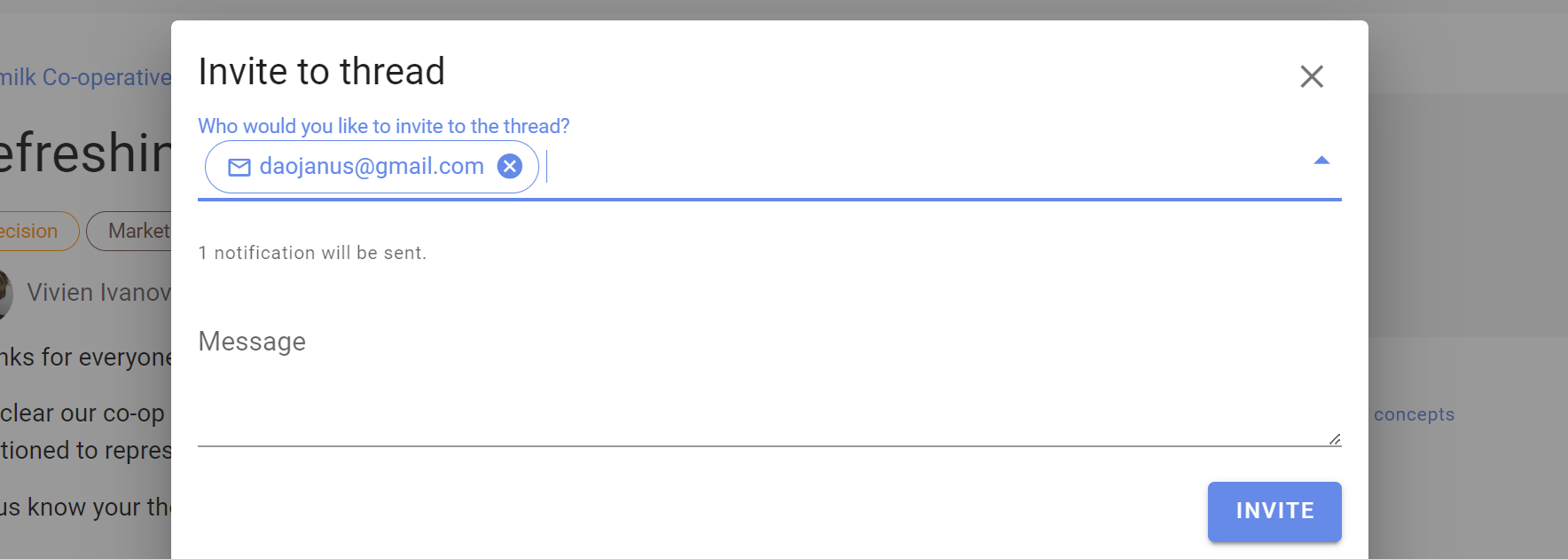
Виберіть групу або підгрупу, введіть імена окремих учасників або електронну адресу, щоб запросити гостя.
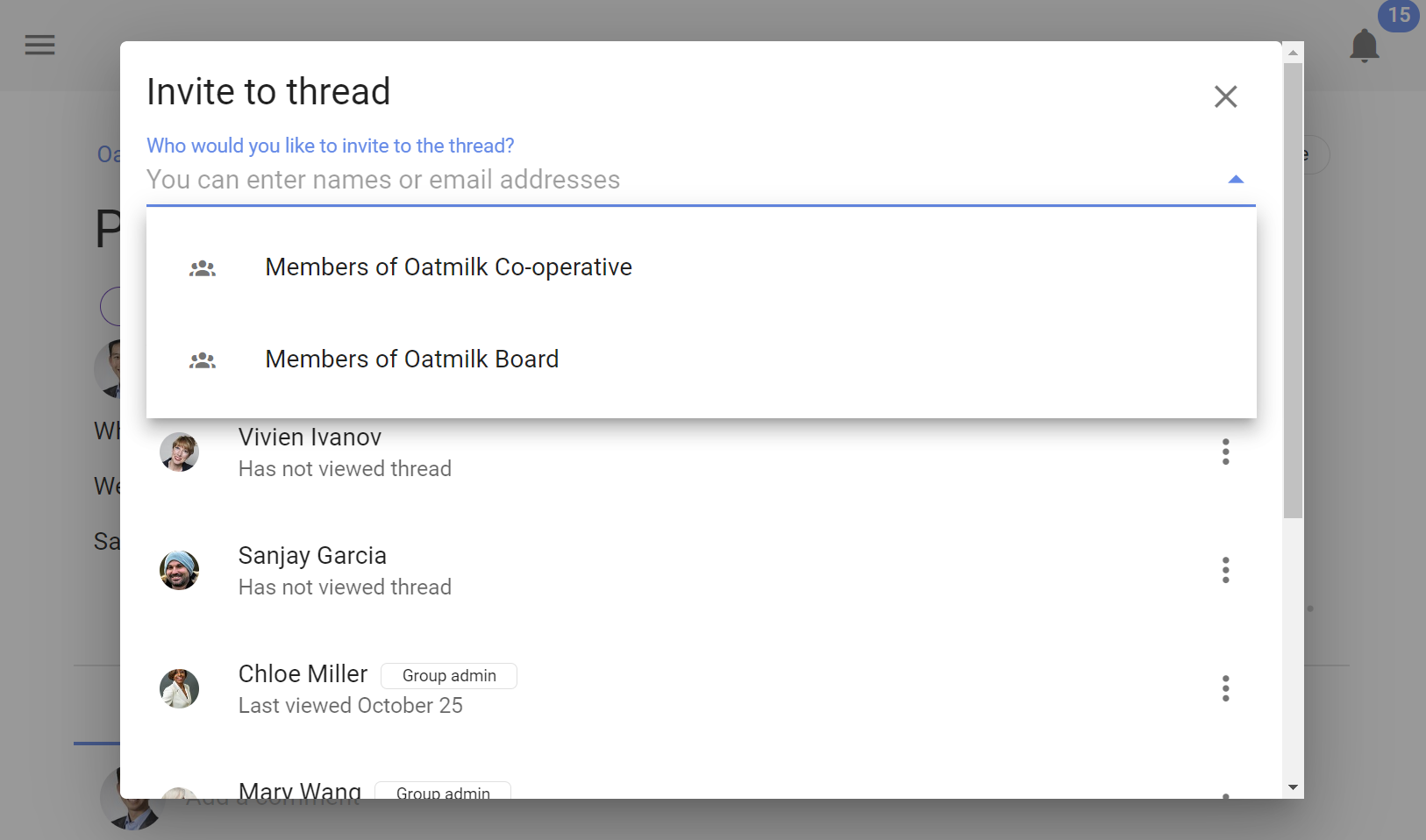
Гість може переглядати цю тему й брати участь в обговоренні, але не бачить інших обговорень у групі, якщо його не запросили до них окремо.
Щоб видалити людину з обговорення, відкрийте меню з трьома крапками (⋯) біля її імені та виберіть Видалити з обговорення.
Переглянуто
Переглянуто показує, хто й коли відкрив тему. Це допомагає побачити, хто ще міг не ознайомитися з важливою інформацією.
Сповіщено
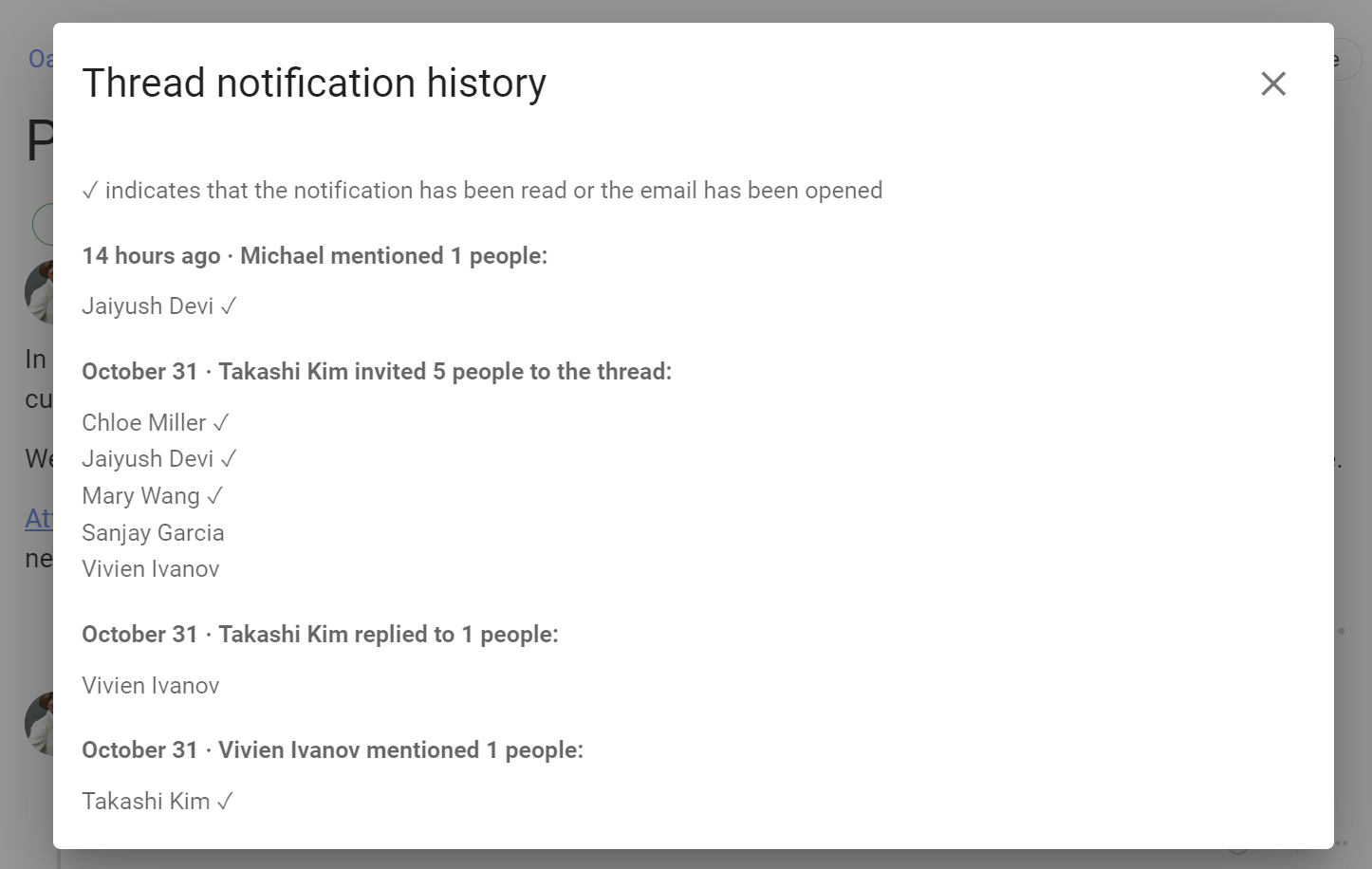
Сповіщено відкриває історію сповіщень про обговорення. Вона містить запрошення, згадки та відповіді й показує, кого було сповіщено та чи прочитано кожне сповіщення, якщо ця інформація доступна.
Дії
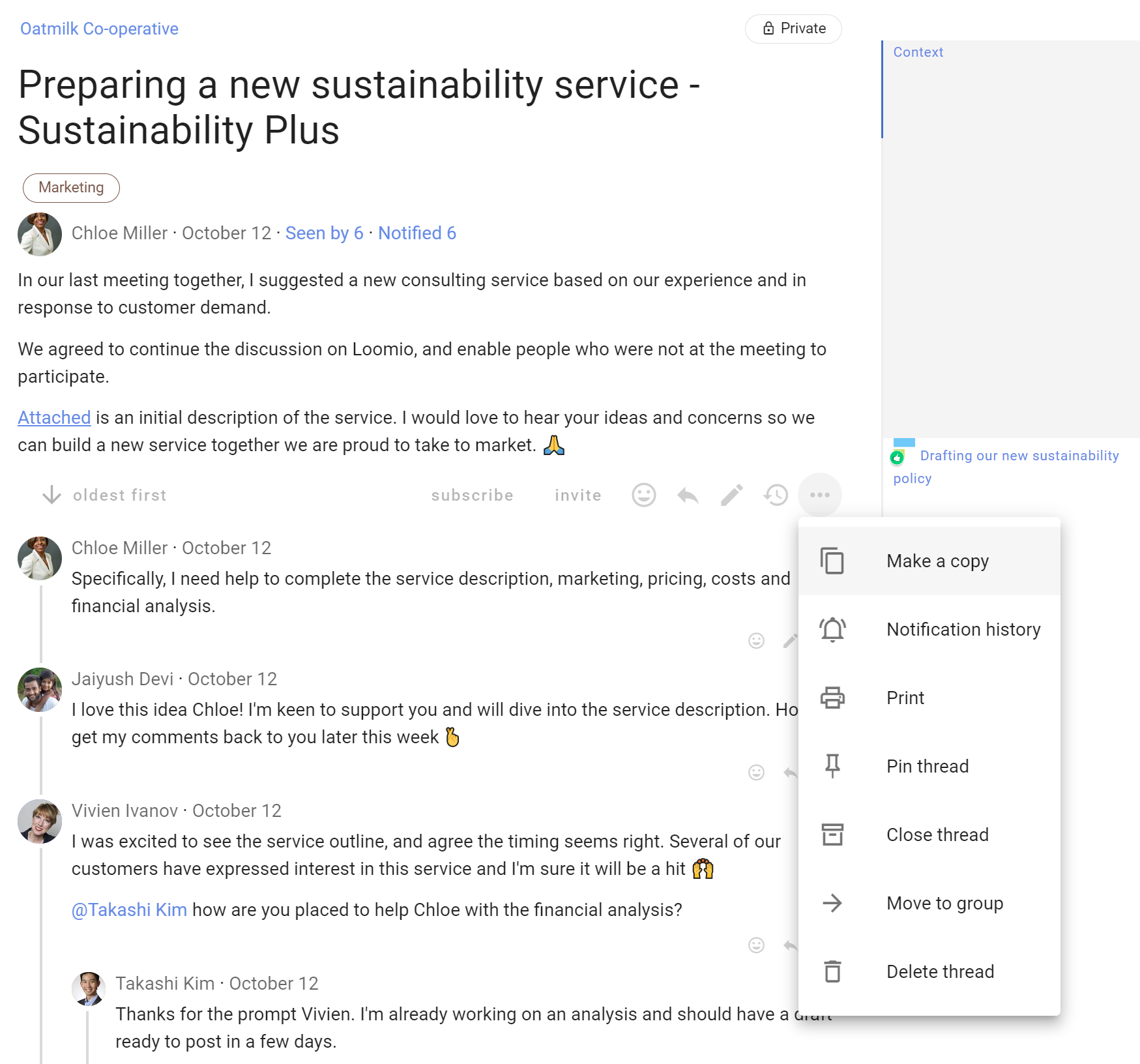
На правій бічній панелі розміщено дії для всієї теми. Деякі дії також доступні в меню з трьома крапками (⋯) біля теми на сторінці групи.
Доступні дії залежать від ваших прав. Адміністратори групи можуть керувати темами, а налаштування групи можуть дозволяти учасникам виконувати деякі дії з керування. Дивіться Права доступу в групі.
Друкувати
Виберіть Друкувати, щоб створити сторінку для друку. У діалоговому вікні друку браузера її можна зберегти як PDF.
Markdown
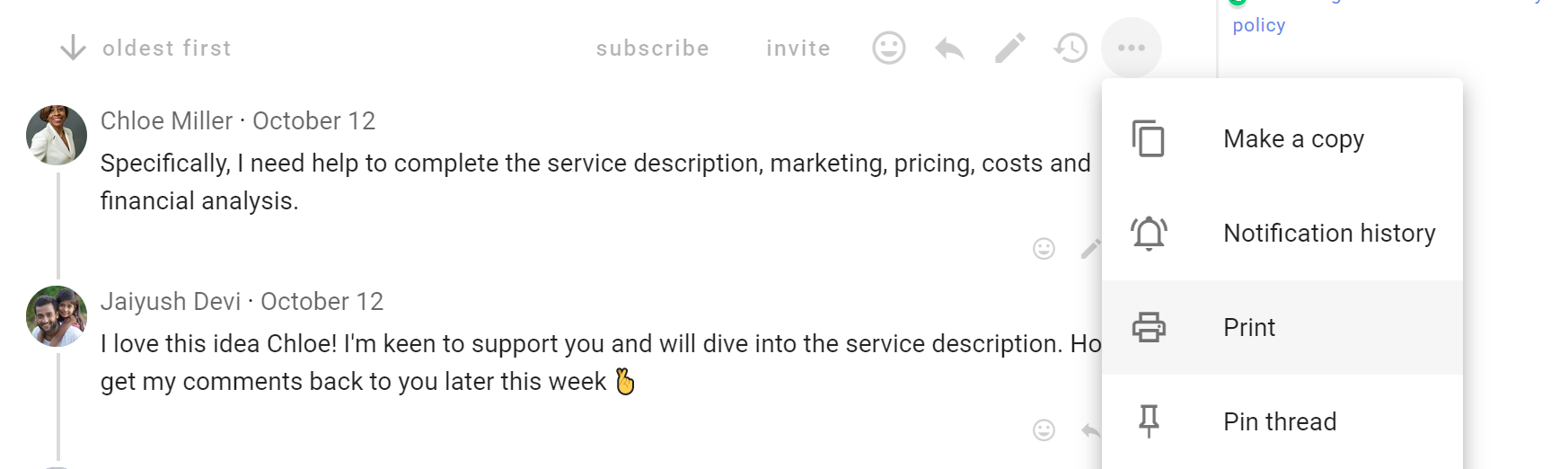
Виберіть Markdown, щоб зберегти всю тему як структурований документ Markdown. Виберіть Копіювати Markdown, щоб скопіювати його до буфера обміну, або Завантажити Markdown, щоб зберегти як файл .md. Документ можна використати для протоколу зустрічі, архіву рішень, роботи з помічником зі штучним інтелектом чи іншим інструментом, що підтримує Markdown.
На початку документа міститься блок метаданих YAML із ключем теми, групою, датою створення, датою останньої активності та мітками. Далі йдуть контекст обговорення та всі коментарі, опитування, голоси й висновки в тому самому порядку та з тим самим вкладенням, що й у поданні з відповідями під повідомленнями.
Кожне опитування утворює окремий розділ. Коментарі, голоси та висновки оформлено як цитати, а відповіді розміщено під тим елементом, на який вони відповідають. Так видно, де починається й закінчується текст кожної людини. На початку кожної цитати є рядок з іменем автора, часом публікації, номером елемента в темі та реакціями, якщо вони є. Для голосів і висновків також зазначено їхній тип. Ключ теми й номер елемента дають змогу знайти кожен елемент у Loomio.
Loomio застосовує ті самі правила видимості, що й у темі. Результати та пояснення голосів, до яких у вас немає доступу, не додаються. У анонімних опитуваннях імена виборців не вказуються. Якщо результати відкритого опитування приховані до голосування, проголосуйте перед експортом теми. До цього Markdown і Друкувати недоступні.
Наприклад, обговорення з коментарем, реакціями, пропозицією, двома голосами, відповіддю та висновком утворює такий документ Markdown:
---
key: "fi2TAgeC"
group: "Oatmilk Cooperative"
created: "2026-09-10T23:28:30Z"
last_activity: "2026-09-10T23:28:30Z"
---

# Discussion: Returnable bottles for cafe customers · Samira Patel · 2026-09-10 23:28

Several cafe customers have asked whether we can supply oat milk in returnable glass bottles. This thread is for working through the practical questions before we decide whether to run a trial. 🥛

**We need a plan that cafe staff can explain easily** , including the deposit, collection days, and what happens when a bottle is damaged or not returned.

Please read the [draft bottle return guide](https://example.com/oatmilk-bottle-return-guide) and add any questions about washing capacity, food-safety checks, transport costs, or weekly reporting.

> **Alex Morgan** · 2026-09-10 23:28 · #1 · 👍 Jamie Chen, Samira Patel
>
> I can ask three cafes to track how many bottles are returned each week.

## Proposal: Run a six-week returnable bottle trial · Jamie Chen · 2026-09-10 23:28 · #2

- **Status:** Closed 2026-09-10T23:28:30Z
- **Options:** Agree; Abstain; Disagree

Supply returnable glass bottles to three cafe customers for six weeks, with one collection from each cafe every week.

<mark>Before launch, confirm the deposit guidance and the food-safety record for every washed batch.</mark>

| Measure | Review |
| --- | --- |
| Return rate | Weekly |
| Cleaning time | Each batch |
| Transport cost | End of trial |

### Current results

| Option | Votes | % of votes cast | % of eligible voters | Voters |
| --- | --- | --- | --- | --- |
| Agree | 1 | 50% | 33% | Samira Patel |
| Abstain | 1 | 50% | 33% | Alex Morgan |
| Disagree | 0 | 0% | 0% | No voters |
| Undecided | 1 |  | 33% | Jamie Chen |

> **Samira Patel** voted **Agree** · 2026-09-10 23:28 · #3 · ❤️ Jamie Chen
>
> The six-week trial gives us enough time to test collections and washing capacity.
>
> > **Alex Morgan** · 2026-09-10 23:28 · #4
> >
> > Could we confirm which cafes will participate before the trial starts?

> **Alex Morgan** voted **Abstain** · 2026-09-10 23:28 · #5
>
> I can support the trial once the collection dates are confirmed with each cafe.

> **Jamie Chen** shared an outcome · 2026-09-10 23:28 · #7
>
> Run the six-week bottle trial with three cafes. Review return rates, washing time, and transport costs each week.
Заголовки й мітки відображаються вибраною вами мовою. Текст учасників залишається мовою оригіналу.
Налаштування та вигляд теми
Адміністратори групи можуть вибрати Налаштування теми, щоб змінити розташування відповідей та інші параметри обговорення.
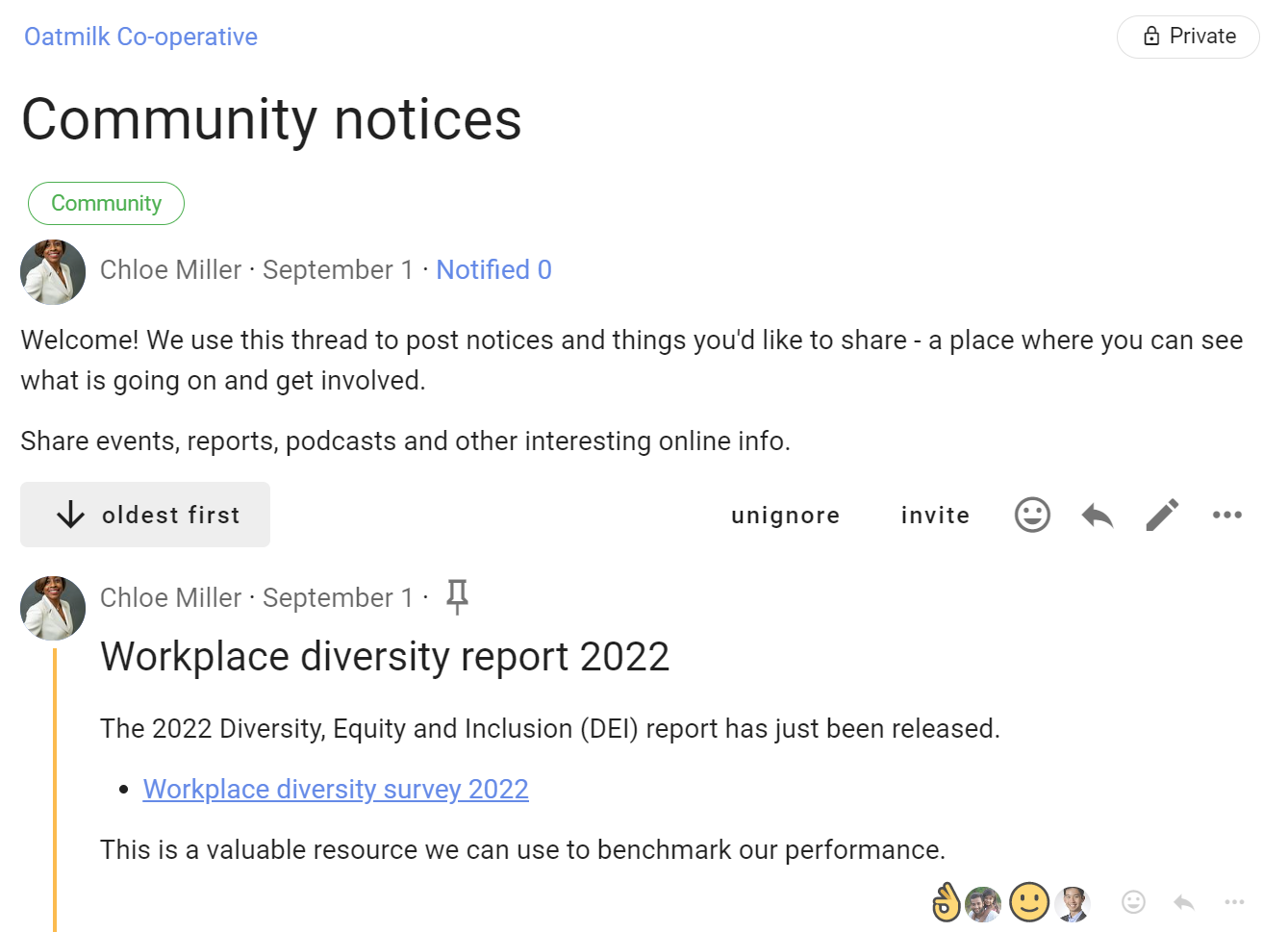
Виберіть Хронологія, щоб бачити елементи в порядку публікації, або Threaded, щоб відповіді відображалися під елементами, на які вони відповідають. У налаштуваннях теми також можна дозволити кілька одночасних опитувань і встановити максимальну довжину коментаря. Ці налаштування діють для всіх учасників обговорення.
Закріплення та відкріплення теми
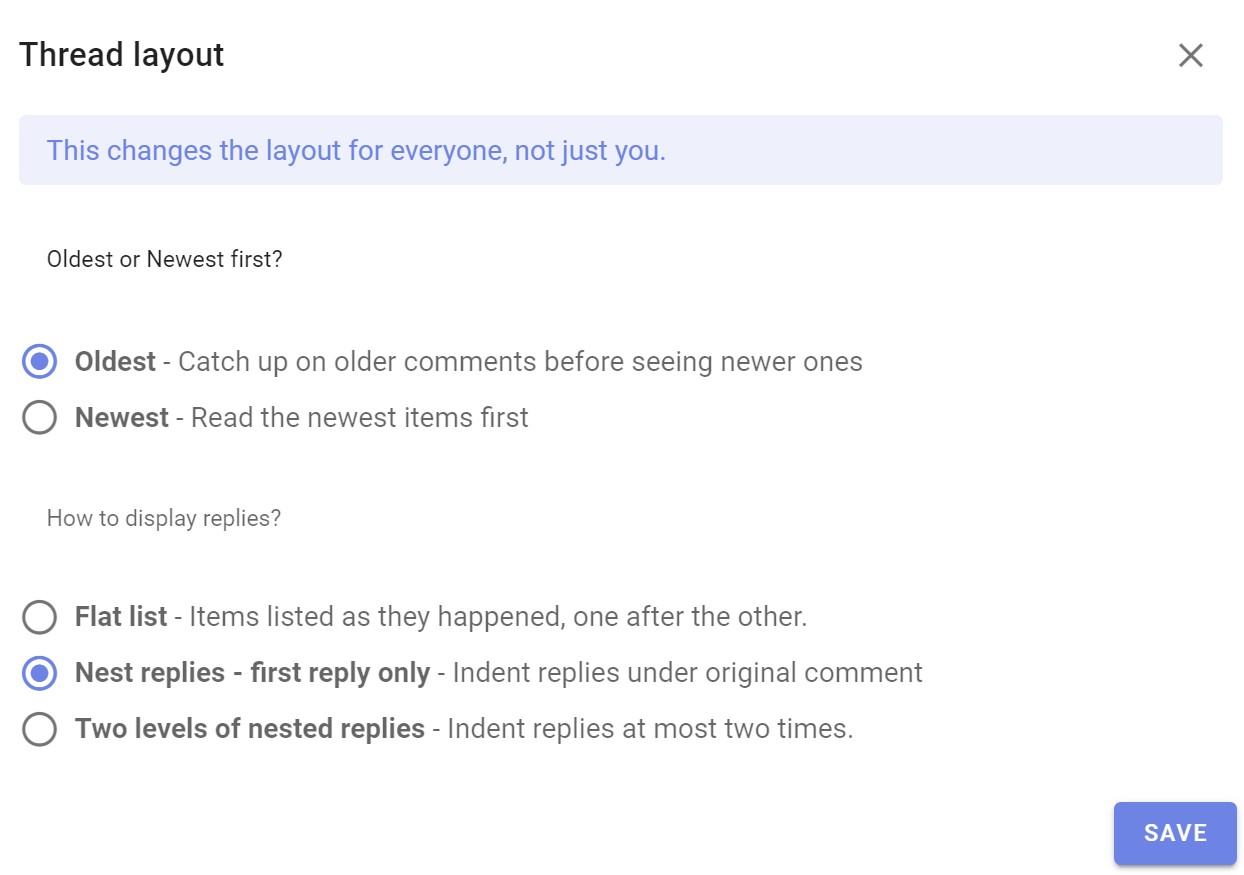
Закріплені теми відображаються над іншими темами на сторінці групи. Так можна розміщувати вітальні обговорення, новини й оголошення.
Відкрийте меню з трьома крапками (⋯) біля теми на сторінці групи та виберіть Закріпити тему. Закріплені теми впорядковано за часом закріплення. Щоб змінити їхній порядок, відкріпіть і знову закріпіть їх.
Виберіть Відкріпити тему, щоб повернути тему до порядку за активністю.
Переміщення теми
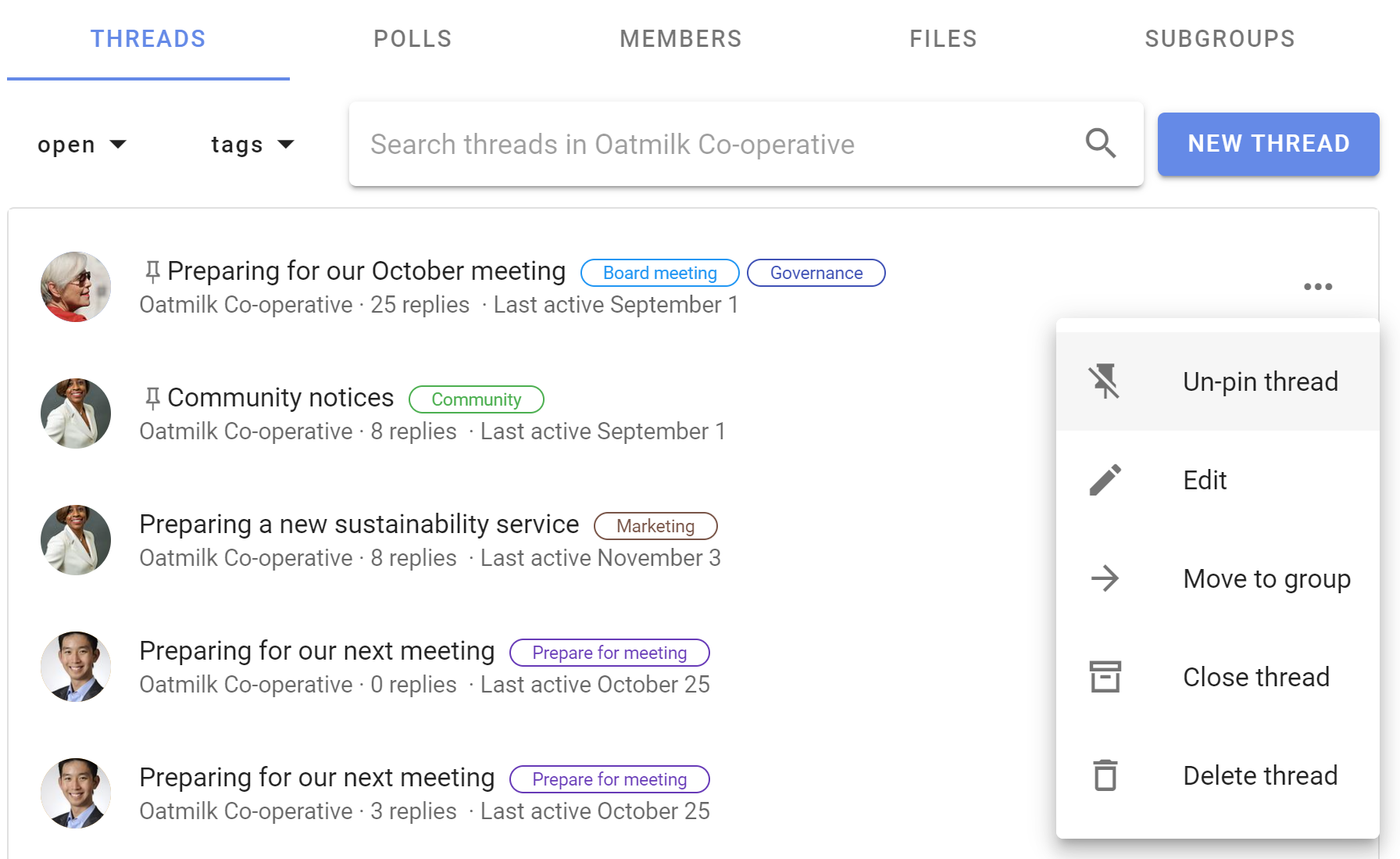
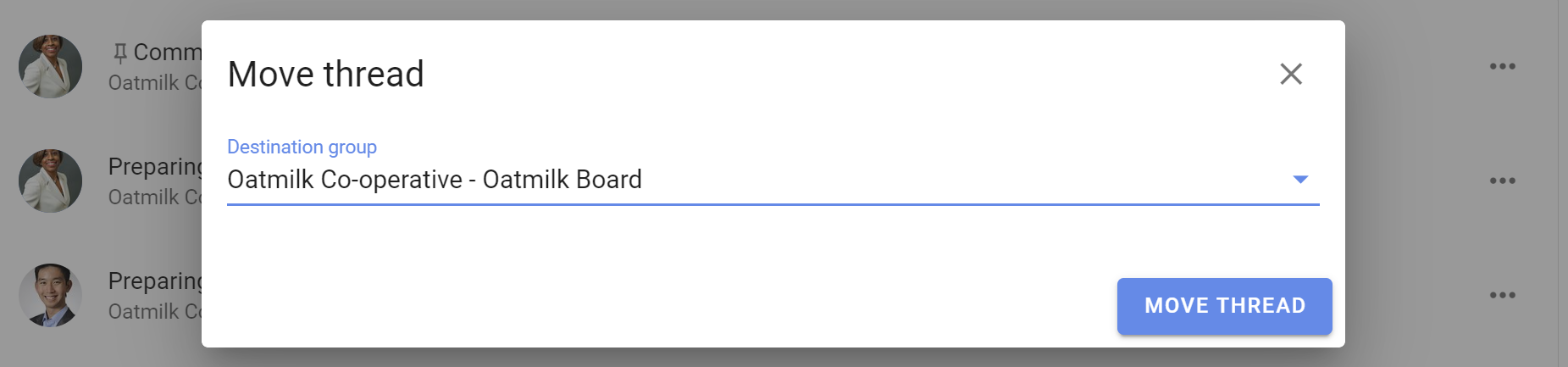
Виберіть Перемістити тему, щоб перенести її до іншої групи, підгрупи або зробити прямою темою. Її бачитимуть учасники групи призначення та всі, кого запросили до теми окремо.
Порада
Почніть чернетку як пряме обговорення або в приватній підгрупі, а коли вона буде готова, перемістіть її до групи.
Щоб перемістити окремі елементи, а не всю тему, дивіться Переміщення елементів між темами.
Блокування та розблокування теми
Заблокуйте тему, щоб заборонити коментарі та подальші зміни. Тему можна заблокувати лише після завершення всіх активних опитувань у ній.
Виберіть Заблокувати тему в розділі Дії. Заблоковані теми зникають зі списку відкритих обговорень і позначаються міткою Заблоковано.
Щоб знайти заблоковану тему, відкрийте фільтр обговорень на сторінці групи та виберіть Заблоковано. Відкрийте тему й виберіть Розблокувати тему, щоб знову дозволити коментарі та зміни.
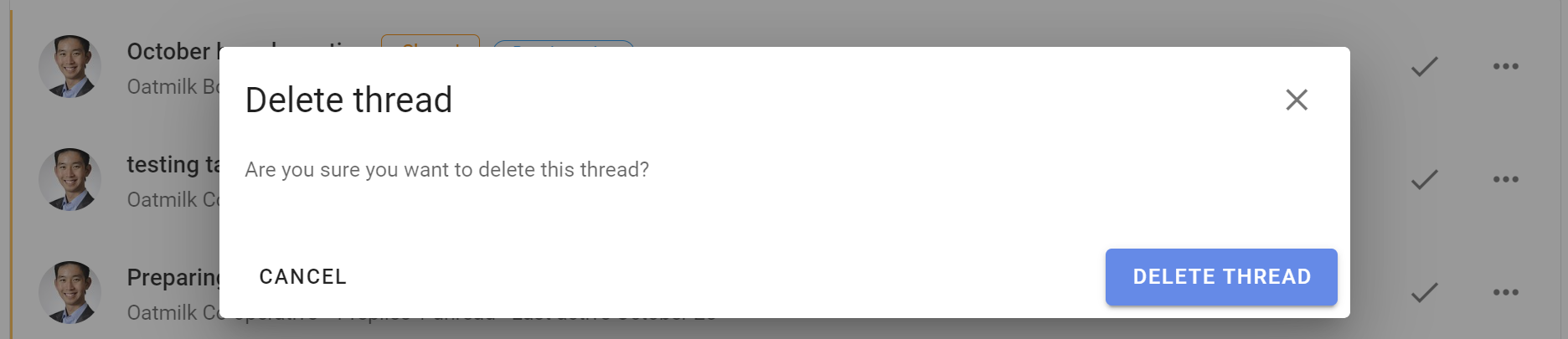
Видалення теми
Видалення теми є остаточним, і його не можна скасувати. Якщо тема може знадобитися вам знову, заблокуйте її.
Виберіть Видалити тему й підтвердьте видалення.