Запрошення людей до обговорення
Запрошуйте людей, щоб привернути їхню увагу до обговорення або надати гостям доступ до певної теми. Ви можете запросити свою групу, підгрупу, батьківську групу або окремих людей, а також опублікувати запрошення в підключених чатах.
Відкрийте «Запросити людей»
Виберіть Запросити людей на правій бічній панелі теми, щоб відкрити Керування учасниками ланцюжка повідомлень.
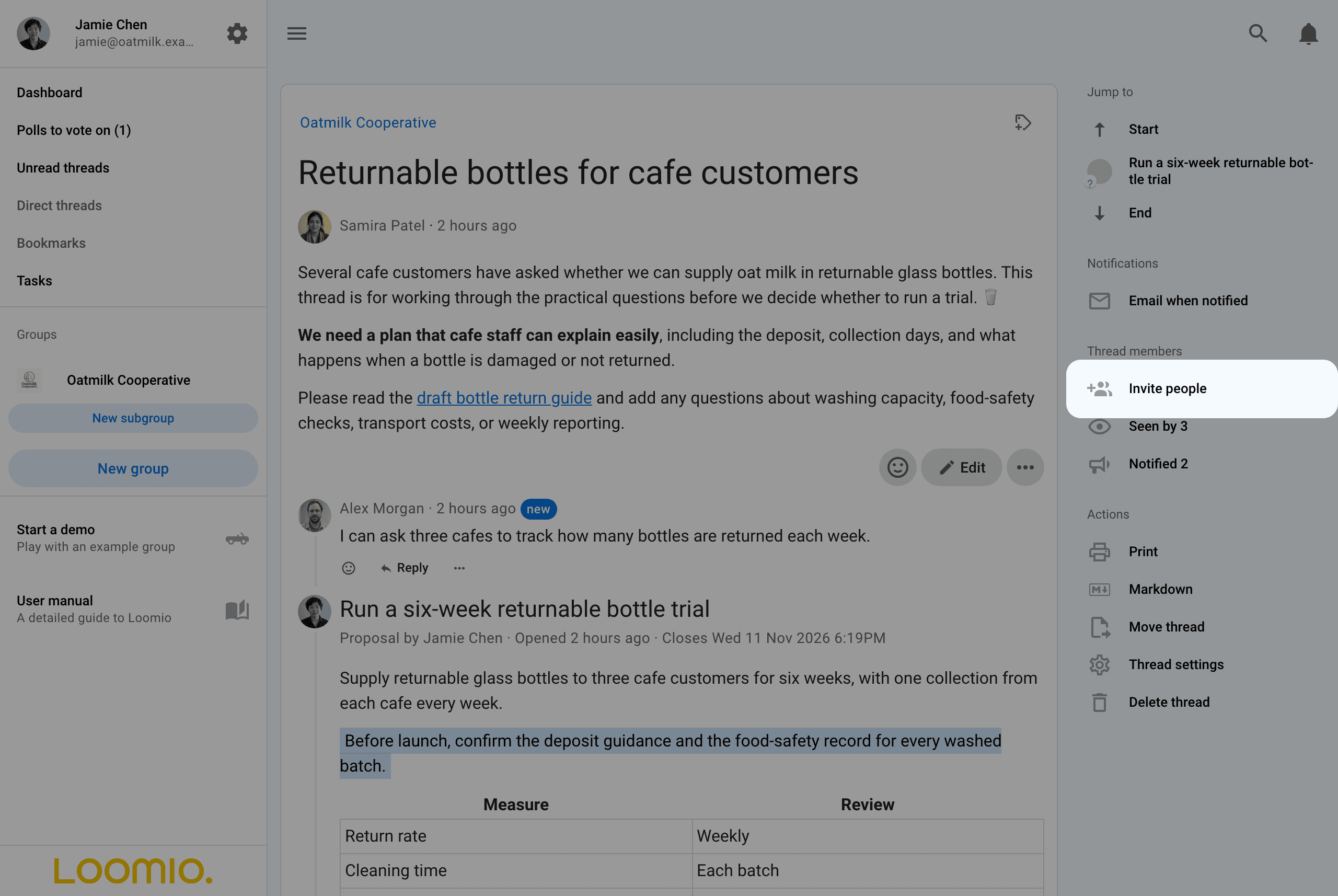
Вибір аудиторії
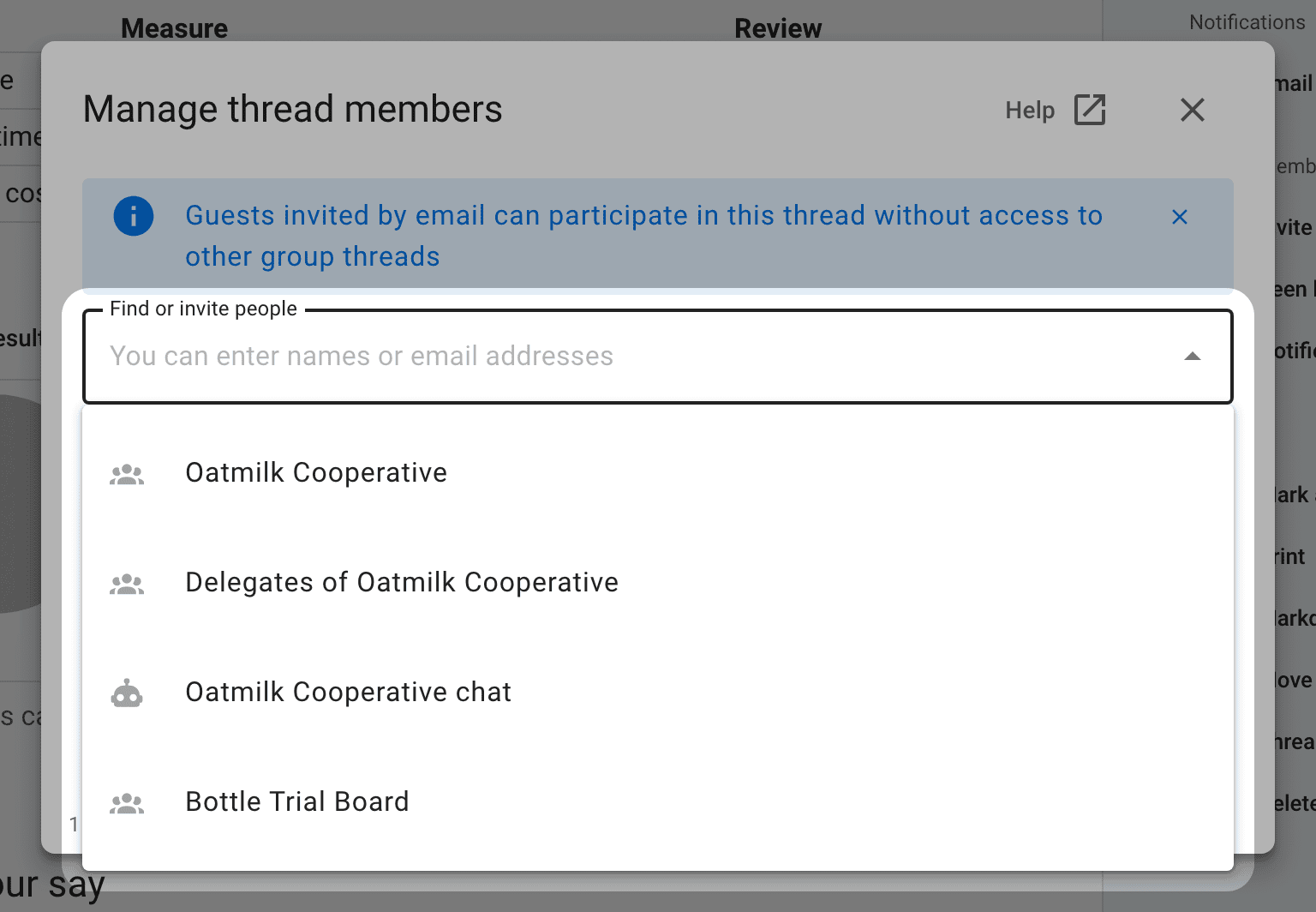
Натисніть порожнє поле Знайти або запросити людей, щоб побачити доступні вам аудиторії. Серед запропонованих варіантів:
- група, до якої належить обговорення
- Делегати групи, якщо в ній є делеговані виборці
- підключені чати, наприклад Slack або Microsoft Teams
- підгрупи та батьківська група
Запросіть вашу групу
Виберіть назву вашої групи, щоб сповістити її учасників про обговорення. Вони вже мають доступ як учасники групи.
Запросіть підгрупу або батьківську групу
Вибравши іншу групу, ви запрошуєте її учасників до цього обговорення. Усіх, хто не належить до групи, у якій відбувається обговорення, буде додано як гостей: вони зможуть читати цю тему та брати в ній участь, не приєднуючись до групи й не отримуючи доступу до інших її приватних обговорень.
Наприклад, підгрупа Рада з випробування пляшок може запросити свою батьківську групу Кооператив вівсяного молока обговорити випробування пляшок. Учасники кооперативу, які не входять до ради, долучаються до цього обговорення як гості. Вони можуть читати його та залишати коментарі, не приєднуючись до ради й не отримуючи доступу до інших її приватних обговорень.
Запросіть делегатів
Виберіть Делегати відповідної групи, щоб запросити лише її делегованих виборців. Це може бути корисно, коли ви просите людей, відповідальних за рішення, спочатку його обговорити.
Опублікуйте запрошення в чаті
Виберіть підключений чат, щоб опублікувати в ньому запрошення через чат-бота. Публікація в чаті не надає його учасникам доступу до приватного обговорення; запросіть цих людей як гостей, якщо їм потрібен доступ. Див. Інтеграції з чатами.
Перевірте, кого включено
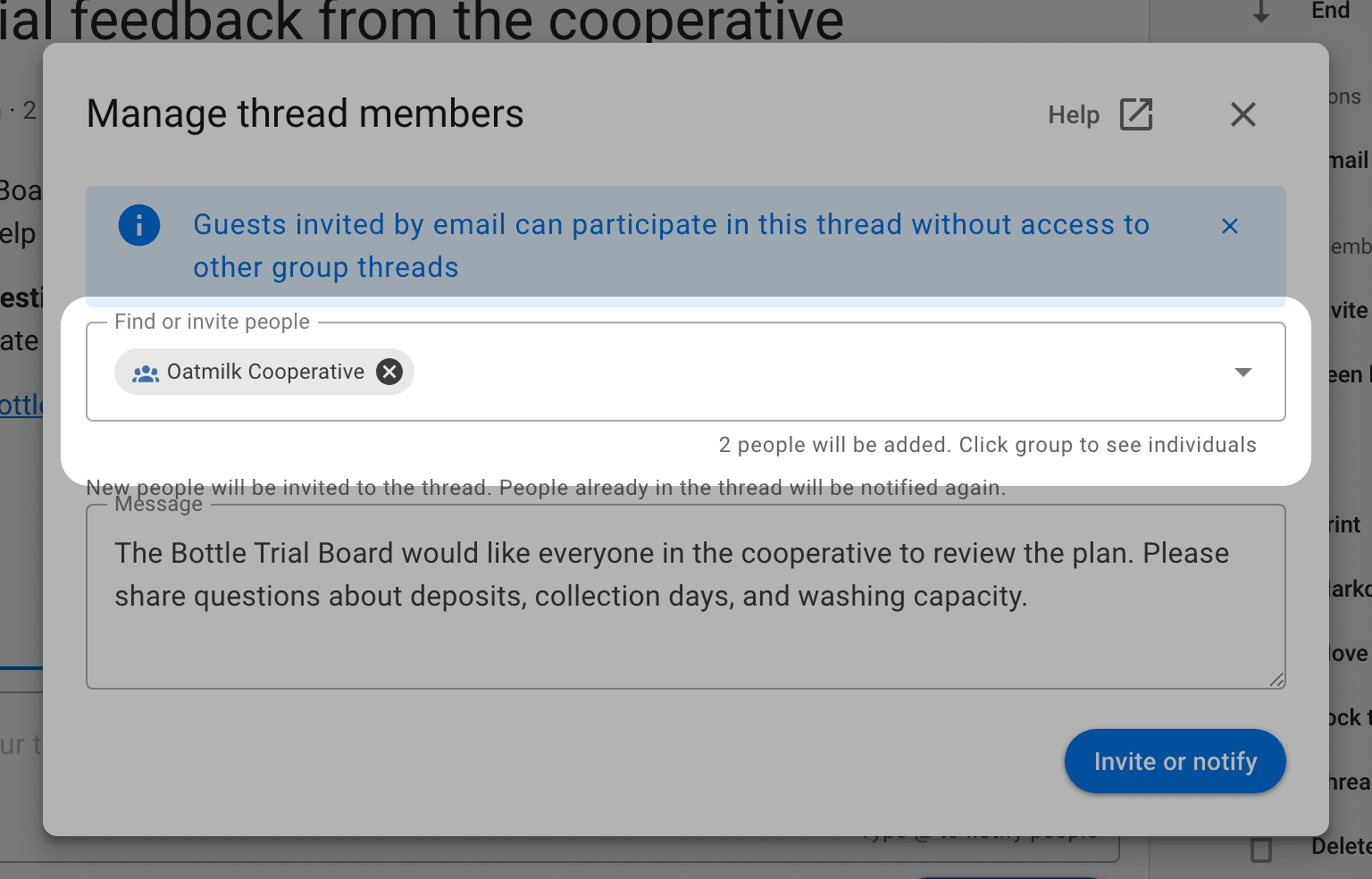
Після вибору аудиторії перевірте кількість одержувачів під полем. Натисніть назву аудиторії, щоб розгорнути її в список окремих людей, а потім виберіть × поруч із тими, кого ви не хочете включати до цього запрошення. Це не видаляє їх із групи й не забирає доступ, який вони вже мають.
Запросіть людей за іменем або електронною адресою
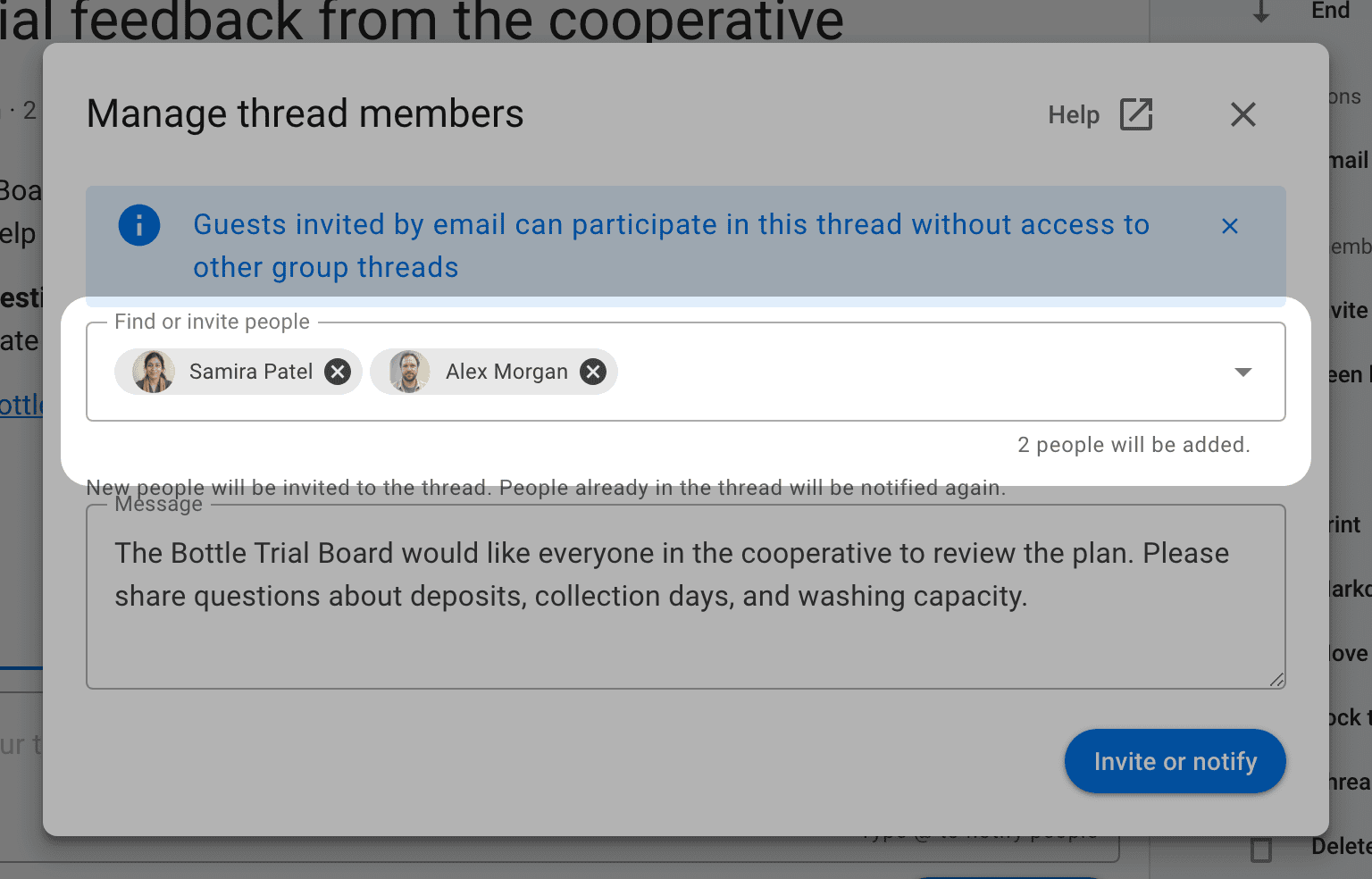
Введіть ім’я людини та виберіть її зі списку пропозицій або введіть електронну адресу, щоб запросити когось нового. Ви можете включити кількох людей до одного запрошення.
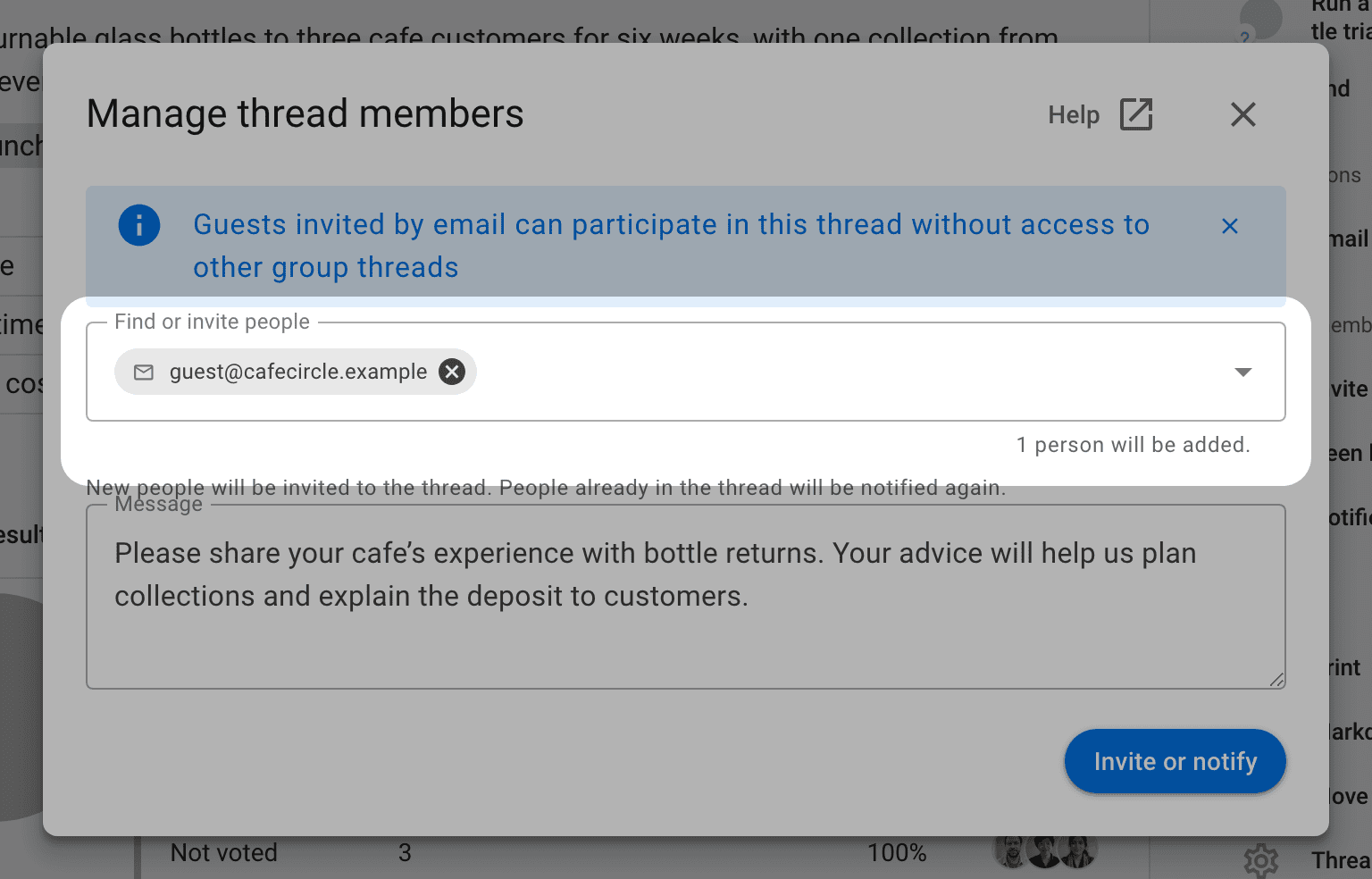
Що можуть робити гості
Гості можуть читати обговорення, зокрема попередні коментарі, а також додавати коментарі й відповіді. Запрошення до теми не робить людину учасником групи й не надає їй доступу до інших приватних обговорень групи.
Гості можуть голосувати в опитуваннях теми, у яких вибрано Будь-хто в темі. Для опитувань із налаштуванням Тільки вибрані люди додайте їх окремо через Керування виборцями.
Адміністратори групи можуть запрошувати гостей, якщо тарифний план групи підтримує гостьовий доступ. Учасники групи також можуть запрошувати гостей, якщо група це дозволяє. Див. Дозволи групи.
Надішліть запрошення та сповіщення
За бажанням додайте повідомлення з поясненням, чому ви запрошуєте людей, а потім виберіть Запросити або повідомити. Нові люди отримають запрошення до теми; люди, які вже мають доступ, отримають ще одне сповіщення з вашим повідомленням.
Одержувачі отримають сповіщення в Loomio. Доставка електронною поштою та через push-сповіщення залежить від їхніх налаштувань сповіщень. Запрошення не підписує людей на електронні листи про кожен наступний коментар; вони можуть самостійно вибрати налаштування сповіщень для теми.
Відкрийте Сповіщено на бічній панелі теми, щоб побачити, кого сповістили та чи було прочитано сповіщення або відкрито відповідний електронний лист, якщо ця інформація доступна. Переглянуто показує, хто відкрив обговорення. Див. Сповіщення та учасники.
Знайдіть або видаліть учасника теми
Поле Знайти або запросити людей також фільтрує список людей, які вже є в темі. Очистьте поле, щоб знову показати список, і використовуйте елементи переходу між сторінками для перегляду довшого списку. Коли ви вибираєте одержувачів, замість списку з’являється повідомлення запрошення, доки ви не надішлете його або не скасуєте вибір.
Адміністратори теми та адміністратори групи можуть видалити гостя через меню з трьома крапками (⋯) поруч із його іменем: виберіть Видалити з обговорення. Учасники групи зберігають доступ завдяки участі в групі.