Запросити до голосування
Запросіть людей проголосувати в опитуванні
Надішліть людям сповіщення із запрошенням проголосувати у вашому опитуванні.
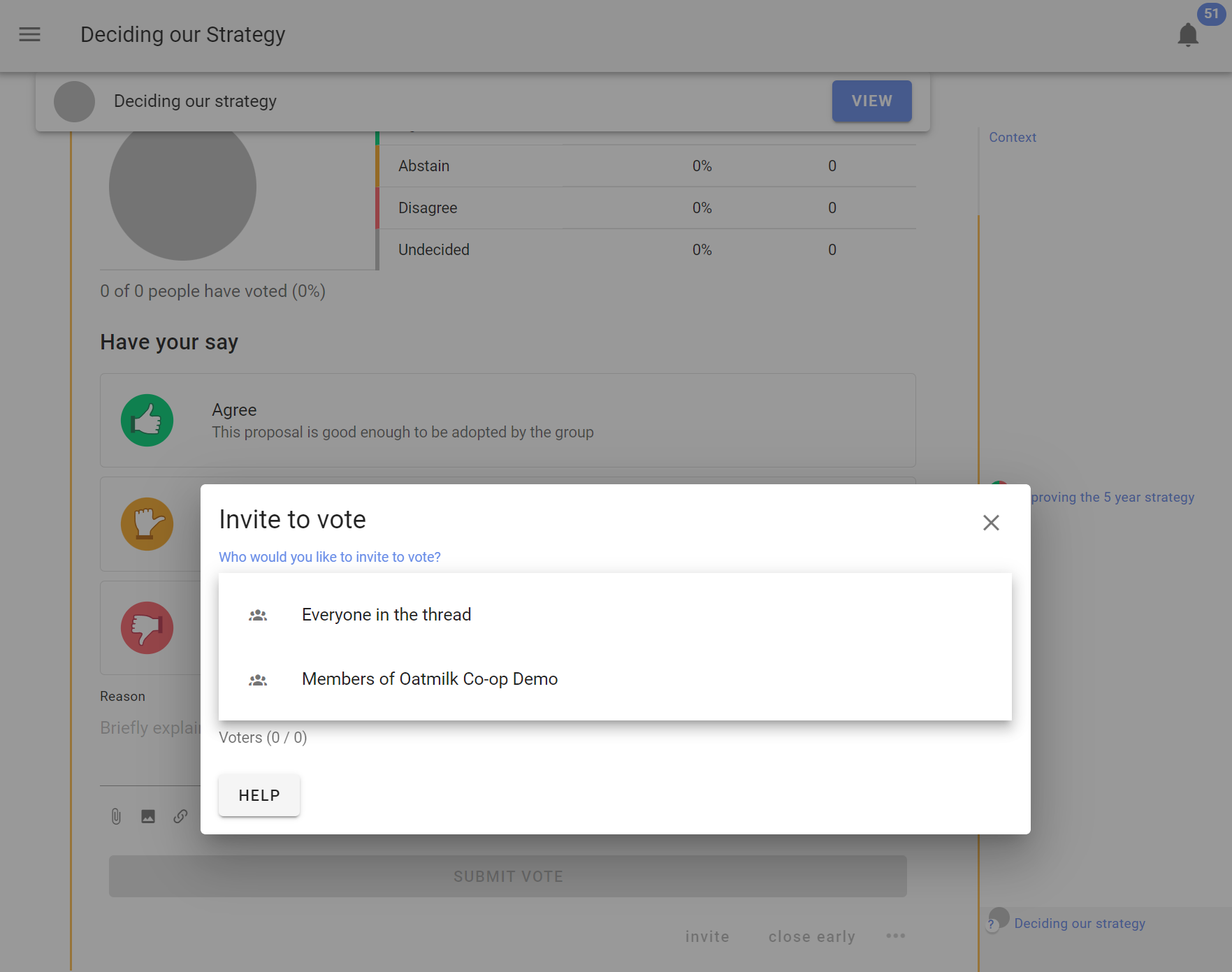
Після початку опитування з’явиться поле Запросити до голосування. Виберіть, кого запросити, наприклад Усім в темі або вашу групу, чи введіть імена й адреси електронної пошти окремих людей.
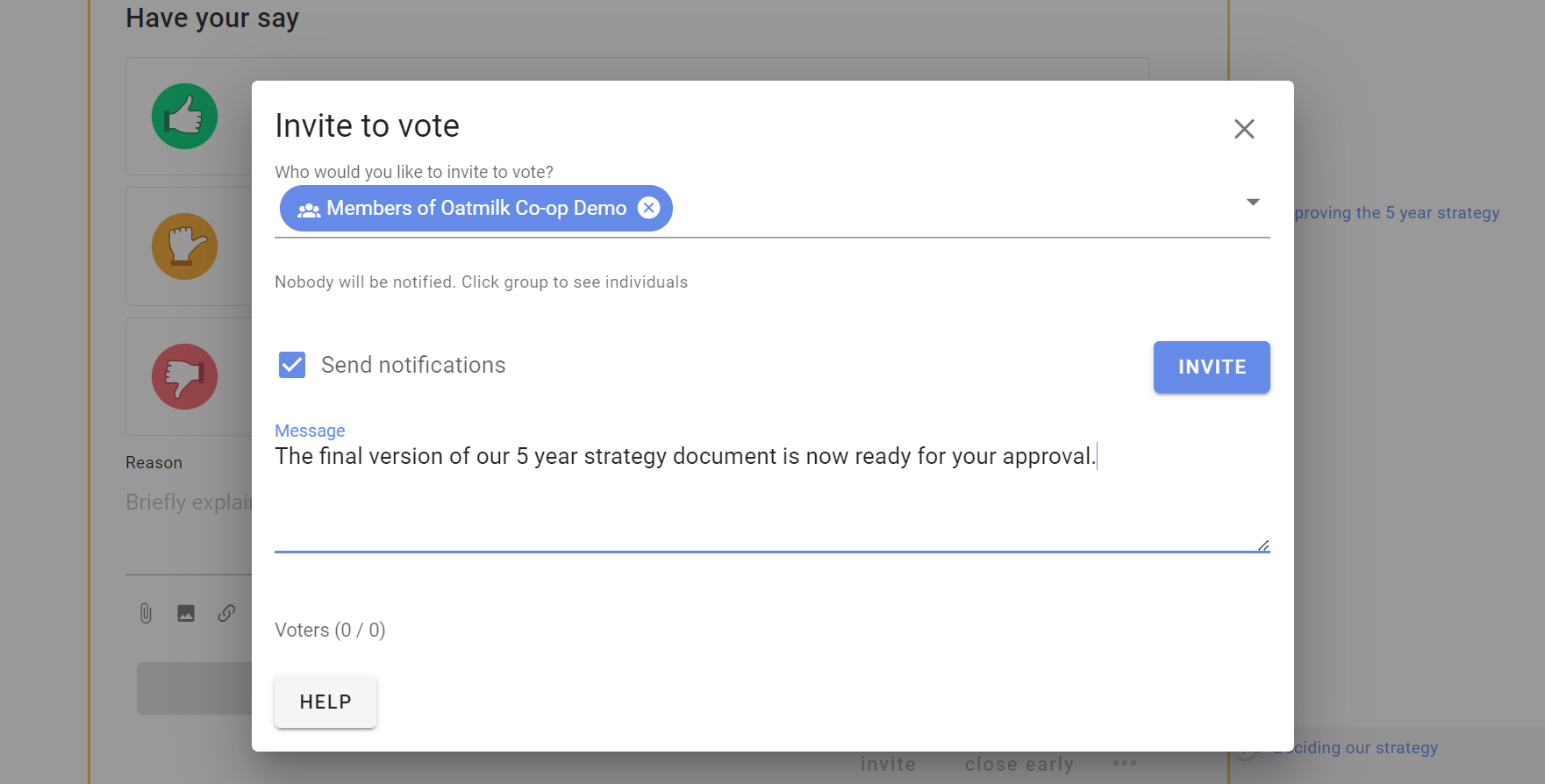
За бажанням додайте до запрошення повідомлення.
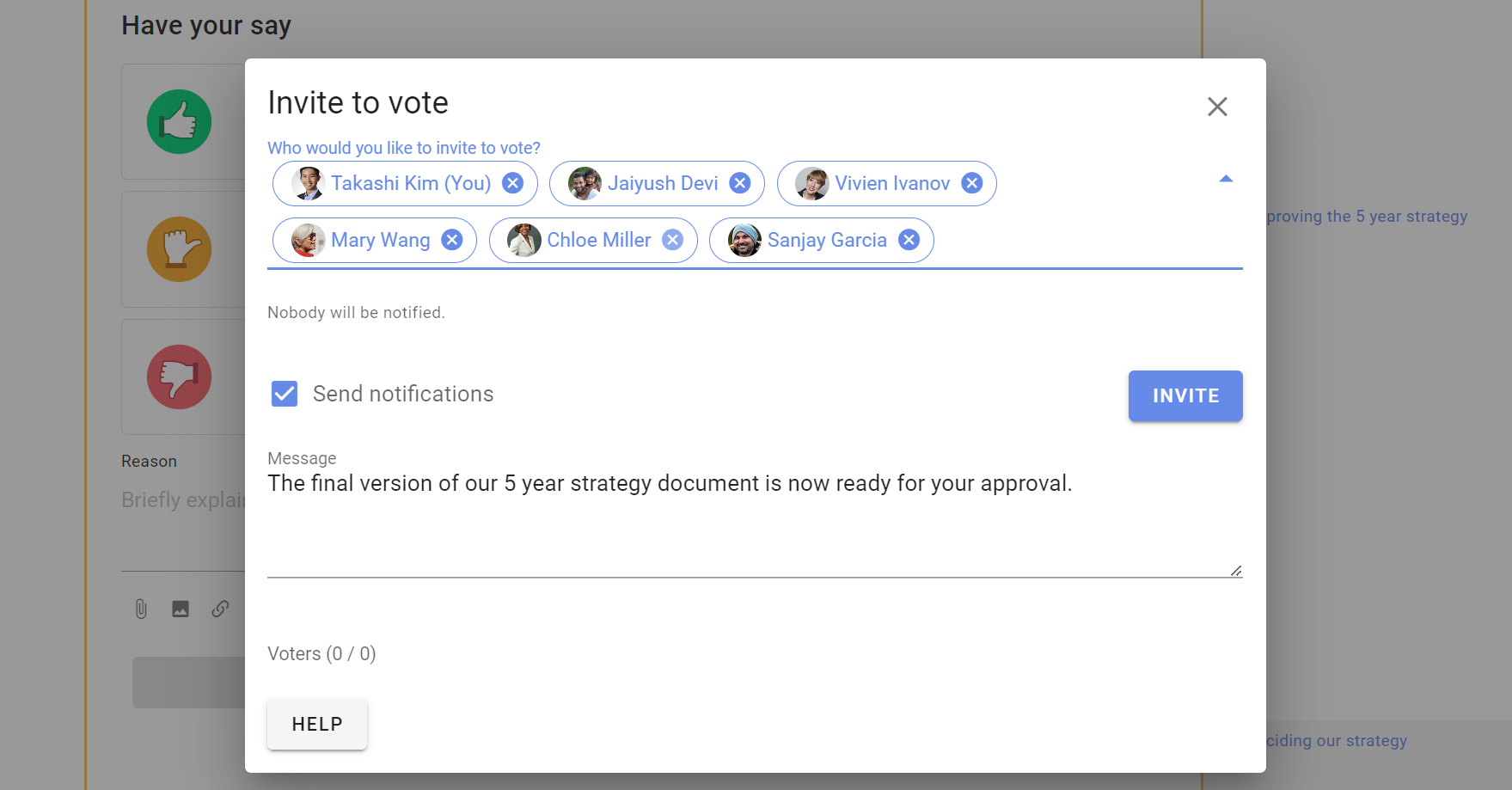
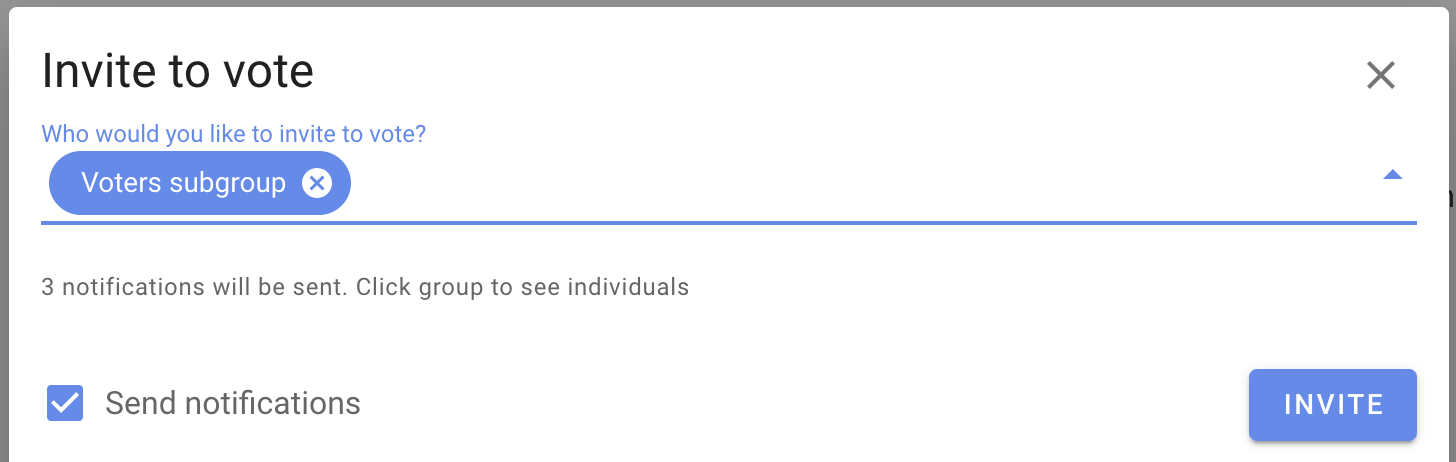
Виберіть позначку групи, щоб побачити людей, яких ви запрошуєте. Щоб вилучити людину із запрошення, натисніть x поруч із її іменем.
Запросіть гостей або експертів
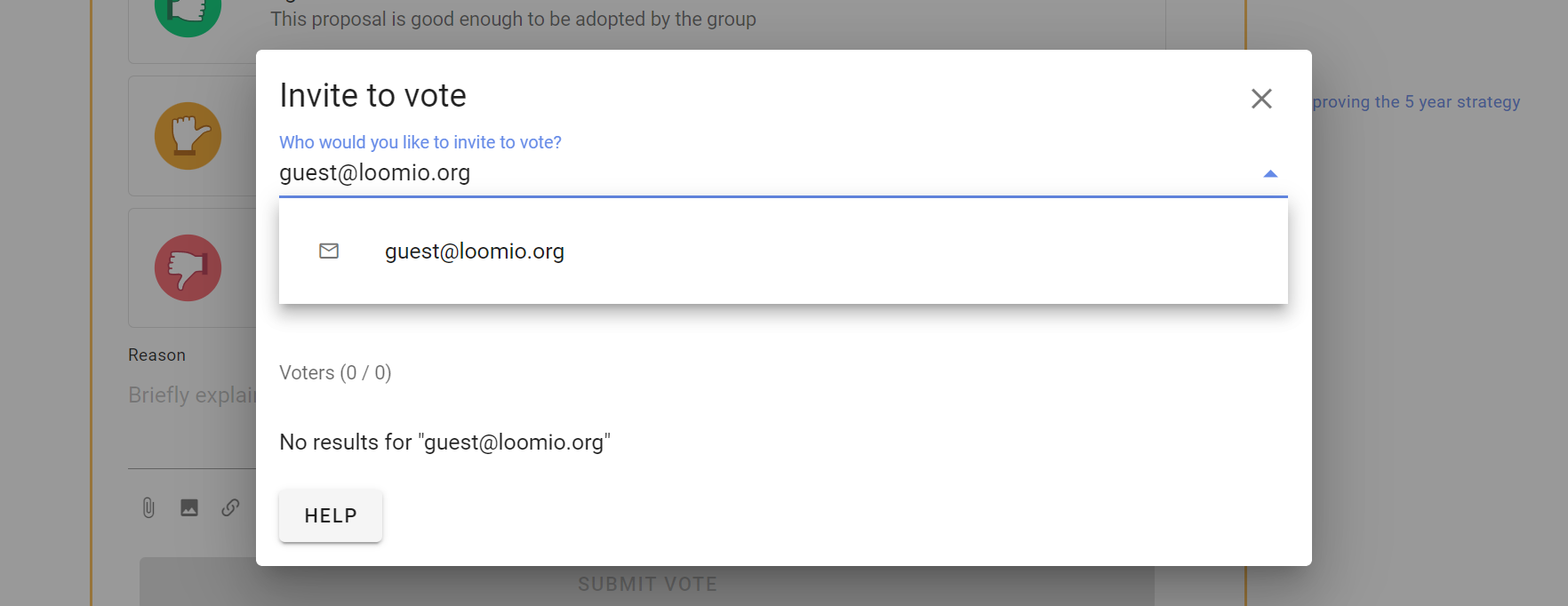
Щоб запросити гостя до опитування, введіть його адресу електронної пошти. Гість зможе брати участь лише в цьому опитуванні.
Якщо опитування проходить у темі, гість також зможе бачити цю тему та коментарі до неї. Він не зможе коментувати, брати участь в інших опитуваннях цієї теми чи переглядати інші теми групи.
Запросіть підгрупу до голосування
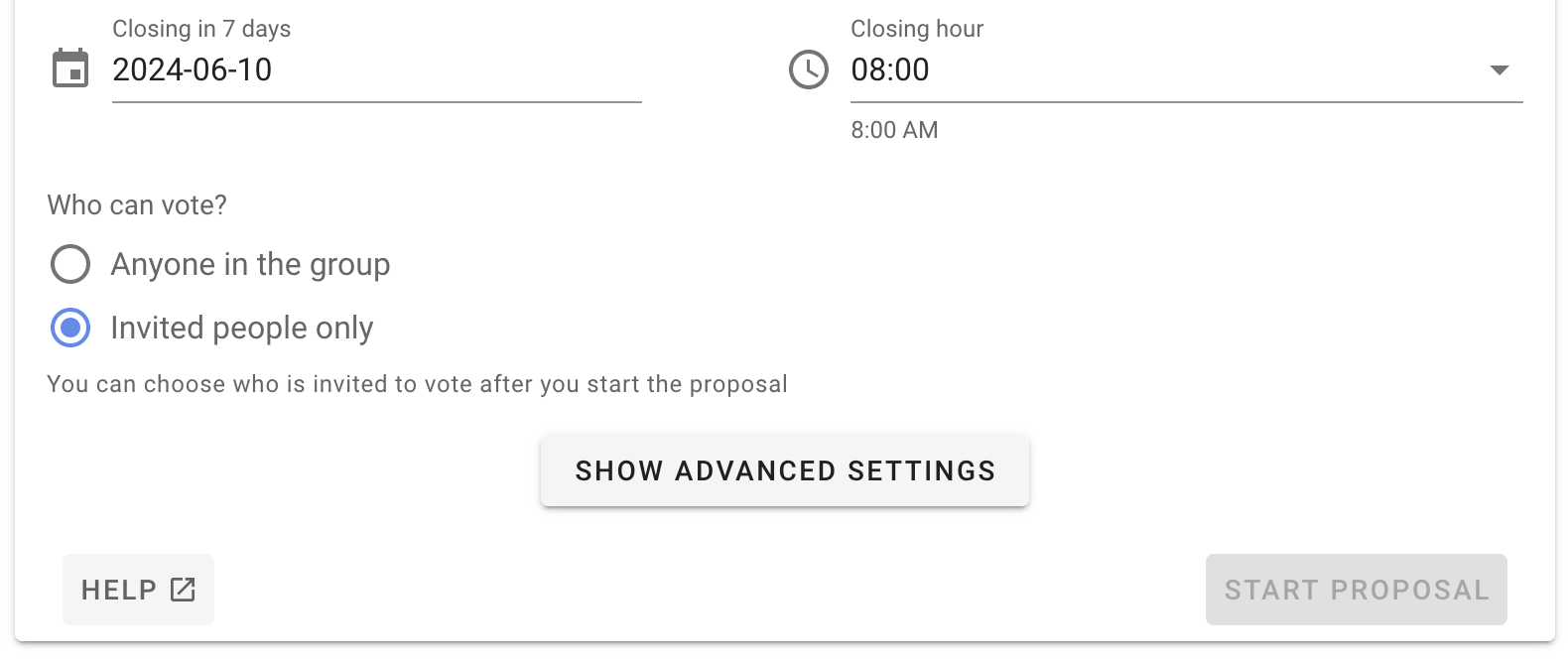
Щоб голосувати могли лише запрошені люди, під час створення опитування виберіть Тільки вибрані люди. Після цього ви зможете запросити підгрупу з батьківської групи. Дивіться також Делеговані виборці.
Залучайте людей під час опитування
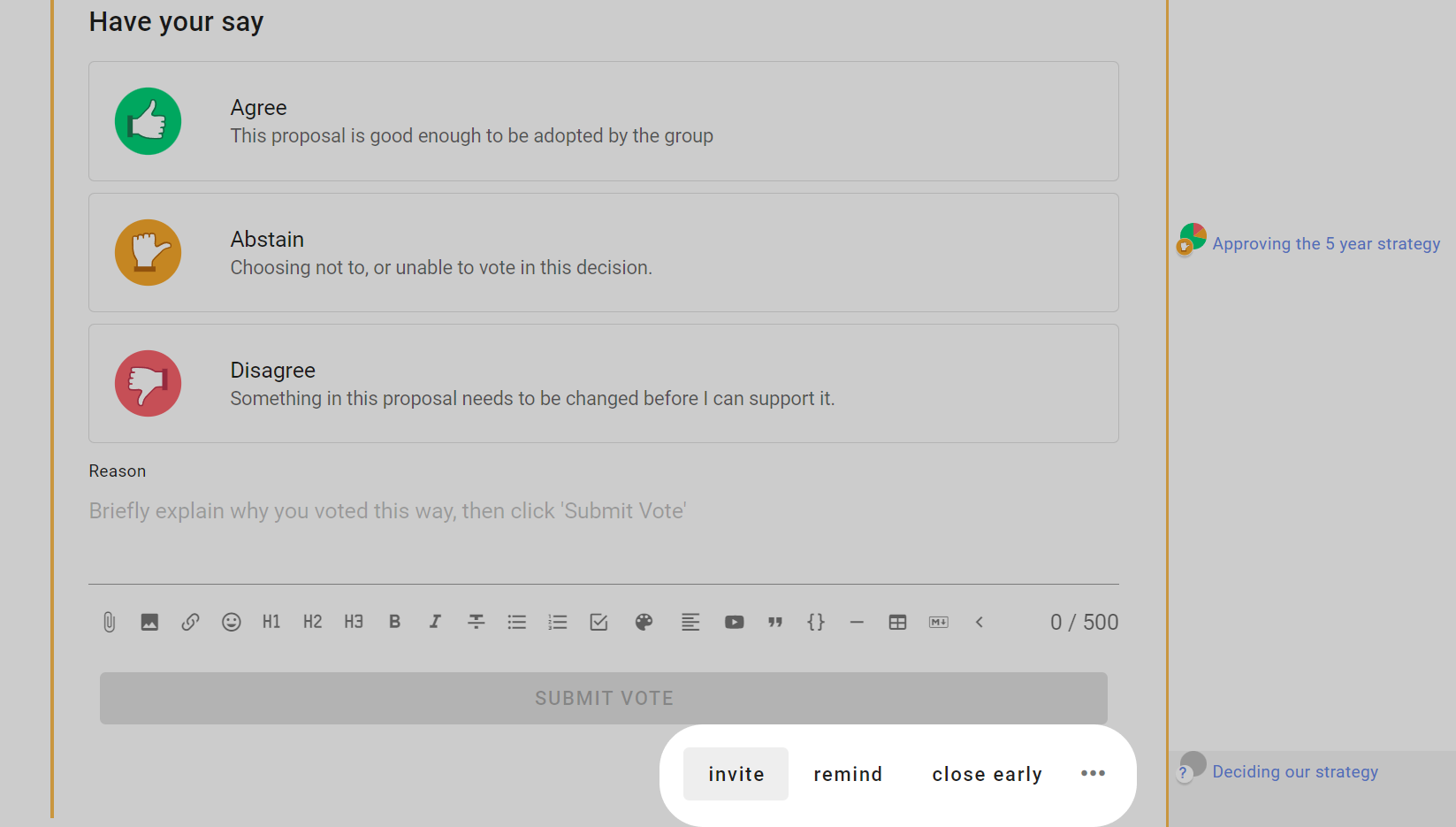
У нижній частині опитування є кілька функцій, які допоможуть вам залучати людей після його початку.
Додайте виборців до опитування
Ви можете додати нових людей до опитування будь-коли, зокрема до початку голосування в запланованому опитуванні.
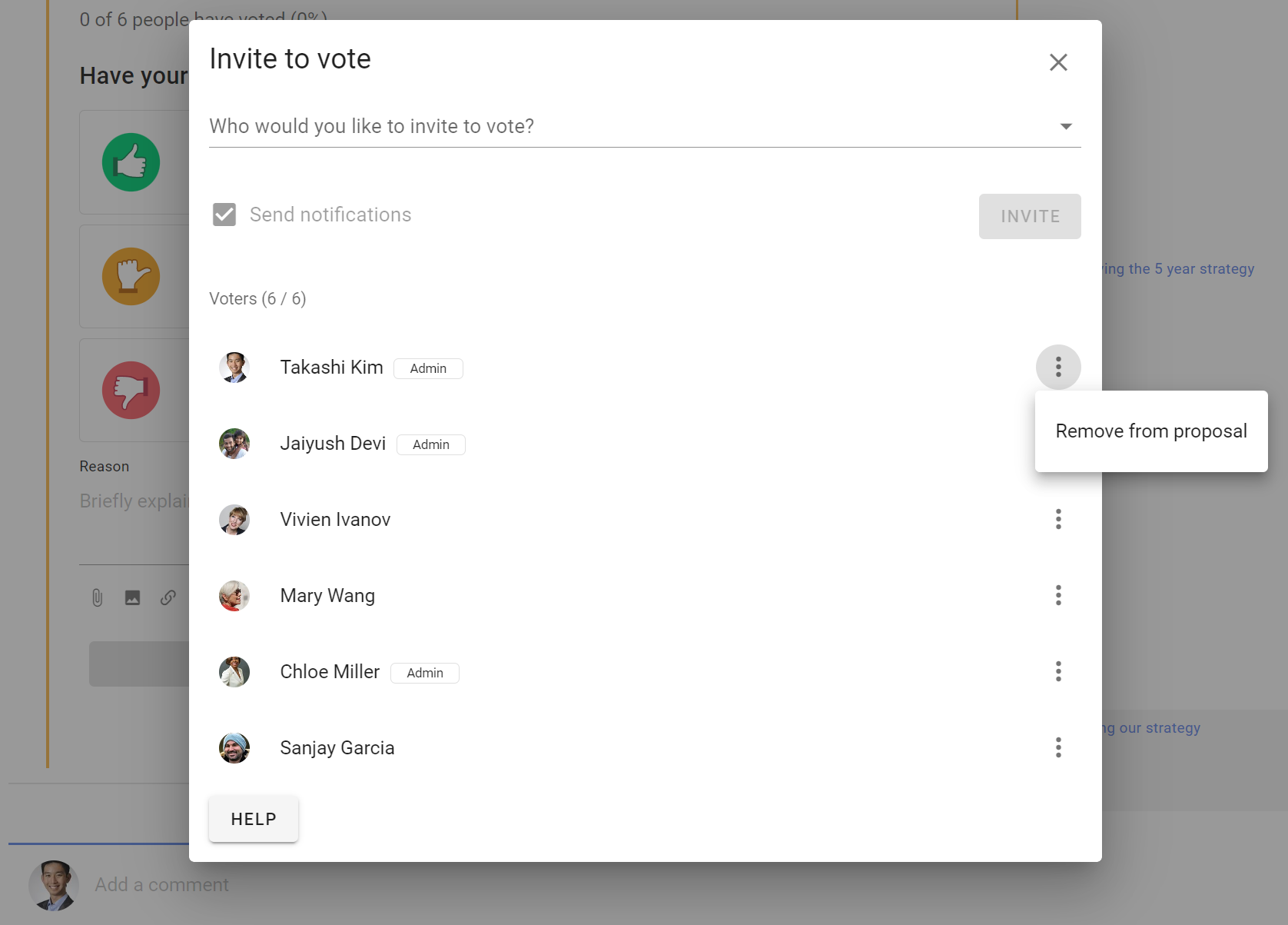
Виберіть Додати виборців, а потім введіть імена або адреси електронної пошти людей, яких хочете додати.
Якщо початок голосування заплановано на певний час і голосування ще не почалося, виборці не отримають сповіщення одразу. Їх сповістять, коли голосування почнеться.
Вилучіть людей з опитування
Виберіть Додати виборців, знайдіть ім’я людини, відкрийте меню з трьома крапками поруч із ним і виберіть Вилучити з пропозиції.
З анонімного опитування не можна вилучати людей.
Наприклад, координатор, який створив опитування для членів правління, може вилучити себе, якщо не має права голосувати.
Нагадайте людям проголосувати
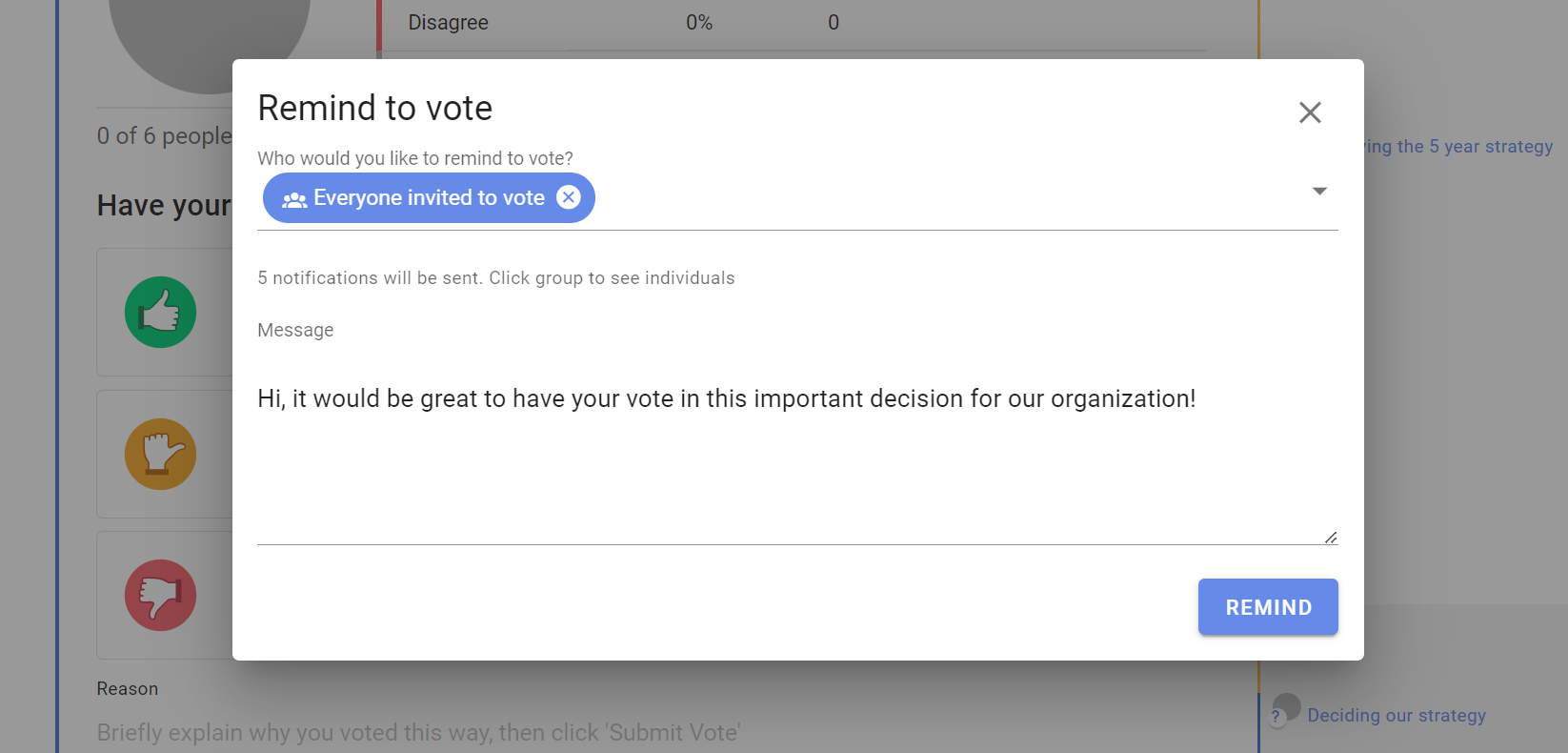
Виберіть Нагадати, щоб надіслати сповіщення людям, які ще не проголосували. За замовчуванням вибрано Усім запрошеним до голосування. Натисніть позначку, щоб переглянути або змінити одержувачів.
Перегляньте історію сповіщень
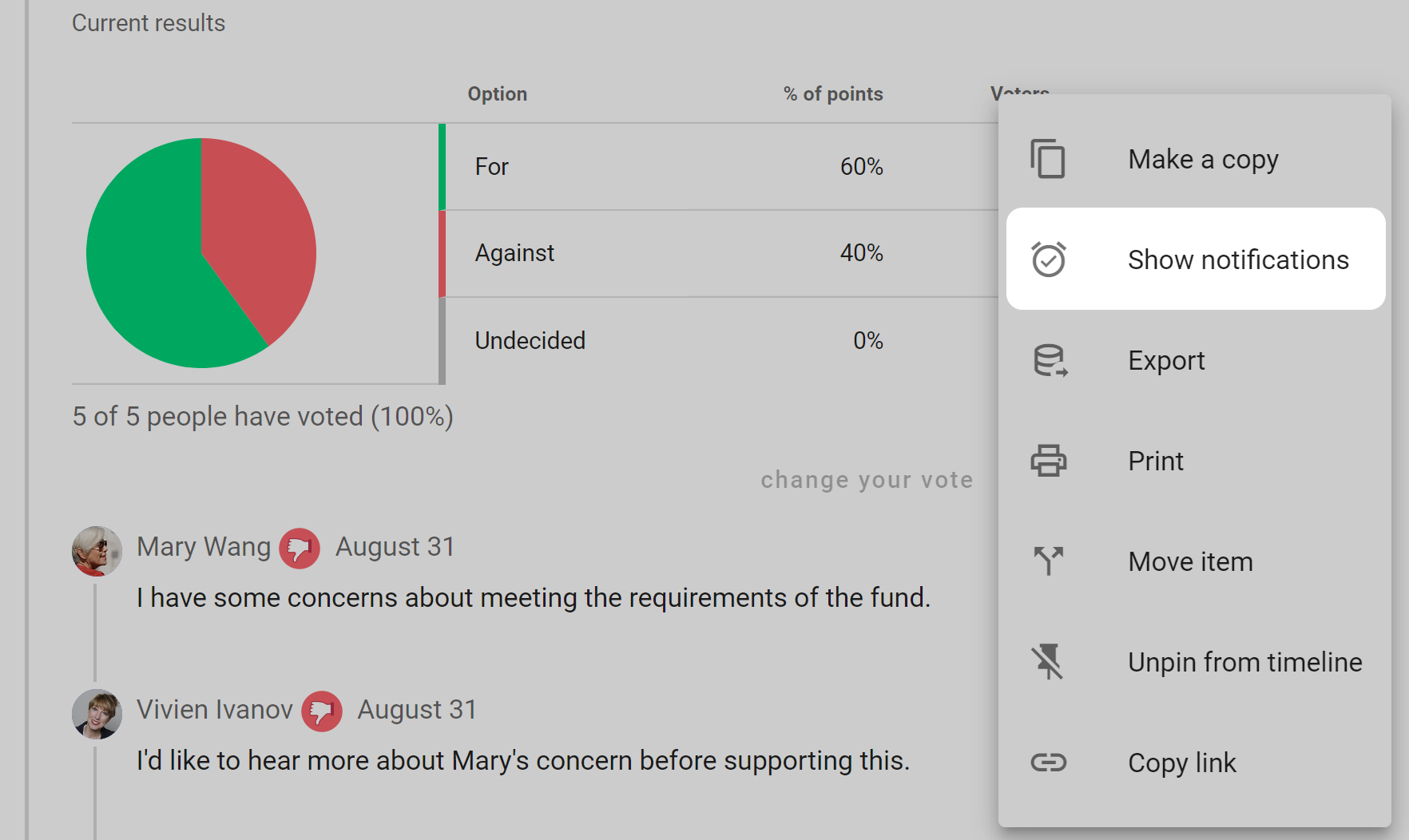
Відкрийте меню з трьома крапками (⋯) у нижній частині опитування та виберіть Історія сповіщень.
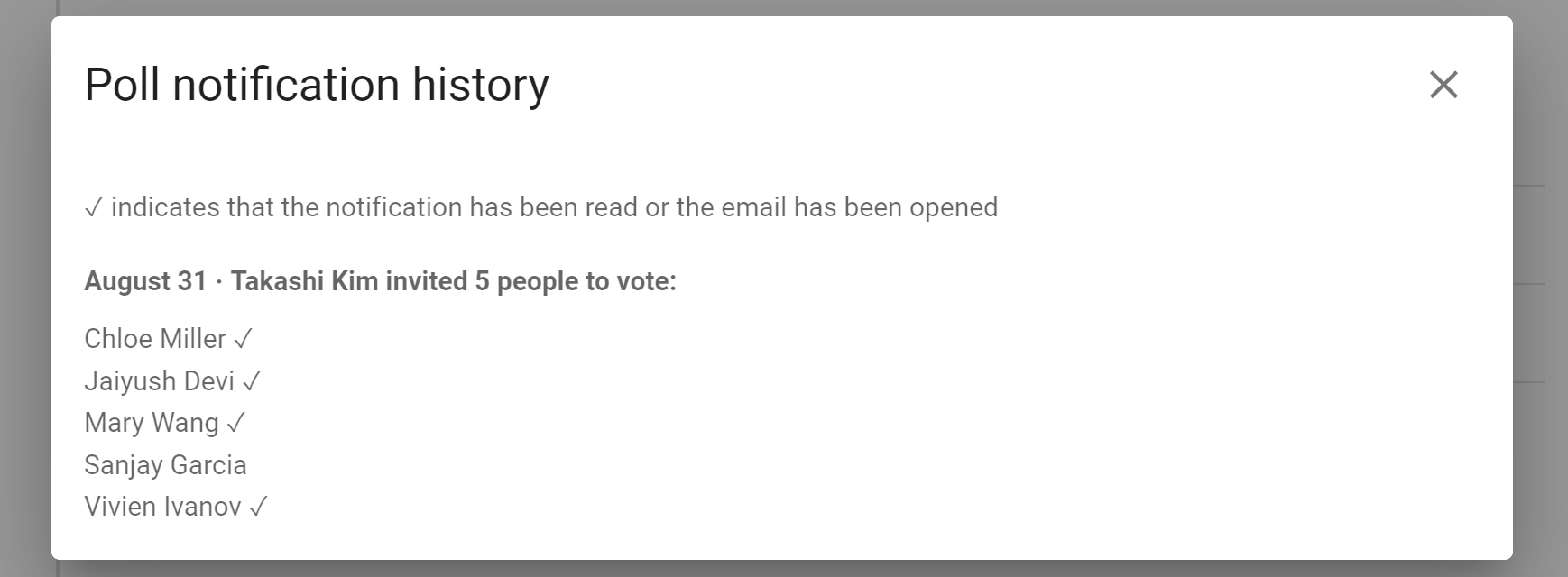
В історії видно, кого запросили голосувати, коли надіслали кожне запрошення та чи його прочитали, якщо ця інформація доступна.
Закрийте раніше
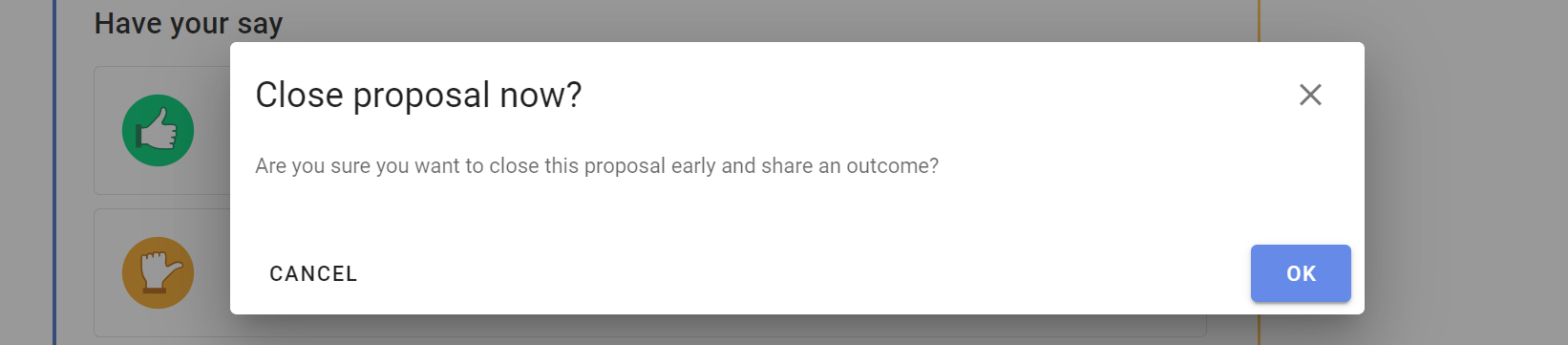
Виберіть Закрити раніше, щоб завершити опитування до запланованого часу закриття.
Це може знадобитися, коли всі проголосували або більше немає потреби залишати опитування відкритим.
Відновіть опитування
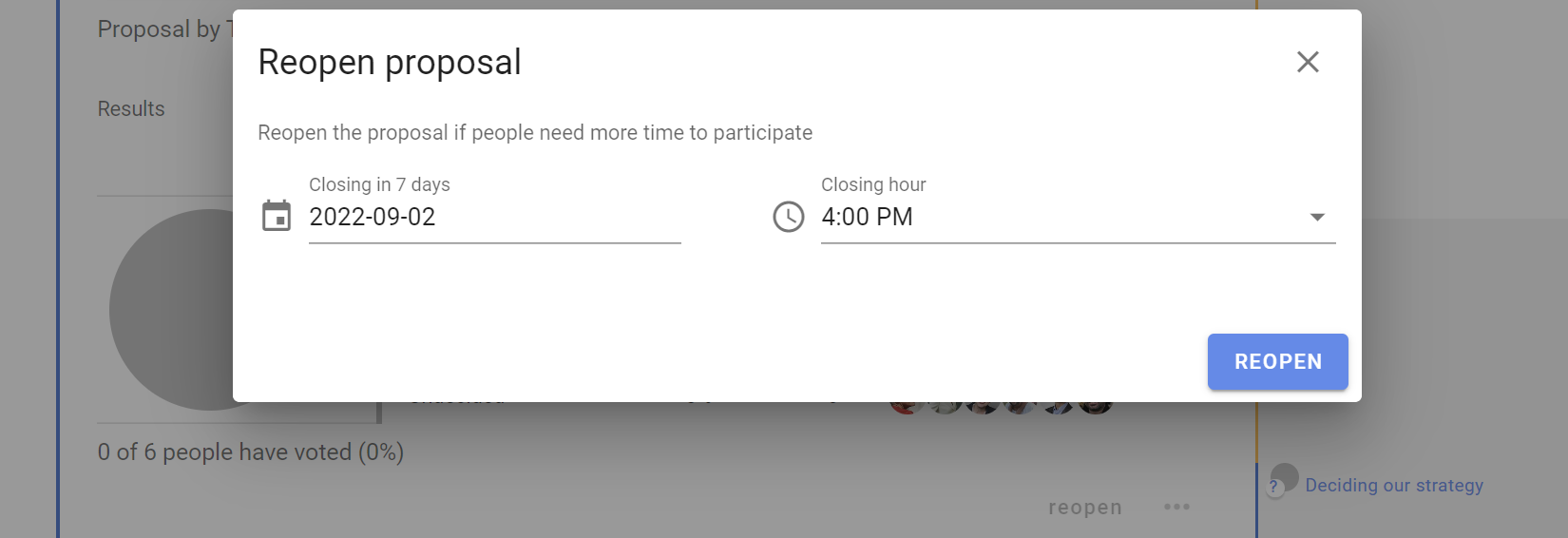
У закритому опитуванні виберіть Відновити, а потім установіть нову дату й час закриття.
Анонімні опитування не можна відновити.