Bejelentkezés
A Loomio.com oldalon passkeyjel, e-mail-címmel és jelszóval, e-mailben kapott bejelentkezési kóddal vagy Google-fiókkal jelentkezhetsz be. Válaszd a számodra legkényelmesebb elérhető módot.
Bejelentkezés passkeyjel
Válaszd a Használjon jelszót lehetőséget. A böngésződ vagy az eszközöd megmutatja az elérhető Loomio-passkeyeket. A kiválasztott passkey feloldásához a megszokott képernyőzárat, ujjlenyomatot, arcfelismerést, PIN-kódot vagy biztonsági kulcsot kéri. Előtte nem kell megadnod az e-mail-címedet.
A profilodban hozzáadhatsz, elnevezhetsz és eltávolíthatsz passkeyeket. Biztonsági okból a Loomio kérheti, hogy a módosításuk előtt jelentkezz be újra. Adj mindegyiknek könnyen felismerhető nevet, például „Munkahelyi laptop” vagy „Telefon”. A passkeyek ahhoz a Loomio-oldalhoz tartoznak, amelyen létrehoztad őket. Az eszközöd vagy a jelszókezelőd szinkronizálhatja őket.
Bejelentkezés e-mail-címmel és jelszóval
Add meg az e-mail-címedet és a jelszavadat, majd válaszd a Bejelentkezés lehetőséget. A fiókok védelme érdekében a Loomio ugyanazt a hibaüzenetet jeleníti meg, ha az e-mail-címmel vagy a jelszóval nem lehet bejelentkezni.
Ha még nem adtál hozzá passkeyt, a Loomio a jelszavas bejelentkezés után felajánlja ezt. Elutasíthatod az ajánlatot; a Loomio megjegyzi a döntésedet.
Ha nincs jelszavad, vagy nem emlékszel rá, válaszd inkább a Küldj nekem egy kódot lehetőséget.
Bejelentkezési kód kérése
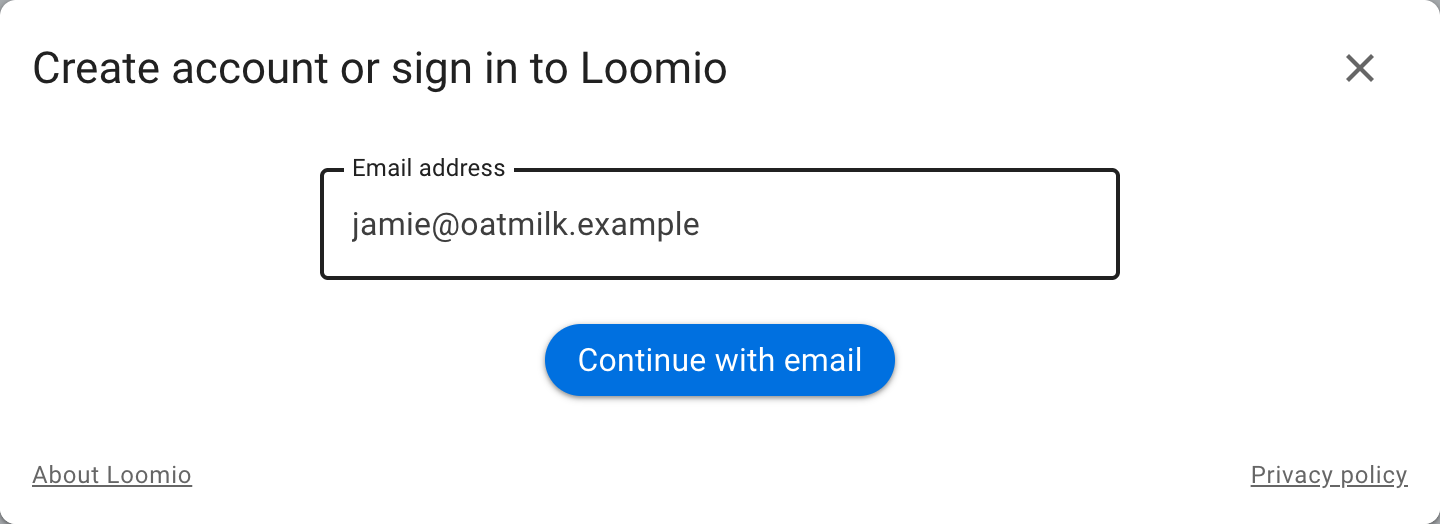
Válaszd a Küldj nekem egy kódot lehetőséget, add meg az e-mail-címedet, majd küldd el az űrlapot. A Loomio ugyanazt a megerősítést jeleníti meg akkor is, ha a címhez nem tartozik fiók. Így mások nem tudhatják meg az űrlap segítségével, hogy ki használja a Loomiót.
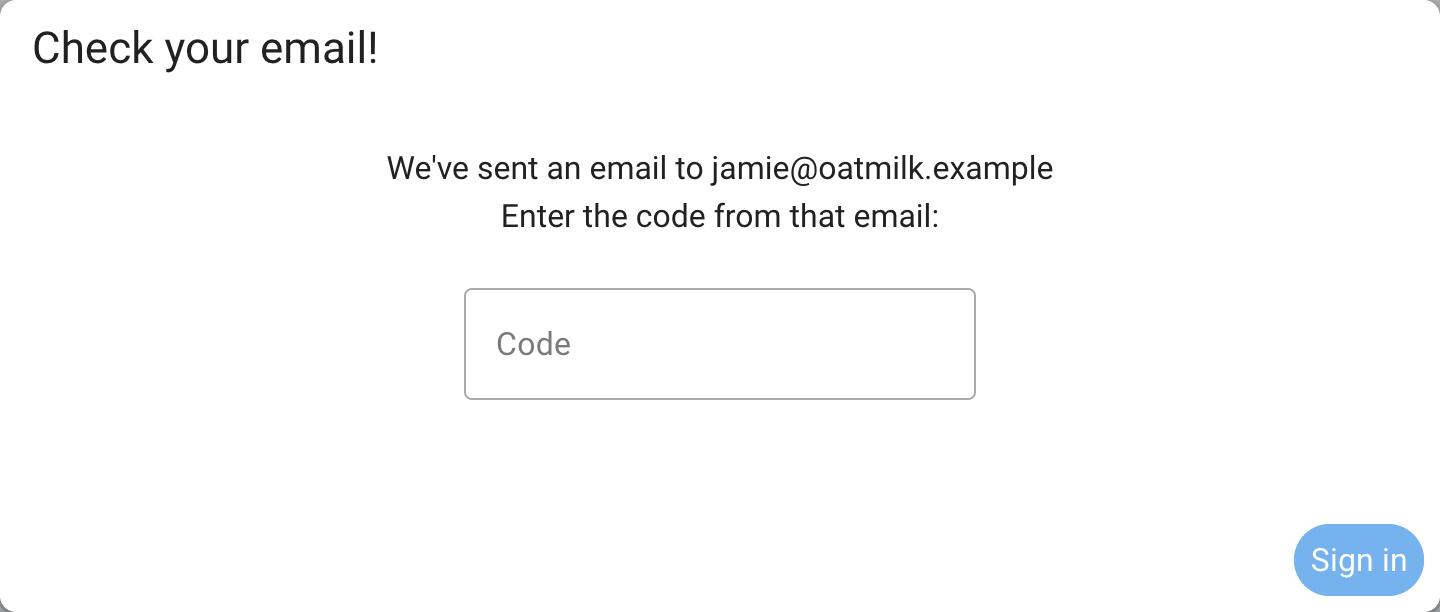
Ha a cím a fiókodhoz tartozik, a Loomio hatjegyű kódot küld. Térj vissza a bejelentkezési űrlaphoz, írd be a kódot, majd válaszd a Bejelentkezés lehetőséget. A bejelentkezési kódok általában 24 óra után lejárnak, és csak egyszer használhatók. Ha nem érkezik meg az üzenet, nézd meg a levélszemét mappát, és ellenőrizd, hogy a fiókodhoz tartozó e-mail-címet adtad-e meg.
Minden kódos bejelentkezés után a Loomio felajánlja, hogy állíts be vagy cserélj le egy jelszót. Ha a böngésződ támogatja a passkeyeket, hozzáadhatsz egyet akkor is, ha egy másik eszközön már hozzáadtál egyet. A passkey segítségével gyorsan bejelentkezhetsz az eszközöd ujjlenyomat-olvasójával, arcfelismerésével vagy képernyőzárával. Kihagyhatod az ajánlatot, és továbbra is használhatsz e-mailben küldött kódokat.
Fiók létrehozása
Válaszd a Fiók létrehozása lehetőséget, és kövesd az e-mail-cím megerősítésének lépéseit.
A személyes adataid védelme érdekében azt az e-mail-címet használd, amelyre a csoportmeghívót kaptad. Ha több e-mail-címmel is van fiókod, egyesítheted a fiókjaidat.
Bejelentkezés Google-fiókkal
Válaszd a Bejelentkezés Google-fiókkal lehetőséget, és jelentkezz be a Google-fiókoddal. Ha már létezik Loomio-fiók ugyanazzal az e-mail-címmel, a Loomio összekapcsolja vele a Google-azonosítódat.
Más Loomio-oldalak
A saját Loomio-oldalt üzemeltető szervezetek különböző bejelentkezési módokat állíthatnak be. Egy oldalon egyszerre is elérhető lehet a jelszavas, az e-mailben küldött kódos, a passkeyes, a Google-fiókos, a SAML-alapú vagy más OAuth-szolgáltatón keresztüli bejelentkezés.
Egyes oldalakon csak meghívóval hozhatsz létre fiókot. Ezeken az oldalakon a Fiók létrehozása lehetőség csak akkor jelenik meg, ha meghívólinket követsz.
A kizárólag egyszeri bejelentkezést (SSO) használó privát oldal csak a szervezet bejelentkezési lehetőségét mutatja. Nem kínál Loomio által kezelt jelszavakat vagy passkeyeket, e-mailben küldött bejelentkezési kódokat, illetve közvetlen fióklétrehozást. Ha a szervezet passkeyeket használ, az azonosító szolgáltató az SSO-bejelentkezés során kéri őket.
Kijelentkezés
Nyisd meg az oldalsávot, válaszd ki a nevedet, majd a Kijelentkezés lehetőséget. Ha közös számítógépet használsz, a munka végén jelentkezz ki; ne csak a böngészőlapot zárd be.