Beszélgetési sablonok
A beszélgetési sablonok segítenek a csoportodnak abban, hogy az ismétlődő beszélgetéseket azonos módon indítsa el. A sablon címet, leírást, címkéket és útmutatást adhat a beszélgetés indítójának. Alapértelmezett beállításokat is megadhat, például hogy értesüljön-e az egész csoport, és mely szavazásokat javasolja a Loomio.
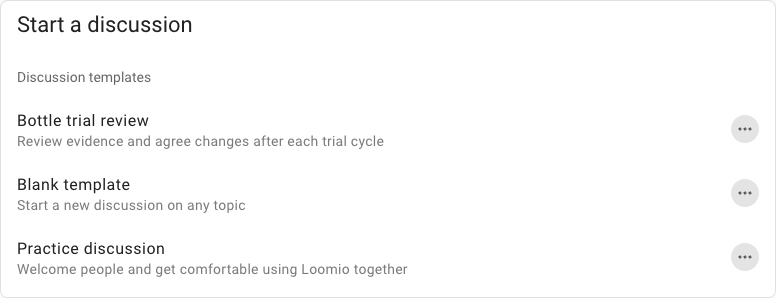
A csoportban minden új beszélgetés sablonból indul. Amikor valaki a Beszélgetés indítása lehetőséget választja, a Loomio megmutatja a csoport sablonjait. Az Üres sablon is sablon, így annak alapértelmezett beállításait is módosíthatjátok.
A sablonok jól használhatók a csoportban ismétlődő folyamatokhoz, például projektértékeléshez, tanácskéréshez, megbeszélés előkészítéséhez, támogatási döntésekhez vagy dokumentumok jóváhagyásához. A beszélgetés indítója az indítás előtt mindent szerkeszthet.
A sablonok használata
- Egy tag a csoport oldalán kiválasztja a Beszélgetés indítása lehetőséget.
- A Loomio felsorolja a csoport látható sablonjait. Mindegyiknél megjelenik a cím és az alcím.
- A tag kiválaszt egy sablont. A Loomio megnyitja az új beszélgetés űrlapját a sablonból kitöltött adatokkal.
- A sablon útmutatása az űrlap tetején jelenik meg.
- A tag szerkeszti a címet, a leírást, a címkéket és a meghívottak listáját, majd kiválasztja a Beszélgetés indítása lehetőséget.
A sablon módosítása csak a módosítás után indított beszélgetésekre hat. A korábban indított beszélgetések tartalma és beállításai megmaradnak.
Válaszd ki, kik kapjanak értesítést alapértelmezés szerint
A Meghív beállítás határozza meg, hogy az új beszélgetés űrlapja alapértelmezés szerint kiket hív meg. Két lehetőség van:
- Mindenki a csoportban: a csoport megjelenik a beszélgetés űrlapjának Meghív mezőjében, és a beszélgetés indításakor minden tag értesítést kap.
- Egyik sem: a Meghív mező üresen jelenik meg. Senki nem kap értesítést, hacsak a szerző nem ad hozzá embereket.
A Loomio beépített sablonjai, köztük az Üres sablon, a Mindenki a csoportban beállítást használják. Ha nem szeretnétek, hogy minden új beszélgetésről értesítést kapjon az összes tag, szerkeszd a csoport által használt sablonokat, és állítsd a Meghív mezőt Egyik sem értékre.
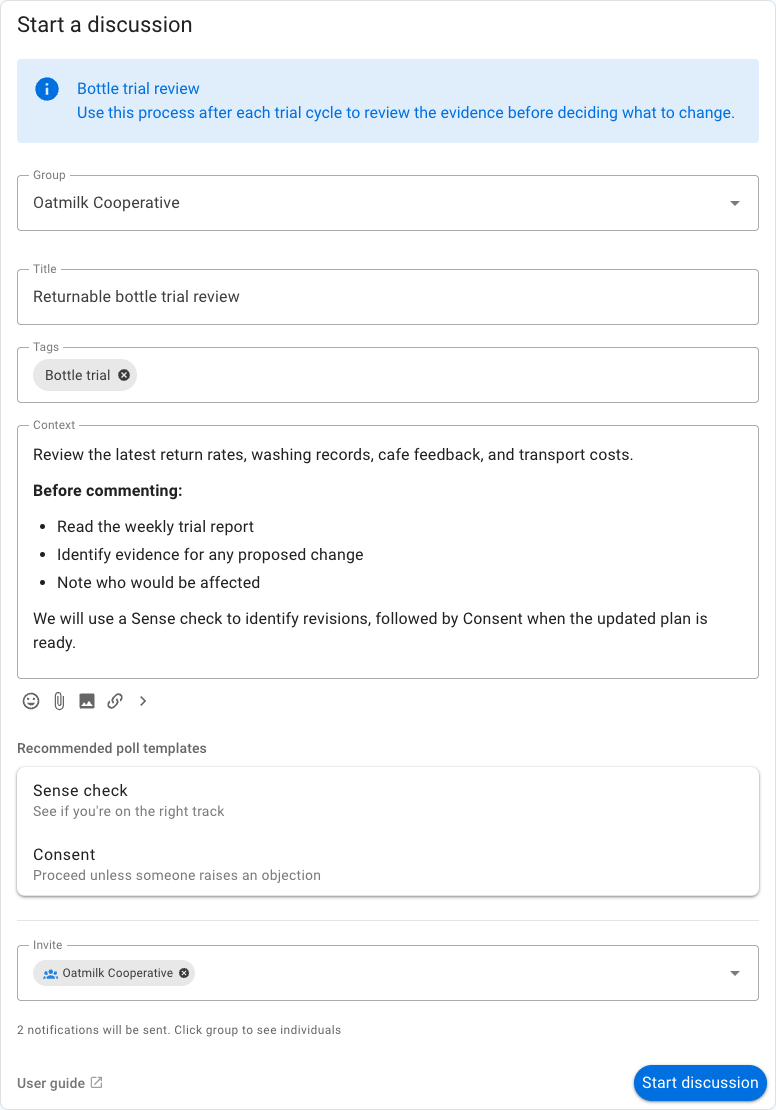
A szerző az indítás előtt bármikor módosíthatja a meghívottak listáját. Eltávolíthatja a csoportot, hogy senki ne kapjon értesítést, vagy helyette konkrét embereket adhat hozzá. Ez a beállítás csak az értesítésekre hat. A csoport tagjai bármelyik lehetőség mellett megtalálhatják és elolvashatják a beszélgetést a csoportban.
A csoport csak akkor kerül a meghívottak listájára, ha a szerző értesítheti az egész csoportot. Az adminisztrátorok ezt mindig megtehetik. A tagok akkor tehetik meg, ha a csoport engedélyei között be van kapcsolva A tagok mindenkit értesíthetnek a csoportban.
A sablon beállításai
A csoport adminisztrátorai a sablonlistában, a sablon melletti műveleti menüből szerkeszthetik a sablont. Az űrlapon ezek a beállítások szerepelnek:
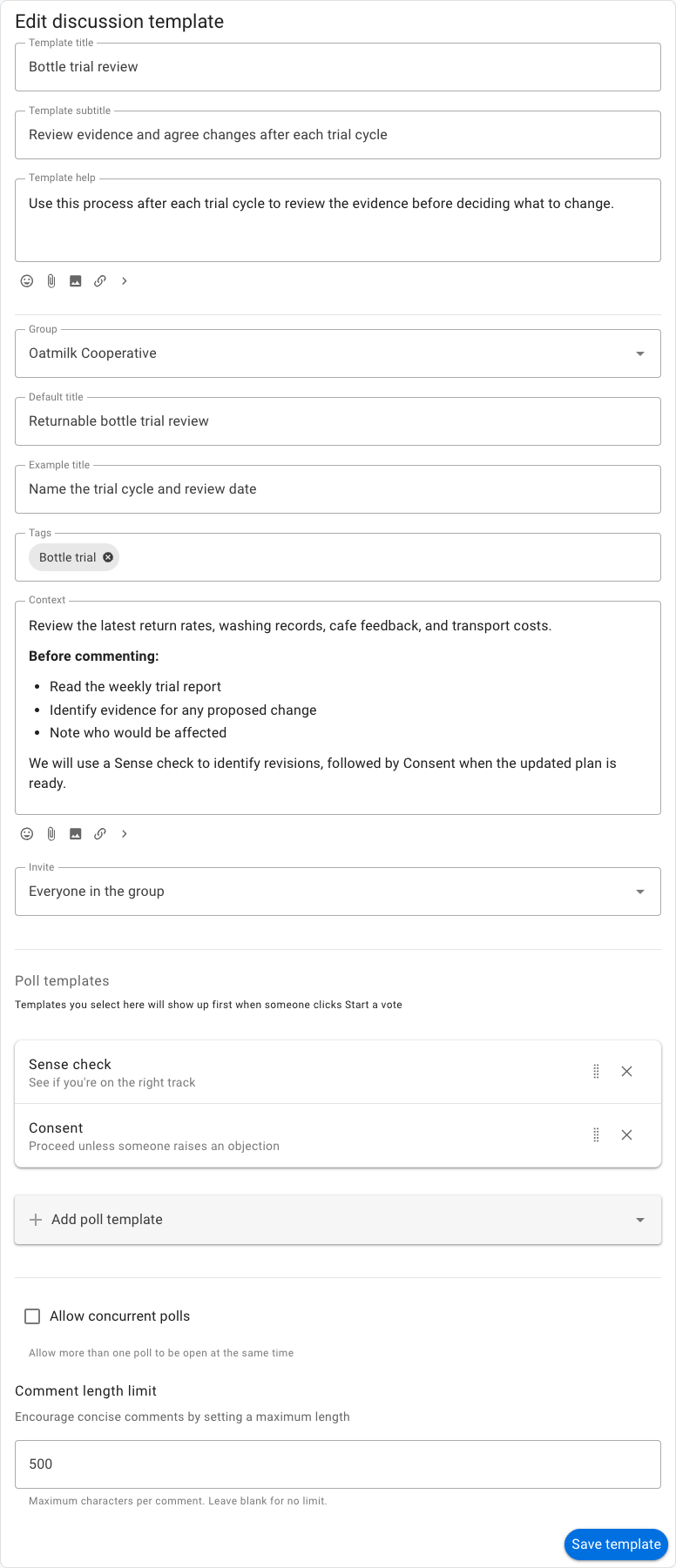
- Sablon címe: a sablonlistában megjelenő rövid név.
- Sablon alcíme: egy sor arról, mikor érdemes használni a sablont.
- Sablon súgó: az új beszélgetés űrlapjának tetején megjelenő útmutatás. Itt ismertetheted a folyamatot, és hivatkozhatsz a szükséges anyagokra. Nem lesz része a beszélgetésnek.
- Csoport: a sablon a csoportban vagy közvetlen beszélgetésként indítson-e beszélgetést. A közvetlen beszélgetést csak a meghívottak láthatják.
- Alapértelmezett cím: az új beszélgetésekhez előre kitöltött cím. A szerző szerkesztheti.
- Példa cím: az üres címmezőben megjelenő példa. Akkor használd, ha ugyanaz az alapértelmezett cím nem illene minden beszélgetéshez.
- Címkék: az új beszélgetésekhez hozzáadott címkék. A szerző eltávolíthatja őket.
- Leírás: a beszélgetés kezdőszövege. Címsorokkal, kérdésekkel vagy hivatkozásokkal segítheted, hogy mit írjanak a résztvevők.
- Meghív: alapértelmezés szerint meghívja-e a csoport minden tagját. Lásd: Válaszd ki, kik kapjanak értesítést alapértelmezés szerint.
- Szavazási sablonok: a folyamathoz javasolt szavazások. Megjelennek az új beszélgetés űrlapján, és elsőként szerepelnek, amikor valaki szavazást indít a beszélgetésben. Nem indulnak el automatikusan.
- Egyidejű szavazások engedélyezése: lehet-e egyszerre egynél több nyitott szavazás a beszélgetésben.
- Hozzászóláshossz-korlát: a hozzászólások megadható maximális hossza.
Csak akkor adj meg alapértelmezett címet, ha az minden alkalommal pontos lesz. Egyébként írj olyan példacímet, amely segít a szerzőnek megnevezni az adott értékelést, időszakot, dokumentumot vagy döntést.
Példa: a visszaváltható palackok kipróbálásának értékelése
Az Oatmilk Cooperative minden ciklus után értékeli a visszaváltható palackok kipróbálását. A sablon címe „A palackok kipróbálásának értékelése”, és alapértelmezett címet is tartalmaz. Hozzáadja a „Palackok kipróbálása” címkét. A leírás arra kéri a tagokat, hogy olvassák el a heti jelentést, és vegyék figyelembe a visszaváltási arányt, a mosási nyilvántartást, a kávézók visszajelzéseit és a szállítási költségeket. Előbb egy helyzetfelmérést, majd egy egyetértésen alapuló döntést javasol.
Ez azért használható sablonként, mert a cél és a vizsgált adatok minden ciklusban azonosak. Csak a megfigyelések és a döntések változnak.
Sablon létrehozása
A csoport adminisztrátorai a sablonlistában kiválaszthatják az Új sablon lehetőséget. Válassz egy példát a Loomio gyűjteményéből, vagy indulj egy üres sablonból, majd alakítsd át és mentsd el.
A gyűjteményben kereshetsz és szűrhetsz. A példa csak akkor kerül a csoportodhoz, amikor elmented.
A sablonlista kezelése
Egy csoport létrehozásakor a Loomio a csoport típusához illő sablonokat ad hozzá. Kezdetben csak az Üres sablon és a Gyakorlati megbeszélés látható. A többi sablon rejtett, de az adminisztrátorok láthatóvá tehetik őket.
A csoport adminisztrátorai a sablon melletti műveleti menüben:
- szerkeszthetik a tartalmát és a beállításait;
- elrejthetik a sablonlistából;
- láthatóvá tehetik a Rejtett sablonok közül;
- átrendezhetik a látható sablonokat;
- exportálhatják JSON-fájlként; vagy
- törölhetik.
Az elrejtett sablon később is használható. A sablon törlése nem törli a belőle indított beszélgetéseket.
Sablonok megosztása csoportok között
A sablon műveleti menüjében válaszd a JSON exportálása lehetőséget a fájl letöltéséhez. Ha egy másik csoportban szeretnéd használni, válaszd az Új sablon, majd a JSON importálása lehetőséget. Az űrlap az importált tartalommal nyílik meg, így mentés előtt átnézheted.
Az egyéni szavazási sablonokra mutató hivatkozások nem kerülnek bele a fájlba. Ezeket a szavazási sablonokat külön exportáld és importáld.
Sablonok létrehozásának engedélyezése a tagoknak
Alapértelmezés szerint csak a csoport adminisztrátorai hozhatnak létre és szerkeszthetnek sablonokat. Egy adminisztrátor bekapcsolhatja A tagok sablonokat hozhatnak létre beállítást a Csoport beállítások → Engedélyek alatt.
Ha ez be van kapcsolva, a tagok beszélgetési és szavazási sablonokat hozhatnak létre, és szerkeszthetik a saját sablonjaikat. Az adminisztrátorok a csoport minden sablonját szerkeszthetik. A tagok sablonjai mentés után megjelennek a csoport sablonlistájában, ezért az engedély bekapcsolása előtt állapodjatok meg az elnevezés és az ellenőrzés módjában.
Sablonok nem tagok számára
Ha a Nem tagok is indíthatnak beszélgetéseket beállítás be van kapcsolva, a csoporton kívüliek ugyanabból a sablonlistából választhatnak. Az ő beszélgetési űrlapjuk alapértelmezés szerint soha nem hívja meg a csoportot. Lásd: Privát beküldések gyűjtése.