Emberek meghívása
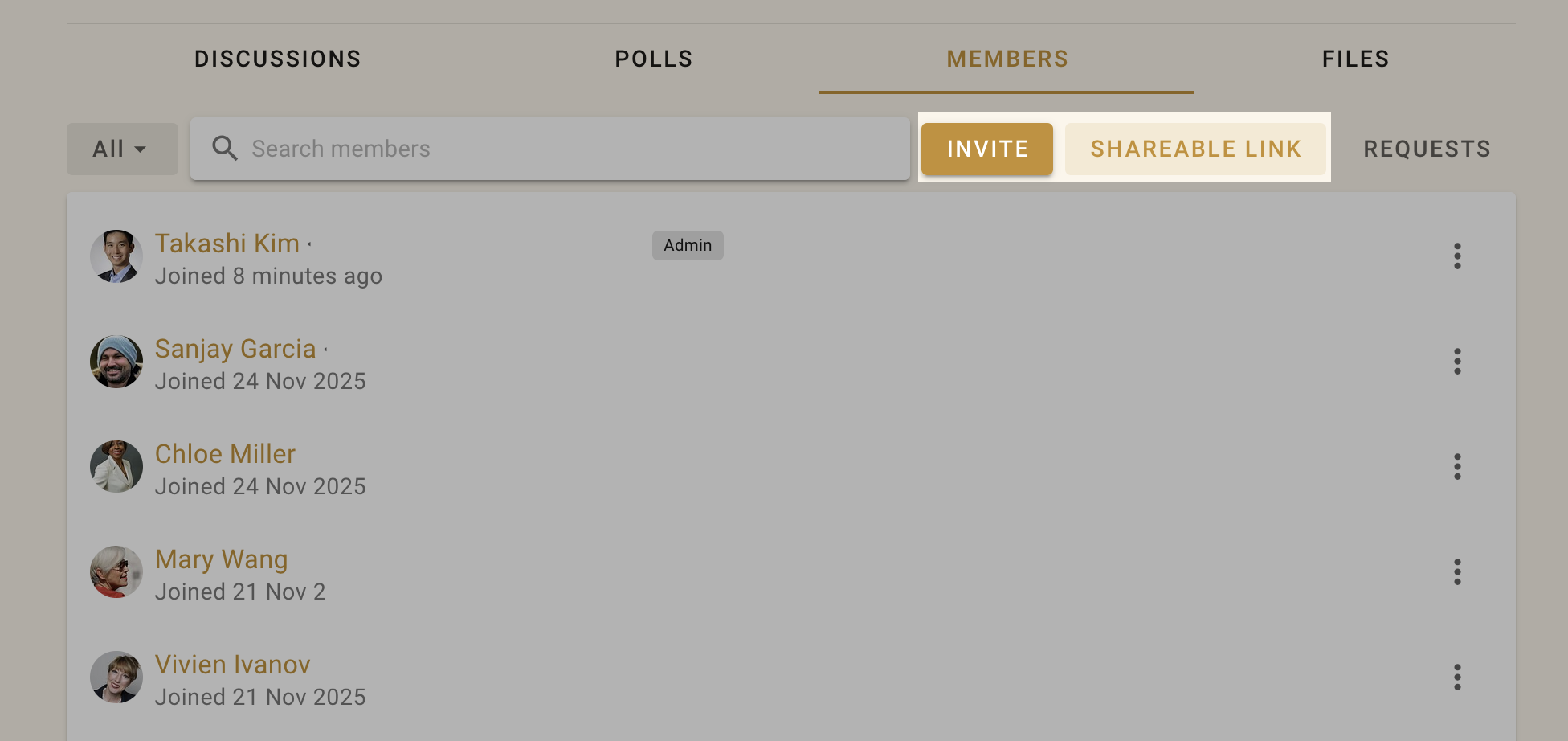
A tagok kezeléséhez nyisd meg a csoportod oldalát, és kattints a Tagok fülre.
E-mail-címük megadásával Meghívhatsz embereket a csoportodba, vagy a Megoszt gombbal megoszthatod a csoport linkjét e-mailben, hírlevélben, csevegésben vagy a weboldaladon.
Meghívók küldése e-mailben
A Tagok fülön kattints a Meghív gombra. A címzett e-mailt kap egy egyszer használható meghívólinkkel. Létrehozhat egy Loomio-fiókot, és csatlakozhat a csoportodhoz.
Ha a címzettnek már van Loomio-fiókja, a meglévő fiókjával is elfogadhatja a meghívást, és csatlakozhat a csoportodhoz.
Több ember meghívása egyszerre
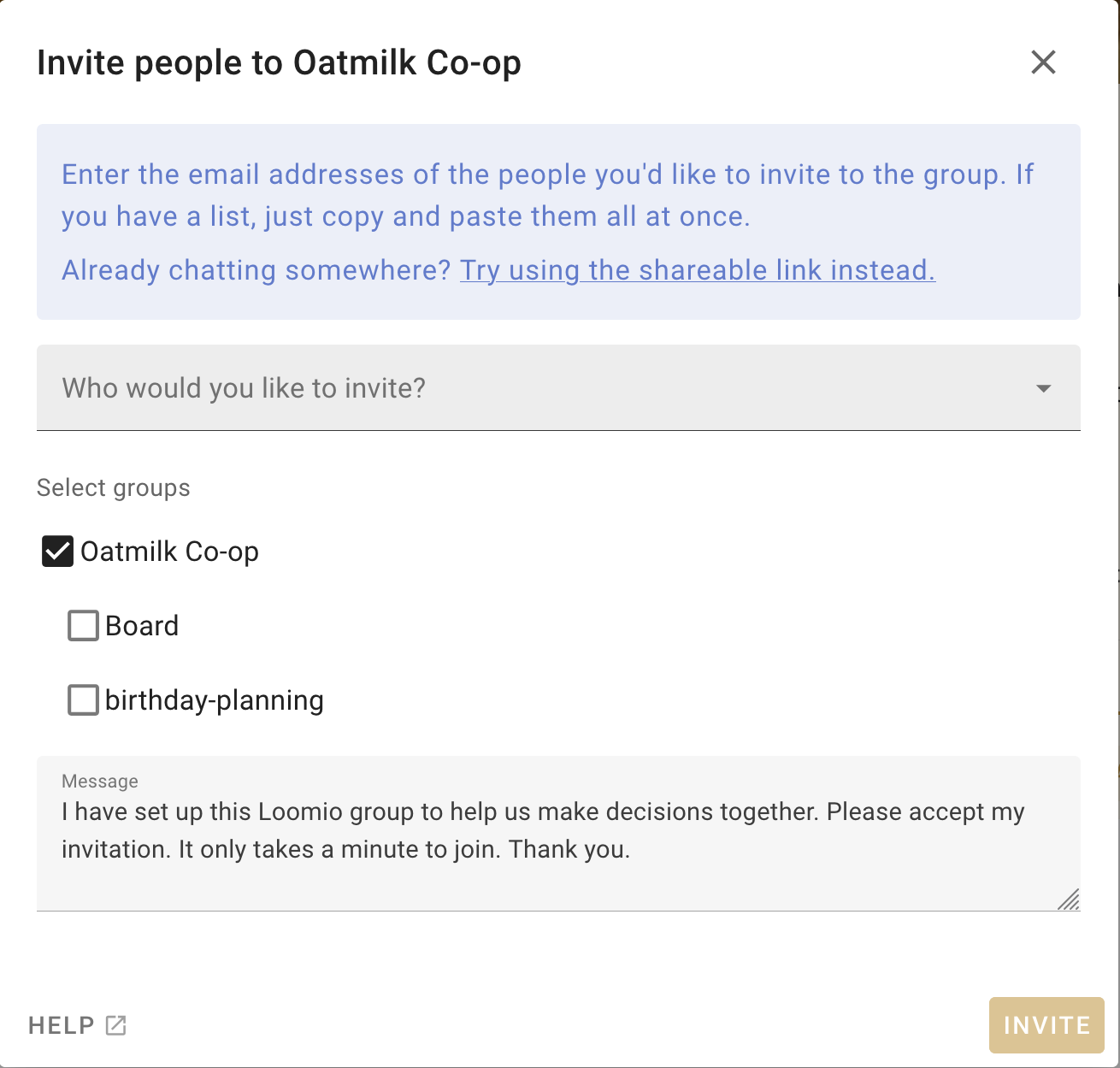
Egyszerre legfeljebb 100 embernek küldhetsz meghívót e-mailben. Írj vagy illessz be több e-mail-címet a „Kit szeretnél meghívni?” mezőbe. A címeket vesszővel vagy szóközzel válaszd el.
Ha egy szervezeten belüli csoportba hívsz meg embereket, a szülőcsoport és azok a kapcsolódó alcsoportok, amelyeknek tagja vagy, címzettjavaslatként jelennek meg. Válassz ki egy csoportot, majd kattints a címkéjére, hogy megjelenjenek a tagjai. A meghívók elküldése előtt eltávolíthatod azokat, akiket nem szeretnél meghívni. A célcsoport meglévő tagjai nem kerülnek a címzettek közé.
Tipp
Másold ki az e-mail-címeket egy Google- vagy Excel-táblázat oszlopából, és illeszd be őket a meghívási mezőbe.
Amikor a Meghív gombra kattintasz, minden megadott e-mail-címre külön üzenet érkezik. Mindegyikben egy egyedi, egyszer használható meghívólink található. Az e-mailt a jelenleg beállított nyelveden küldi el a Loomio.
Emberek meghívása alcsoportokba
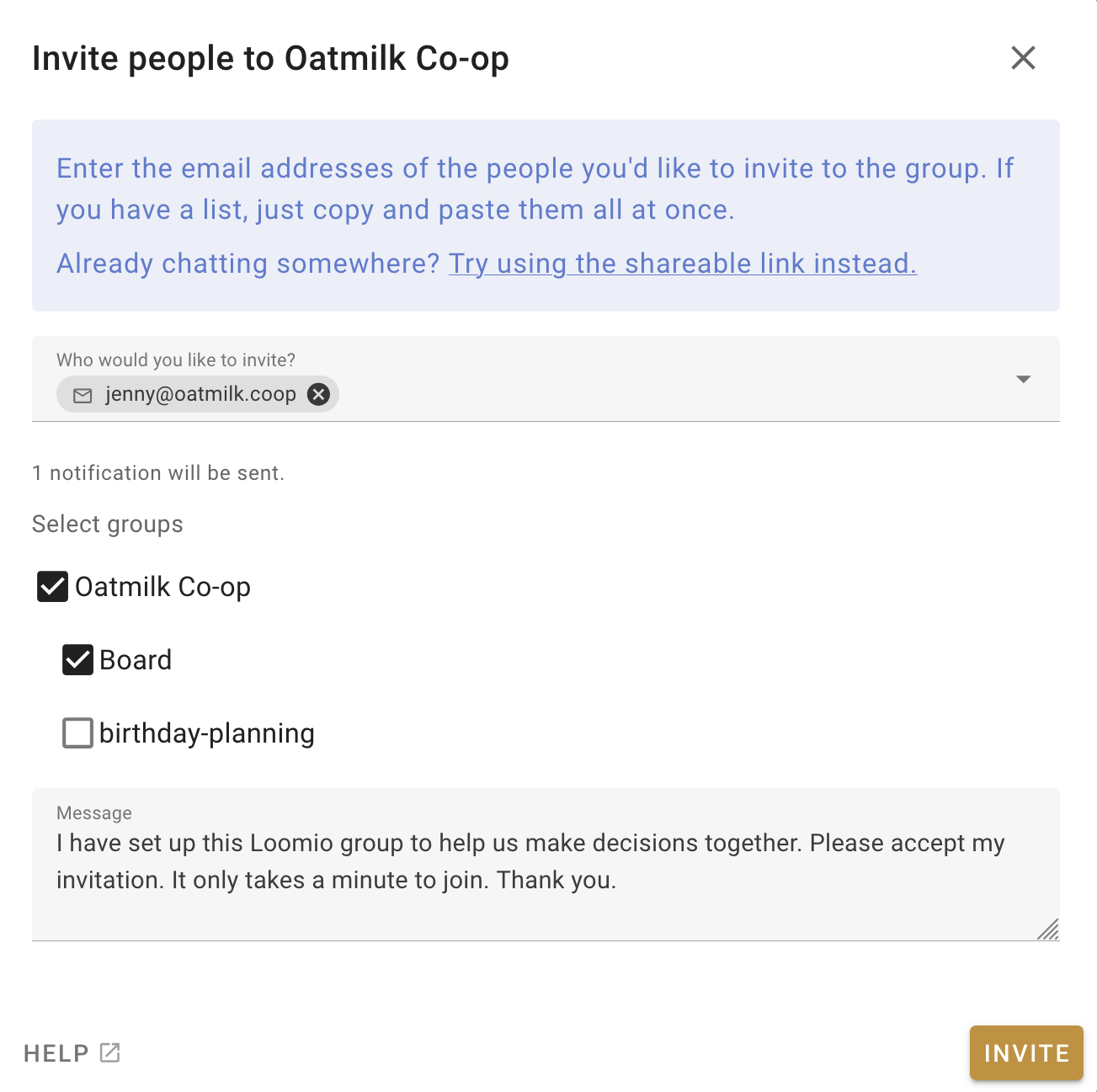
A fenti módon a Hívj meg embereket gombbal egyszerre hívhatsz meg embereket egy szülőcsoportba és egy vagy több alcsoportba. Jelöld be azoknak az alcsoportoknak a jelölőnégyzetét, amelyekhez a csoportba lépésükkor azonnal csatlakozzanak.
A csoport linkjének megosztása
A Megoszt gombbal megoszthatod a csoportod linkjét. Elküldheted e-mailben, hírlevélben vagy csevegésben, illetve közzéteheted a weboldaladon.
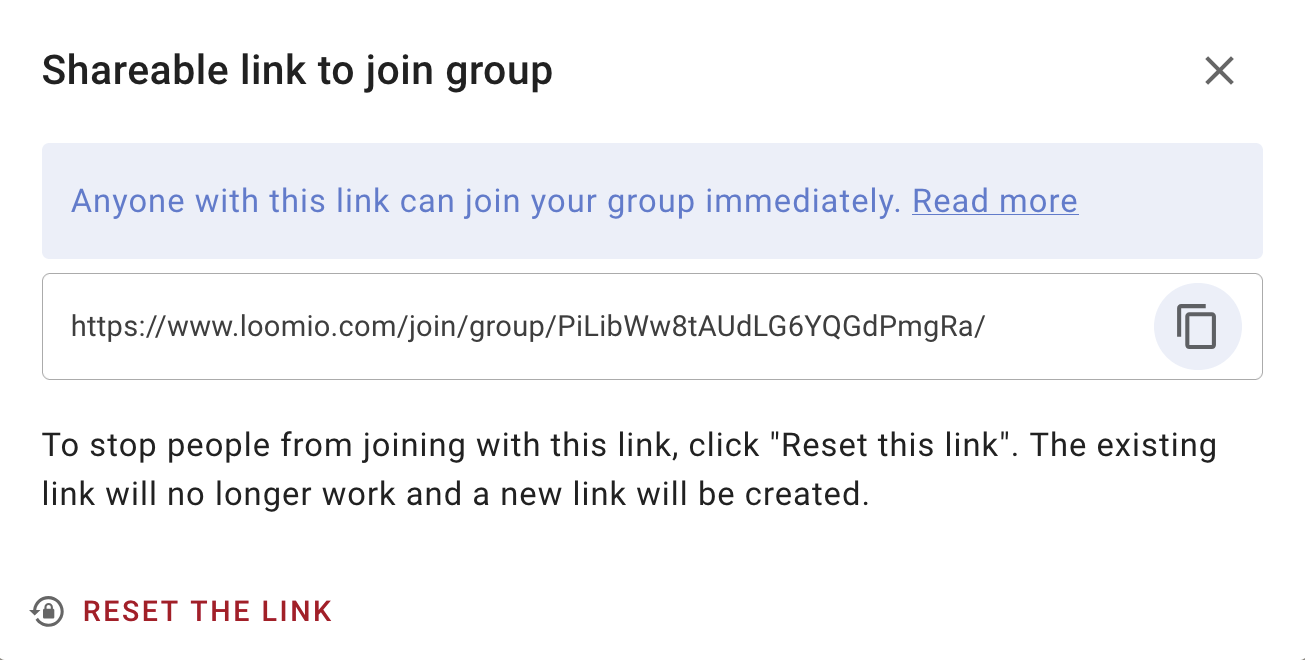
Kattints a „másolás” ikonra a link vágólapra másolásához, majd illeszd be az e-mailbe, a hírlevélbe vagy a csevegésbe.
Ha nem szeretnéd, hogy ezen a linken keresztül csatlakozzanak az emberek, kattints a „Link visszaállítása” lehetőségre. A régi link megszűnik működni, és új link jön létre.
Csatlakozási kérelem küldése
Az emberek nyitott vagy zárt csoporthoz kérhetnek csatlakozást. Oszd meg a csoport URL-jét, például ezt: https://www.loomio.com/group-name. A csoport oldalán láthatják a nyilvános csoportadatokat. A Kapcsolódj a csoporthoz gombra kattintva válaszolhatnak a csatlakozási kérdésre, és elküldhetik a kérelmüket.
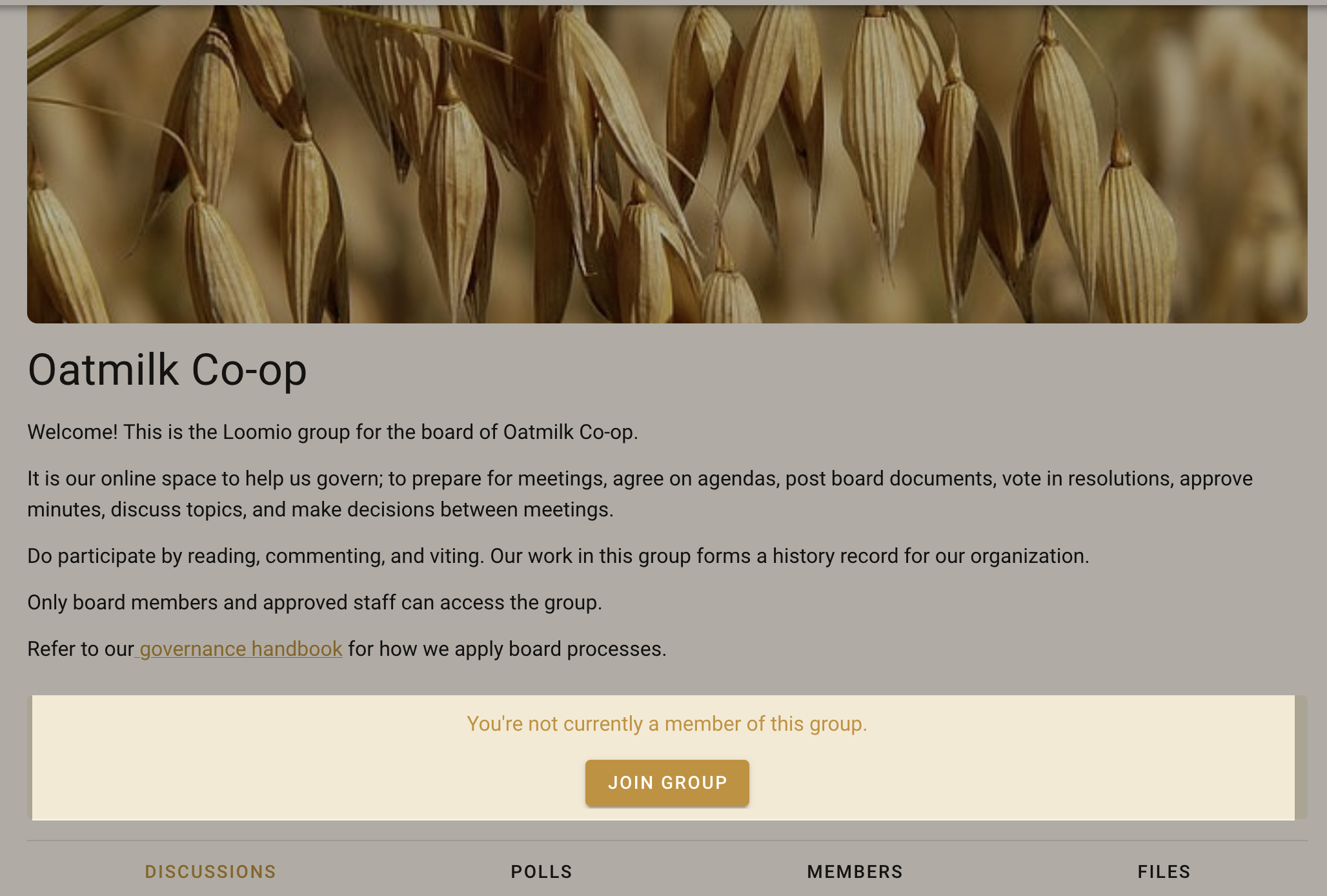
A csatlakozási kérdésnél az emberek bemutatkozhatnak, és leírhatják, miért szeretnének csatlakozni.
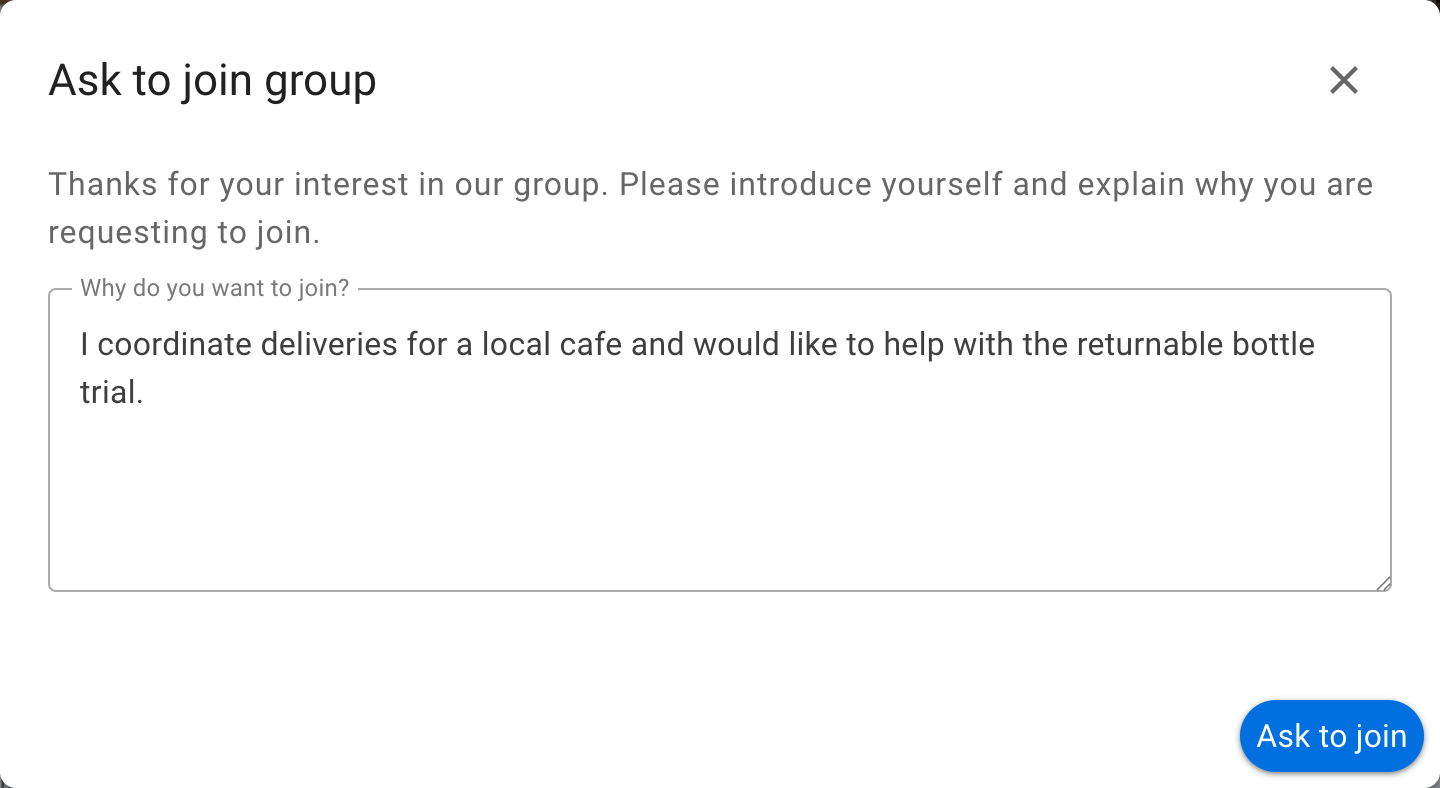
A Csoport adatvédelmi beállításai alatt válaszd a Jóváhagyás kérése lehetőséget, ha szeretnéd, hogy a csatlakozási kérelmeket elbírálják. A csatlakozási kérdést is testre szabhatod a csoport beállításaiban.
Csatlakozási kérelmek elbírálása
A csoport adminisztrátorai és a tagok felvételére jogosult tagok a Tagok fül Csatlakozási kérelmek részében bírálhatják el a kérelmeket. Az elbíráló a következőket teheti:

- Érvényesítés: felveszi a kérelmezőt a tagok közé, és értesíti őt.
- Figyelmen kívül hagyás: lezárja a kérelmet a kérelmező értesítése nélkül, és nem engedélyez új kérelmet.
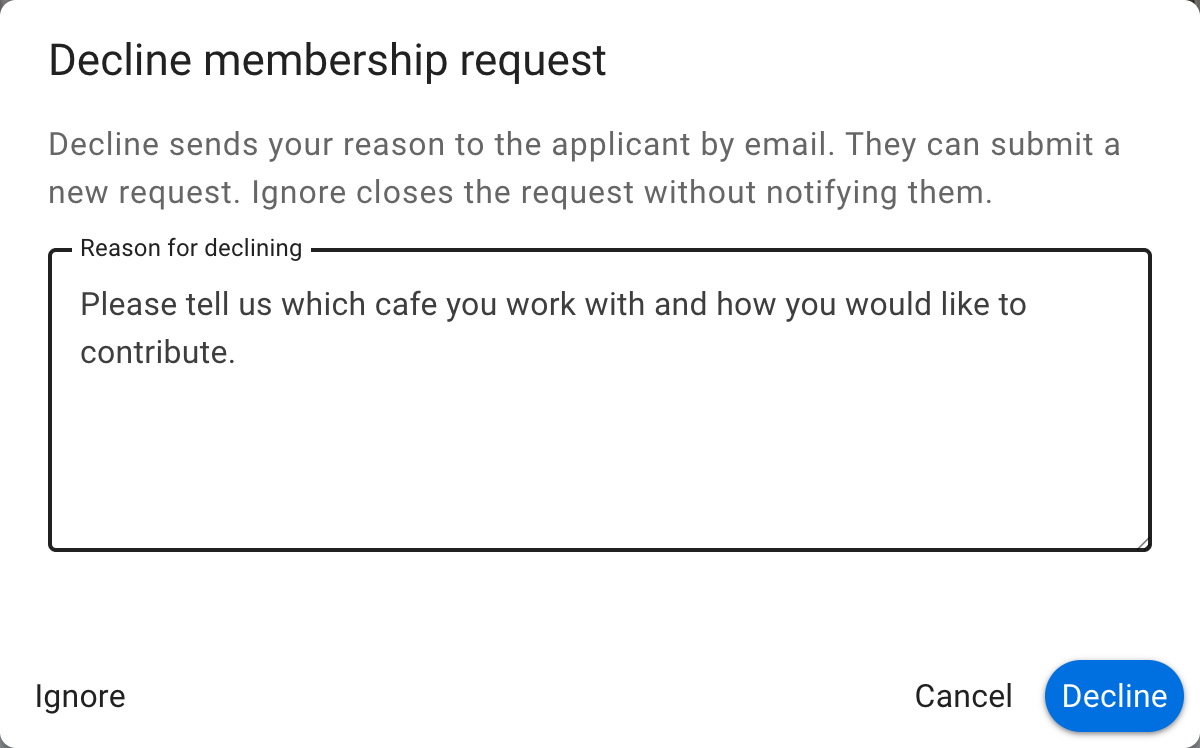
- Visszautasítás: üzenetben indokolja a döntést. A Loomio e-mailben és értesítésben küldi el az üzenetet a kérelmezőnek, aki később új kérelmet nyújthat be.
Üzenet írásához válaszd a visszautasítás gombot, vagy hagyd figyelmen kívül a kérelmet.
Meghívások kezelése
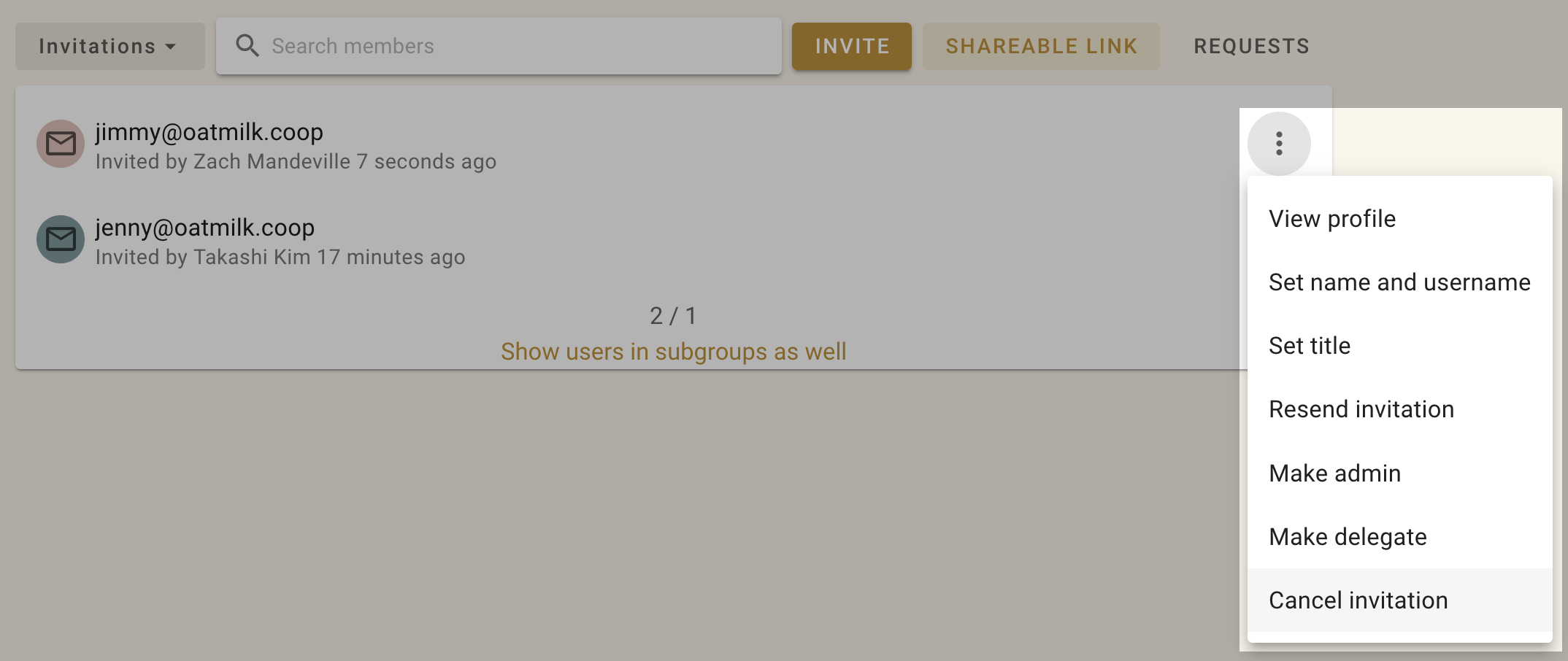
A meghívások kezeléséhez nyisd meg a csoportod oldalán a Tagok fül szűrőmenüjét, és válaszd a Meghívások lehetőséget. Az egyes meghívásokat a tag neve mellett jobbra található hárompontos menüben (⋮) kezelheted.
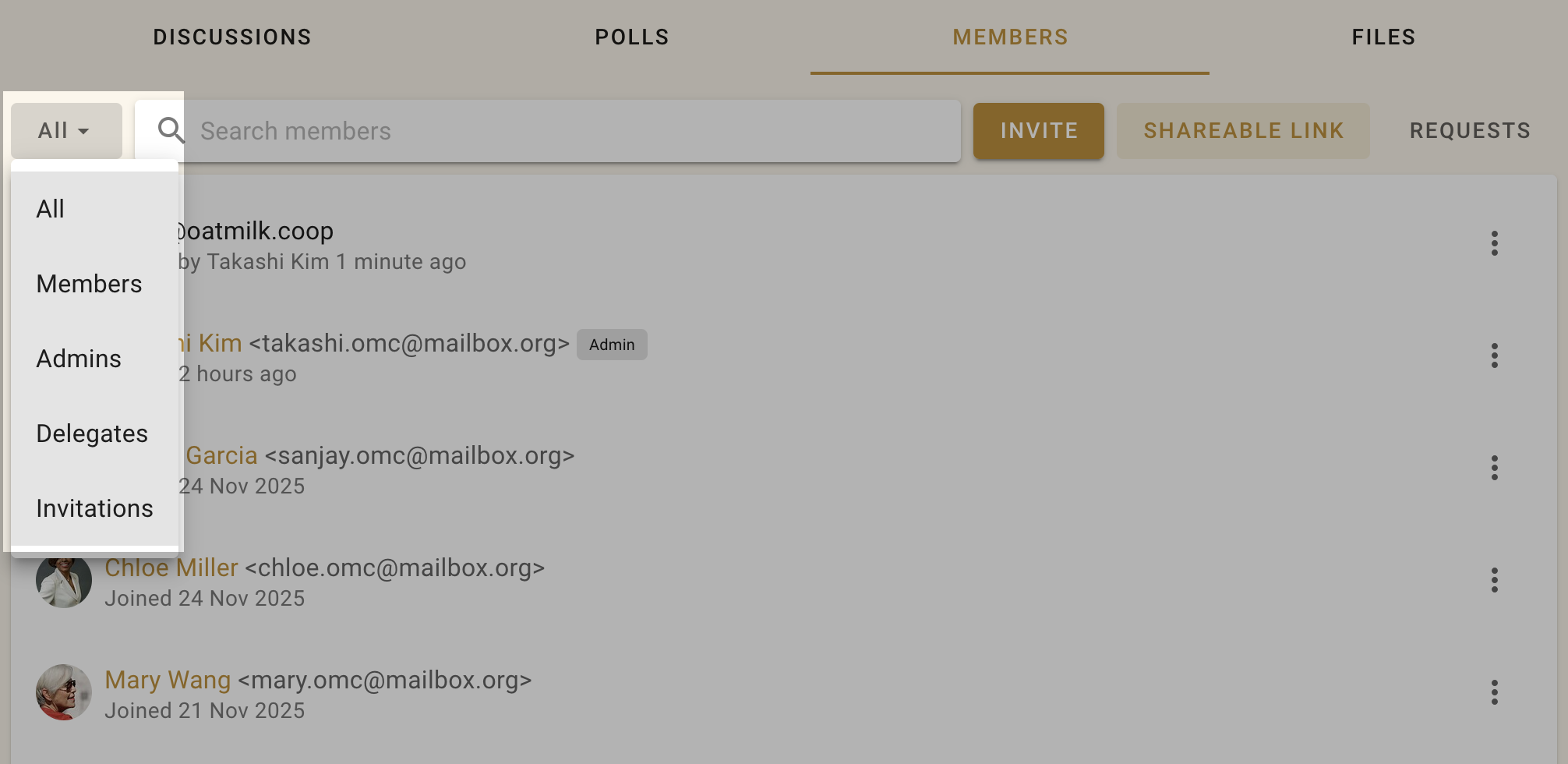
Mielőtt elfogadják a meghívást, adminisztrátorrá teheted az embereket, vagy megadhatod a csoporton belüli megnevezésüket, például „IT-támogatás”.
Meghívások újraküldése
Ha valaki még nem csatlakozott a csoporthoz, emlékeztetheted a meghívásra. Ha elvesztette vagy elfelejtette a meghívó e-mailt, a Tagok oldalon a neve melletti legördülő menüből újraküldheted.
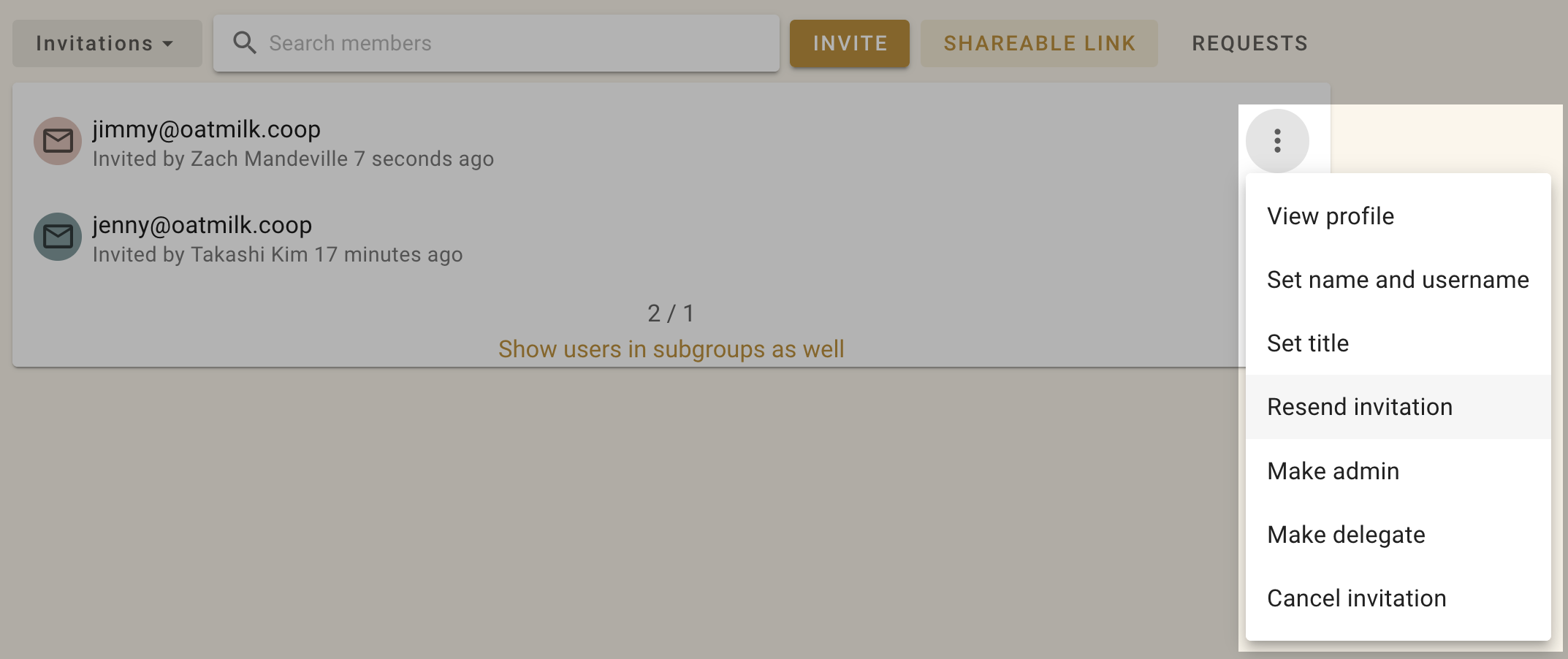
Kattints a három pontra (⋮) annak az embernek a neve mellett, akinek újra szeretnéd küldeni a meghívást, majd válaszd a Meghívás újraküldése lehetőséget.
Meghívások visszavonása
Ha rossz e-mail-címet adtál meg, vagy mégsem szeretnél meghívni valakit, a csoportod oldalán, a Tagok fülön visszavonhatod a meghívást. Válaszd a meghívás jobb oldalán található legördülő menüből (⋮) a Meghívás visszavonása lehetőséget.