Javaslatok és szavazások beállításai
Javaslat vagy szavazás beállítása
Javaslat- és szavazássablonok
Válaszd ki a használni kívánt javaslatsablont.
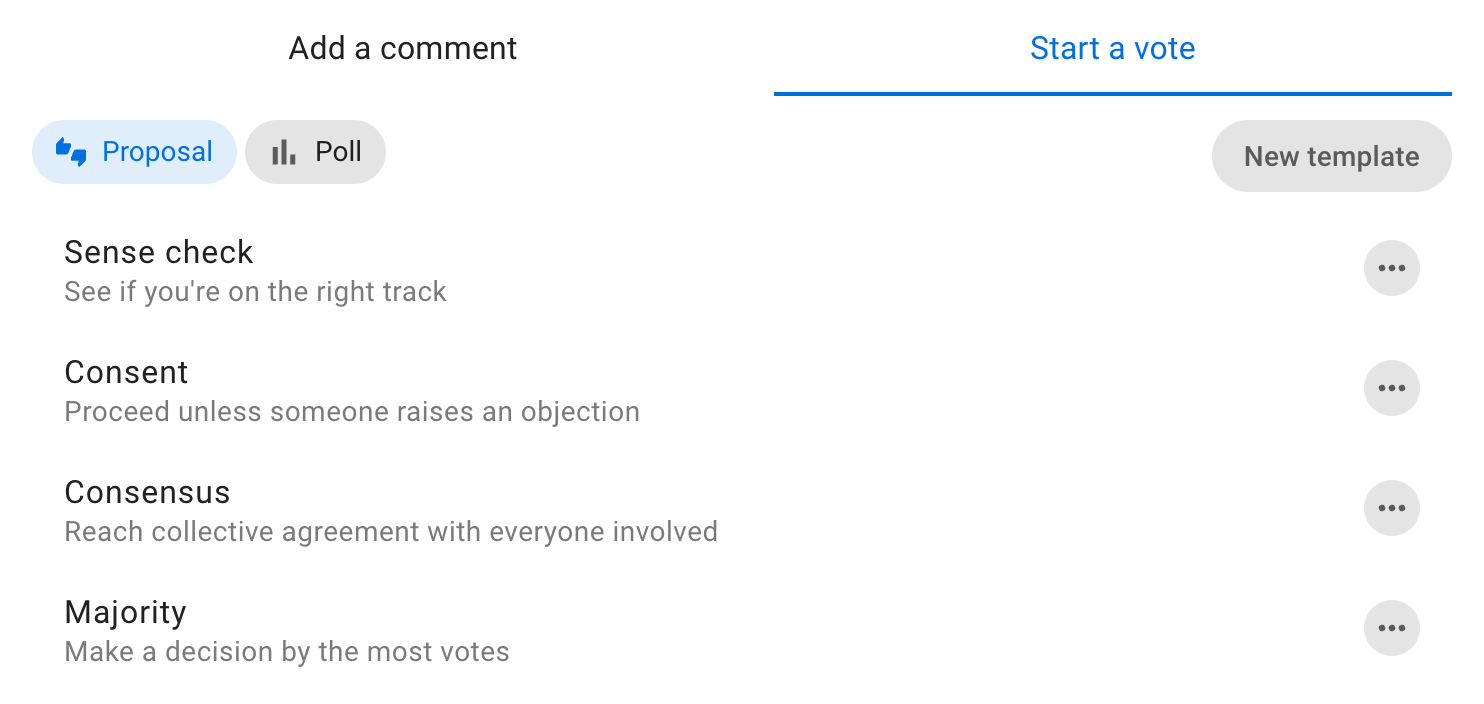
Tartalom hozzáadása
Csoport: Ellenőrizd, hogy a megfelelő csoport van-e kiválasztva a javaslatodhoz vagy a szavazásodhoz.
Cím: Adj rövid, találó címet a javaslatodnak vagy a szavazásodnak.
Részletek: Írd le, miről kérsz döntést, és adj meg annyi részletet, hogy mindenki értse, mit jelent a szavazata.
Az előre elkészített sablonok kérdésekkel segítenek a javaslat megírásában. Használd ezeket, vagy add meg a saját részleteidet.
Ne vonj össze több különböző ötletet egy javaslatban. Lehet, hogy valaki egyes részeivel egyetért, másokkal viszont nem, és így nehéz választ adnia. Az összetett döntéseket több javaslatra bonthatod.
A javaslatban írd le, mit vársz a résztvevőktől, és milyen hatása lesz a javaslat elfogadásának. Ha a javaslat hivatalos vagy kötelező érvényű, érdemes azt is leírni, mi történik, ha nem fogadják el.
A formázási eszközökkel kiegészítheted a szavazást. Például a gemkapocs ikonnal dokumentumot csatolhatsz, képet szúrhatsz be, weboldalra vagy online dokumentumra hivatkozhatsz, vagy videót ágyazhatsz be.
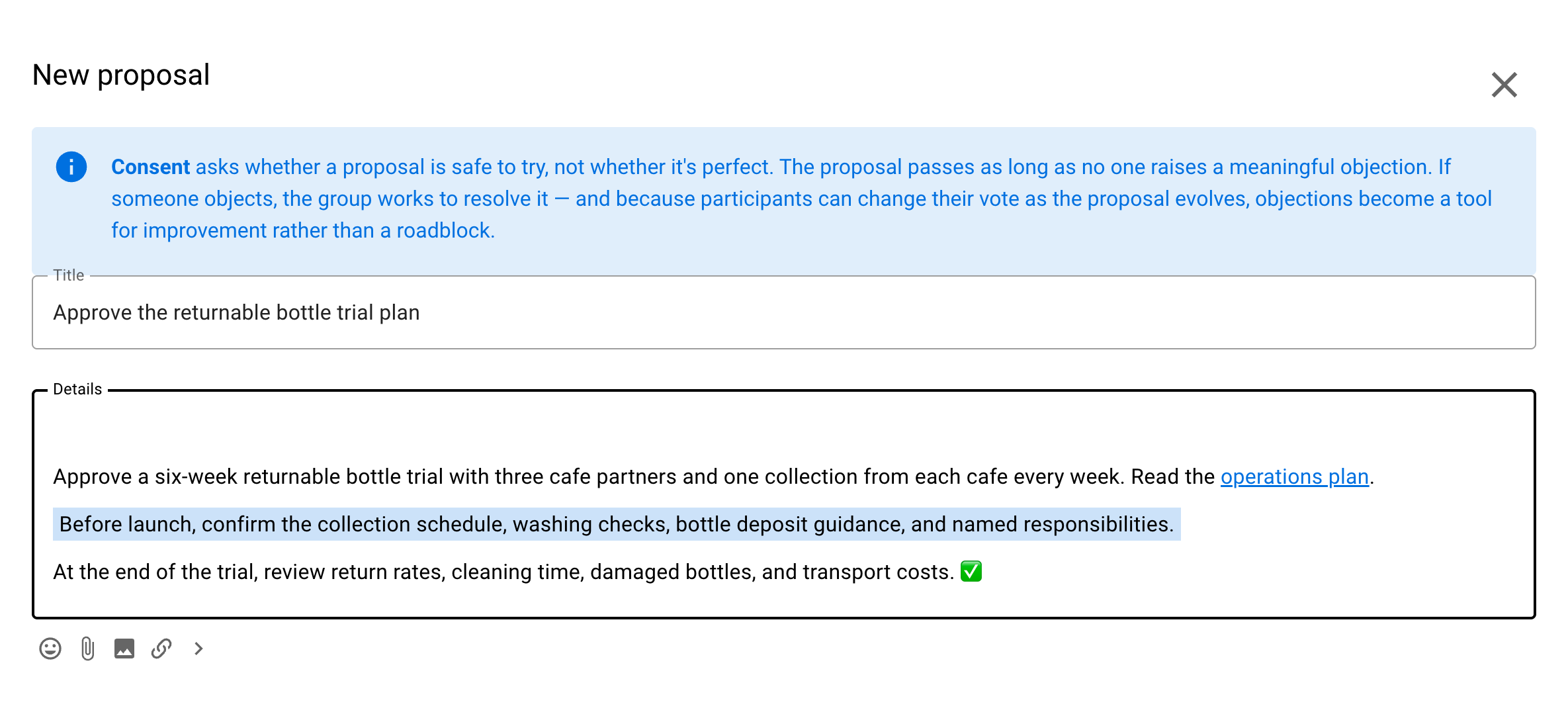
Szavazási lehetőségek
Minden javaslat- és szavazássablon tartalmaz szavazási lehetőségeket.
A sablontól függően szerkesztheted, eltávolíthatod, átrendezheted vagy bővítheted a szavazási lehetőségeket a döntési folyamathoz igazítva.
- A ceruza ikonnal szerkesztheted a szavazási lehetőséget
- A kuka ikonnal eltávolíthatod a felesleges szavazási lehetőségeket
- A fogantyúval átrendezheted a szavazási lehetőségeket
- Ha a sablon engedi, a Lehetőség hozzáadása gombbal új szavazási lehetőségeket adhatsz hozzá
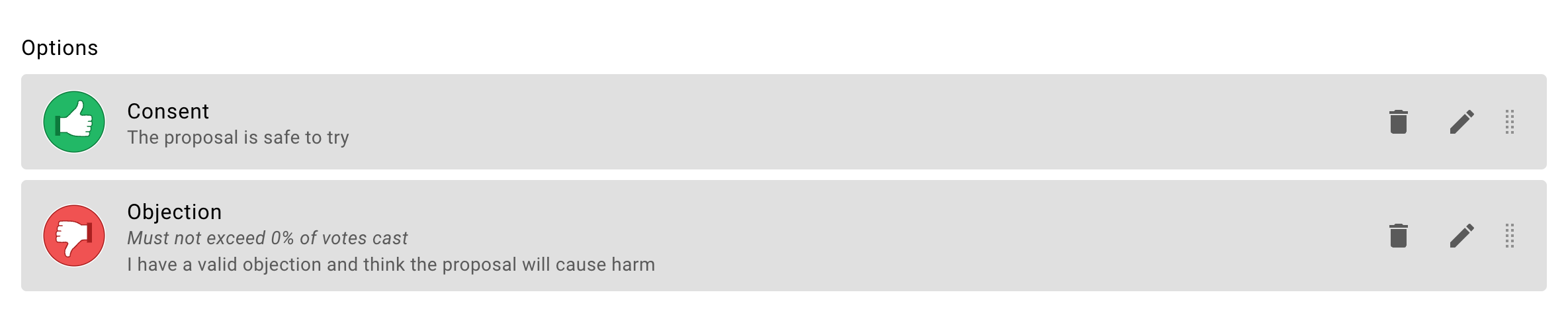
Szavazási lehetőségek szerkesztése
A szavazási lehetőségeket rugalmasan alakíthatod a szervezeted döntéshozatali módjához.
A szavazási lehetőség melletti ceruza ikonra kattintva nyithatod meg a szerkesztőablakot:
Lehetőség neve: A lehetőség rövid neve.
Ikon: Válassz ikont a lehetőséghez, például felfelé vagy lefelé mutató hüvelykujjat, tartózkodást vagy blokkolást.
Jelentés: Egy mondat arról, mit jelent ennek a lehetőségnek a választása.
Indoklást segítő kérdés: Egy kérdés, amely segít a szavazóknak megindokolni a döntésüket vagy átgondolni az álláspontjukat.
A szavazás kezdete
Alapértelmezés szerint a szavazás a létrehozásakor azonnal megnyílik. Ha később szeretnéd megnyitni, kapcsold ki az A szavazás azonnal megnyílik beállítást, majd válaszd ki a kezdés dátumát és időpontját.
Így időt adhatsz a megbeszélésre a szavazás előtt, vagy előre beállíthatod, hogy a szavazás a megfelelő időpontban kezdődjön.
Ha a szavazás kezdete előre be van állítva, a szavazókat már a megnyitás előtt hozzáadhatod. Az értesítést a szavazás kezdetekor kapják meg, nem a hozzáadásukkor.
A szavazók értesítése a szavazás kezdetekor: Ha be van kapcsolva (ez az alapértelmezés), minden szavazó értesítést kap a szavazás megnyitásakor. Kapcsold ki, ha értesítések nélkül szeretnéd megnyitni a szavazást.
Zárás dátuma és időpontja: Válaszd ki, mikor záruljon a szavazás.
Hagyj elég időt a szavazásra. Beállíthatod például úgy, hogy egy megbeszélés előtt záruljon le a javaslat, vagy elkerülheted a hétvégi zárást, hogy az emlékeztető időben érkezzen meg. Szükség esetén korábban lezárhatod a szavazást, vagy meghosszabbíthatod a határidőt.
Ki szavazhat? Meghívhatod a csoport minden tagját, vagy csak az általad kiválasztott személyeket.
A „Csak meghívottak” szavazáshoz később is hozzáadhatsz embereket. Az azonosított szavazásokból el is távolíthatod azokat, akik már nem jogosultak szavazni. Névtelen szavazásból nem távolíthatsz el résztvevőket.
További beállítások
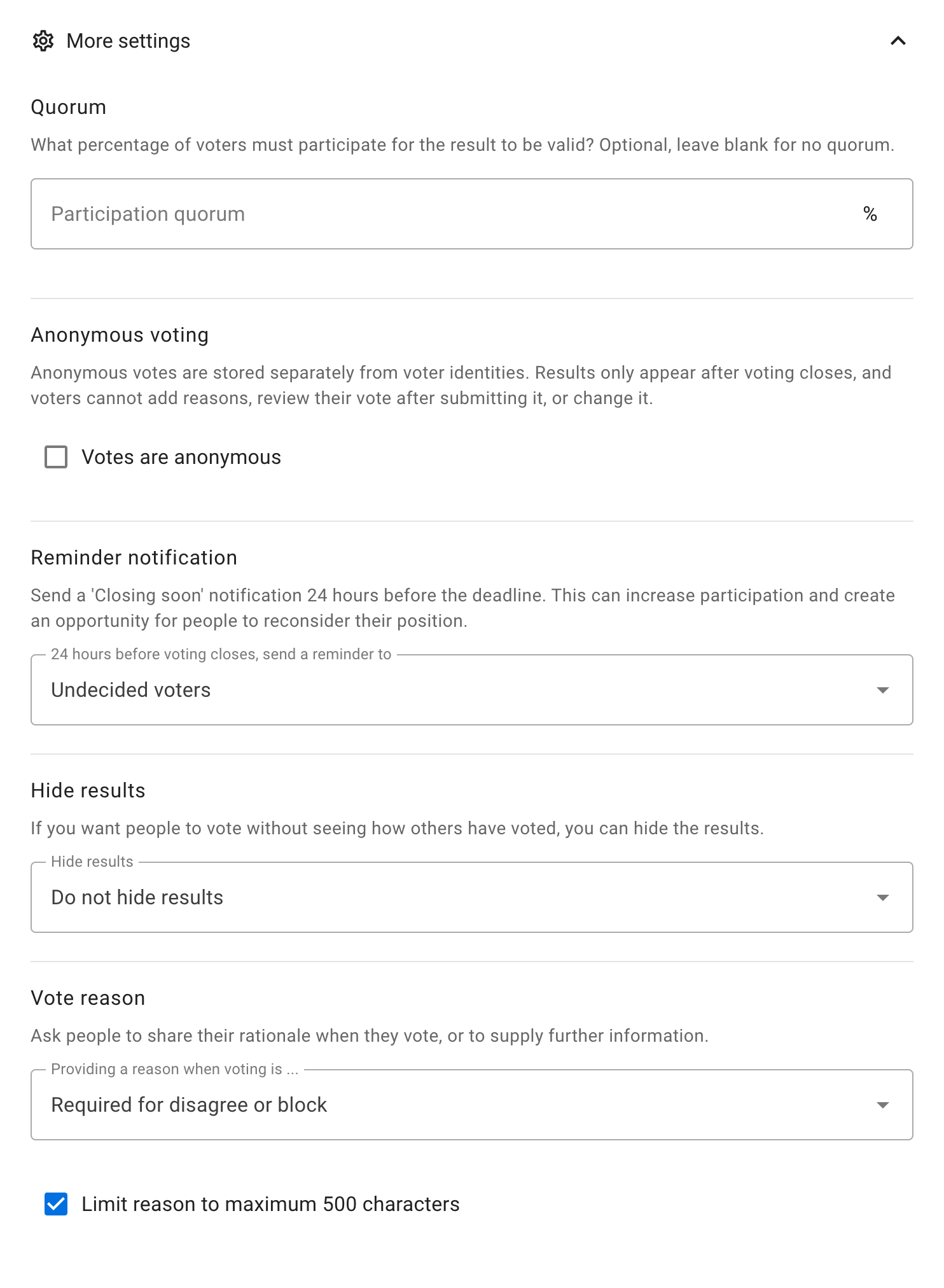
Emlékeztető
A szavazás lezárása előtt 24 órával „Hamarosan zárul” értesítést küldhetsz. Így a résztvevők megnézhetik, hogyan szavaztak mások, és átgondolhatják a saját szavazatukat. Az értesítés a részvételt is növelheti.
Beállítási lehetőségek: - Senki - Szerző - Még nem szavazók (alapértelmezett) - Minden szavazó
A legalább 24 órán át tartó névtelen szavazásoknál a Loomio az utolsó 24 órában automatikusan emlékezteti a szavazásra jogosultakat, akik még nem szavaztak. Ezt az emlékeztetőt nem módosíthatod a szavazás beállításainál.
Névtelen szavazás
Ha bekapcsolod, a szavazatokat a szavazók személyazonosságától elkülönítve tárolja a rendszer. Az eredmények a szavazás lezárása után jelennek meg. A szavazók nem adhatnak meg indoklást, nem nézhetik meg a leadott szavazatukat, és nem módosíthatják azt.
A Névtelen szavazás oldalon megtudhatod, hogyan különül el a szavazók személyazonossága a leadott szavazatoktól, milyen adatok maradnak meg, és meddig terjed ez a védelem.
Figyelmeztetés
A szavazás kezdete után már nem állíthatod át névtelenre a szavazást, és a névtelen beállítást sem kapcsolhatod ki.
Figyelmeztetés
A lezárt névtelen szavazást nem nyithatod meg újra. A leadott szavazatok nincsenek összekapcsolva azokkal a részvételi adatokkal, amelyek megmutatják, ki szavazott.
A szavazat indoklása
Hasznos lehet tudni, miért szavaztak úgy az emberek, ahogy szavaztak. Ezzel a beállítással arra kérheted őket, hogy szavazáskor osszák meg a véleményüket.
Az elérhető beállítások a sablontól függenek:
- A Választható beállításnál a szavazók eldönthetik, hogy megindokolják-e a szavazatukat
- A Kötelező a nemetmondáshoz vagy a blokkoláshoz beállításnál indoklás szükséges, ha a választott lehetőség a Nem értek egyet vagy a Blokkolás szavazási ikont használja
- A Kötelező a blokkoláshoz beállításnál indoklás szükséges, ha a választott lehetőség a Blokkolás szavazási ikont használja
- A Kívánt beállításnál minden szavazónak meg kell indokolnia a szavazatát
- A Mozgáskorlátozott beállítás eltávolítja az indoklás mezőjét
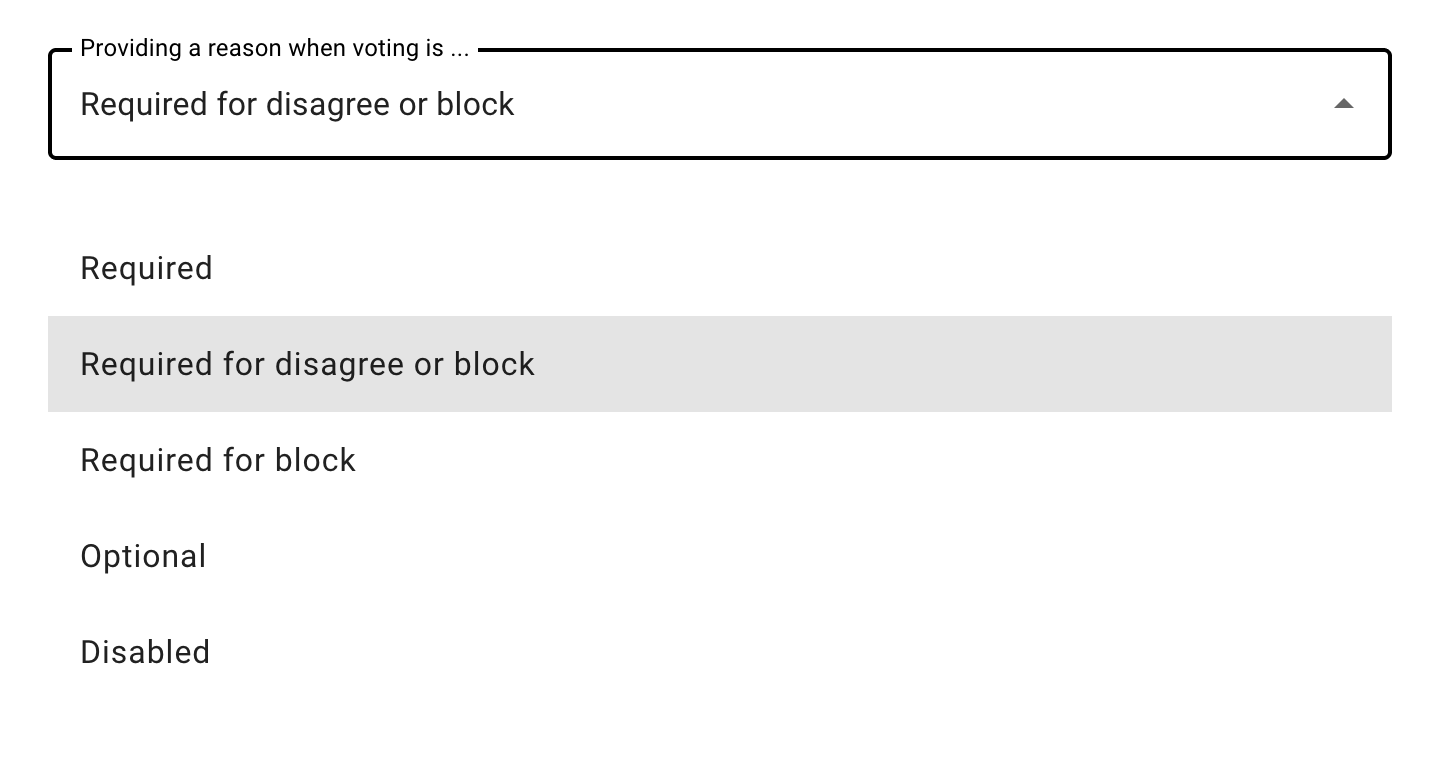
A feltételes beállítások a szavazási ikonhoz kötődnek, nem a lehetőség nevéhez. Akkor is érvényesek, ha a Nem értek egyet lehetőséget például Kifogásra nevezed át. A Beleegyezés sablonban alapértelmezés szerint a Kötelező a nemetmondáshoz vagy a blokkoláshoz, míg a Konszenzus sablonban a Kötelező a blokkoláshoz beállítás van kiválasztva. A többi sablonban alapértelmezés szerint Választható az indoklás, kivéve a Kérdés fordulóit, ahol maga a válasz kötelező. A szavazás szerzője minden szavazásnál módosíthatja ezt a beállítást.
Az indoklás legfeljebb 500 karakter lehet: A rövid indoklásokat könnyebb megérteni. A tömör indoklások segítenek a döntésben. Ez a beállítás alapértelmezés szerint be van jelölve. Ha hosszabb indoklásokat szeretnél engedélyezni, töröld a jelölést.
Eredmények elrejtése
Elrejtheted a szavazás eredményét, ha azt szeretnéd, hogy a résztvevők mások szavazatainak ismerete nélkül szavazzanak. Így mások szavazatai nem befolyásolják őket.
Beállítási lehetőségek: - Ne rejtsd el az eredményeket - Az eredmények elrejtése a szavazat leadásáig - Az eredmények elrejtése a szavazás lezárásáig
Amíg az eredmények rejtve vannak, senki sem válaszolhat a szavazatokra. A válaszadás a szavazás lezárásakor válik elérhetővé.
Ha az eredmények a szavazat leadásáig rejtve vannak, szavazz, mielőtt kinyomtatod vagy Markdown-formátumban exportálod a témát.
A névtelen szavazások eredménye a szavazás lezárásáig mindig rejtve marad. Az STV-választás sablonban a névtelen szavazás alapértelmezés szerint be van kapcsolva.
A szavazás indítása
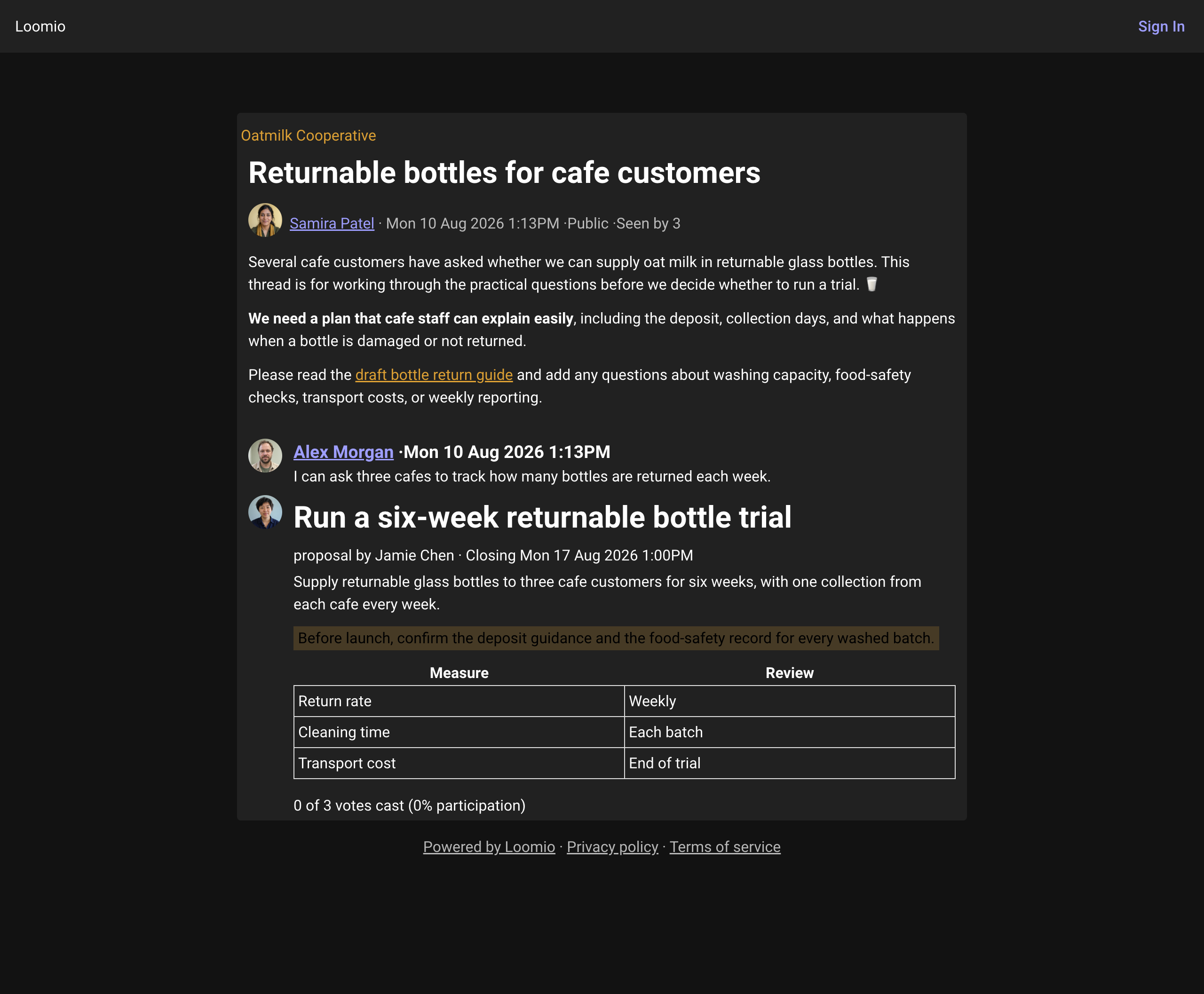
Válaszd a Javaslat indítása vagy a Szavazás indítása gombot.
Szavazások kezelése
Nyisd meg a hárompontos menüt a szavazás jobb alsó sarkában.
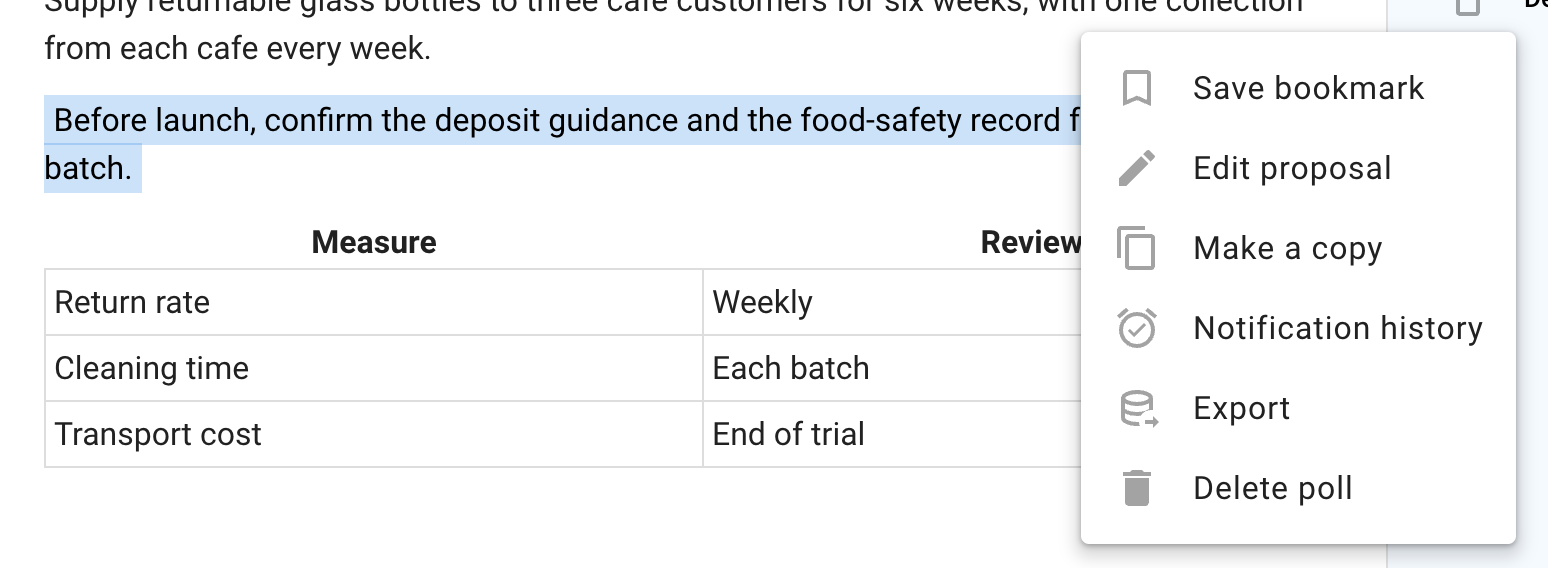
Szavazás szerkesztése
A szavazás tartalmát és beállításait a Szavazás szerkesztése gombbal módosíthatod. A szavazási lehetőségeket a szavazás megkezdése után már nem változtathatod meg.
Másolat készítése
A Készíteni egy másolatot lehetőséggel új szavazást hozhatsz létre a jelenlegi szavazásból és annak beállításaiból kiindulva.
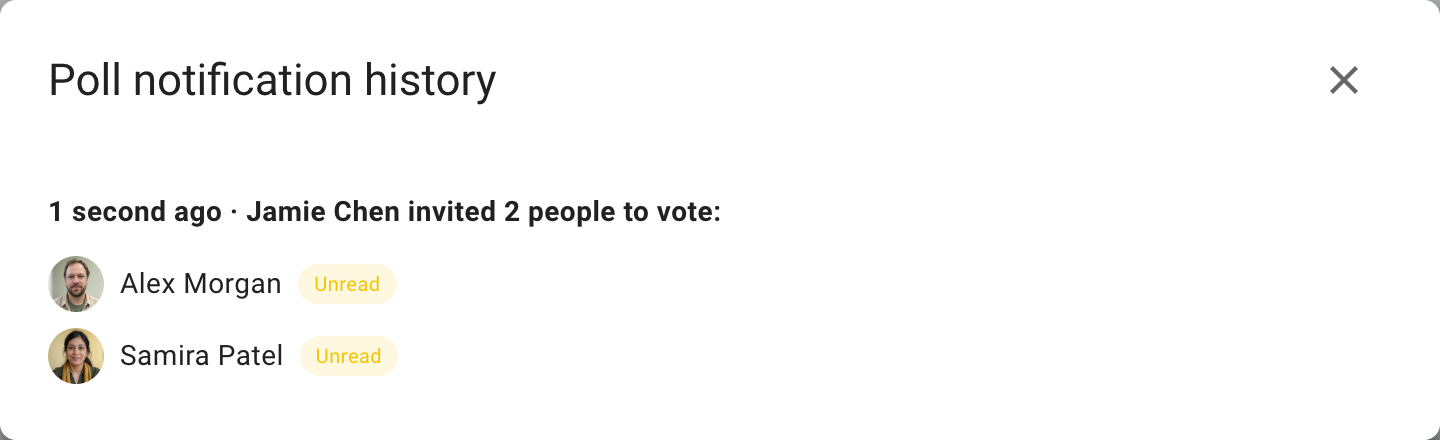
Értesítési előzmények
Az Értesítési előzmények megmutatják, ki kapott értesítést, és elolvasta-e azt.
Szavazás exportálása
A Letölt lehetőséggel a szavazás állapotát és eredményeit táblázatkezelőben megnyitható (.csv) fájlba exportálhatod. A formázás nélküli adatokat elemzésre vagy archiválásra használhatod.
Nyomtatás
A téma műveletei között válaszd a Nyomtatás lehetőséget a nyomtatható HTML-dokumentum megnyitásához. Kinyomtathatod, vagy PDF-ként mentheted közzétételhez és archiváláshoz.
Törlés
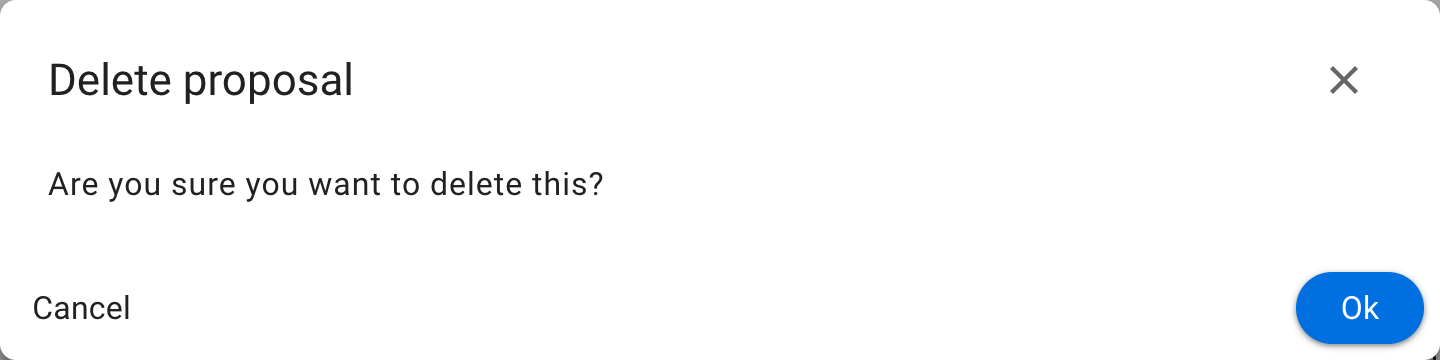
A Törlés lehetőség törli a szavazást. Először meg kell erősítened a törlést.
Csak akkor töröld a szavazást, ha biztos vagy benne. Nincs visszaállítási lehetőség.
Törlés után az Elem törölve jelzés megmarad a témában.
Könyvjelző mentése
A Könyvjelző mentése lehetőséggel hozzáadhatod a szavazást a könyvjelzőidhez, hogy később gyorsan megtaláld.