Formázás
Amikor beszélgetést vagy szavazást indítasz vagy szerkesztesz, illetve hozzászólást írsz, a szövegmező alatt megjelenik a formázási eszköztár. Az eszköztár végén lévő nyíllal megjelenítheted vagy elrejtheted az összes eszközt.
Vidd az egérmutatót az egyes elemek fölé az eszközök nevének megtekintéséhez.
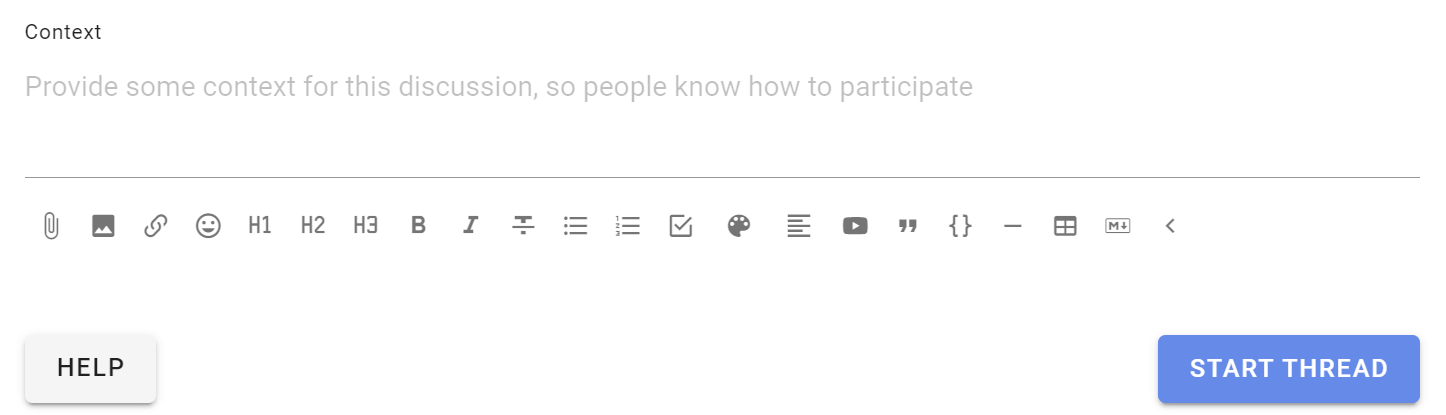
Formázással tagolhatod és kiemelheted a szöveget, hogy könnyebb legyen áttekinteni.
Fájl csatolása
A szövegmező alatt lévő gemkapocs ikonnal fájlokat csatolhatsz a számítógépedről.

Mellékletek eltávolítása
A leírás szerkesztése közben kattints a fájlnév jobb oldalán lévő X jelre az eltávolításához.

Kép beszúrása
Ezzel az eszközzel képet szúrhatsz be és jeleníthetsz meg.

Válassz ki egy képfájlt a számítógépedről. A kép a feltöltés után bekerül a szerkesztőbe.
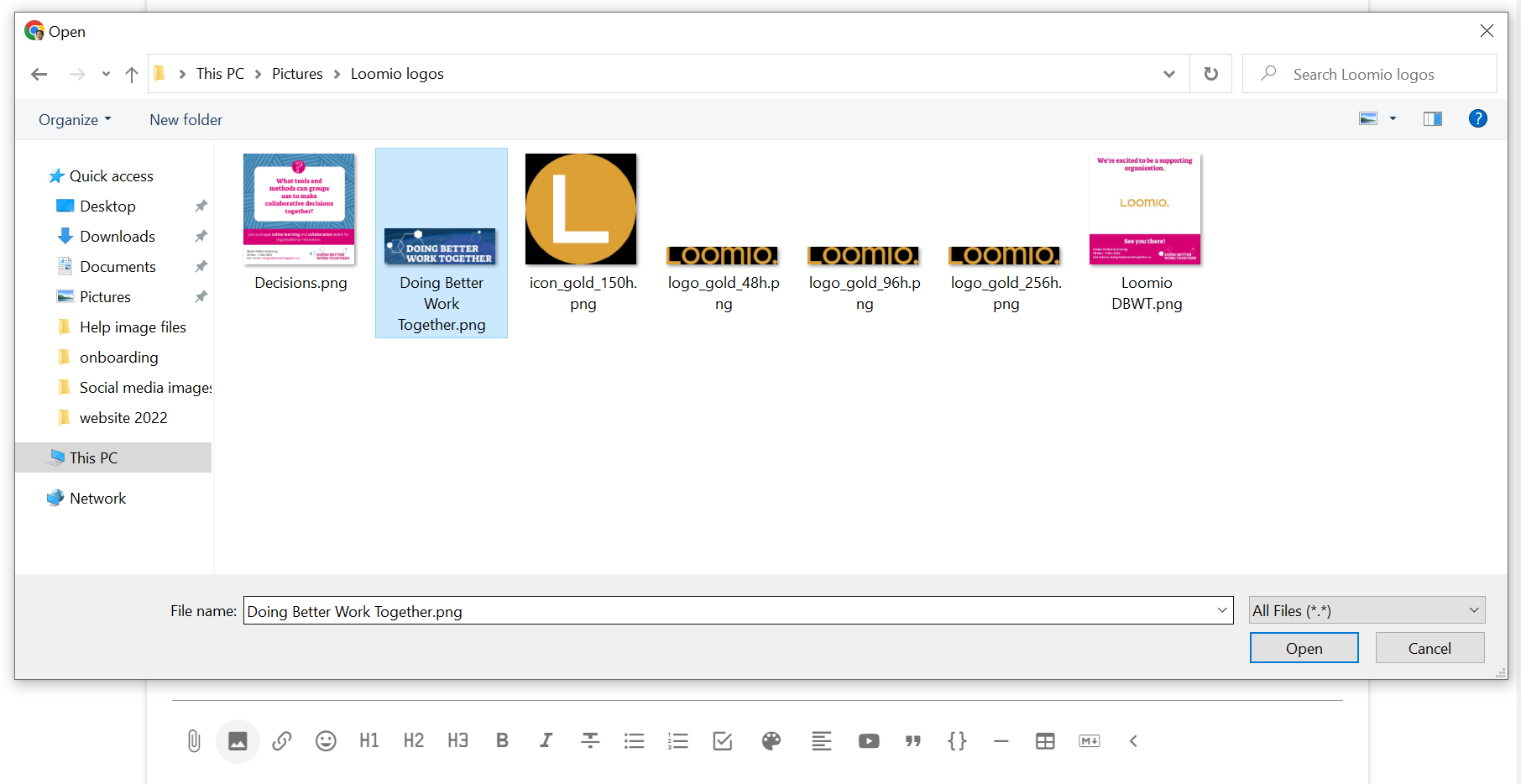
A kép a közzétett beszélgetésben, szavazásban vagy hozzászólásban jelenik meg.
Tipp
Képet közvetlenül is bemásolhatsz a Loomióba.
Hivatkozás beszúrása
Bármely megosztható internetes dokumentumra vagy oldalra mutató hivatkozást hozzáadhatsz.
Hivatkozás hozzáadása:
- Jelöld ki a hivatkozással ellátni kívánt szöveget, például egy dokumentum címét.
- Kattints a hivatkozás ikonjára.
- Illeszd be a címet az Illessz be egy hivatkozást mezőbe, majd válaszd az Alkalmaz lehetőséget.
Ha a dokumentumot máshol tárolják, ellenőrizd a megosztási jogosultságait, hogy a beszélgetés résztvevői meg tudják nyitni.
A dokumentum előnézete megjelenik a szövegmező alatt. Ha szeretnéd, eltávolíthatod.
Ezután bárki megnyithatja és elolvashatja a dokumentumot, aki hozzáfér a Loomio-beszélgetéshez, és jogosult a dokumentum megtekintésére.

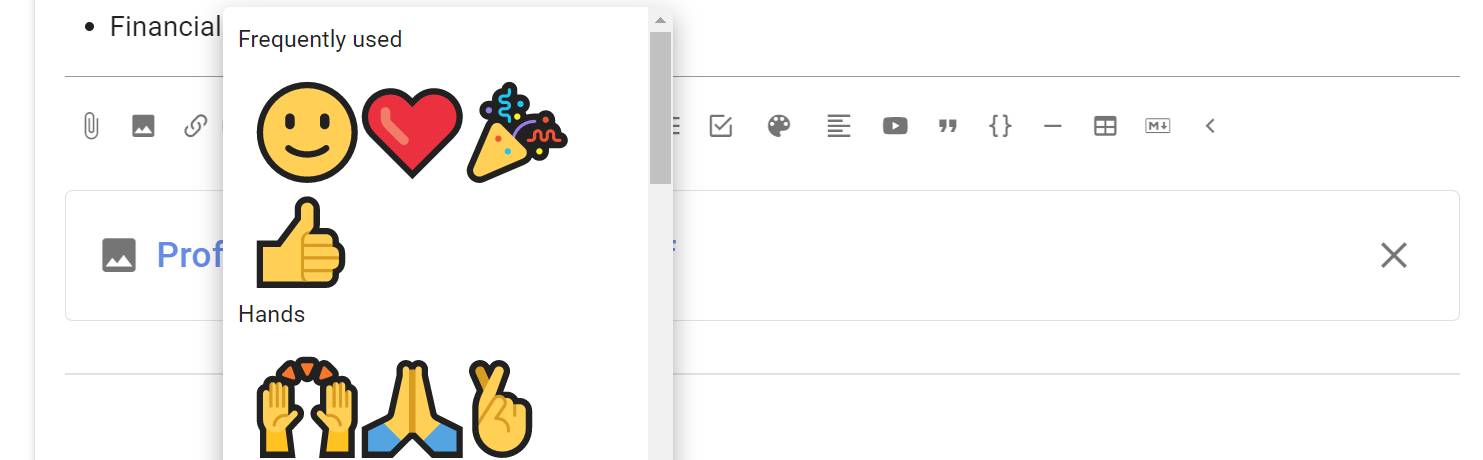
Emoji beszúrása
Kattints a mosolygó arcot ábrázoló gombra, és válassz egy emojit.
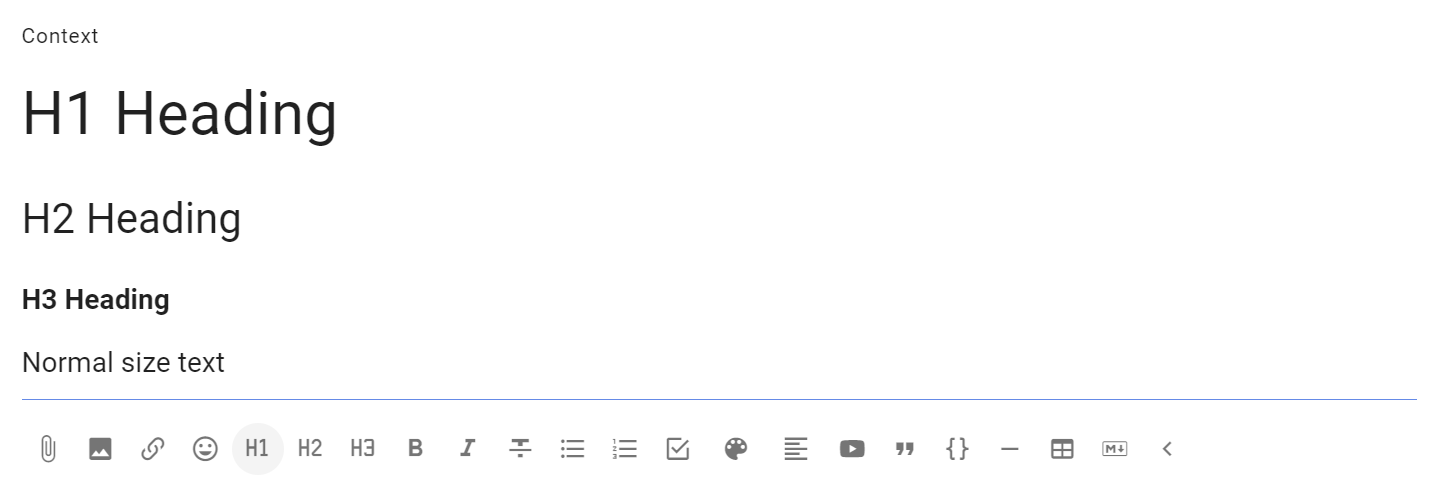
Címsorok
Az 1., 2. és 3. szintű címsorok segítenek tagolni a beszélgetést vagy a hozzászólást.
Jelöld ki a címsornak szánt szöveget, majd kattints a címsorformázó eszközre.
Ha címsort használsz egy hozzászólásban, a hozzászólás automatikusan rögzül a beszélgetés idővonalán.
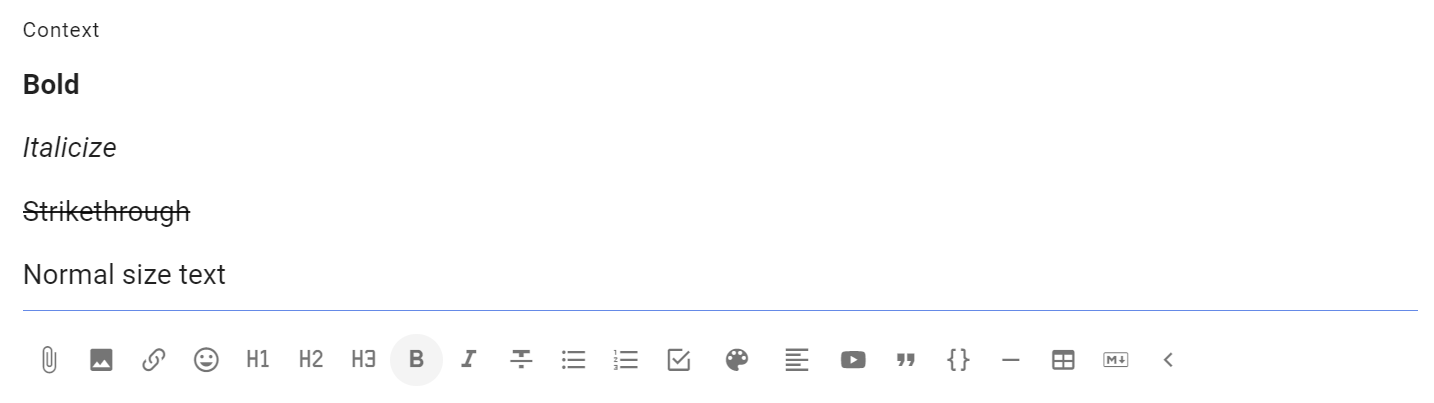
Félkövér, dőlt, áthúzott
Jelöld ki a formázni kívánt szöveget, majd kattints a megfelelő formázóeszközre.
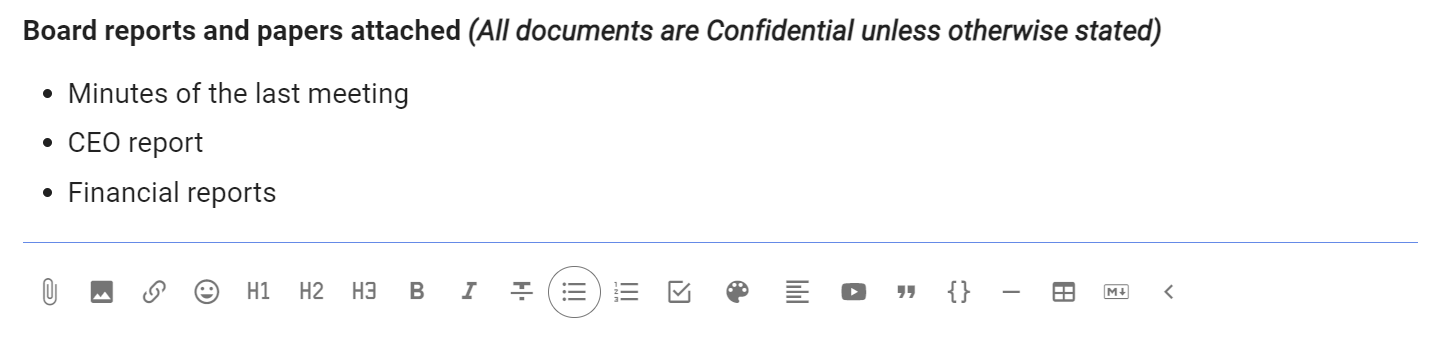
Lista
A Lista segítségével felsorolásként formázhatod az elemeket.
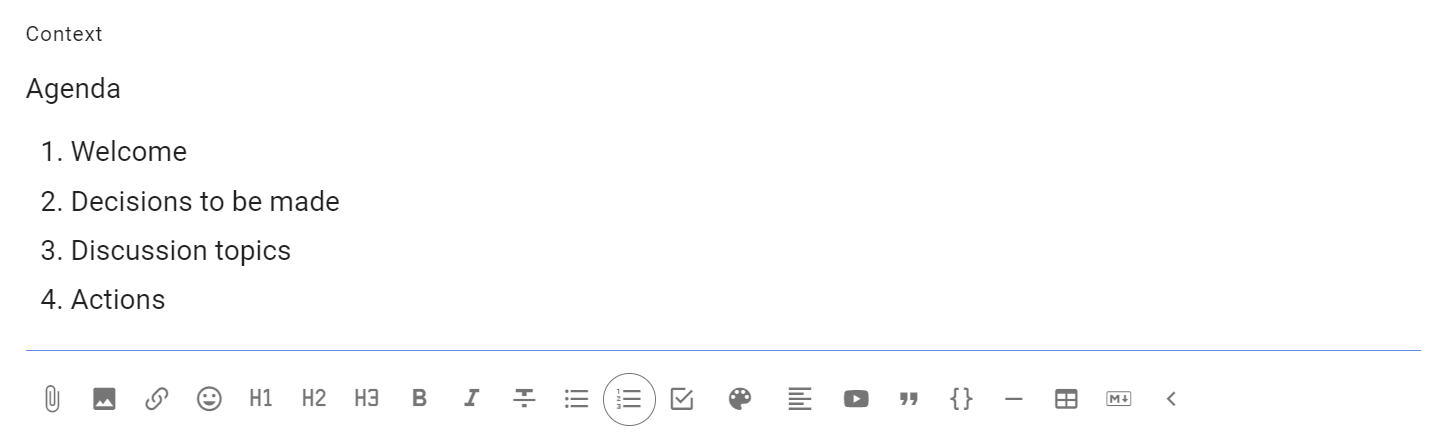
Számozott lista
Használd a Számozott lista lehetőséget, ha számít az elemek sorrendje.
Feladatlista
A Feladatlista segítségével jelölőnégyzeteket adhatsz hozzá. A lista közzététele után a feladatokat hozzárendelheted valakihez, és határidőt adhatsz meg hozzájuk.
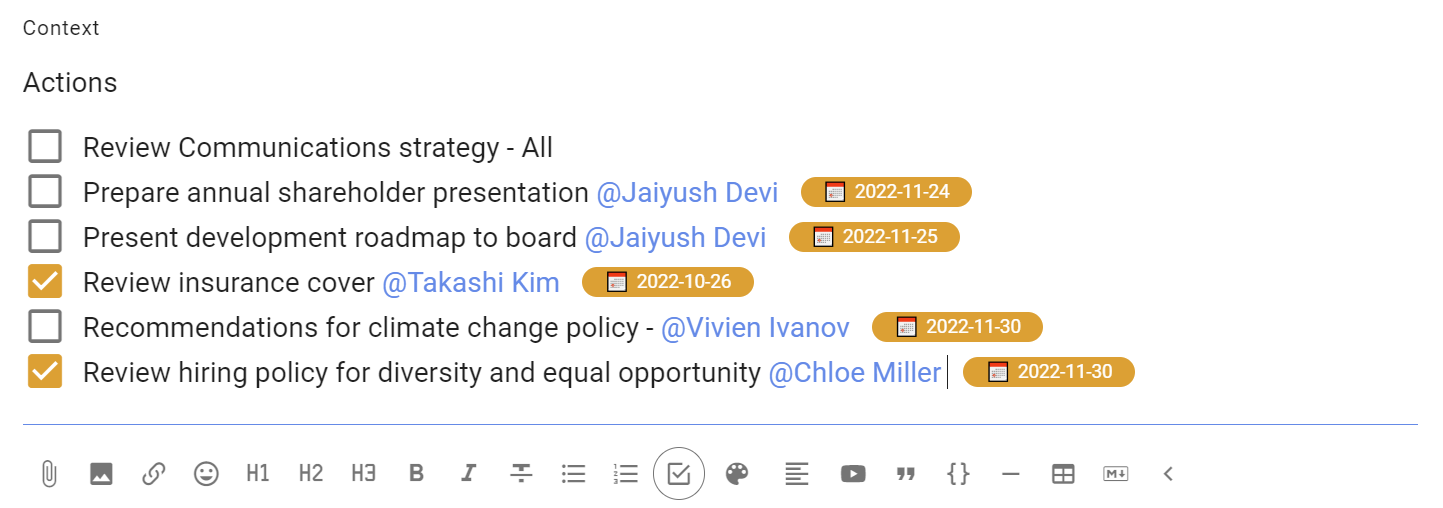
További információt a Feladatok oldalon találsz.
Színek
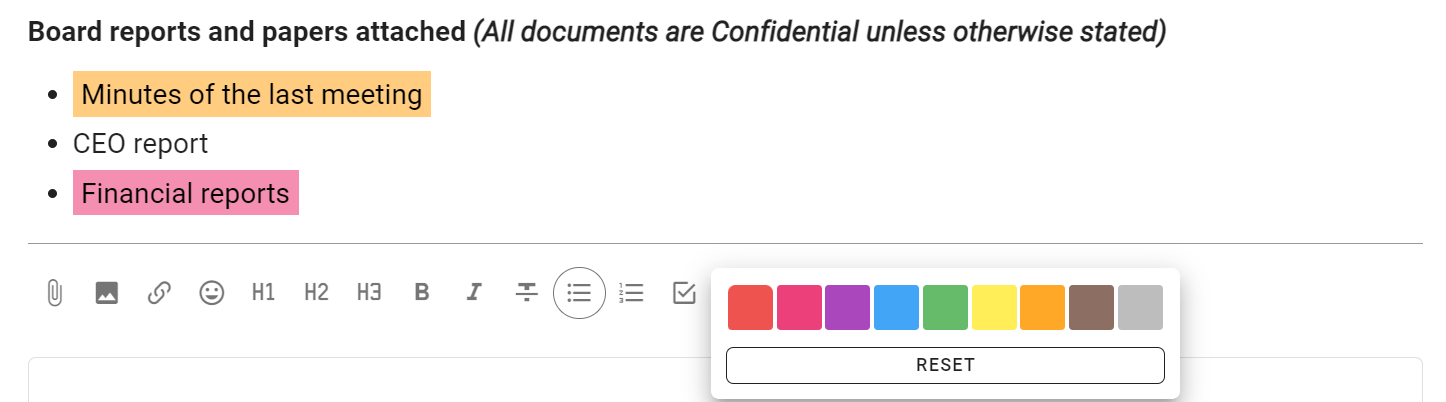
A Színek segítségével háttérszínnel emelheted ki a kijelölt szöveget.
Igazítás
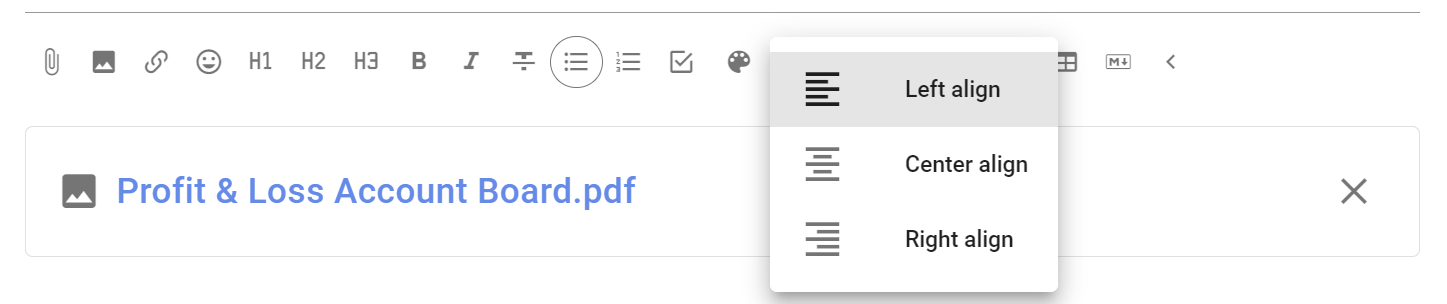
Válaszd ki, hogy a szöveg balra, középre vagy jobbra legyen igazítva.
Videók és weboldalak beágyazása
A formázási eszköztárral rendelkező szövegmezőkbe támogatott videókat és weboldalakat ágyazhatsz be.
Videó vagy weboldal beágyazása: 1. Másold ki a videó vagy a weboldal címét. 2. Válaszd a Videó beágyazása lehetőséget, illeszd be a címet, majd válaszd az Alkalmaz gombot.

Tipp
Ügyelj arra, hogy a videót mindenki elérhesse, aki részt vehet a beszélgetésben. Ha nem szeretnéd, hogy megjelenjen a nyilvános keresési találatok között, megfelelő lehet egy nem nyilvános videó.
Idézet
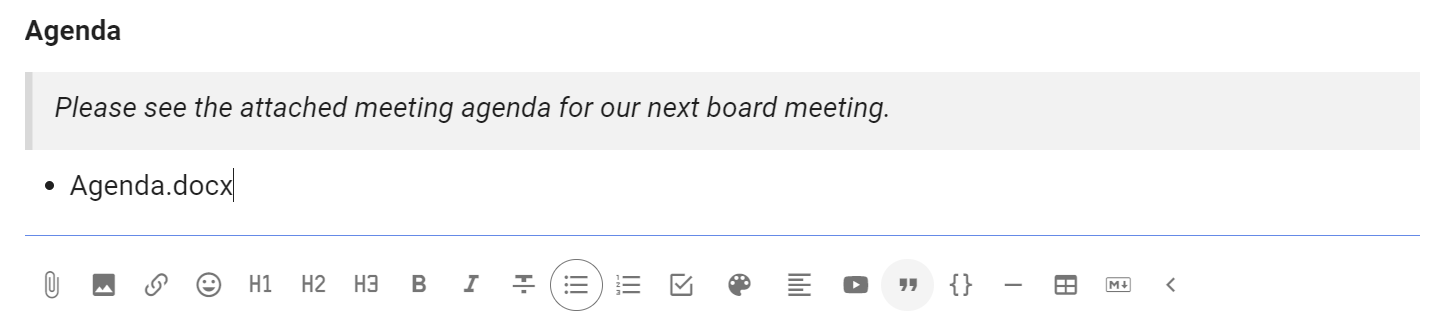
Az idézet formázással kiemelhetsz egy szövegrészt, például egy utasítást.
Kódblokk
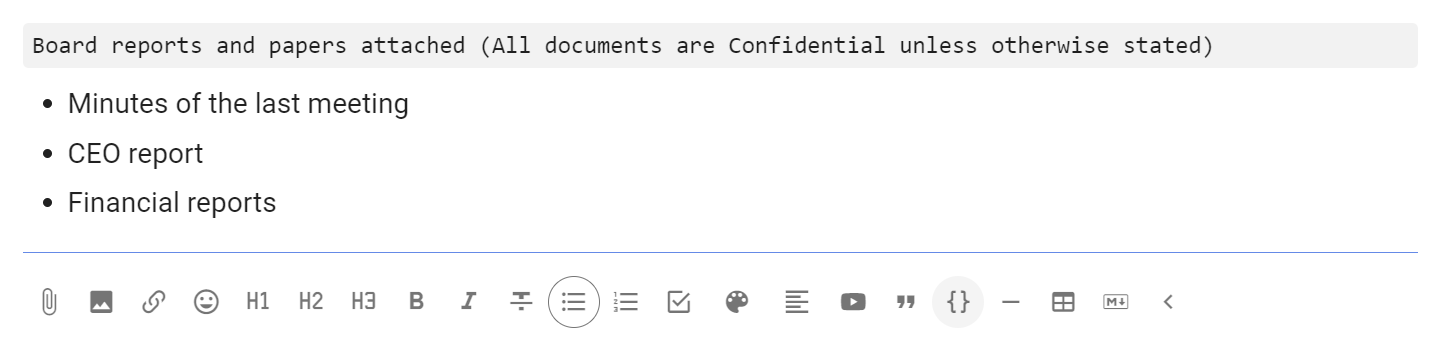
A kódblokkot általában kód megjelenítésére használják, de a beszélgetésben más szövegrészek elkülönítésére is használhatod.
Elválasztó
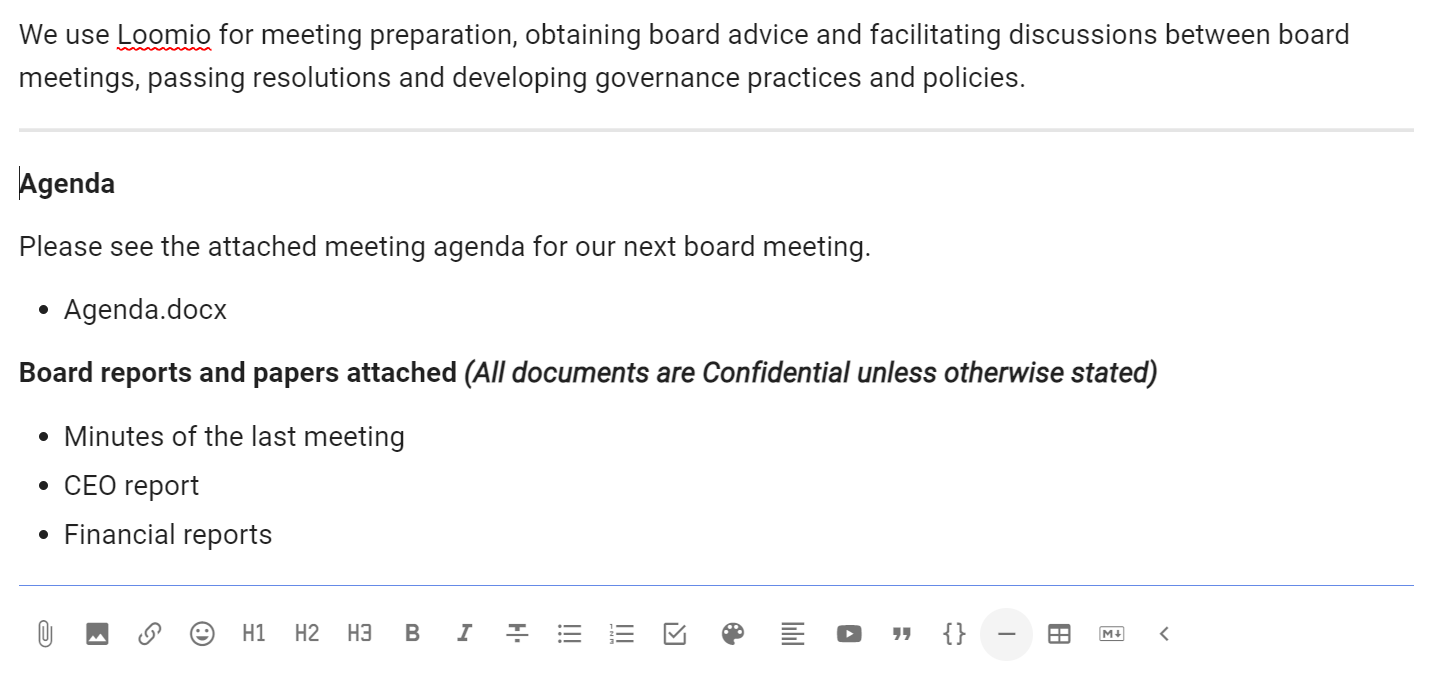
Az elválasztóval vízszintes vonalat húzhatsz a szakaszok közé.
Táblázat hozzáadása
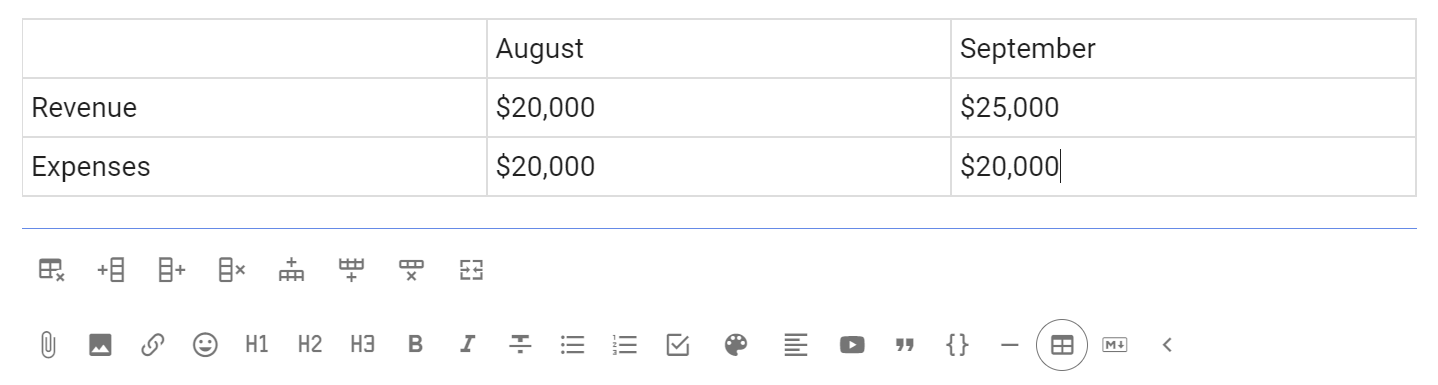
Adj táblázatot a beszélgetéshez.
További eszközökkel oszlopokat és sorokat adhatsz hozzá vagy távolíthatsz el.
Markdown
A Markdown szerkesztésére a Markdown szerkesztése lehetőséggel válthatsz.
Ha a szövegmezőben már van szöveg, az átalakítás során egyes formázások elveszhetnek.
Formázott szöveg
A formázási eszközökhöz az Edit rich text lehetőséggel térhetsz vissza. Ekkor a támogatott Markdown-formázás megjelenített formára alakul.
Az Előnézet megmutatja, hogyan jelenik meg a Markdown közzététel után, átalakítás nélkül.