Hozzászólások
A hozzászólásokkal vehetsz részt a beszélgetésben. Mindenki láthatja őket, aki hozzáfér a témához.
Hozzászólások olvasása
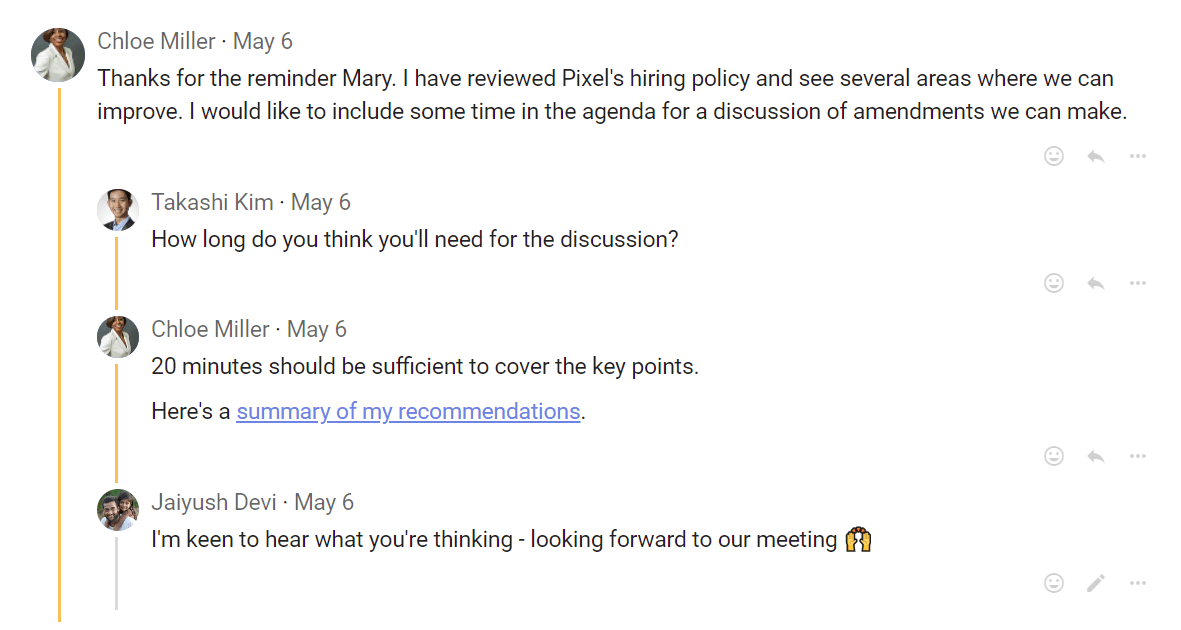
Amikor megnyitsz egy beszélgetést, a Loomio a számodra új tevékenységekhez visz.
Az olvasatlan hozzászólások közzétételi ideje mellett kék új címke látható.
Hozzászólás írása
Írj hozzászólást, ha részt szeretnél venni a beszélgetésben. Mások válaszolhatnak rá, reagálhatnak rá, vagy saját hozzászólást írhatnak.
A közzétételhez válaszd a Hozzászólás lehetőséget. A hozzászólásodat mindenki láthatja, aki hozzáfér a beszélgetéshez.
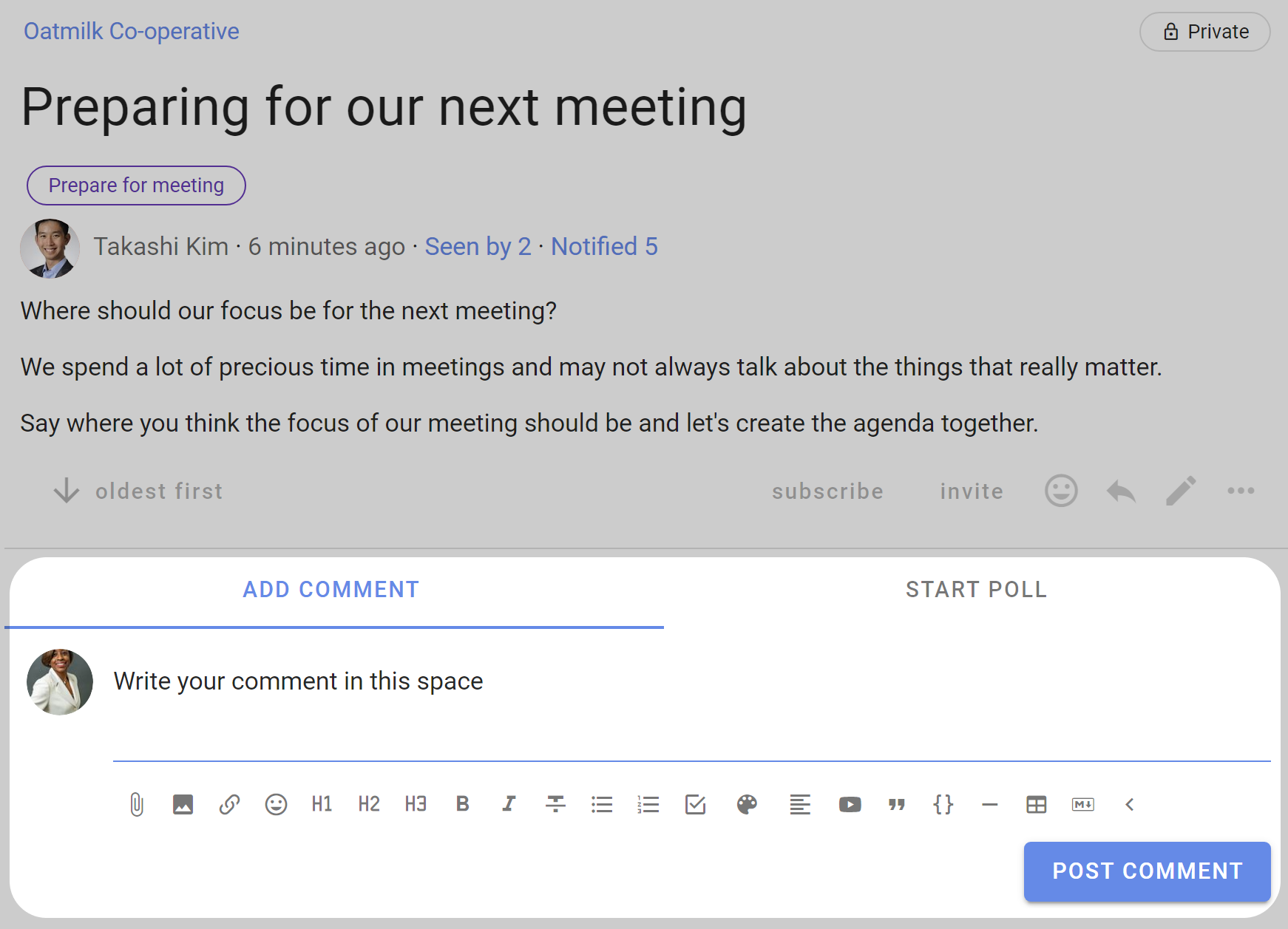
Hozzászólás írásakor használhatod a Formázás oldalon ismertetett eszközöket.
Emberek megemlítése
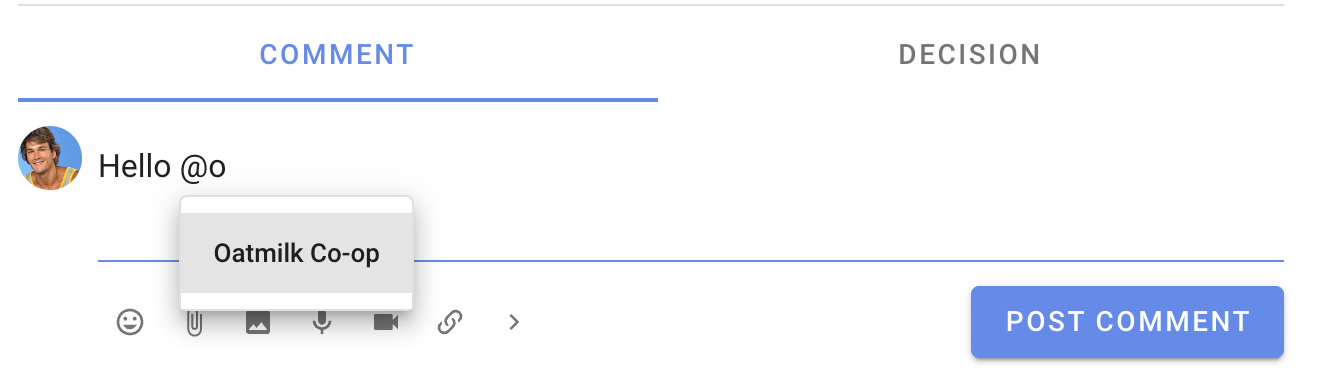
Írd be a @ jelet, kezdd el begépelni valakinek a nevét, majd válaszd ki a listából. Az említés azonnal értesíti őt, így felhívhatod a figyelmét valamire, vagy választ kérhetsz tőle.
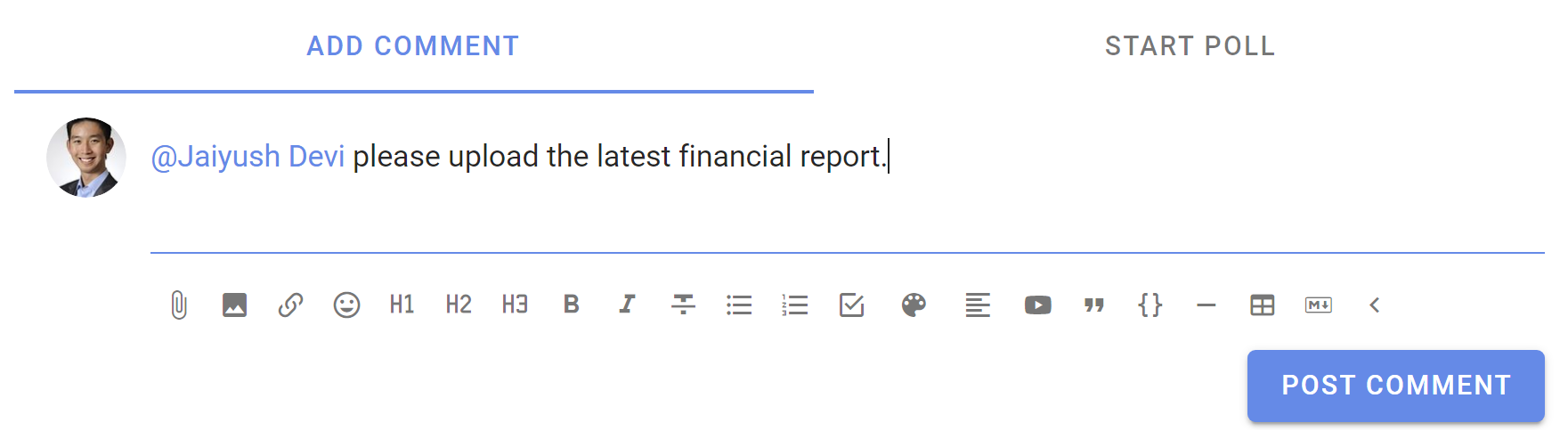
A csoport minden tagjának értesítéséhez írd be a @ jelet, kezdd el begépelni a csoport nevét, majd válaszd ki a listából.
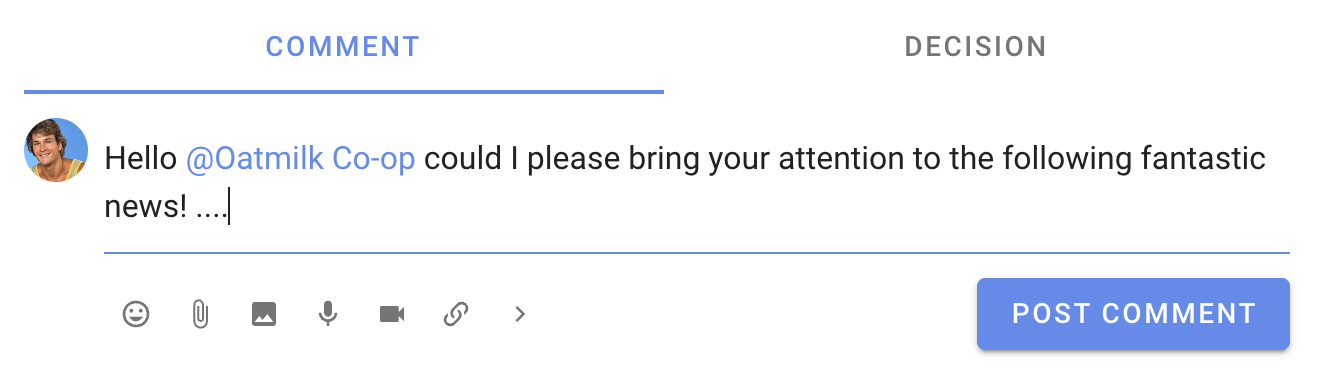
Az említés önmagában nem ad hozzáférést a témához. Ha az illető még nem tagja a témának, használd a téma oldalsávjában a Hívj meg embereket lehetőséget.
Válasz hozzászólásra
Ha válaszolni szeretnél egy hozzászólásra, válaszd alatta a Válasz lehetőséget. A válaszban automatikusan szerepel a hozzászólás szerzőjének @említése, így a közzétételkor értesítést kap. Töröld az említést, ha nem szeretnéd értesíteni.
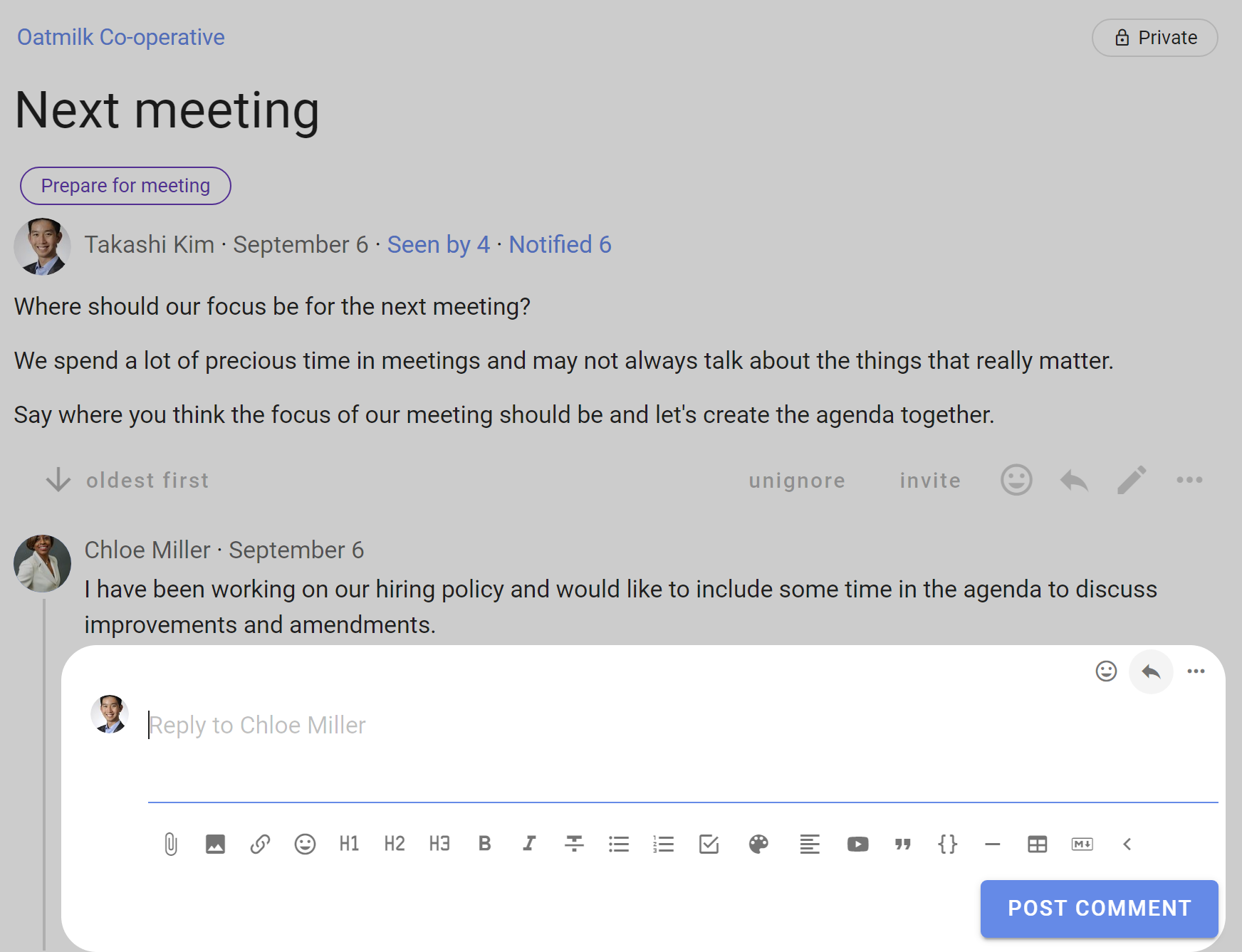
A saját hozzászólásodra is válaszolhatsz, így a válasz alatta jelenik meg.
Ha egy Loomio-e-mail szerint e-mailben is válaszolhatsz, az így elküldött válaszod megjelenik a témában.
Reakciók
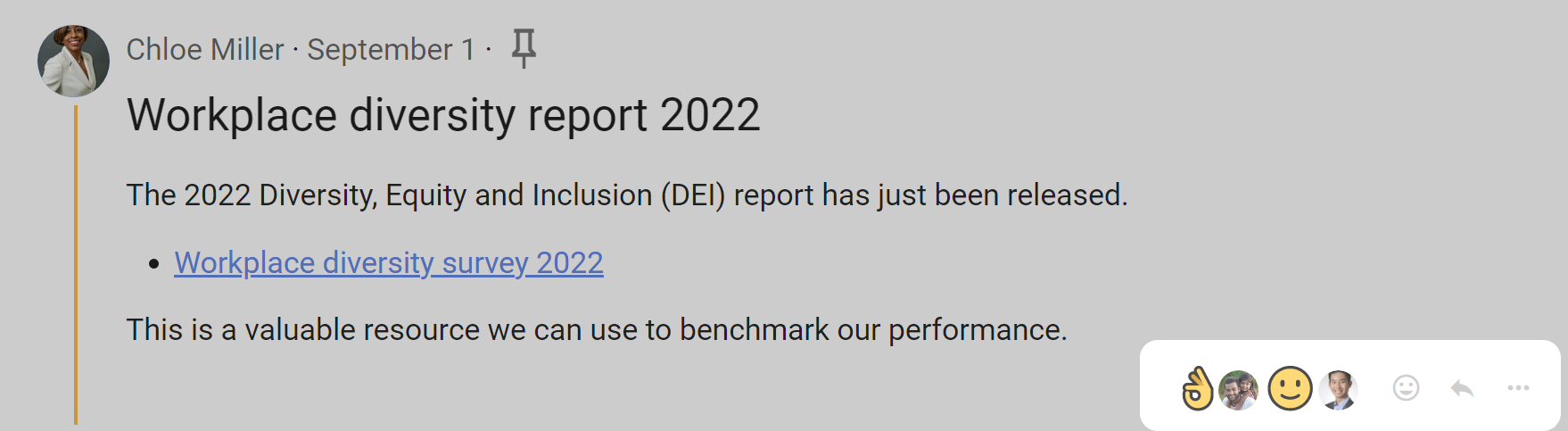
A mosolygó arcot ábrázoló gombbal emojival reagálhatsz. A reakciókról a hozzászólás szerzője értesítést kap a Loomióban, de e-mailt nem.
Hozzászólások fordítása
Ha a szerző más nyelven ír, mint te, a hozzászólás alatt megjelenik a Fordítás lehetőség.

Válaszd a Megjegyzés lefordítása lehetőséget, hogy a hozzászólást a saját nyelveden olvasd.

Hozzászólások műveletei
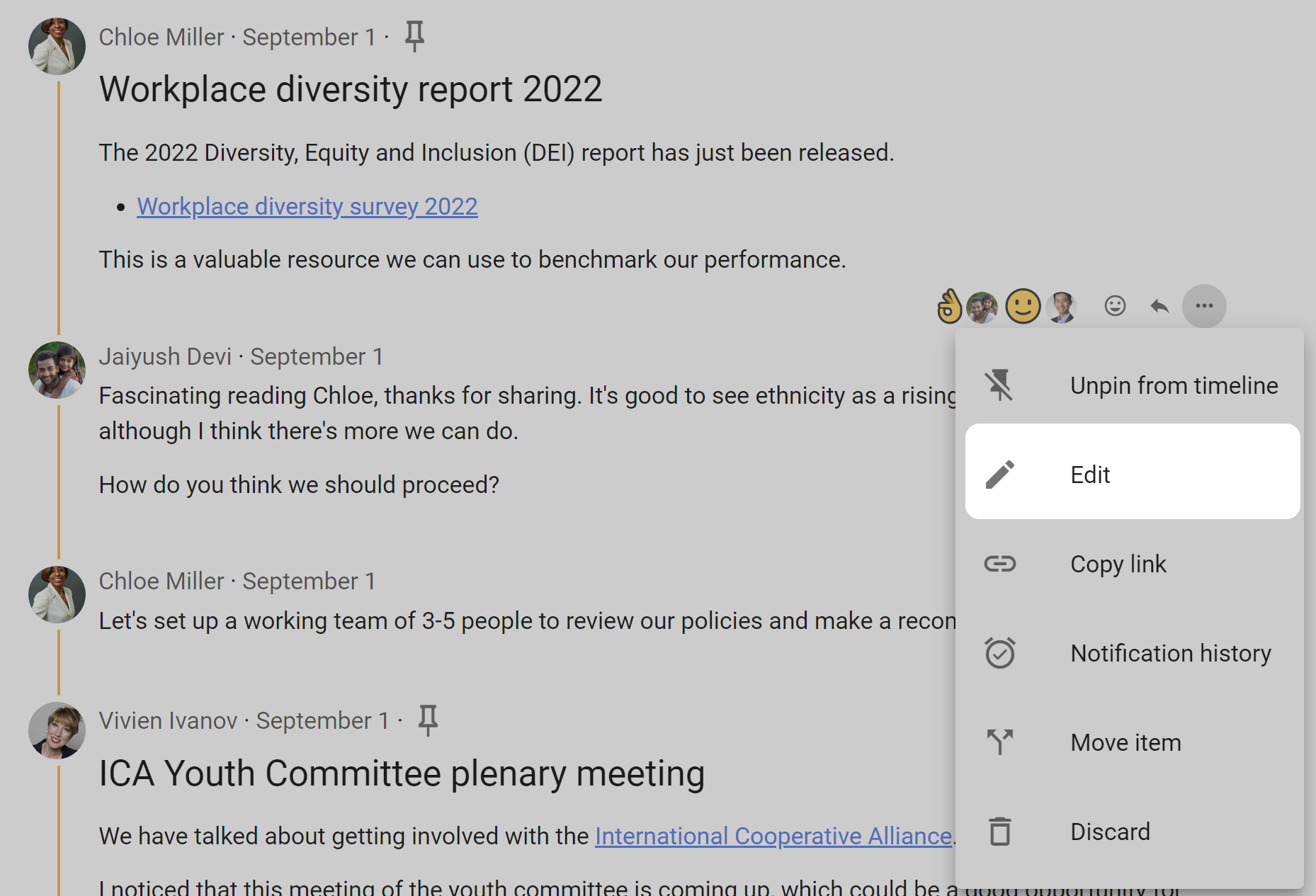
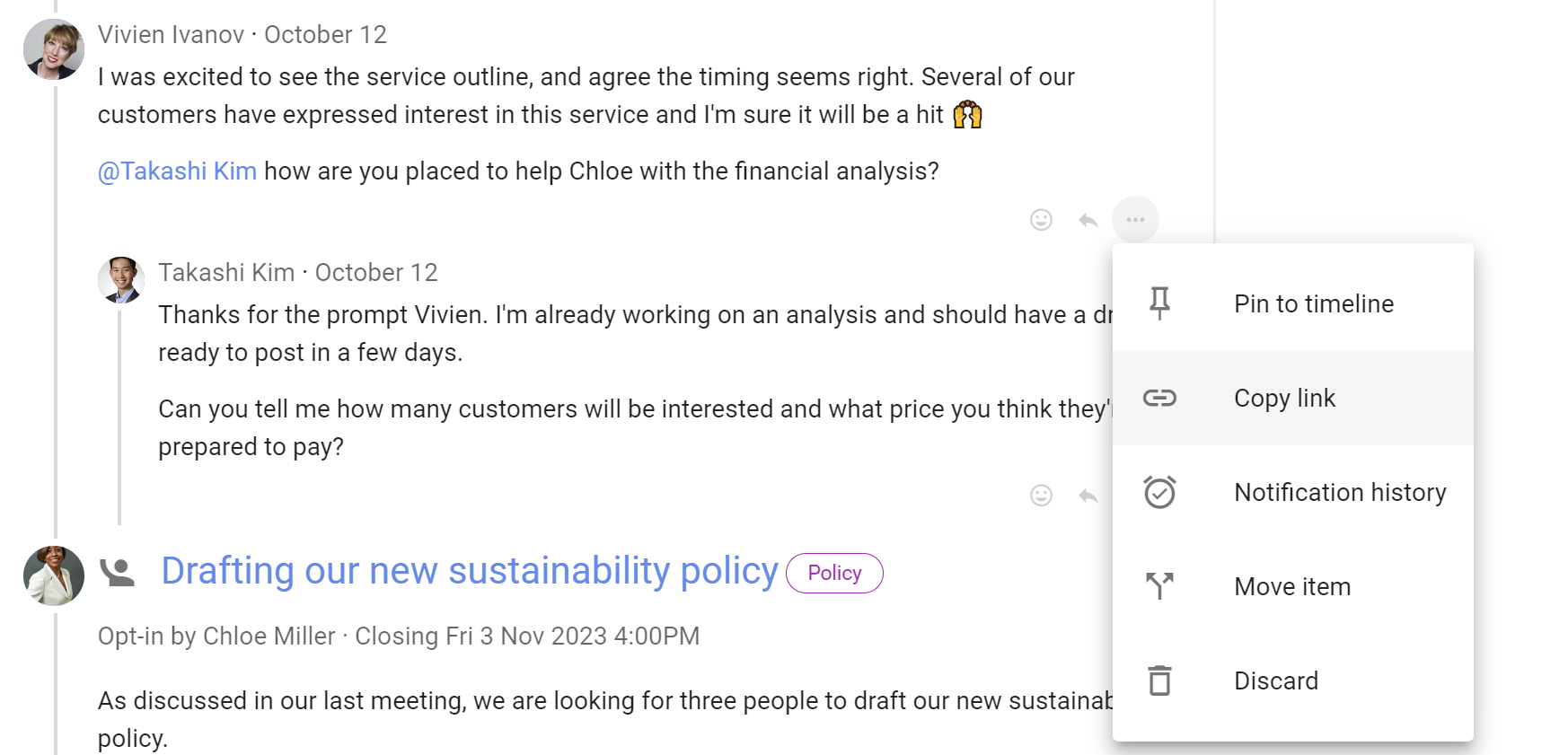
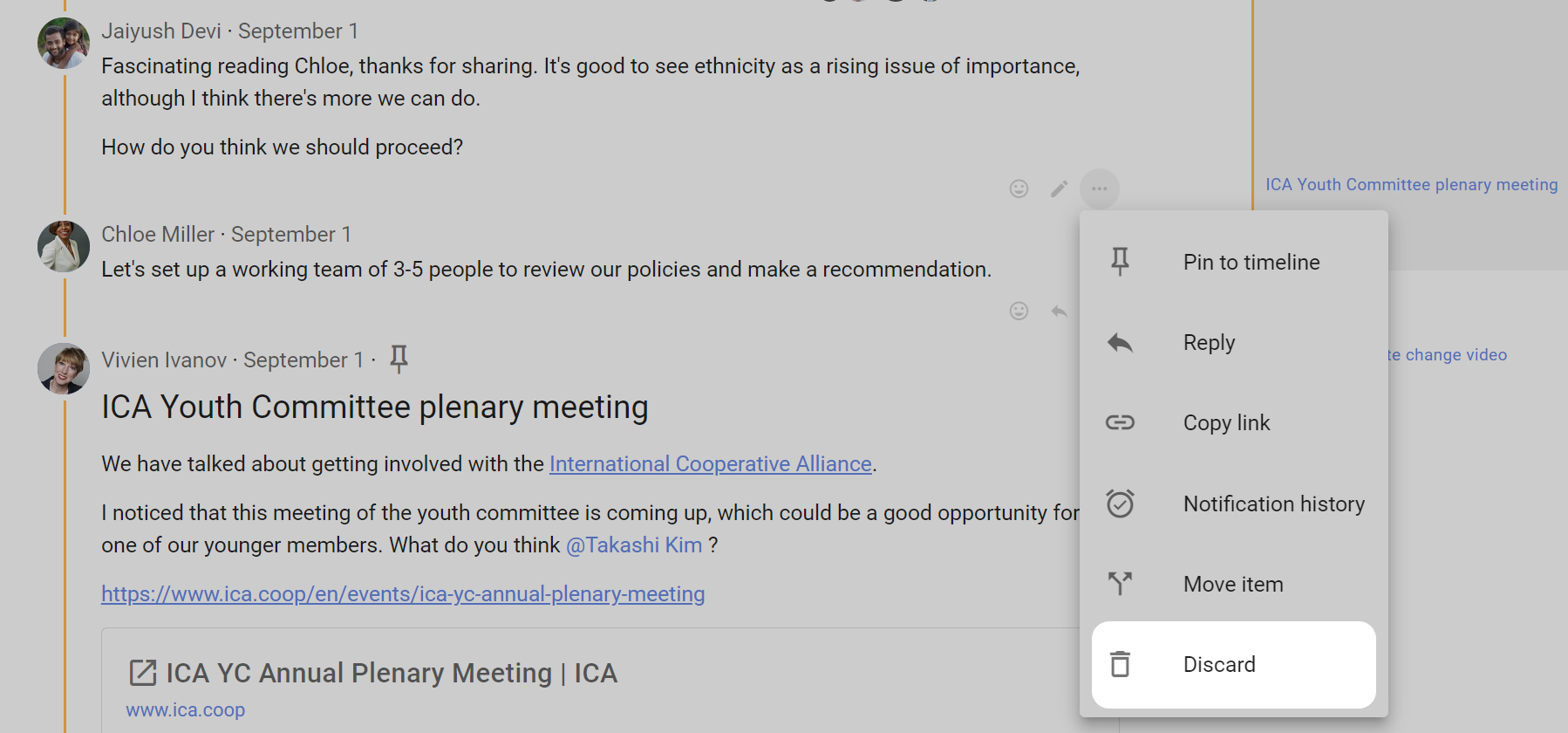
A gyakori műveletek közvetlenül a hozzászólás alatt találhatók. További műveleteket a hárompontos menüben (⋯) találsz.
Hozzászólás hozzáadása az Ugrás ide: listához
A Rögzítsd az idővonalhoz lehetőséggel hozzáadhatsz egy hozzászólást a téma Ugrás ide: listájához.
Az Ugrás ide: listában megjelenő címkét módosíthatod. A hivatkozás szövegének megváltoztatásához oldd fel a hozzászólás rögzítését, majd rögzítsd újra.
Tipp
Jelöld ki a hivatkozás szövegeként használni kívánt szavakat, mielőtt a Rögzítsd az idővonalhoz lehetőséget választod.
Válaszd a Rögzítés feloldása lehetőséget, ha el szeretnéd távolítani az elemet az Ugrás ide: listából.
Hozzászólás szerkesztése és a változások megtekintése
Egy saját hozzászólásod módosításához válaszd alatta a Szerkesztés lehetőséget. A csoportadminisztrátorok is szerkeszthetik a tagok hozzászólásait, ha a megfelelő csoportengedély be van kapcsolva.
A szerkesztett hozzászólások alatt megjelenik a Szerkesztette lehetőség.
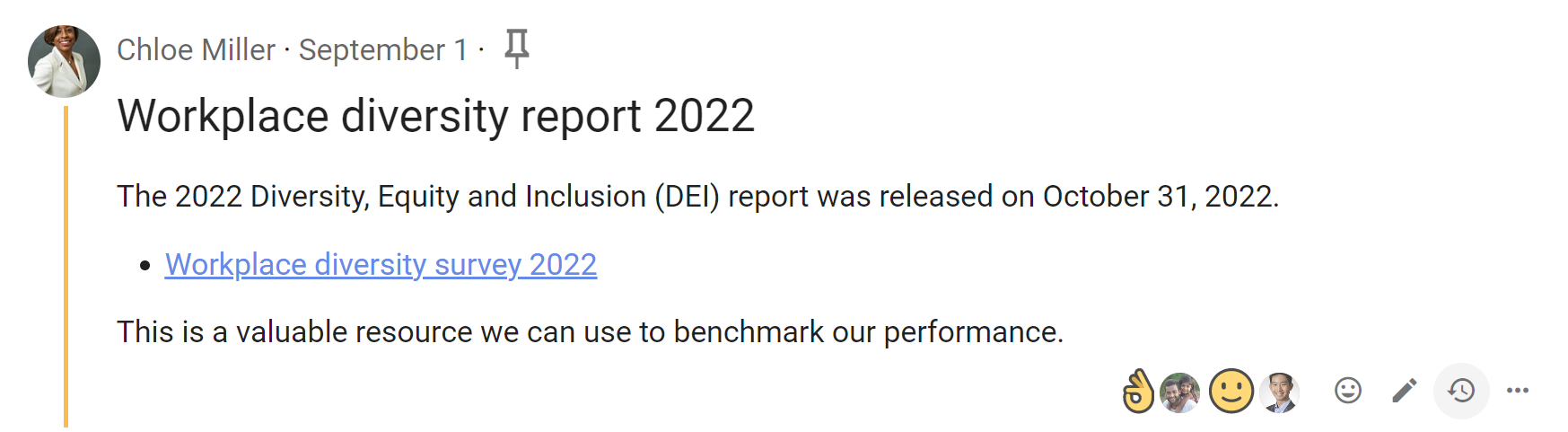
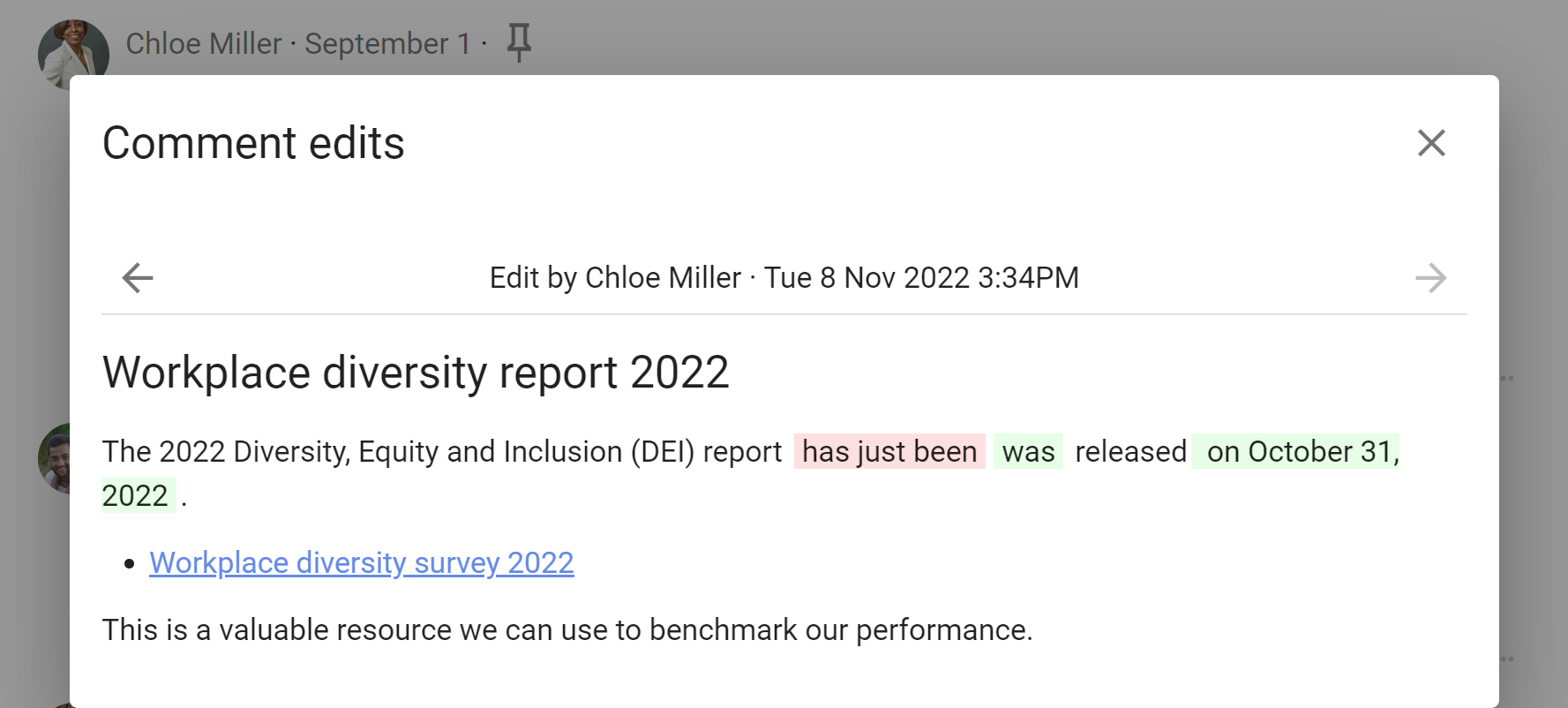
Válaszd a Szerkesztette lehetőséget a változások megtekintéséhez. A törölt szöveg piros, a hozzáadott szöveg zöld kiemelést kap. A Loomio rögzíti, hogy ki és mikor végezte az egyes szerkesztéseket.
Akkor szerkeszthetsz egy hozzászólást, ha:
- te írtad, és a csoport engedélyezi a tagoknak a saját hozzászólásaik szerkesztését
- csoportadminisztrátor vagy, és be van kapcsolva az Adminisztrátorok szerkeszthetik a tagok hozzászólásait beállítás
Hozzászólás hivatkozásának másolása
Válaszd a Link másolása lehetőséget a hozzászólás egyedi URL-címének másolásához. A hivatkozást máshová beillesztve közvetlenül erre a hozzászólásra utalhatsz.
Az értesítési előzmények megtekintése
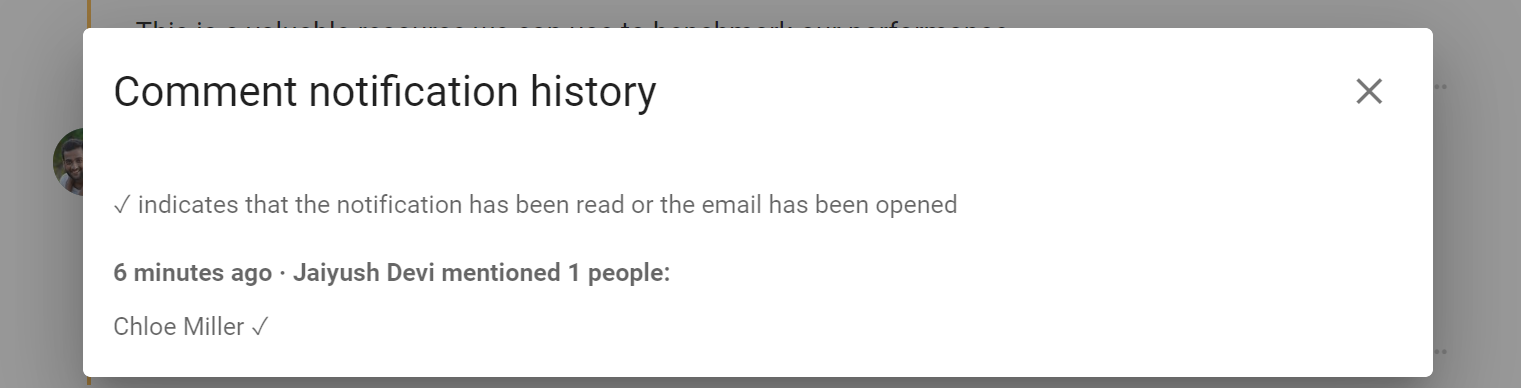
Nyisd meg a hozzászólás melletti hárompontos menüt (⋯), majd válaszd az Értesítési előzmények lehetőséget.
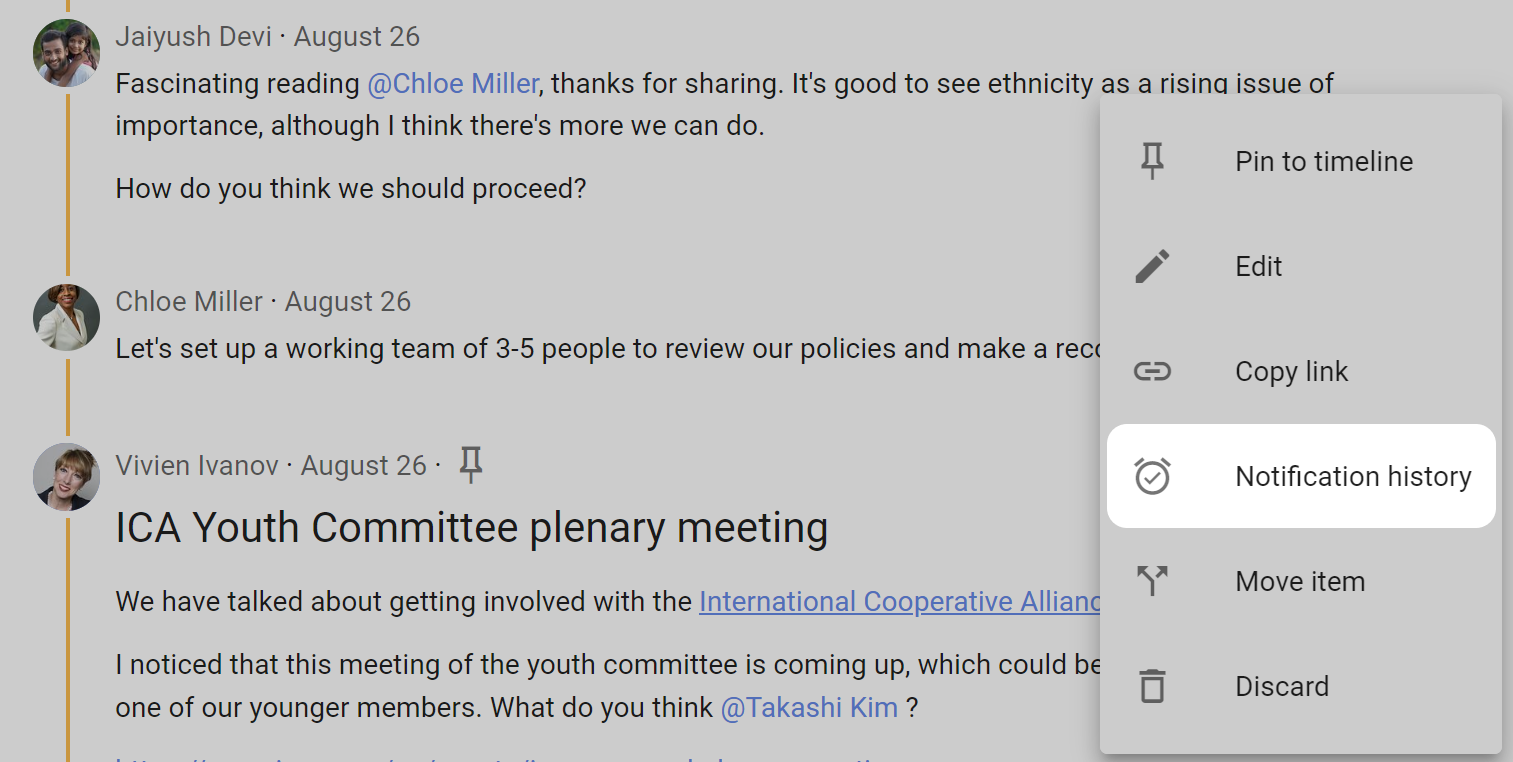
Az értesítési előzményekben láthatod, kit értesítettek a hozzászólásról, mikor küldték el az értesítést, és ha ez az adat rendelkezésre áll, elolvasták-e.
Hozzászólás eldobása, visszaállítása vagy törlése
Ha eldobsz egy hozzászólást, az eltűnik a témából, de a lomtárban megmarad. A saját hozzászólásaidat a hárompontos menü Eldobni lehetőségével dobhatod el. A csoport adminisztrátorai is eldobhatnak hozzászólásokat.
Hozzászólás visszaállítása
Az eldobott hozzászólás helyén az Elem törölve felirat jelenik meg. Nyisd meg a hárompontos menüjét, majd válaszd a Visszaállítás lehetőséget.

Hozzászólás törlése
A törölt hozzászólás végleg eltűnik. Nem lehet visszaállítani.
Ha a Csoportjogosultságok között engedélyezve van az A tagok törölhetik saját megjegyzéseiket beállítás, a tagok végleg törölhetik a saját eldobott hozzászólásaikat. A csoport adminisztrátorai bármely hozzászólást törölhetnek.

Nyisd meg egy Elem törölve bejegyzés hárompontos menüjét, majd válaszd a Törlés lehetőséget.

A megerősítő üzenet tájékoztat arról, hogy a hozzászólás végleg törlődik.
