Szavazók kezelése
A Szavazók kezelése funkcióval szavazati jogot adhatsz embereknek, és meghívhatod őket egy javaslatban vagy szavazásban való részvételre.
Hívj meg embereket szavazni
Miután elindítasz egy szavazást a Csak kiválasztott személyek beállítással, megnyílik a Szavazók kezelése ablak. A szavazásnál a Szavazók kezelése lehetőséget választva is megnyithatod.
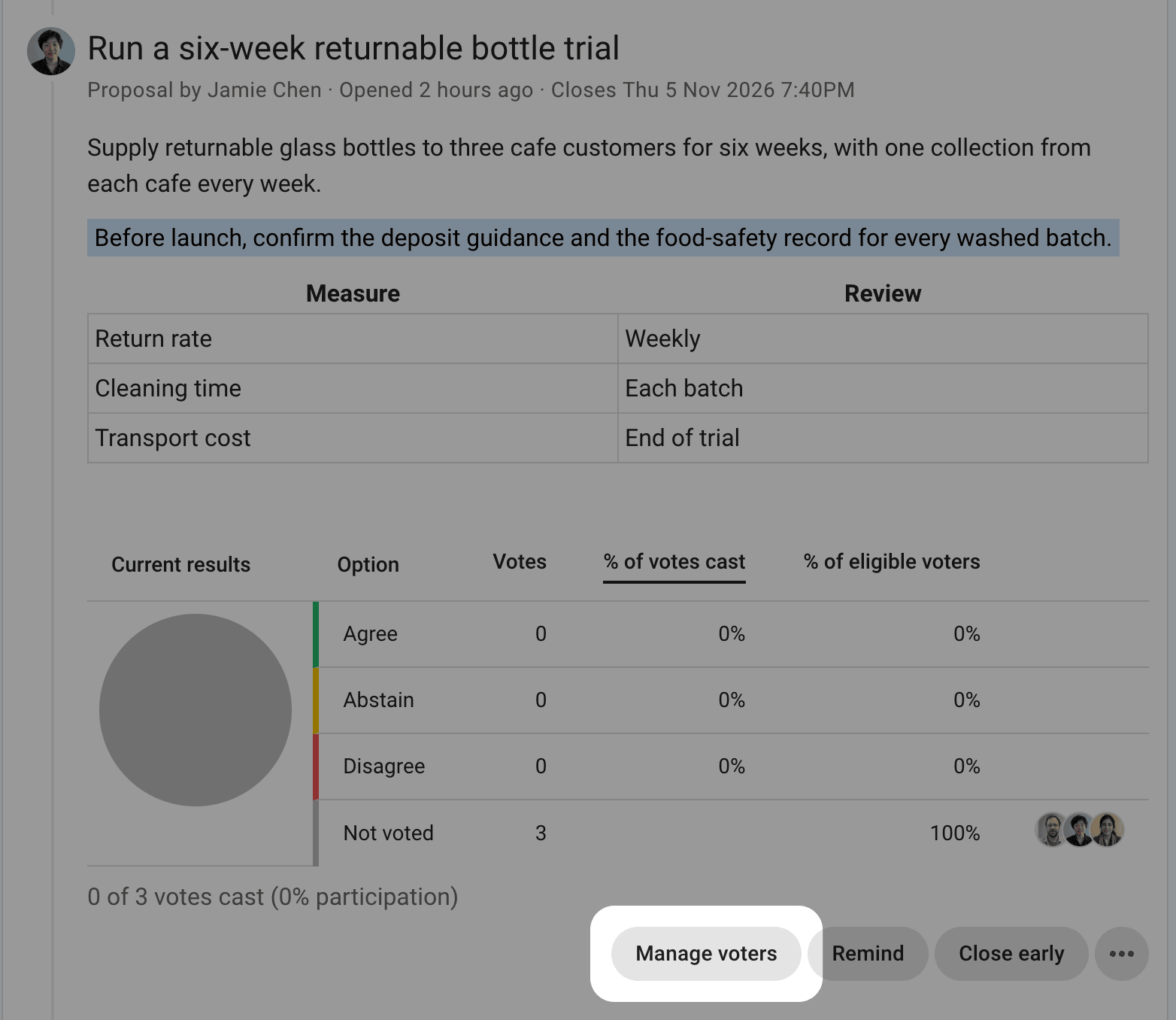
Válaszd ki a címzetteket
Kattints az üres Szavazók keresése vagy meghívása mezőre a javaslatok megtekintéséhez. A következő sorrendben jelennek meg:
- a csoportod
- a csoportod küldöttei, ha a csoportodnak vannak delegált szavazói
- csatlakoztatott csevegőszobák, például a Slackben vagy a Microsoft Teamsben
- alcsoportok és a szülőcsoport
- egyes tagok
Egy közvetlen szálban a lista csoport helyett a Mindenki ebben a témában lehetőséget kínálja fel.
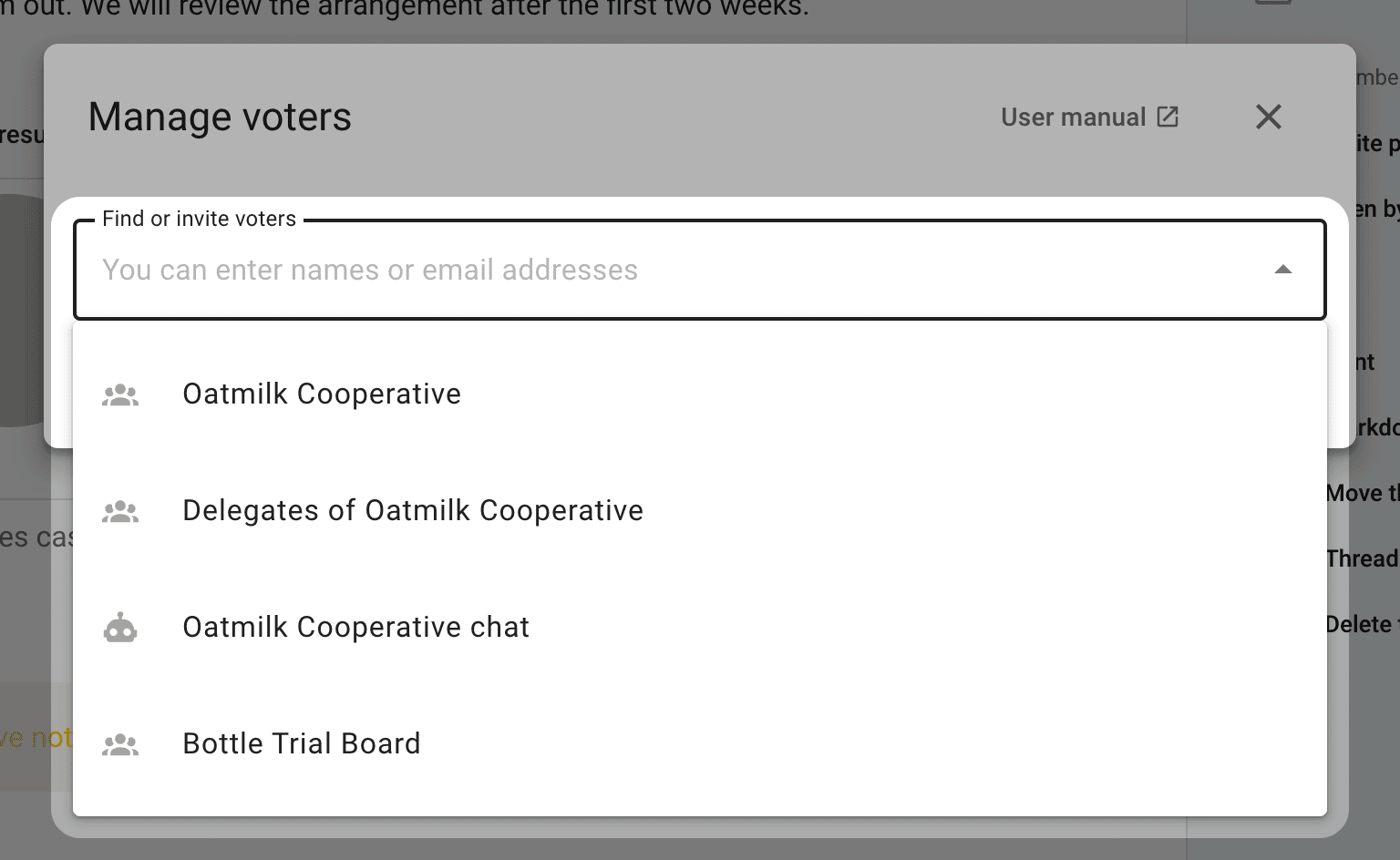
Válassz ki egy címzetti kört, hogy egyszerre hívd meg az oda tartozó embereket. Az Oatmilk Cooperative kiválasztásával például az adott csoport tagjai kerülnek a címzettek közé. Egy csatlakoztatott csevegőszobát is kiválaszthatsz, hogy ott tedd közzé a meghívót. A csevegőszobában való közzététel nem adja hozzá annak tagjait szavazóként.
Ellenőrizd, kik szerepelnek a címzettek között
Miután kiválasztasz egy címzetti kört, a mező megjeleníti a nevét és az oda tartozó emberek számát. Ellenőrizd ezt a számot a meghívó elküldése előtt.
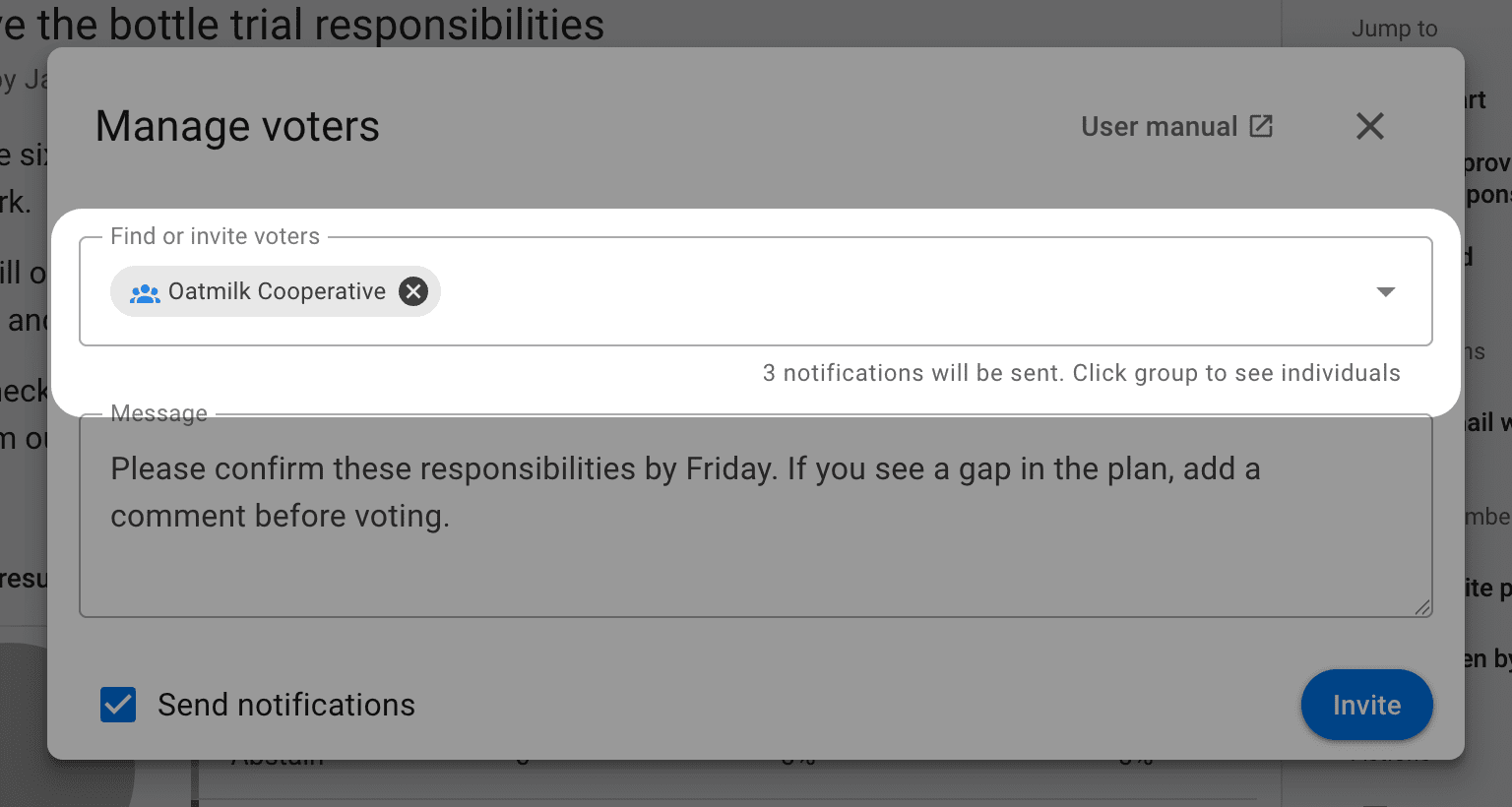
Kattints a címzetti kör nevére az egyes emberek listájának kibontásához. Ezután a név melletti × kiválasztásával kihagyhatod az illetőt ebből a meghívóból. Ezzel nem távolítod el a csoportból.
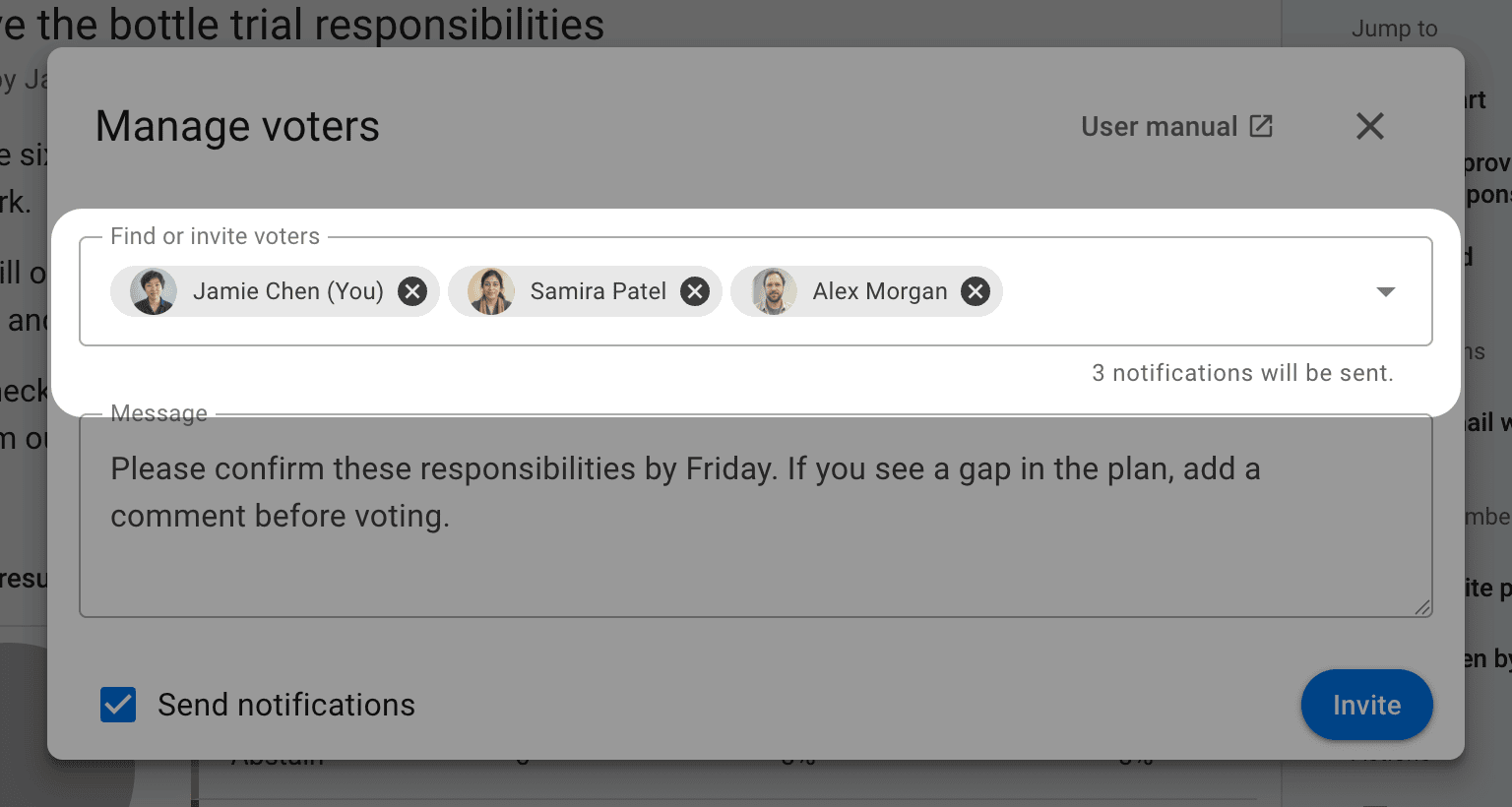
Adj hozzá embereket név vagy e-mail-cím alapján
Beírhatod valakinek a nevét, és kiválaszthatod a javaslatok közül, vagy megadhatsz egy e-mail-címet, hogy új embert hívj meg. Ugyanahhoz a meghívóhoz több embert is hozzáadhatsz.
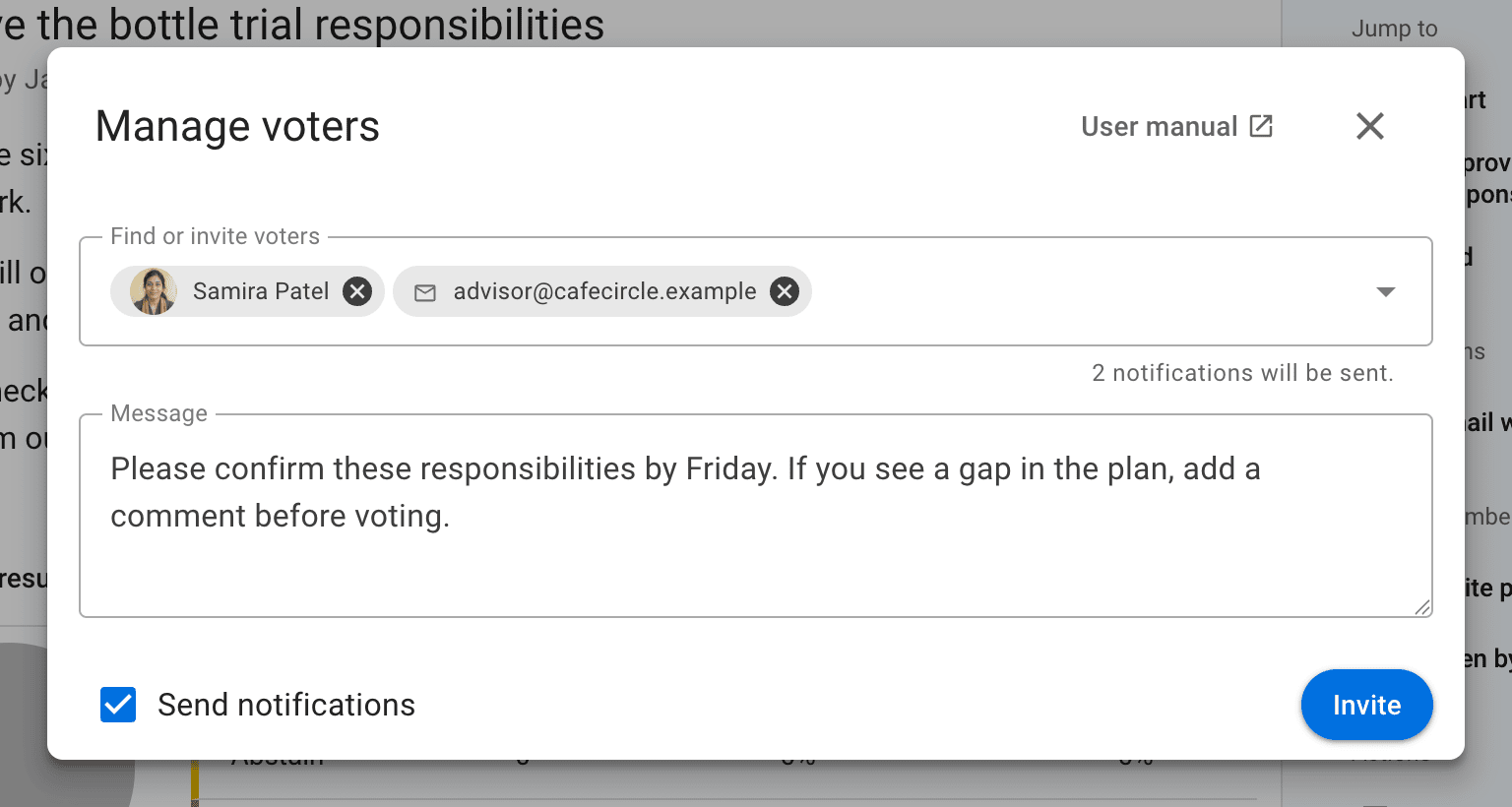
A vendégek hozzáférést kapnak ehhez a szavazáshoz. Ha a szavazás egy szálban található, a szálat és annak hozzászólásait is elolvashatják. A meghívó nem jogosítja fel őket arra, hogy hozzászóljanak a szálhoz, szavazzanak a szál más szavazásaiban, vagy lássák a csoport többi szálát.
Küldd el a meghívókat
Írj egy üzenetet arról, hogy miben kéred az emberek döntését, majd válaszd a Meghív lehetőséget. Hagyd bejelölve az Értesítések küldése jelölőnégyzetet, hogy a meghívottak értesítést kapjanak. Töröld a jelölést, ha értesítés küldése nélkül szeretnél szavazókat hozzáadni.
Időzített szavazásnál válaszd a Szavazók hozzáadása lehetőséget. Az emberek akkor kapják meg a meghívójukat, amikor megnyílik a szavazás.
Az emberek meghívása után
Adj hozzá további szavazókat
Bármikor újra megnyithatod a Szavazók kezelése ablakot, hogy embereket adj hozzá, akár egy időzített szavazás megnyitása előtt is. Az ablak a meglévő szavazókat is felsorolja, a legutóbb hozzáadott emberekkel az élen. Írj be egy nevet, hogy megtalálj valakit, vagy használd a lapozógombokat egy hosszabb lista böngészéséhez.
Távolíts el embereket a szavazásból
Válaszd ki az illető melletti kuka gombot, majd erősítsd meg az eltávolítást a Szavazó eltávolítása lehetőséggel, hogy megvond a szavazati jogát ebben a szavazásban. Például egy vezetőségi szavazást létrehozó személy eltávolíthatja saját magát, ha nem jogosult szavazni.
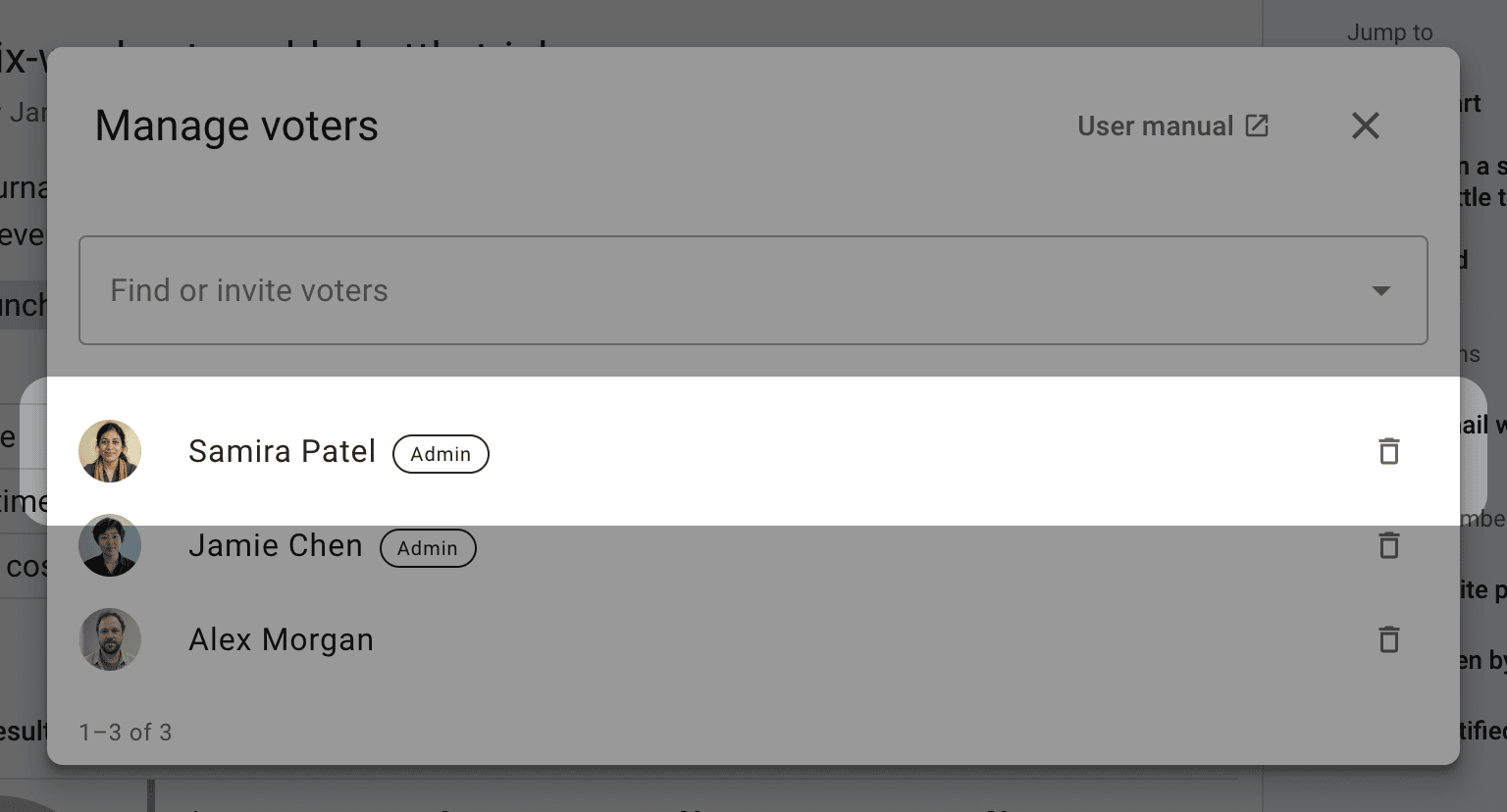
Névtelen szavazásból nem lehet embereket eltávolítani. A szavazati súlyokat használó szavazásoknál a szál adminjai itt át is tekinthetik és módosíthatják a súlyokat.
Emlékeztesd az embereket a szavazásra
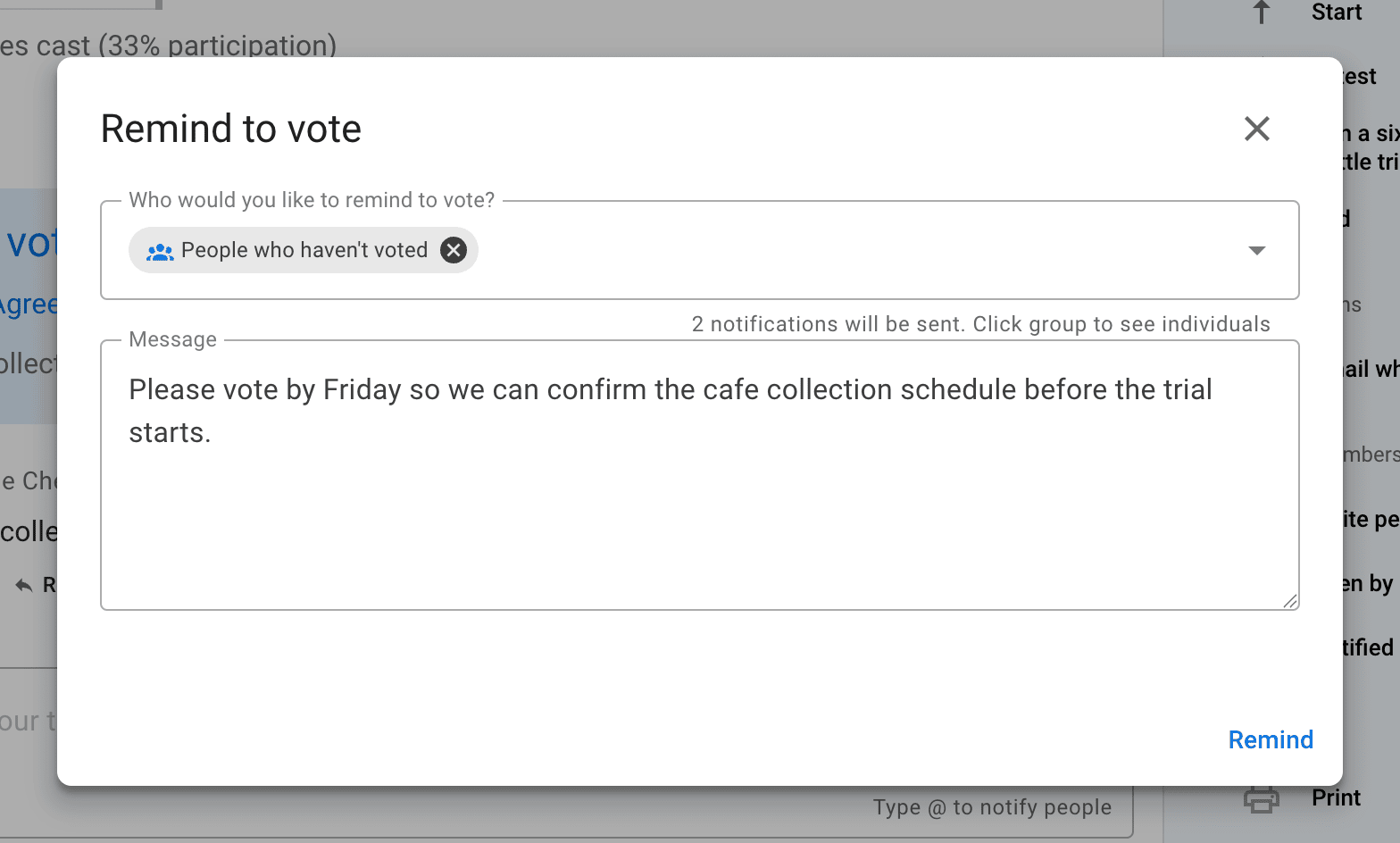
Válaszd az Emlékeztet lehetőséget a szavazásnál, válaszd ki, kik kapják meg az emlékeztetőt, írj egy üzenetet, majd válaszd az Emlékeztet lehetőséget az elküldéséhez. Az Akik még nem szavaztak lehetőséggel azokat érheted el, akiknek a válaszára még szükség van.
Tekintsd meg az értesítési előzményeket
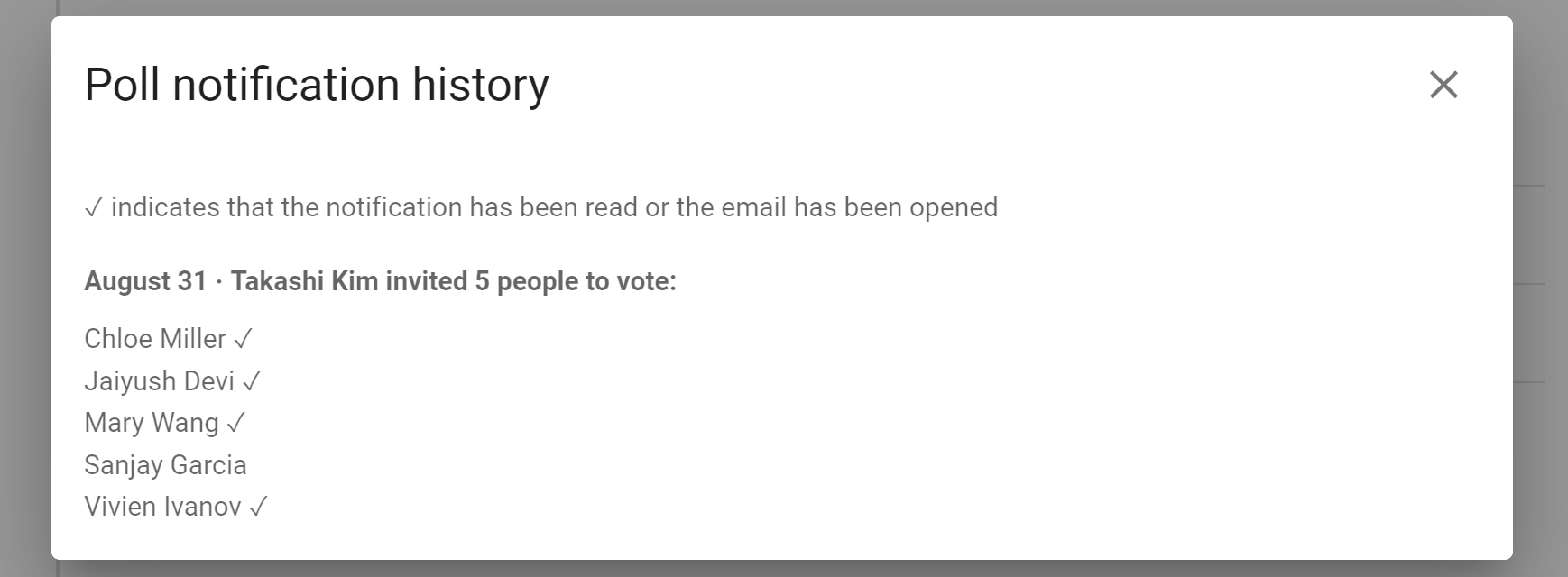
Nyisd meg a szavazás hárompontos menüjét (⋯), és válaszd az Értesítési előzmények lehetőséget. Itt láthatod, kit hívtak meg, mikor küldték el az egyes meghívókat, és elolvasták-e őket, ha ez az információ rendelkezésre áll.
Lezárás most
Válaszd a Lezárás most lehetőséget, ha már mindenki szavazott, vagy a szavazásnak már nem kell nyitva maradnia.
Újranyitás
Egy lezárt szavazásnál válaszd az Újranyit lehetőséget, majd állíts be új záró dátumot és időpontot. Azokat a szavazásokat, amelyek a szavazás lezárásáig elrejtik az eredményeket, beleértve a névtelen szavazásokat is, nem lehet újranyitni; amíg nyitva vannak, meghosszabbíthatod a szavazási időt.