Témák használata
Egy beszélgetés egy témában tartja együtt a leírást, a hozzászólásokat, a döntéseket és a döntések összegzését. Ez az oldal bemutatja, hogyan vehetsz részt egy témában, és hogyan használhatod a navigációs és műveleti eszközöket.
A téma részei
Egy jellemző téma így néz ki:
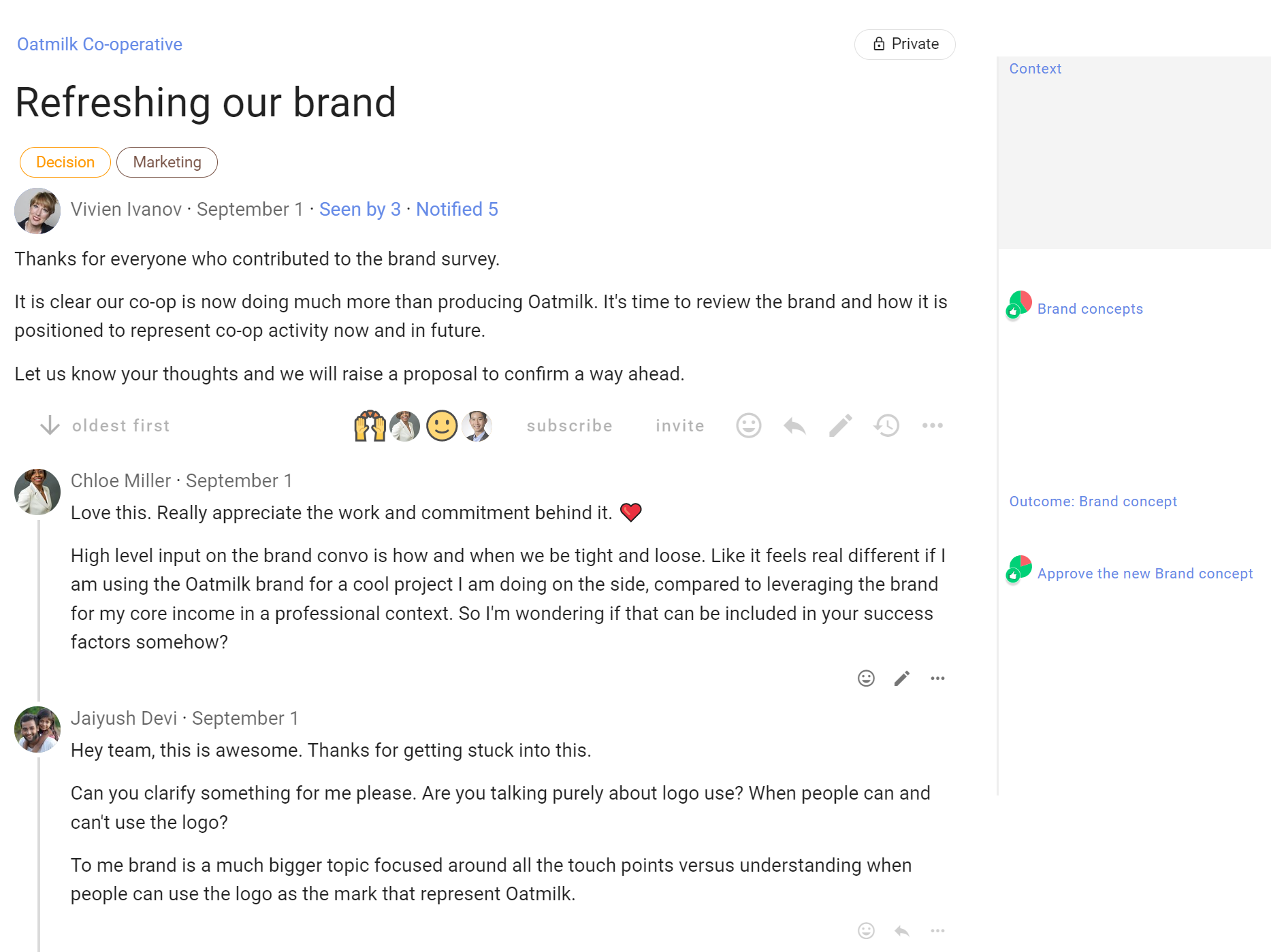
Az oldal tetejétől lefelé haladva a téma részei:
Csoport neve - A beszélgetés oldalának bal felső sarkában annak a csoportnak vagy alcsoportnak a neve látható, amelyhez a beszélgetés tartozik. Kattints a névre a csoport oldalának megnyitásához.
Hozzáférés a beszélgetéshez - A jobb felső sarokban lévő ikon megnyitja a beszélgetés hozzáférési beállításait. A csoportos beszélgetést a csoport tagjai és a külön meghívott személyek érhetik el, a csoport adatvédelmi beállításaitól függően.
Beszélgetés címe - A beszélgetés neve.
Kategóriacímkék - Egy beszélgetéshez egy vagy több kategóriacímke tartozhat. Az egyszerű címkék megkönnyítik a hasonló beszélgetések megtalálását.
A beszélgetés indítója - A címsor alatt a beszélgetést indító személy neve és profilképe látható.
Dátum - Vidd a mutatót a dátum fölé a beszélgetés kezdésének teljes dátumáért és időpontjáért.
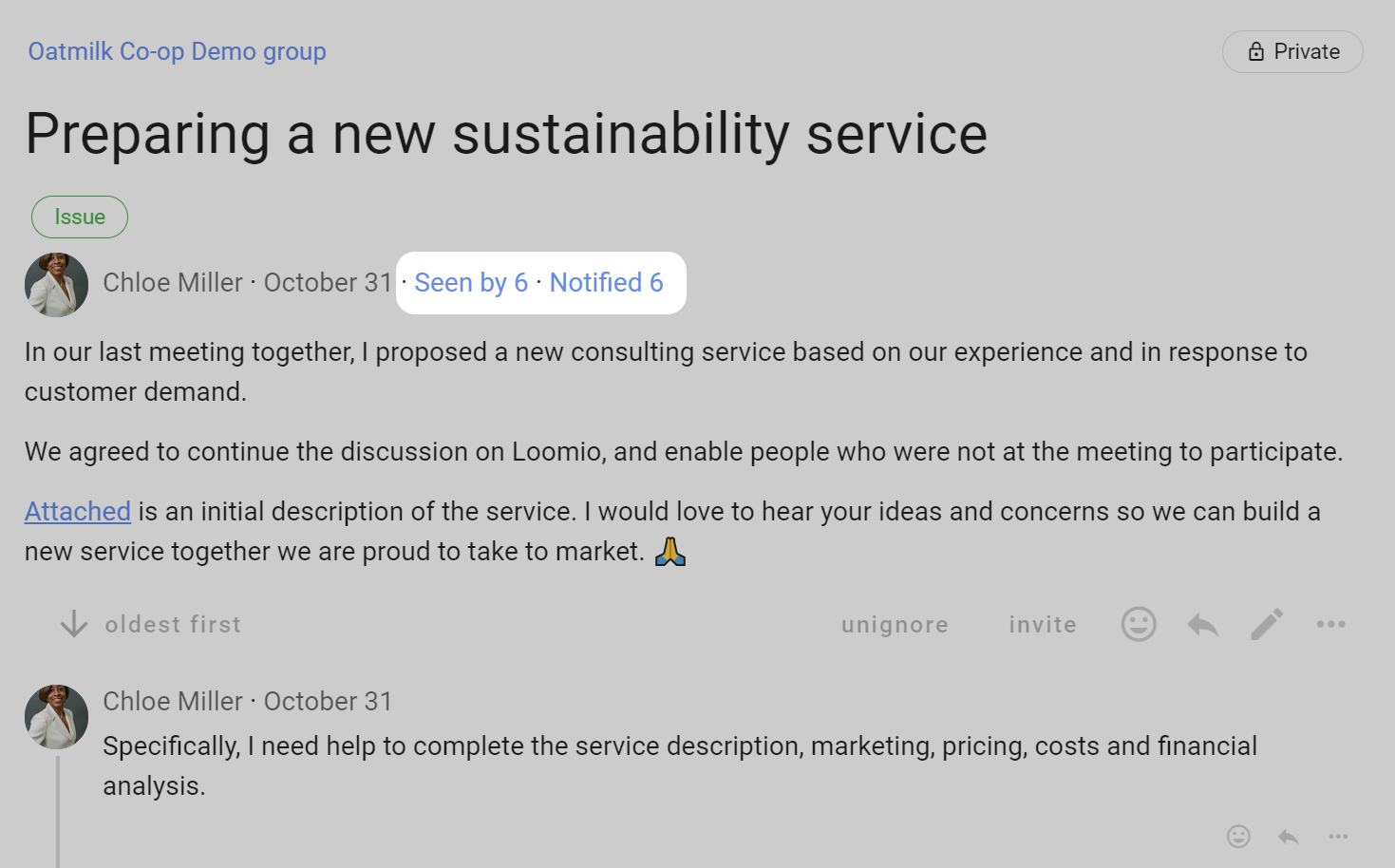
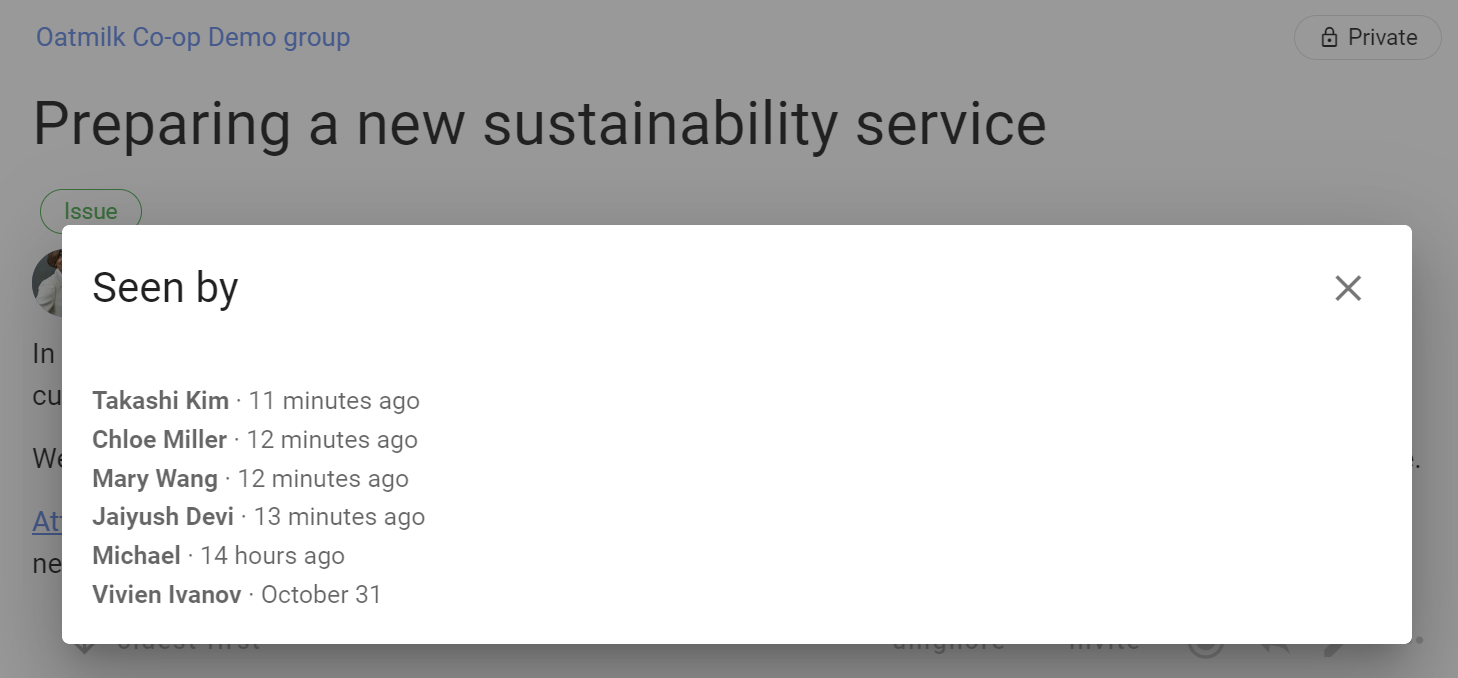
Látta - A jobb oldalsávban láthatod, ki és mikor olvasta el a beszélgetést.
Értesített - A jobb oldalsávban láthatod, ki kapott értesítést a beszélgetésről, valamint hogy elolvasta-e az értesítést vagy megnyitotta-e az e-mailt.
Beszélgetés leírása - A beszélgetés kereteit meghatározó tartalom.
Részvételi és kezelési eszközök - A beszélgetés leírásánál reagálhatsz a tartalomra és szerkesztheted azt. A jobb oldalsávban az értesítésekkel, a résztvevőkkel és a kezelésükkel kapcsolatos műveletek találhatók.
Hozzászólások - A hozzászólások a beszélgetés leírása alatt jelennek meg. A szerző neve, profilképe és a közzététel időpontja mutatja, ki és mikor írta az egyes hozzászólásokat. Minden hozzászólásnál elérhetők részvételi és kezelési eszközök.
Navigáció, értesítések és műveletek - A jobb oldalsávban az eseményekhez és a fontos pontokhoz vezető hivatkozások, az értesítésekkel és a résztvevőkkel kapcsolatos adatok, valamint a számodra elérhető témaműveletek találhatók.
A beszélgetés leírása
A beszélgetés leírása mindig a beszélgetés tetején található. Ezzel adhatod meg a beszélgetés vagy a döntés kereteit.
A beszélgetés leírását a csoportodnak írd. Gondold át, mi segíti a tagokat a részvételben. Általában érdemes egyszerűen és világosan fogalmazni.
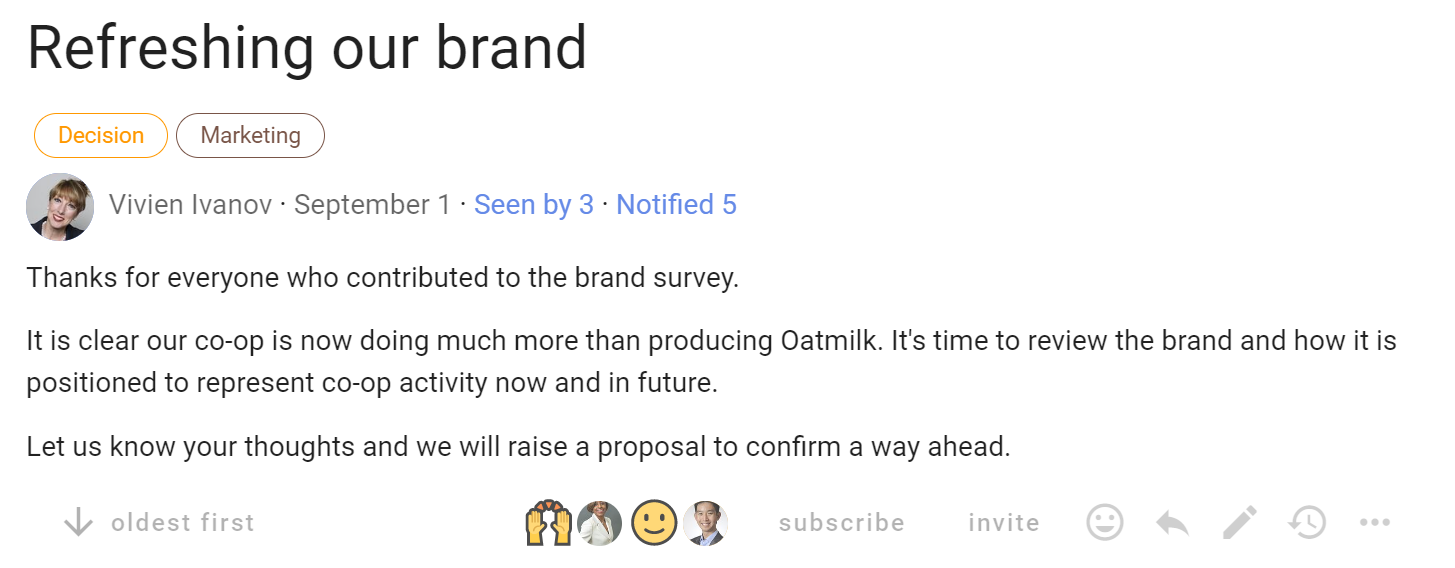
A beszélgetés indításakor vagy szerkesztésekor írd meg a leírást. A ceruza ikonnal Szerkesztés műveletet indíthatsz.
A beszélgetés előrehaladtával frissítsd a leírást. Használd úgy, mint egy tárgyalótermi táblát: felírhatod rá a napirendet, a kívánt eredményeket és az elérésükhöz tervezett lépéseket.
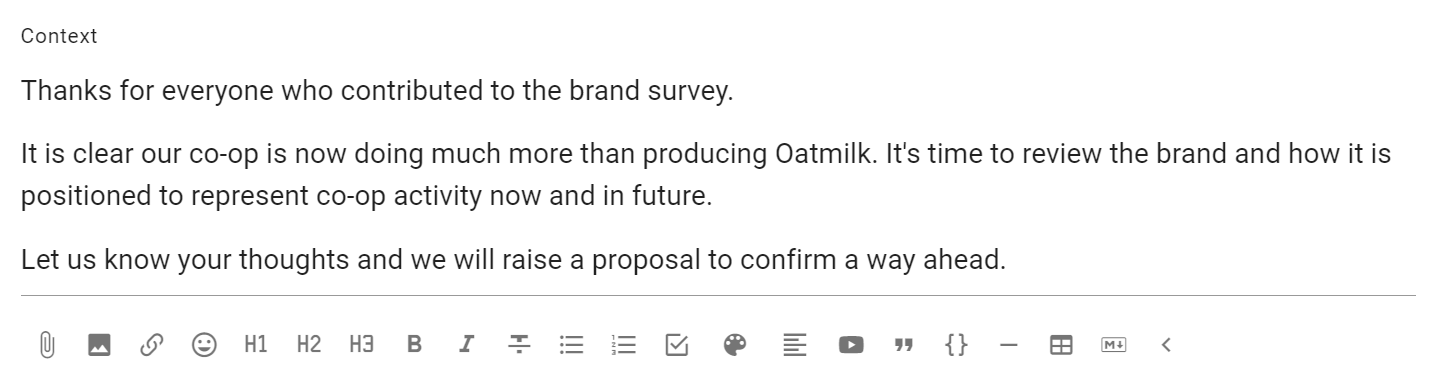
A leíráspanel alján formázási eszköztár található. Itt formázhatod a szöveget, fájlokat és képeket csatolhatsz, valamint videót ágyazhatsz be.
Értesítés a leírás változásairól
Amikor szerkeszted a beszélgetés leírását, a Mi változott? mezőben foglald össze a módosítást, és válaszd ki, kik kapjanak értesítést.
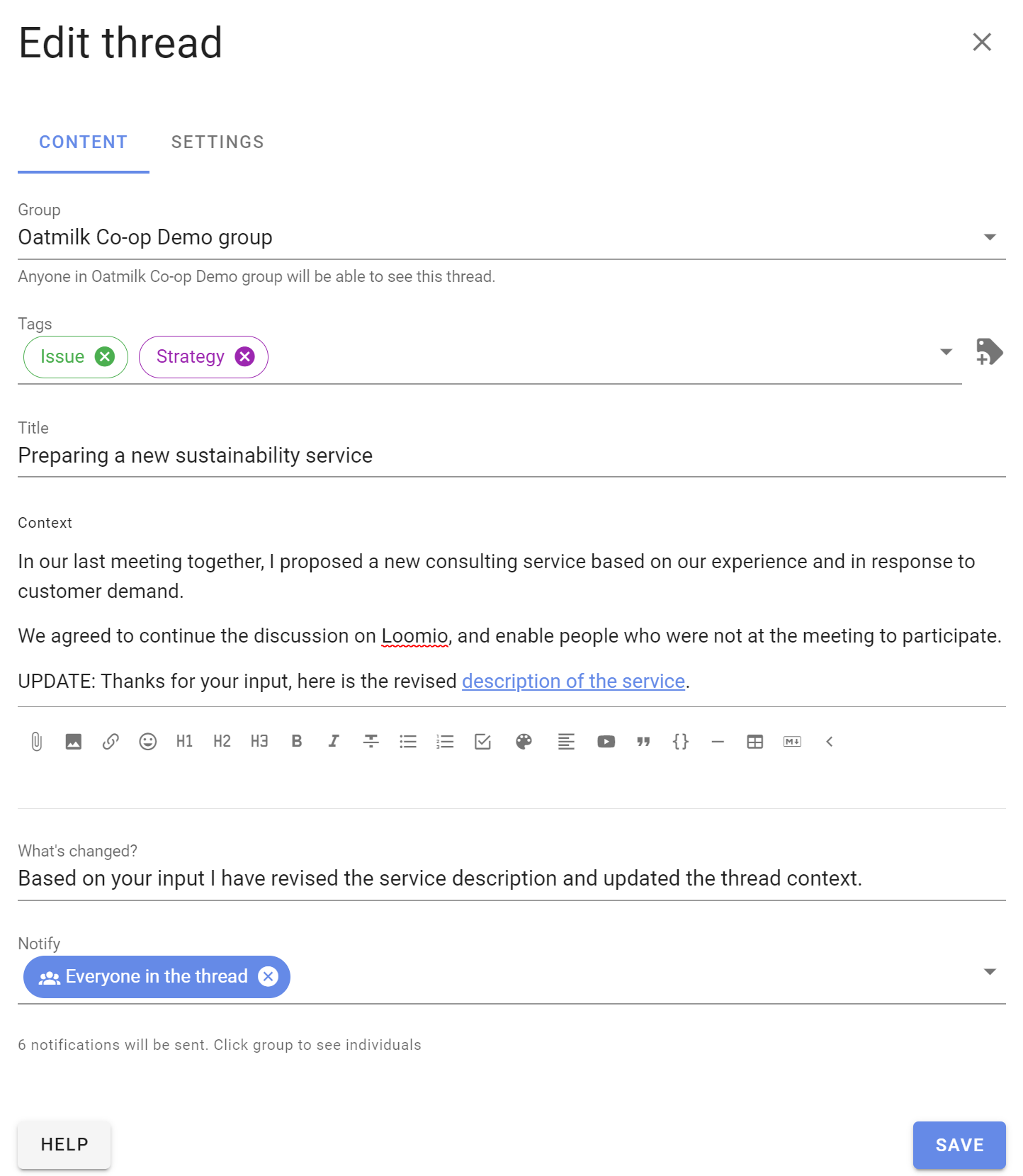
Az összefoglaló külön elemként jelenik meg a témában, így a résztvevők láthatják, mi változott.

Navigáció
A jobb oldalsáv Ugrás ide: részével navigálhatsz a témában:
- Az Indítás a beszélgetés leírásához visz
- Az Új számodra akkor jelenik meg, ha a témában van olyan esemény, amelyet még nem olvastál
- A Legújabb akkor jelenik meg, ha a betöltött elemek után újabb események is vannak
- a fontos pontokra mutató hivatkozások közvetlenül a fontos hozzászólásokhoz, szavazásokhoz és döntések összegzéséhez visznek
- A Vége a téma legutolsó eleméhez visz
A H2 vagy H3 címsort tartalmazó hozzászólások, a szavazások és a javaslatok automatikusan bekerülnek a fontos pontokra mutató hivatkozások közé. Válassz ki egy fontos pontot, ha közvetlenül oda szeretnél ugrani.
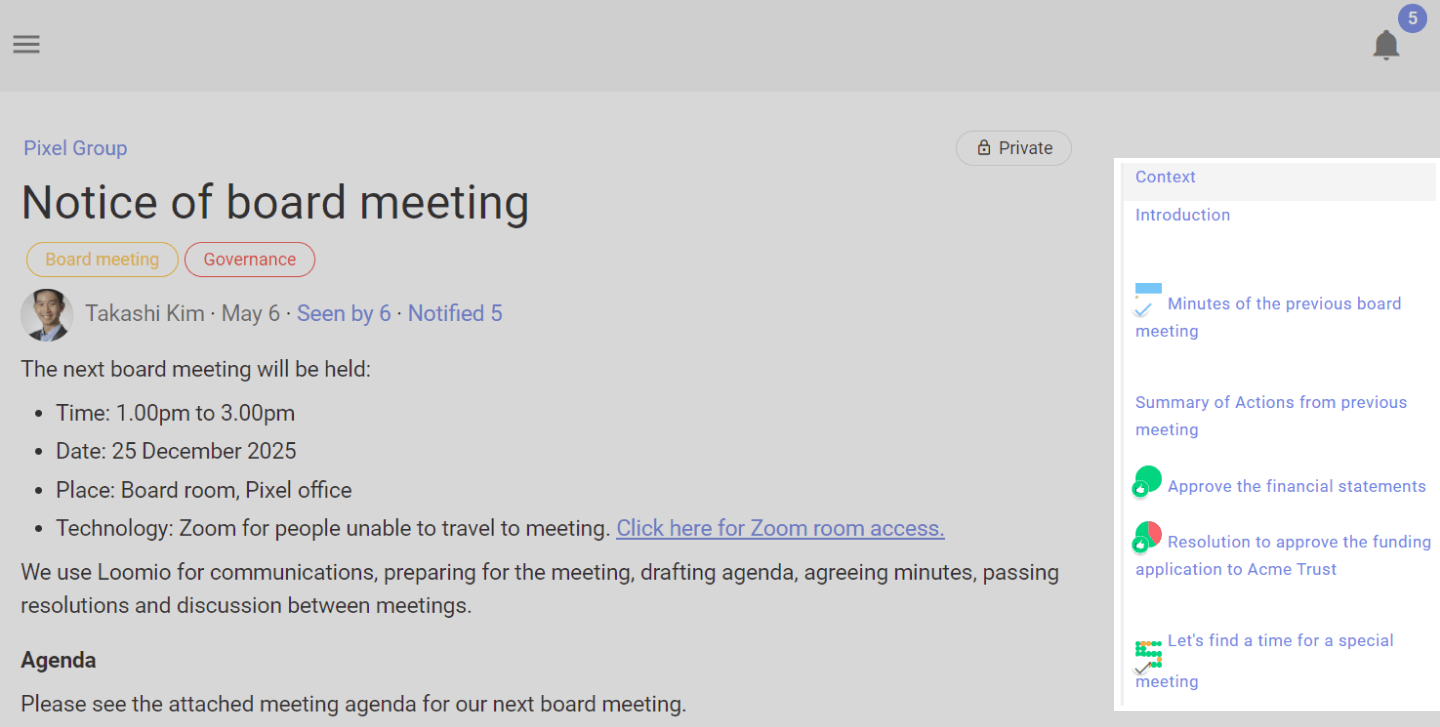
Amikor hozzászólást, szavazást, szavazatot vagy döntésösszegzést teszel közzé, a Loomio olvasottnak jelöli a saját új elemedet. Nem jelenik meg számodra átnézendő újdonságként.
Értesítések és résztvevők
A jobb oldalsávban beállíthatod az e-mail-értesítéseidet, és láthatod, kit hívtak meg, ki látta a témát, valamint ki kapott értesítést.
E-mail-értesítések erről a témáról
Válaszd ki a jelenlegi értesítési beállítást, majd állítsd be, hogy a Loomio minden eseményről, csak a kifejezetten neked szóló értesítésekről, vagy egyáltalán ne küldjön e-mailt. Egy aktív témában a minden eseményről szóló értesítés sok e-mailt eredményezhet.
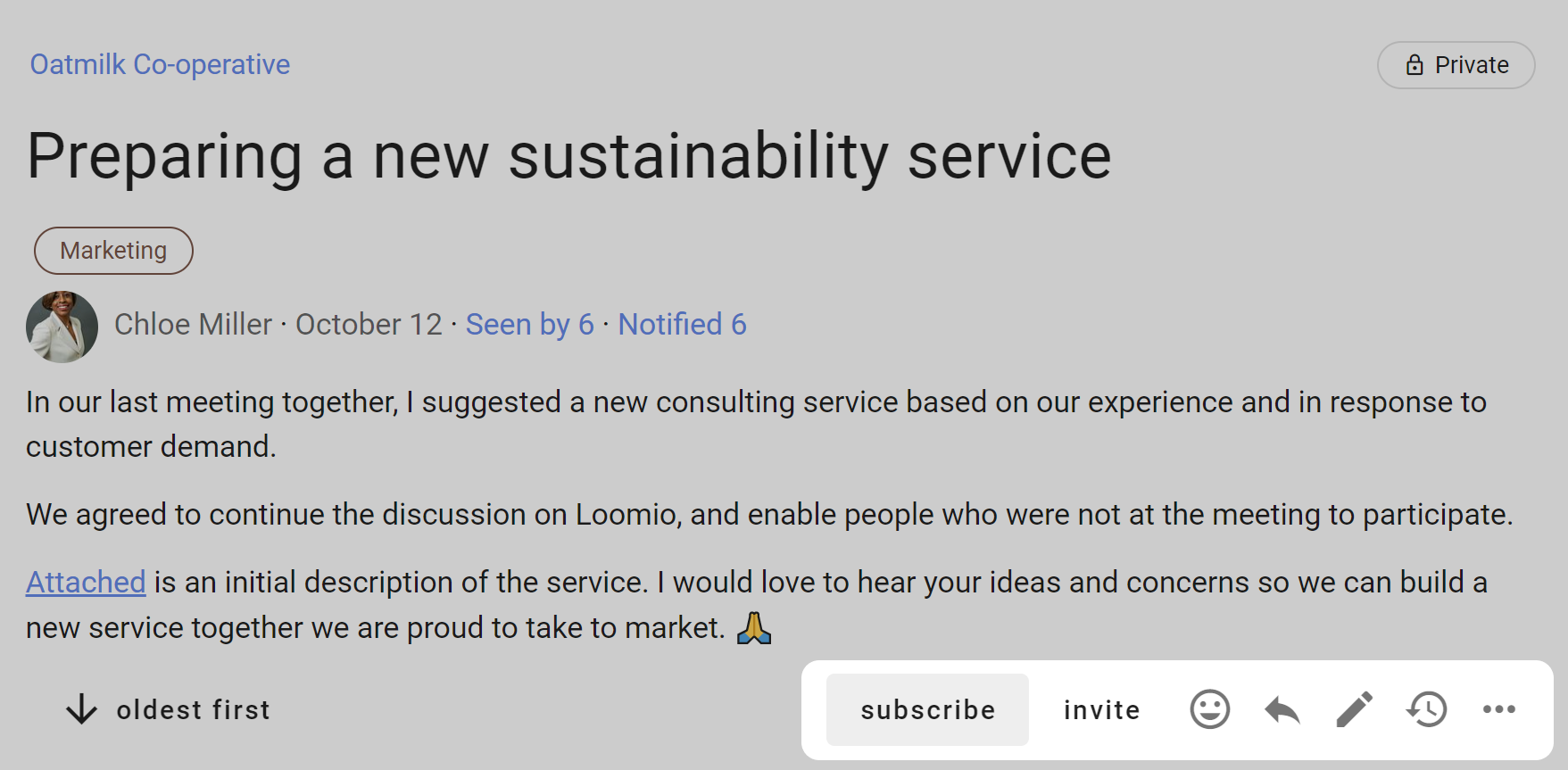
Emberek meghívása
A téma elindítása után a Hívj meg embereket lehetőséggel adhatsz hozzá résztvevőket.
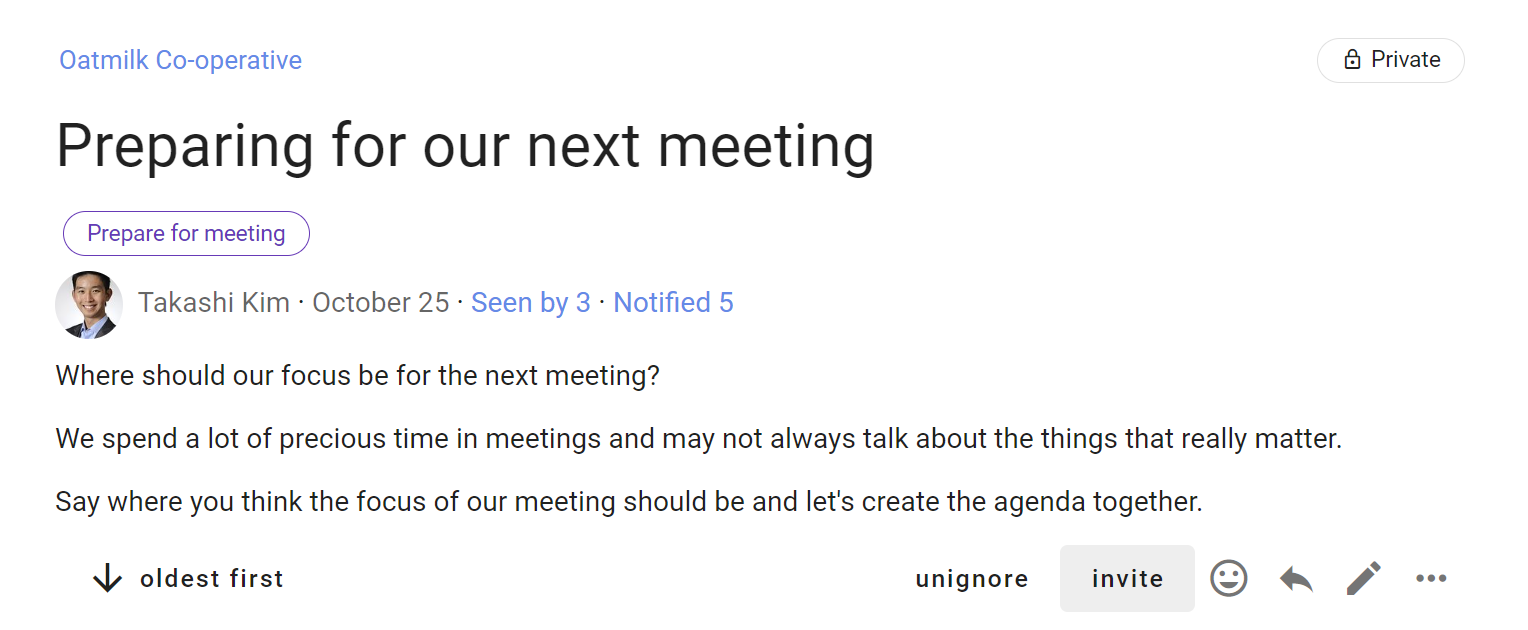
Válassz egy csoportot vagy alcsoportot, add meg az egyes tagok nevét, vagy írj be egy e-mail-címet egy vendég meghívásához.
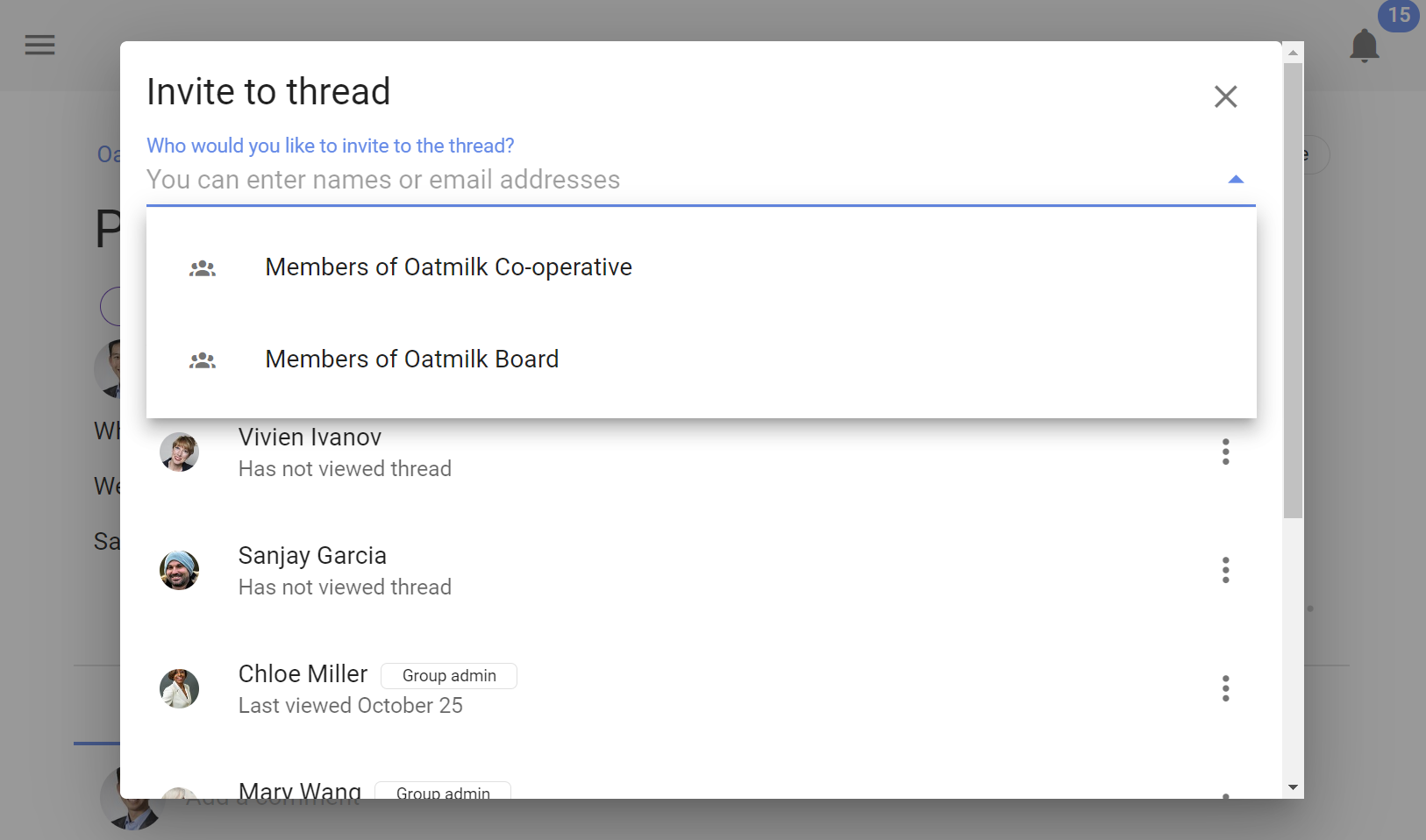
A vendég láthatja ezt a szálat és részt vehet benne, de a csoport többi beszélgetését csak akkor láthatja, ha külön meghívják.
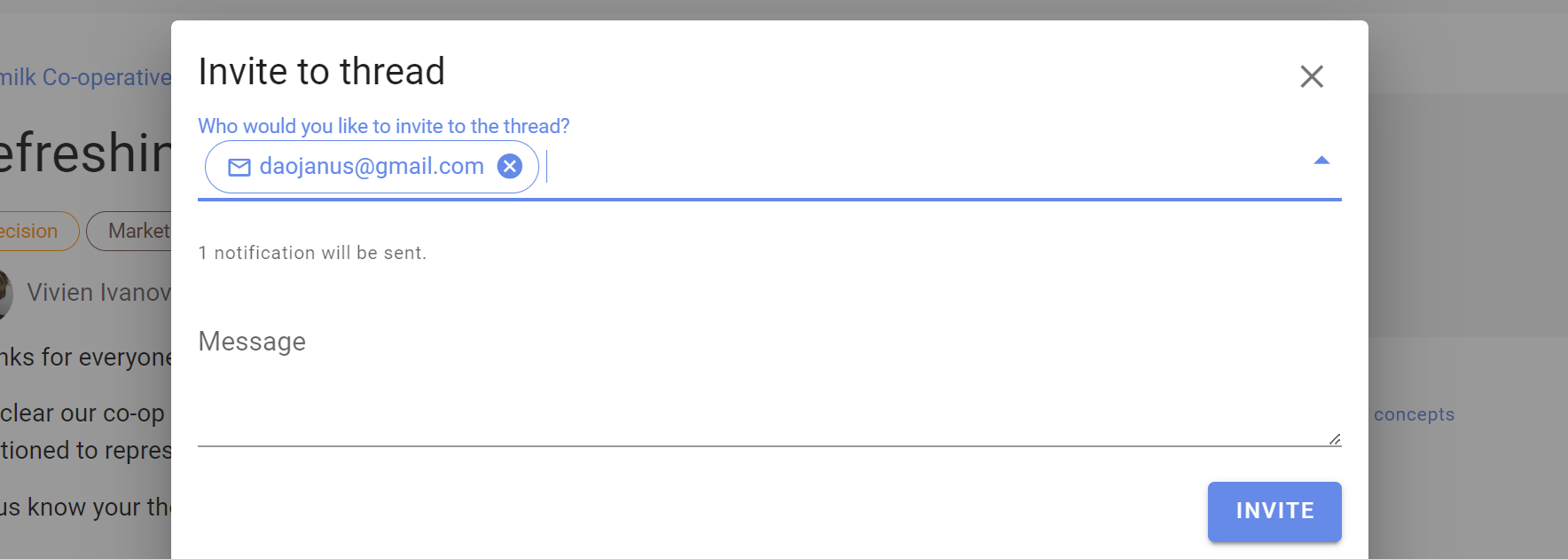
Ha el szeretnél távolítani valakit, nyisd meg a neve melletti hárompontos menüt (⋯), és válaszd az Eltávolítás a beszélgetésből lehetőséget.
Látta
A Látta megmutatja, ki és mikor nyitotta meg a szálat. Így láthatod, ki az, aki esetleg még nem olvasott fontos információt.
Értesített
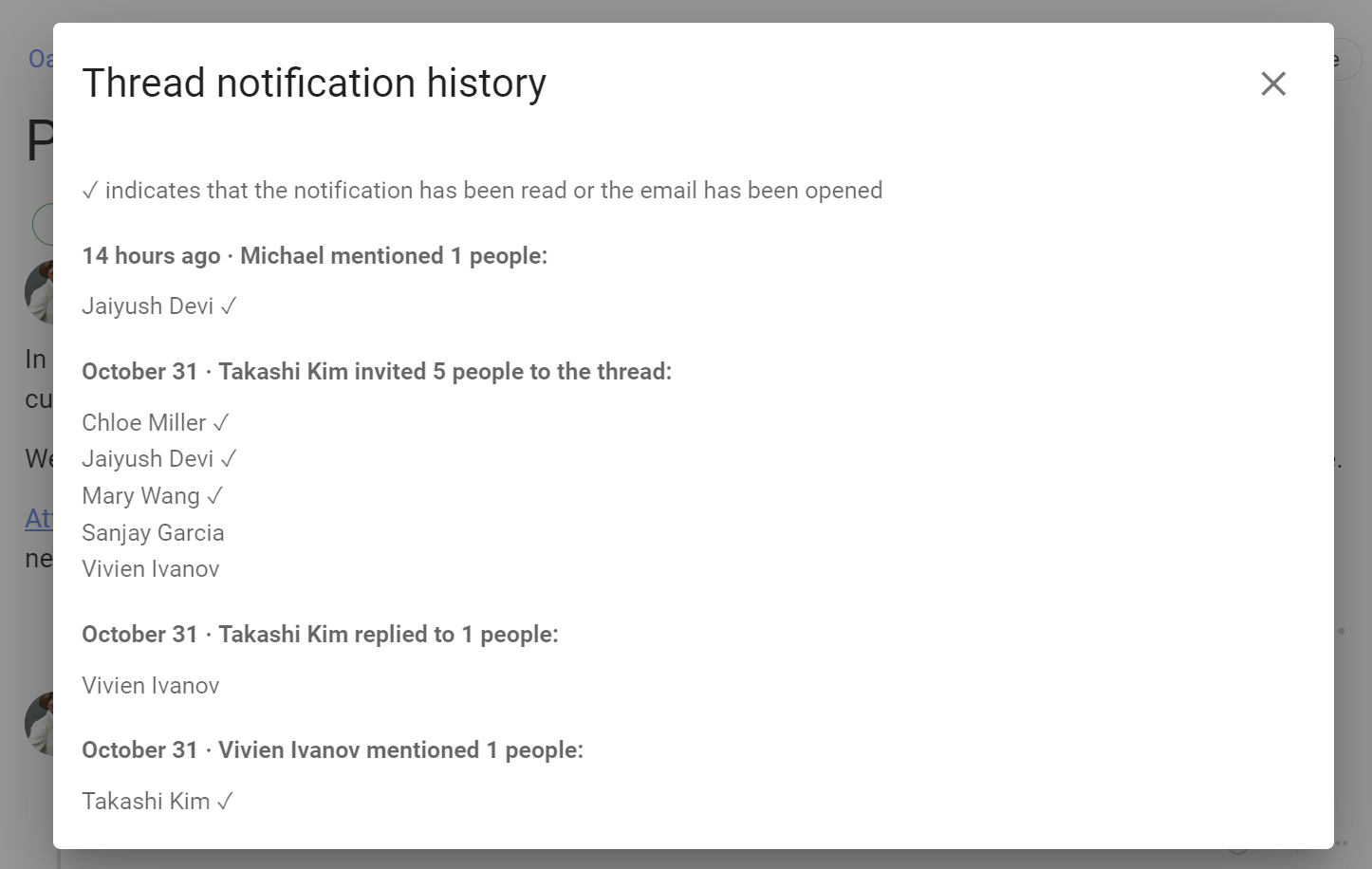
Az Értesített megnyitja a beszélgetés értesítési előzményeit. Itt láthatod a meghívásokat, az említéseket és a válaszokat, valamint azt, hogy ki kapott értesítést, és ahol ez az adat elérhető, elolvasta-e.
Műveletek
A jobb oldalsávban az egész szálra vonatkozó műveleteket találod. Egyes műveletek a csoport oldalán, a szál melletti hárompontos menüben (⋯) is elérhetők.
Az elérhető műveletek a jogosultságaidtól függenek. A csoportadminisztrátorok kezelhetik a szálakat, és a csoport beállításai egyes kezelési műveleteket a tagoknak is engedélyezhetnek. Lásd: Csoportjogosultságok.
Nyomtatás
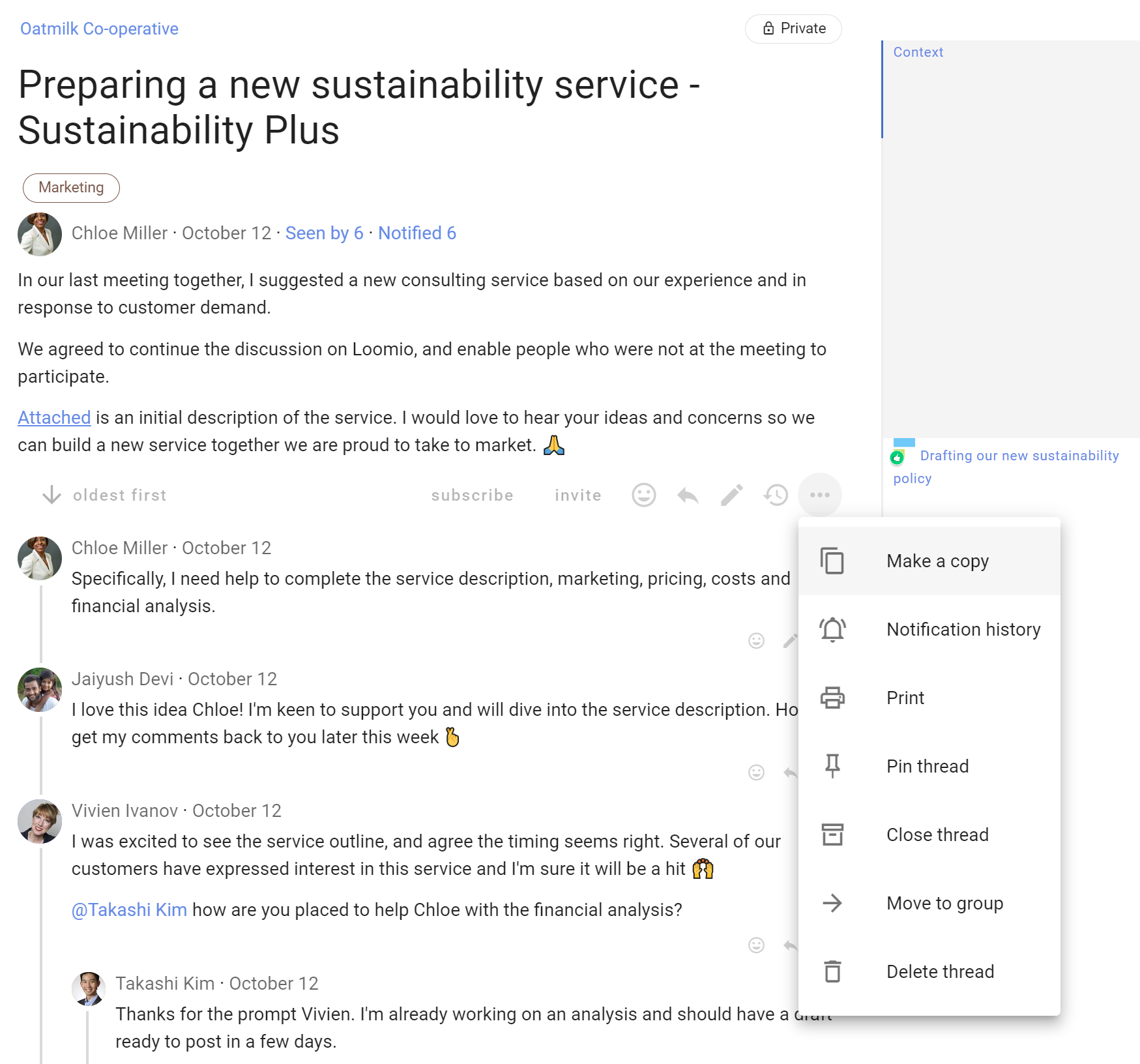
Válaszd a Nyomtatás lehetőséget egy nyomtatásra alkalmas oldal létrehozásához. A böngésződ nyomtatási ablakában PDF-ként is mentheted.
Markdown
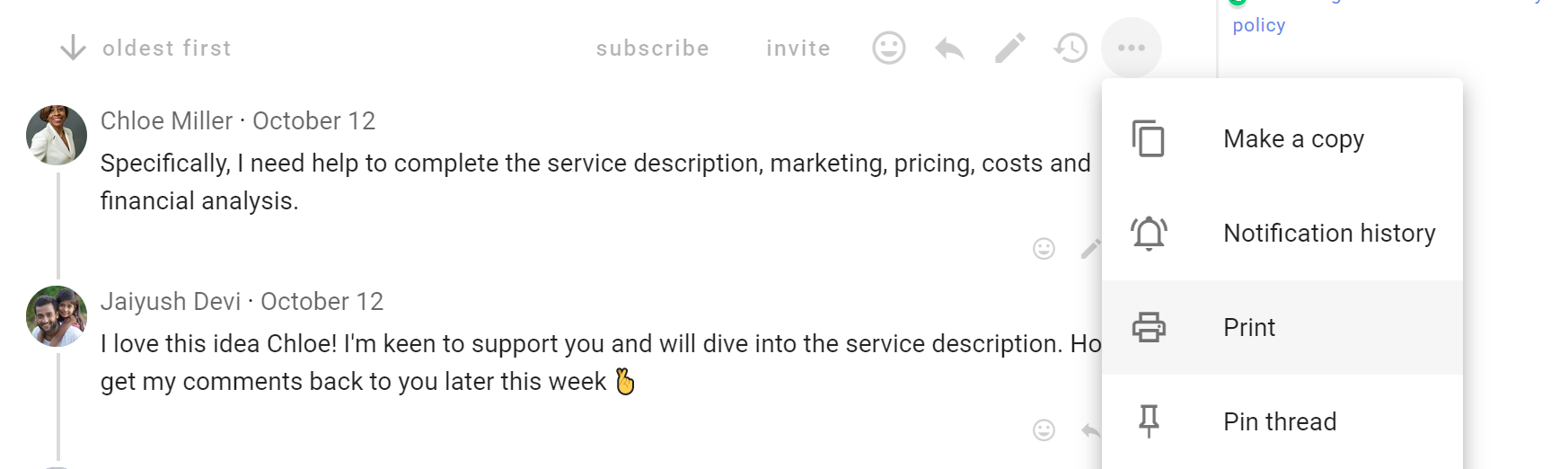
Válaszd a Markdown lehetőséget a teljes szál strukturált Markdown formátumú mentéséhez. A Markdown másolása a vágólapra másolja, a Markdown letöltése pedig .md fájlként menti. Használhatod jegyzőkönyvhöz, dokumentumhoz, döntések archiválásához, mesterségesintelligencia-asszisztenssel vagy más, Markdownt támogató eszközzel.
A dokumentum elején YAML-metaadatok szerepelnek a szál azonosítójával, a csoporttal, a létrehozás és az utolsó aktivitás dátumával, valamint a címkékkel. Ezután a beszélgetés kontextusa, majd minden hozzászólás, szavazás, leadott szavazat és következtetés következik a szálas nézettel azonos sorrendben és egymásba ágyazva.
Minden szavazás külön szakasz. A hozzászólások, a leadott szavazatok és a következtetések idézetként jelennek meg, a válaszok pedig az alatt az elem alatt, amelyre érkeztek. Így látható, hol kezdődik és végződik az egyes résztvevők szövege. Minden idézet első sora megadja a résztvevő nevét, a közzététel idejét, az elem sorszámát a szálban és az esetleges reakciókat. A leadott szavazatoknál és a következtetéseknél az elemtípus is szerepel. A szál azonosítója és az elem sorszáma együtt azonosítja az elemet a Loomióban.
A Loomio ugyanazokat a láthatósági szabályokat alkalmazza, mint a szálban. Az általad nem látható eredmények és szavazási indokok kimaradnak, névtelen szavazásnál pedig nem derül ki, ki hogyan szavazott. Ha egy nyitott szavazás a szavazatod leadásáig elrejti az eredményeket, a szál exportálása előtt szavazz. Addig a Markdown és a Nyomtatás nem érhető el.
Például egy hozzászólást, reakciókat, egy javaslatot, két leadott szavazatot, egy választ és egy következtetést tartalmazó beszélgetésből ilyen Markdown készül:
---
key: "fi2TAgeC"
group: "Oatmilk Cooperative"
created: "2026-09-10T23:28:30Z"
last_activity: "2026-09-10T23:28:30Z"
---

# Discussion: Returnable bottles for cafe customers · Samira Patel · 2026-09-10 23:28

Several cafe customers have asked whether we can supply oat milk in returnable glass bottles. This thread is for working through the practical questions before we decide whether to run a trial. 🥛

**We need a plan that cafe staff can explain easily** , including the deposit, collection days, and what happens when a bottle is damaged or not returned.

Please read the [draft bottle return guide](https://example.com/oatmilk-bottle-return-guide) and add any questions about washing capacity, food-safety checks, transport costs, or weekly reporting.

> **Alex Morgan** · 2026-09-10 23:28 · #1 · 👍 Jamie Chen, Samira Patel
>
> I can ask three cafes to track how many bottles are returned each week.

## Proposal: Run a six-week returnable bottle trial · Jamie Chen · 2026-09-10 23:28 · #2

- **Status:** Closed 2026-09-10T23:28:30Z
- **Options:** Agree; Abstain; Disagree

Supply returnable glass bottles to three cafe customers for six weeks, with one collection from each cafe every week.

<mark>Before launch, confirm the deposit guidance and the food-safety record for every washed batch.</mark>

| Measure | Review |
| --- | --- |
| Return rate | Weekly |
| Cleaning time | Each batch |
| Transport cost | End of trial |

### Current results

| Option | Votes | % of votes cast | % of eligible voters | Voters |
| --- | --- | --- | --- | --- |
| Agree | 1 | 50% | 33% | Samira Patel |
| Abstain | 1 | 50% | 33% | Alex Morgan |
| Disagree | 0 | 0% | 0% | No voters |
| Undecided | 1 |  | 33% | Jamie Chen |

> **Samira Patel** voted **Agree** · 2026-09-10 23:28 · #3 · ❤️ Jamie Chen
>
> The six-week trial gives us enough time to test collections and washing capacity.
>
> > **Alex Morgan** · 2026-09-10 23:28 · #4
> >
> > Could we confirm which cafes will participate before the trial starts?

> **Alex Morgan** voted **Abstain** · 2026-09-10 23:28 · #5
>
> I can support the trial once the collection dates are confirmed with each cafe.

> **Jamie Chen** shared an outcome · 2026-09-10 23:28 · #7
>
> Run the six-week bottle trial with three cafes. Review return rates, washing time, and transport costs each week.
A címsorok és a címkék a kiválasztott nyelven jelennek meg. A résztvevők által írt tartalom az eredeti nyelvén marad.
Szálbeállítások és megjelenítés
A csoportadminisztrátorok a Szálbeállítások alatt módosíthatják a válaszok elrendezését és a beszélgetés további beállításait.
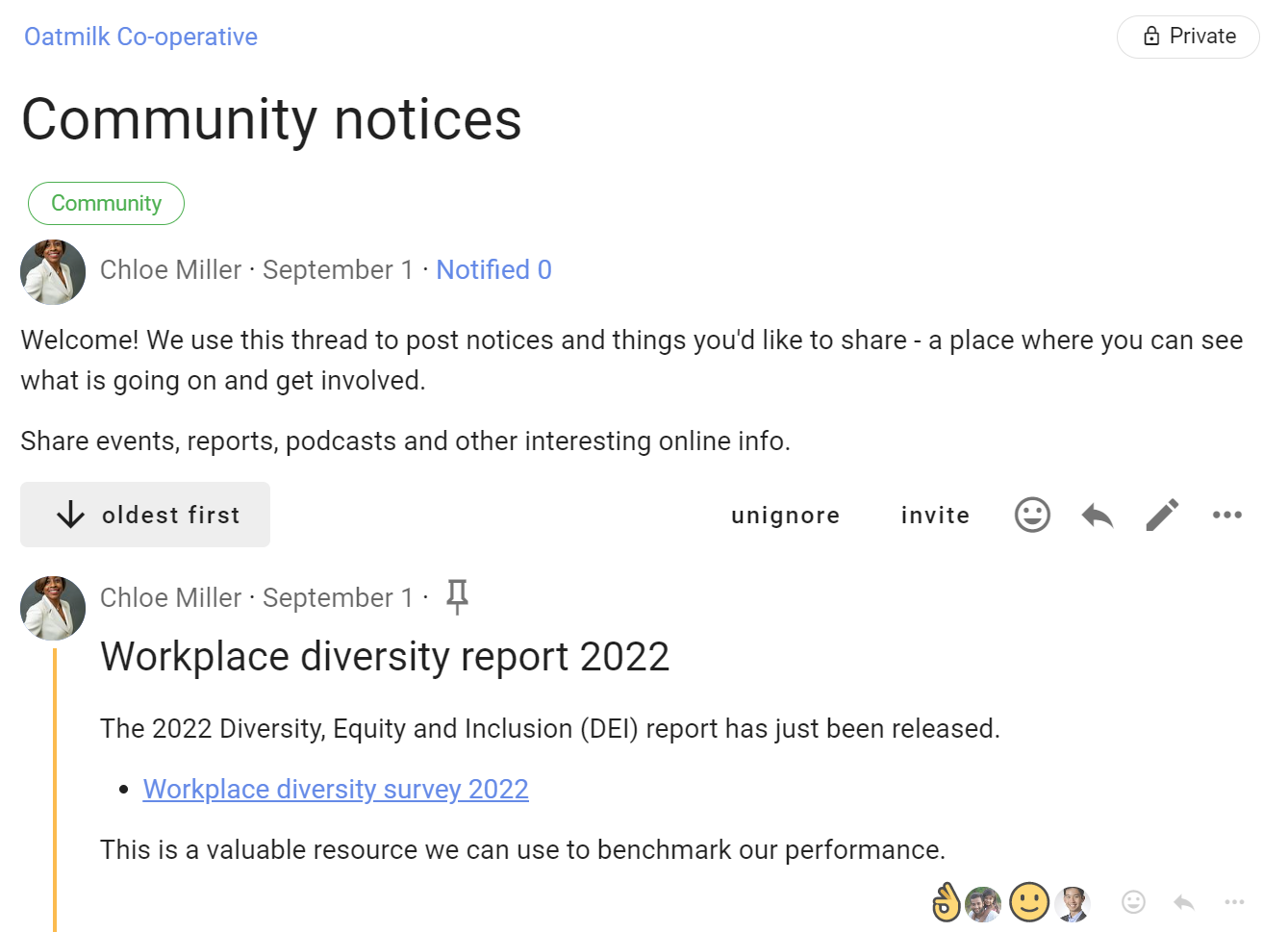
Válaszd az Idővonal lehetőséget, ha az elemeket közzétételi sorrendben szeretnéd látni, vagy a Threaded lehetőséget, ha a válaszokat az általuk megválaszolt elem alatt szeretnéd csoportosítani. A szálbeállításokkal azt is szabályozhatod, futhat-e egyszerre több szavazás, és megadhatod a hozzászólások maximális hosszát. Ezek a beállítások a beszélgetés minden résztvevőjére érvényesek.
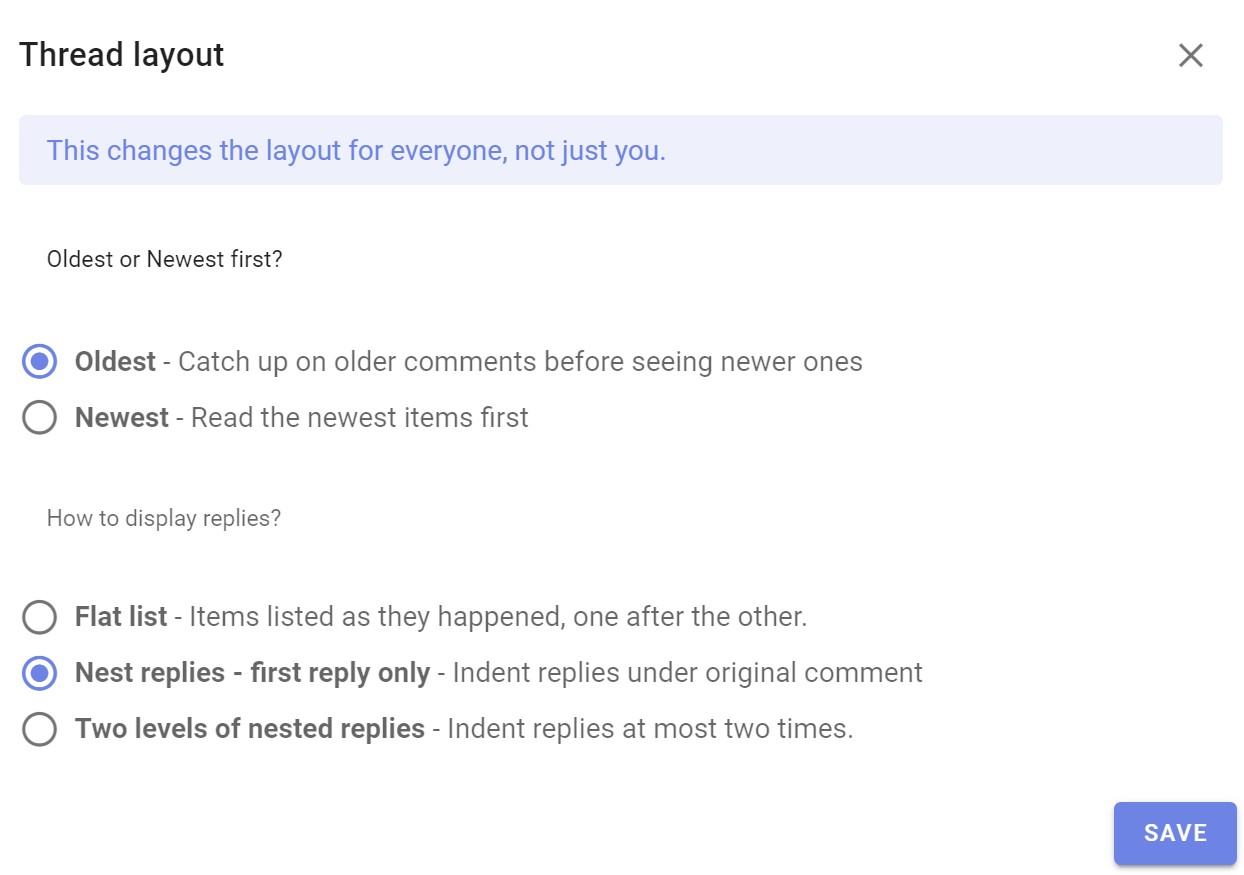
Szál rögzítése vagy rögzítésének megszüntetése
A rögzített szálak a többi szál fölött jelennek meg a csoport oldalán. Így például üdvözlő beszélgetéseket, híreket és közleményeket emelhetsz ki.
Nyisd meg a csoport oldalán a szál melletti hárompontos menüt (⋯), és válaszd a Téma rögzítése lehetőséget. A rögzített szálak a rögzítésük időpontja szerint követik egymást. A sorrend módosításához szüntesd meg a rögzítésüket, majd rögzítsd őket újra.
Válaszd a Téma rögzítésének megszüntetése lehetőséget, hogy a szál ismét az aktivitás szerinti sorrendben jelenjen meg.
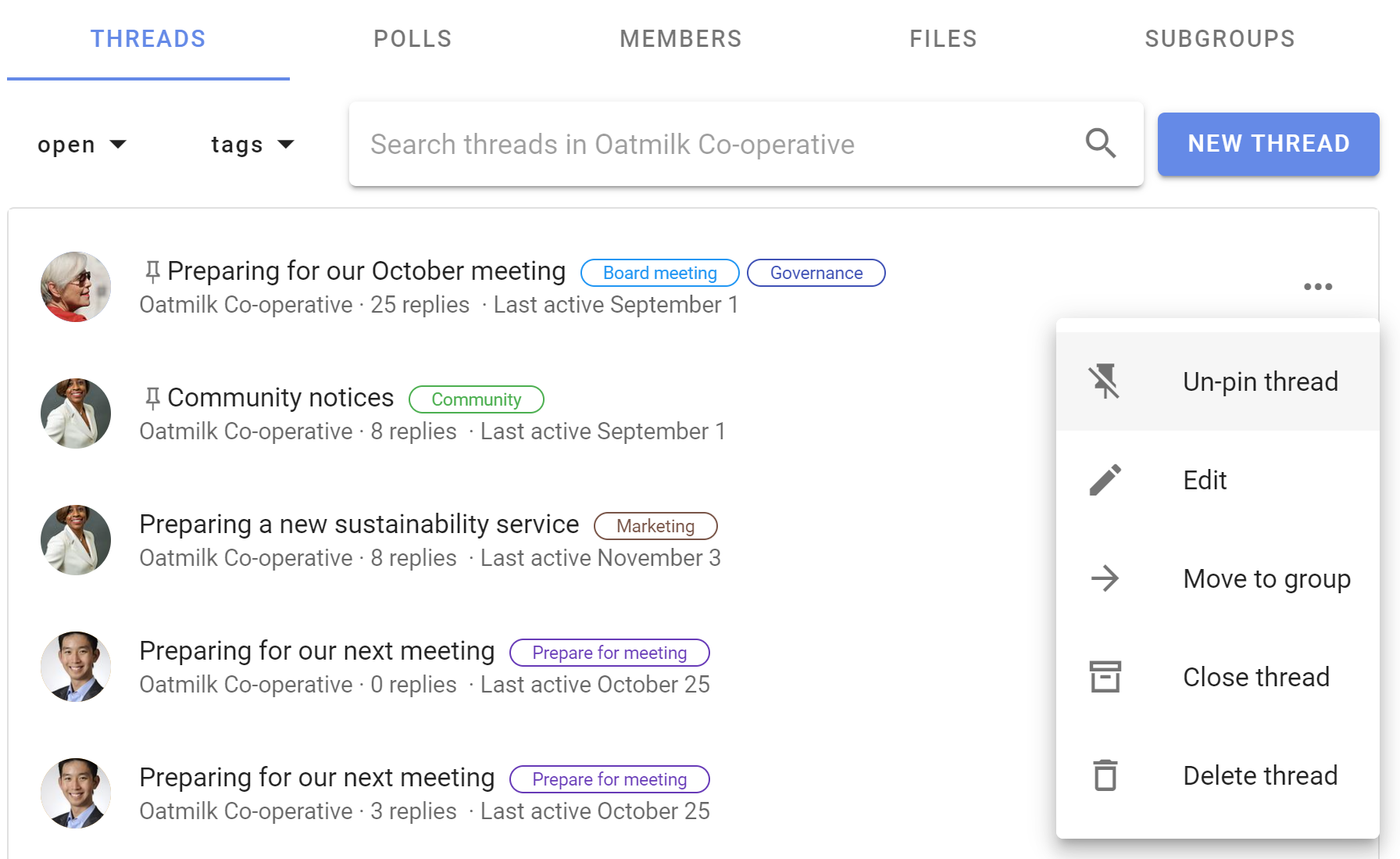
Szál áthelyezése
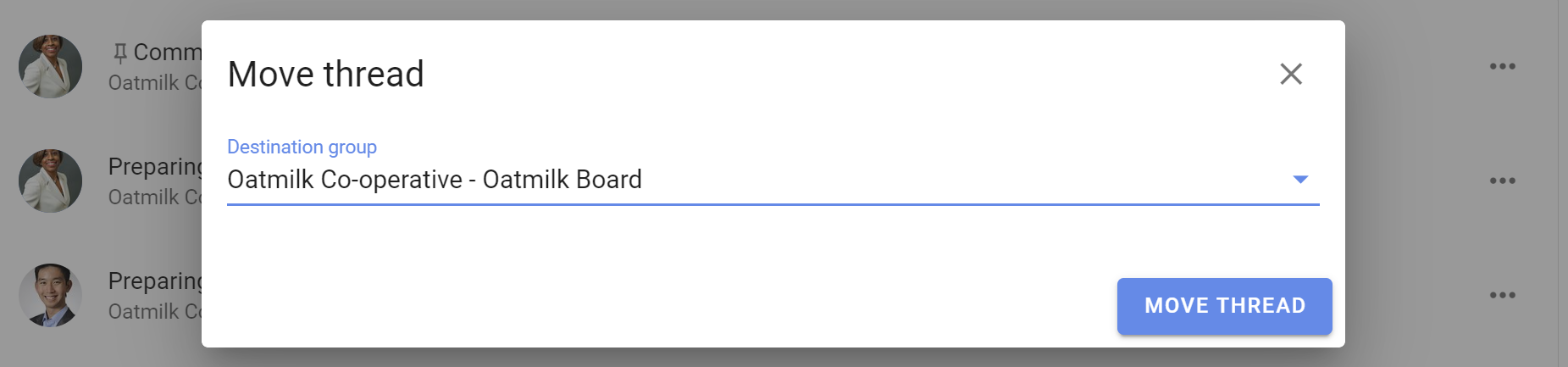
Válaszd a Szál áthelyezése lehetőséget, ha a szálat másik csoportba, alcsoportba vagy közvetlen szálba szeretnéd áthelyezni. Ezután a célcsoport tagjai és a külön meghívott személyek láthatják.
Tipp
Kezdd a piszkozatot közvetlen beszélgetésként vagy egy privát alcsoportban, majd amikor elkészült, helyezd át a csoportba.
Ha nem az egész szálat, hanem csak bizonyos elemeket szeretnél áthelyezni, lásd: Elemek áthelyezése szálak között.
Szál zárolása vagy zárolásának feloldása
Zárold a szálat a további hozzászólások és módosítások megakadályozásához. A szálat csak az aktív szavazások lezárása után lehet zárolni.
Válaszd a Téma zárolása lehetőséget a Műveletek alatt. A zárolt szálak eltűnnek a nyitott beszélgetések listájából, és Zárolva címkét kapnak.
Zárolt szál kereséséhez nyisd meg a beszélgetések szűrőjét a csoport oldalán, és válaszd a Zárolva lehetőséget. Nyisd meg a szálat, majd válaszd a Téma zárolásának feloldása lehetőséget, hogy újra lehessen hozzászólni és módosításokat végezni.
Téma törlése
A téma törlése végleges, és nem vonható vissza. Ha később még szükséged lehet rá, inkább zárold.
Válaszd a Téma törlése lehetőséget, majd erősítsd meg a törlést.