Alcsoportok
Az alcsoportok segítenek úgy szervezni a kommunikációt és a tagokat, hogy az együtt dolgozó emberek részt vehessenek a közös munkában.
Egy szervezetben például a következő alcsoportok lehetnek: - vezetőség - munkacsoport vagy projektcsoport - egy témával foglalkozó csoport (például „stratégia” vagy „tanulás”)
Az alcsoportok ugyanúgy működnek, mint a csoportok, de egy „szülőcsoporton” belül találhatók. A legtöbb funkciójuk és beállításuk megegyezik a szülőcsoportéval. Valaki lehet egy alcsoport, például a vezetőség tagja úgy is, hogy nem tagja a szülőcsoportnak.
Alcsoport hozzáadása
Megjegyzés
Az új alcsoportok létrehozását a csoport jogosultsági beállításai szabályozzák. Alapértelmezés szerint csak az adminok indíthatnak új alcsoportokat.
Alcsoport hozzáadásához nyisd meg a fő csoport oldalát, majd kattints az oldalsávban az Új alcsoport gombra.
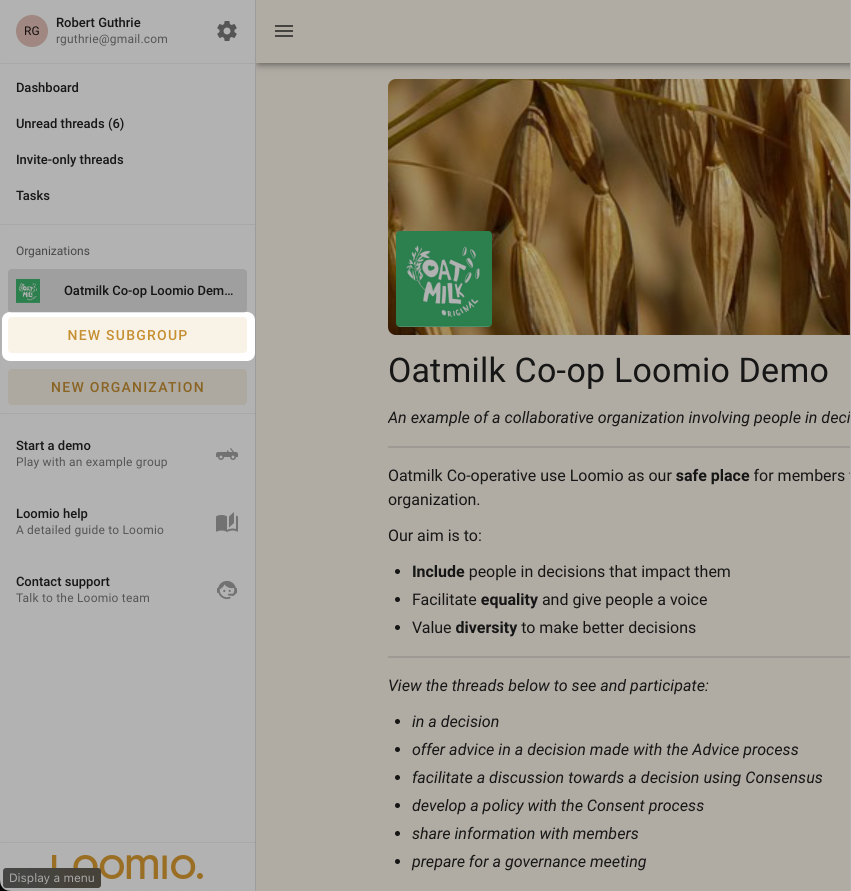
Kattints az Új alcsoport gombra, adj nevet az alcsoportnak, válaszd ki az adatvédelmi beállítást, majd kattints az Az alcsoport indítása gombra.
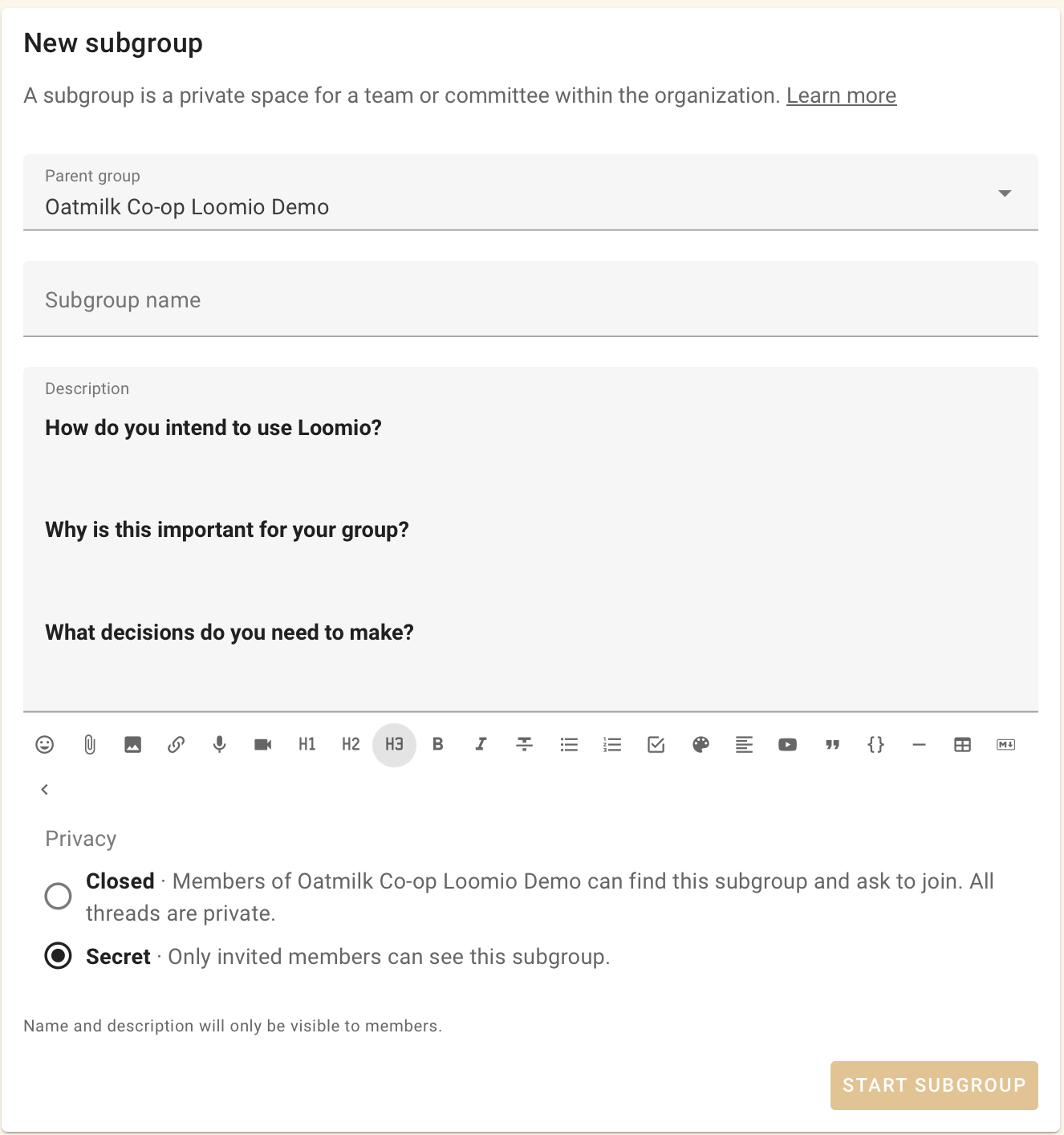
Ha készen állsz, hívj meg embereket az alcsoportba.
Az alcsoport oldalán a fogaskerék ikonra kattintva módosíthatod az alcsoport beállításait.
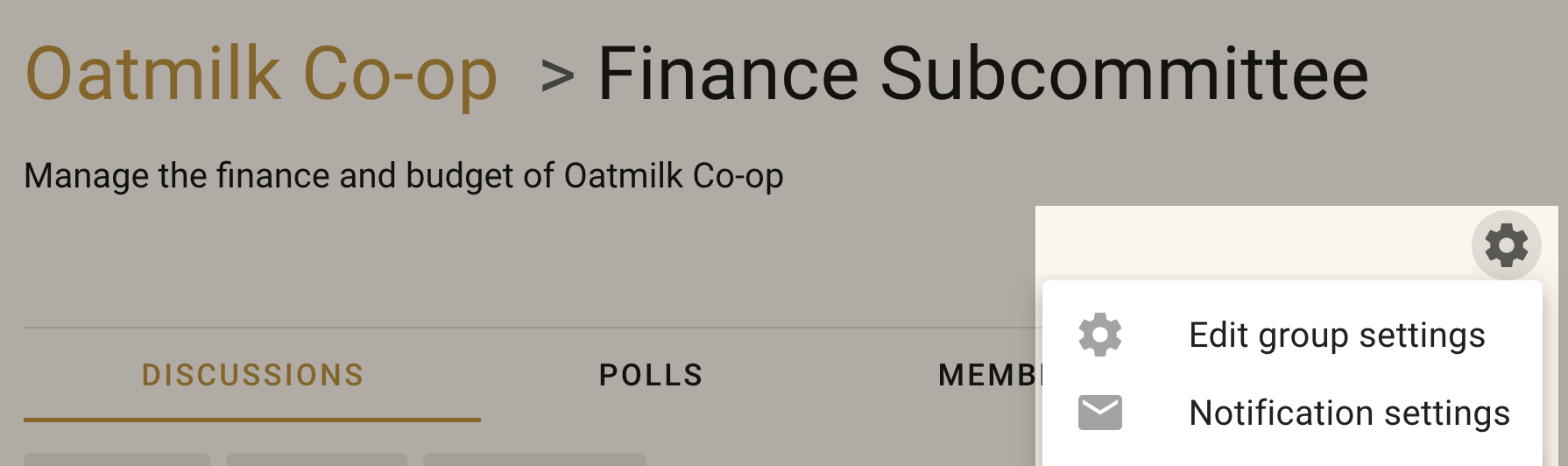
Alcsoport beállításai
Adatvédelem
Az alcsoportok adatvédelmi beállításai hasonlóak a szülőcsoport beállításaihoz.
A Titkos alcsoportok nem láthatók azok számára, akiket nem hívtak meg az alcsoportba.
A Zárt alcsoportok megjelennek a szülőcsoport Alcsoportok lapján és a felhasználók oldalsávjában. A szülőcsoport tagjai kérhetik felvételüket az alcsoportba. A csatlakozást az alcsoport egyik adminja hagyja jóvá.
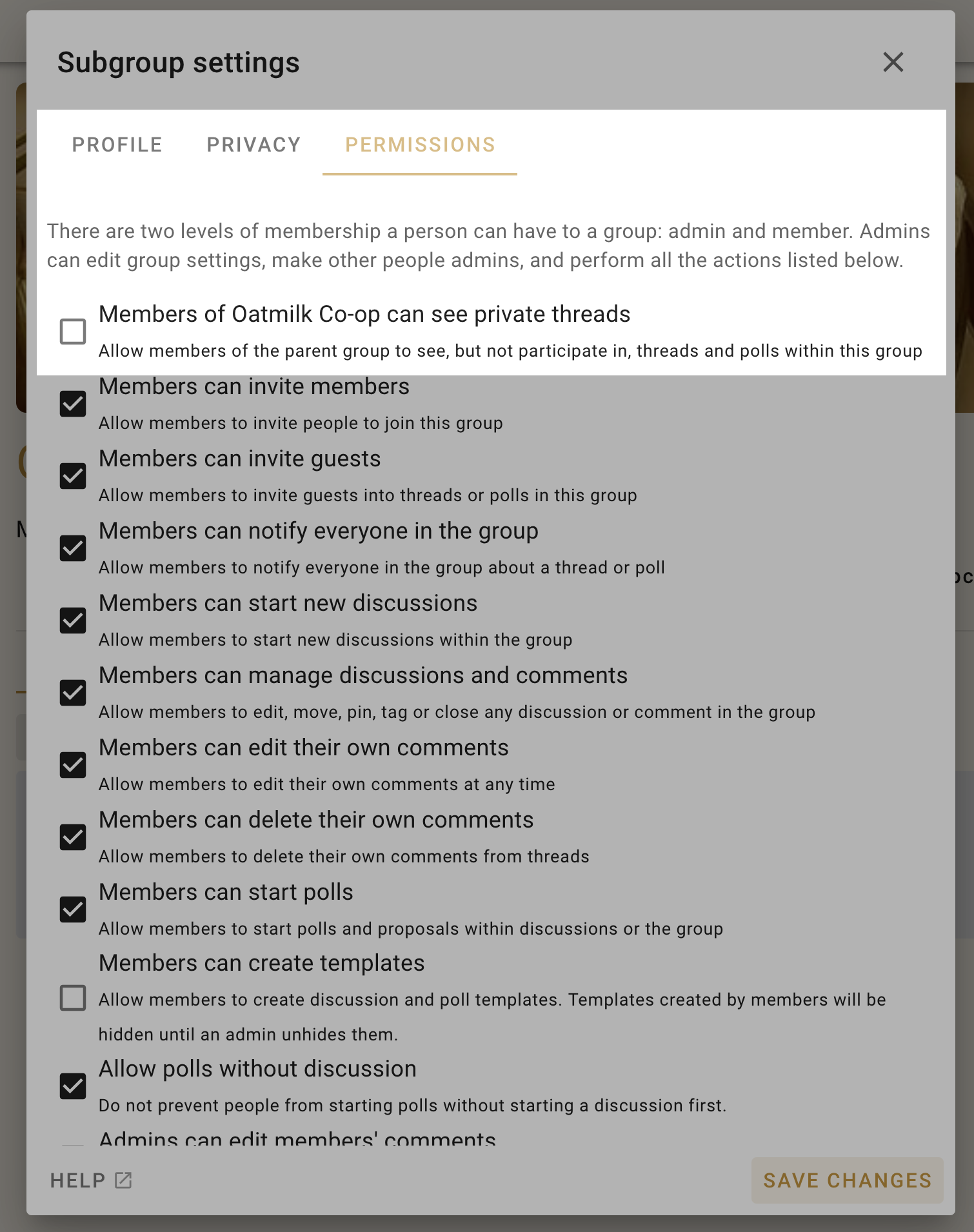
A zárt alcsoportoknál külön beállítással engedélyezhető, hogy a szülőcsoport tagjai lássák a privát szálakat.
További információ a csoportok adatvédelméről.
Jogosultságok
Az alcsoportok a fő csoporttól függetlenül működnek. Ha például az alcsoport adatvédelmi beállítása Titkos, csak a meghívott tagok találhatják meg az alcsoportot, láthatják a tagjait és a szálait.
A Zárt alcsoportoknál külön beállítással engedélyezhető, hogy a szülőcsoport tagjai lássák a privát szálakat. Így a szülőcsoport tagjai is követhetik az alcsoport munkáját.
Alcsoportok keresése
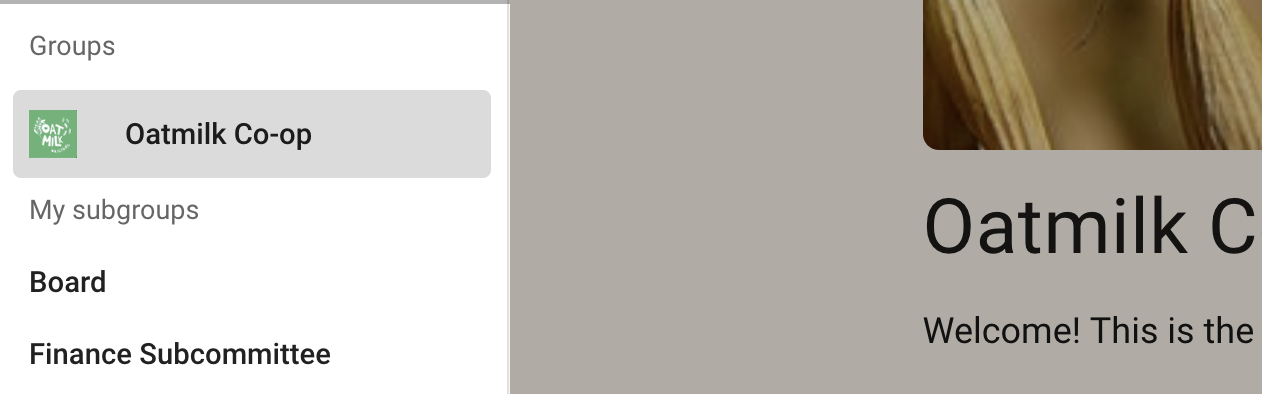
Nyisd meg az oldalsáv menüjét, majd kattints a csoportod nevére az alcsoportjai megtekintéséhez.
Meghívás alcsoportba
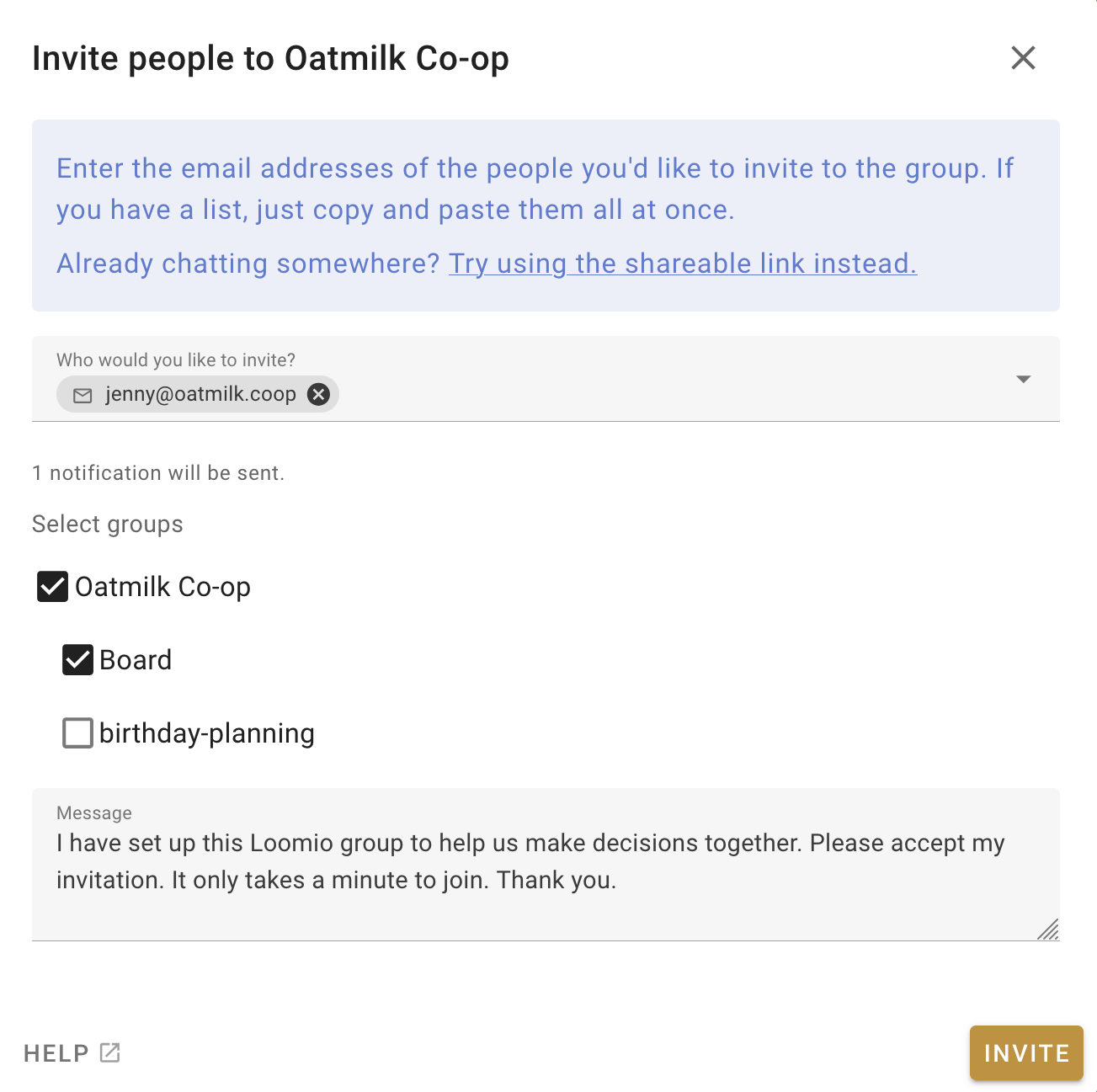
Ugyanúgy hívhatsz meg embereket egy alcsoportba, mint egy csoportba. Ha a meghívni kívánt emberek már tagjai a szülőcsoportnak vagy ugyanazon szervezet egy másik alcsoportjának, amelynek te is tagja vagy, beírhatod a nevüket, vagy kiválaszthatod a csoportjukat címzettként. Kattints a címzetteket jelölő elemre az egyes emberek megjelenítéséhez, majd távolítsd el azokat, akiket nem szeretnél meghívni.
Egyidejű meghívás alcsoportokba és a szülőcsoportba
Ha a szülőcsoport Tagok lapján a Hívj meg embereket gombot használod, egyszerre több alcsoportba is meghívhatsz embereket. Jelöld be azoknak az alcsoportoknak a jelölőnégyzetét, amelyekhez azonnal csatlakozhatnak.
Alcsoport kezelése
Az alcsoportoknak saját adminjaik lehetnek, akik eltérhetnek a szülőcsoport adminjaitól.
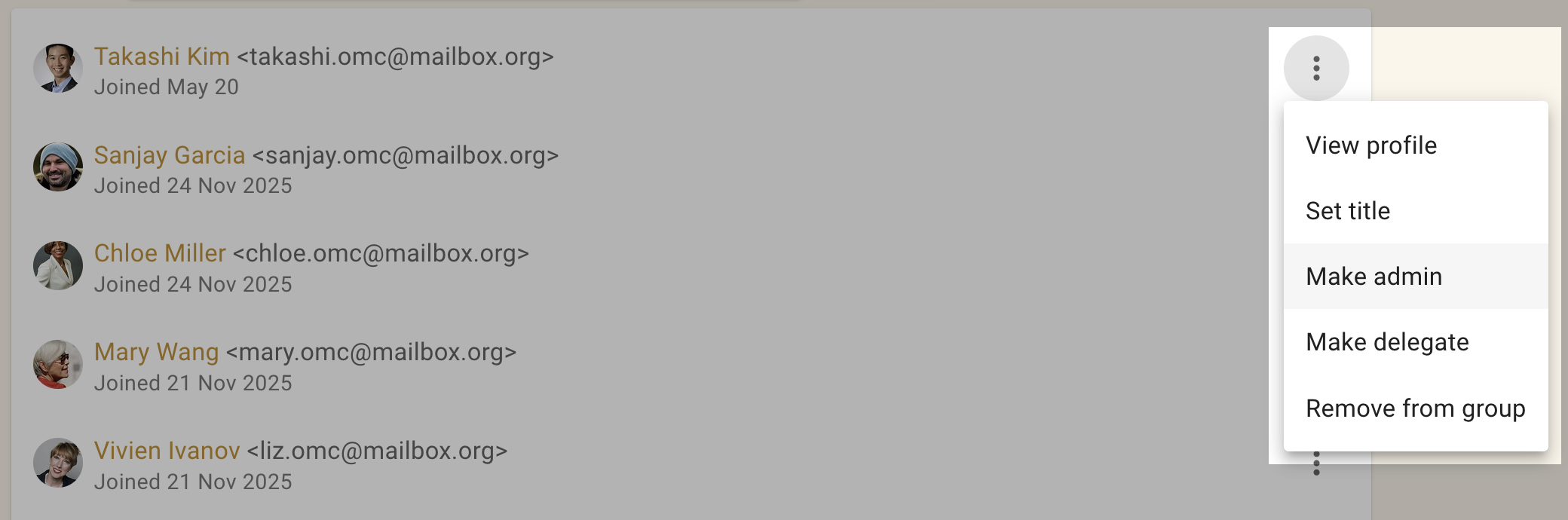
A szülőcsoport adminja azonban bármelyik alcsoportban adminná teheti magát. Így szükség esetén kezelheti az alcsoportokat.
Nyisd meg az Alcsoportok lapot, keresd meg az alcsoportot, majd kattints a Kapcsolódj a csoporthoz gombra.
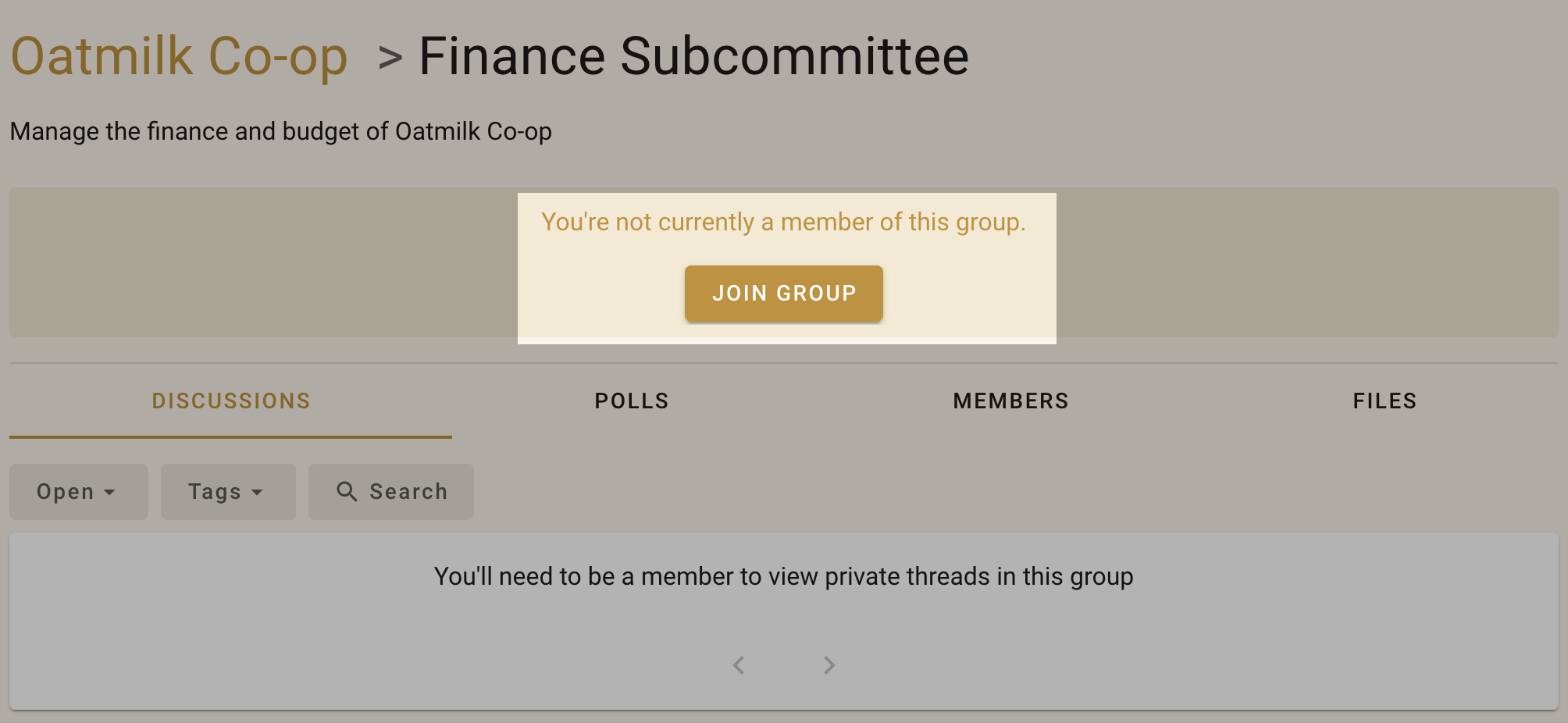
Miután az alcsoport tagjává vált, a szülőcsoport adminja adminná teheti magát az alcsoportban.
Alcsoport törlése
Az adminisztrátorok ugyanúgy törölhetnek egy alcsoportot, mint egy csoportot. Az alcsoport törlésekor ügyelj arra, hogy ne a szülőcsoportot töröld.
Olvasd el, hogyan törölhetsz csoportokat.